- 2,4 GHz Wi-Fi 連線和使用官方 Tapo 應用的基本要求。
- 在本地microSD卡和雲端服務之間實現靈活的儲存管理。
- 允許多個使用者透過獨立帳戶共享控制權。
- 進階安全工具,例如隱私模式和資料加密。

如果您剛購買了 Tapo 攝影機套裝,卻不知道從何入手,別擔心。這套安防系統的設定相當直觀,但有一些技術細節如果被忽略,可能會在安裝過程中給您帶來一些麻煩。
在本指南中,我們將一步一步地講解如何準備您的攝像頭,從將設備從包裝盒中取出,到您可以透過手機即時監控您的家,充分利用 TP-Link 生態系統提供的所有功能,讓您不會錯過任何精彩時刻。
- 為了使一切正常運行,您需要安裝… Tapo 應用 (可在 iOS 和 Android 上使用)並使用 TP-Link ID 註冊。
- 幾乎所有模型都在網路上運行。 2,4 GHz WLAN雖然一些高階型號已經支援 5 GHz 頻段。
- 您可以選擇將影片儲存到… microSD卡 本地部署或透過 Tapo Care 訂閱使用雲端部署。
- 系統允許 分享視圖 使用最多五個不同的人查看您的攝影機,以便全家人都能了解情況。
開始前的準備工作
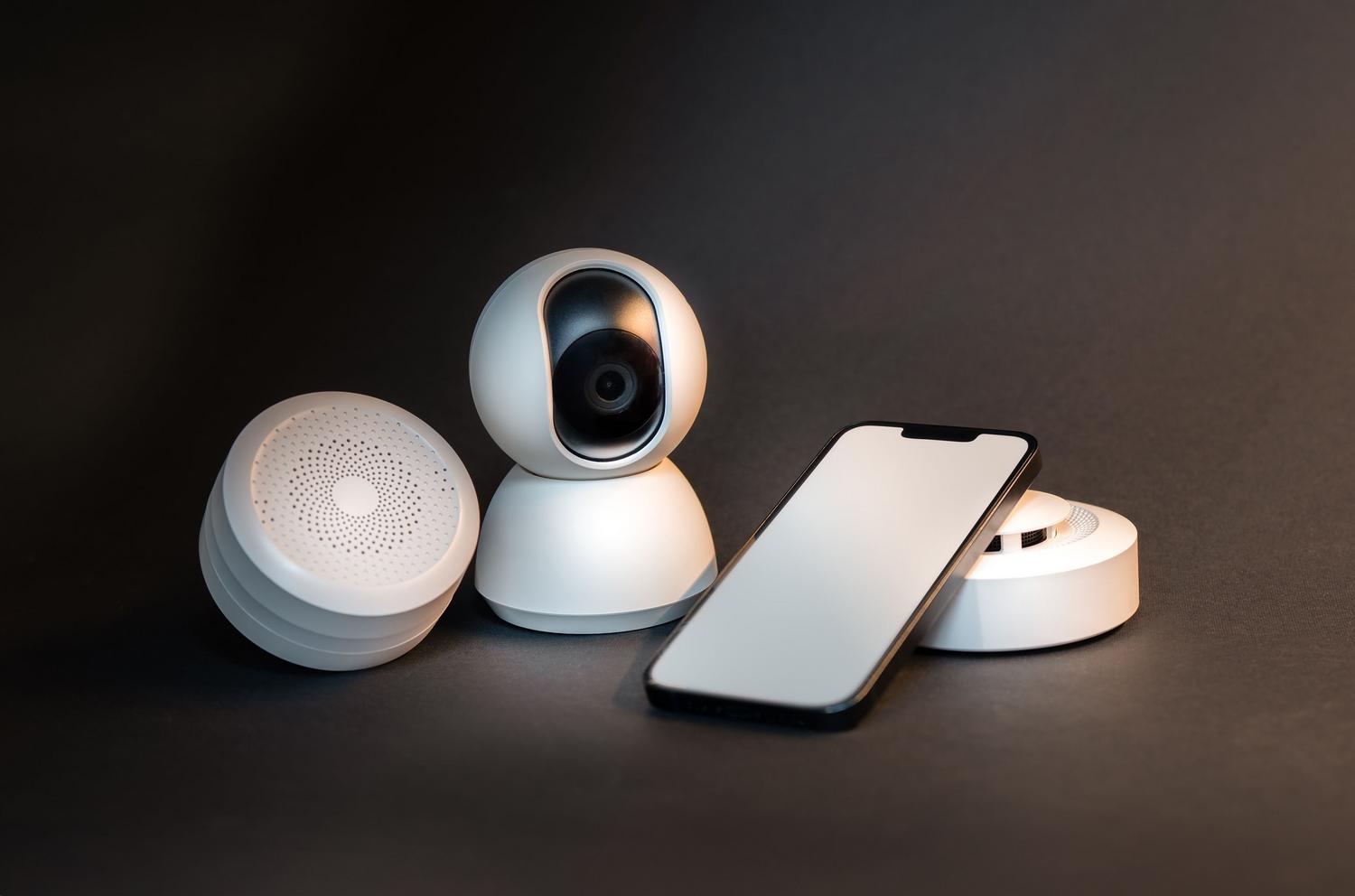
在開始設定設備之前,請確保一切準備就緒。首先,您需要建立 TP-Link ID ;如果您還沒有帳號,可以透過 App 快速註冊。此外,請務必準備好您的 Wi-Fi 名稱和密碼,並確認其使用的是 2,4 GHz 頻段,因為這是大多數攝影機使用的標準頻段。
關鍵在於 LED 指示燈的狀態。應用程式要識別攝像頭,指示燈必須紅綠交替閃爍。如果指示燈沒有閃爍,請不要擔心:只需按住重置按鈕五秒鐘,即可將其置於配對模式,使其準備好進行配對。
設定步驟指南
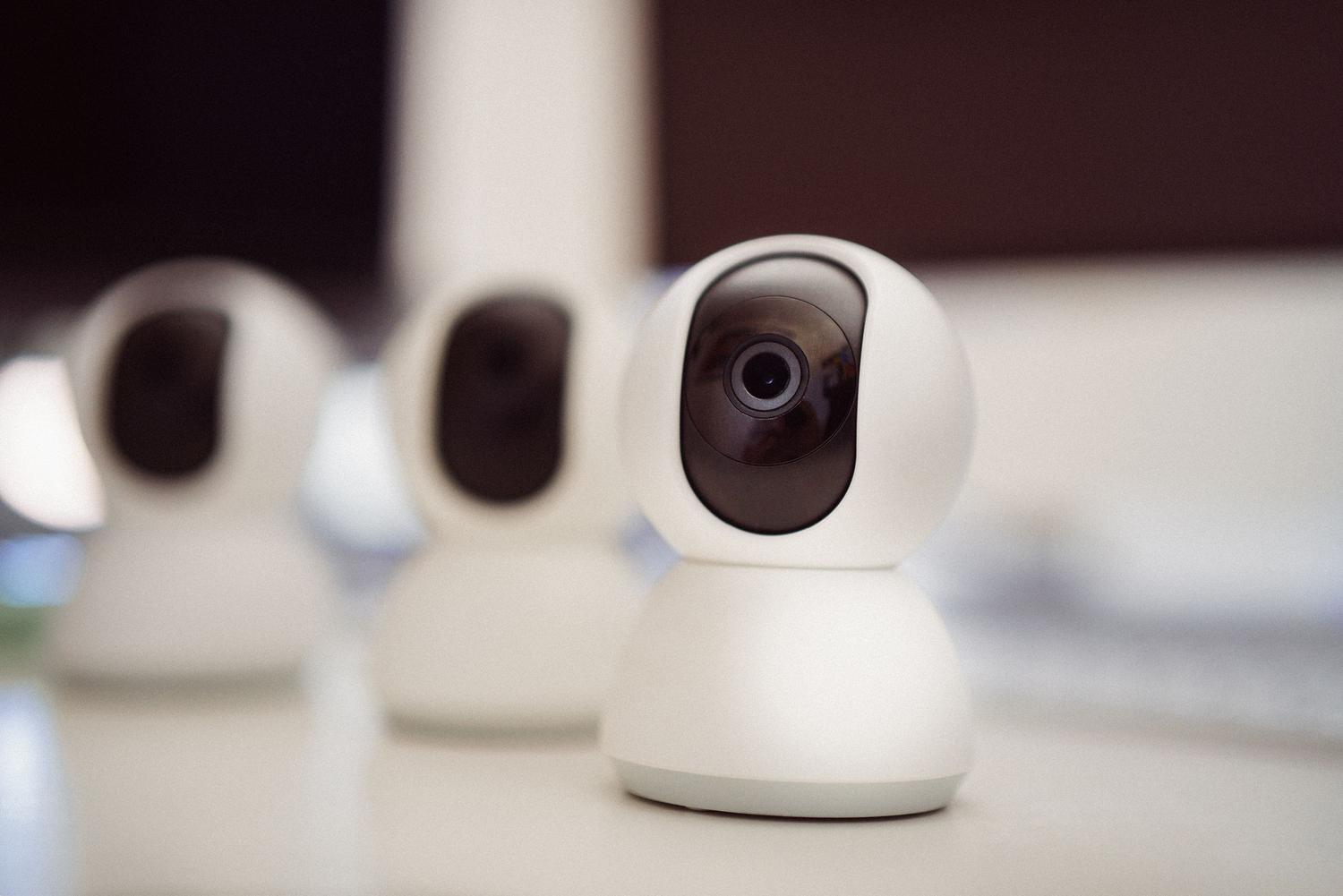
準備好後,打開應用程序,點擊“+”符號以新增設備。在這裡,您需要搜尋攝影機的特定型號,或選擇通用類別,例如室內攝影機或堅固耐用的室外攝影機。
如果您的裝置有乙太網路端口,應用程式會詢問您是希望透過網路線還是無線方式進行初始設定。如果沒有實體端口,系統將自動跳過此步驟。打開相機(如果是電池供電,則按住電源按鈕三秒鐘)後,請等待約 30 秒,待系統啟動並確認 LED指示燈紅綠交替閃爍。
下一步是技術連接。根據您的手機型號,操作步驟略有不同。在iOS 裝置上,您需要進入 Wi-Fi 設置,手動連接到攝影機發出的網路(例如 Tapo_Cam_XXXX)。在Android 裝置上,操作則更簡單:只需在套用提示時授予位置權限,然後點擊連線即可。
當應用程式偵測到相機後,請選擇您的 2,4 GHz 家庭網路並輸入密碼。在此過程中,LED 指示燈必須保持亮起,以確認配對成功。最後,為每個攝影機指定一個唯一的名稱(例如“入口”或“客廳”),並分配其位置,以避免在控制面板上連接多個攝影機時出現混淆。
記錄和儲存管理
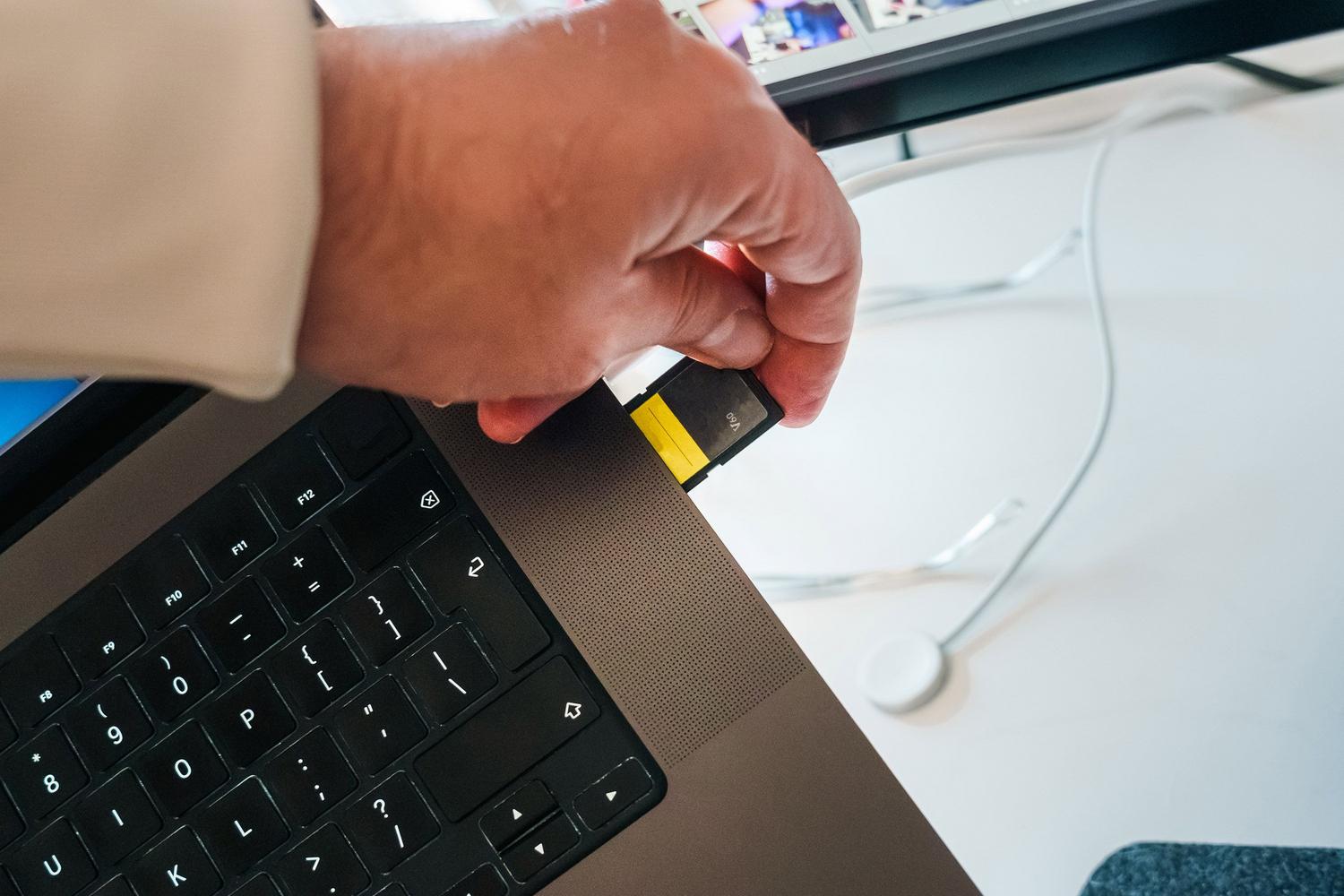
Tapo 提供完全靈活的影片片段儲存方式。您可以選擇使用microSD 卡(需另行購買),相容型號支援 24 小時連續錄影。如果您更傾向於雲端存儲,Tapo Care是理想的外部備份方案。需要注意的是:由於硬體限制,您只能同時使用三種儲存方式(SD 卡、雲端或 NVR/NAS)中的兩種。
如果您使用 SD 卡,請記住系統採用循環錄製模式;這表示當儲存空間已滿時,最早的影片會自動刪除,以便為新影片騰出空間。如果您想保護數據,某些型號允許您在儲存設定中加密 microSD 卡,這樣即使相機被盜,他人也無法存取影片。
進階功能和使用技巧

行動偵測是這款套件的一大亮點。您可以在設定選單中調整警報靈敏度,避免您的貓咪每兩分鐘就向您發送一次通知。如果您已付費訂閱,也可以啟用增強型通知功能,該功能會立即向您發送偵測到的人員照片。
關於隱私方面,Nest 提供了隱私模式,該模式會完全關閉音訊和視訊串流傳輸及錄製功能。如果用戶希望將相機整合到客廳,可以連接Google Assistant 和 Chromecast,從而透過語音命令在 Nest 顯示器上查看圖像,但出於安全考慮,視訊串流會在五分鐘後自動中斷。
與其他使用者共享存取權限
並非所有人都需要使用您的個人帳號。您可以使用裝置共享功能邀請家庭成員。對方只需建立自己的 TP-Link ID,然後您在應用程式中輸入他們的郵箱地址即可。請注意,訪客的權限有限:他們可以觀看即時視訊並透過攝影機說話,但無法更改內部設定或存取 Tapo Care 雲端服務。
常見故障排除
如果設定失敗,很可能是網路問題。更改路由器的名稱或密碼會導致攝影機斷開連接,需要重設並重新連接。如果聲音聽起來悶悶的,請嘗試將手機遠離相機以避免迴聲,或檢查附近是否有微波爐或藍牙設備幹擾。
關於電源,請避免使用過長或較差的延長線,因為這會導致電壓下降,並使攝影機在夜間自動重新啟動。理想情況下,請務必使用原廠適配器。如果您需要在電腦上查看攝影機畫面,可以使用VLC 或 iSpy等軟體,利用 ONVIF 或 RTSP 協定(前提是您的攝影機型號支援這些協定)。
Tapo安防套裝安裝簡便,應用程式強大,絕對是您的理想之選。從透過紅綠LED燈進行初步配對,到靈活管理SD卡或雲端錄影,再到與家人共享監視畫面,所有功能都以易用性為設計理念。只需定期更新韌體並調整檢測靈敏度,您就能隨時隨地控製家中的一切。