- DDR5 可以透過啟動 XMP 或 EXPO 設定檔、調整頻率、延遲和電壓(經製造商驗證)來顯著提高效能。
- 超頻空間取決於晶片的品質、CPU 的 IMC、模組的 PMIC 以及主機板拓撲結構。
- 英特爾處理器在絕對頻率方面往往表現較好,而 AMD Ryzen 處理器則更受益於 6000-6400 MT/s 頻率和良好時序之間的平衡。
- 使用專用工具檢查穩定性並監控溫度是享受額外效能而不損害系統的關鍵。
如果你聽過DDR5記憶體超頻,你可能會認為這是硬體發燒友或極其昂貴的系統的專屬,但事實上,如今任何擁有現代PC的使用者都能輕鬆實現。在本指南中,我們將介紹如何在Intel和AMD平台上配置DDR5內存,以充分發揮其性能,而無需成為工程師或花費數週時間測試不同的設定。
首先,要了解自動 XMP 和 EXPO 配置,明白它們實際上會影響哪些參數(頻率、電壓、時序以及它們與 CPU 記憶體控制器的關係),然後學習如何在相對安全的前提下進一步最佳化這些配置。你會發現,只要啟動對應的配置,就能獲得更高的遊戲幀率、更快的系統反應速度和更大的頻寬;如果想更進一步,還可以對一些設定進行微調。
什麼是DDR5記憶體超頻?為什麼你應該關注它?
大多數人會將超頻與處理器聯繫起來,但記憶體也可以大幅超頻。任何配備 DDR5 記憶體的現代主機板都允許你將記憶體頻率提升到 JEDEC 標準以上,而無需使用特殊的「K」或「X」系列 CPU,當然,主機板和處理器的效能越好,超頻空間就越大。
記憶體超頻可以提高傳輸速度(MT/s)並調整內部延遲,如果配置正確,就能帶來更佳的實際效能。但問題在於,與 CPU 不同,記憶體超頻涉及更多精細的參數(例如主時序、次時序和三時序、不同的電壓、記憶體控制器、模組電源管理晶片等),因此激進的調整可能會導致系統不穩定,極端情況下甚至會損壞記憶體模組。
為了避免一般使用者費力地調整數十種參數,記憶體製造商會在記憶體模組中內建自動設定檔:Intel 平台使用 XMP,AMD 平台使用 EXPO。這些設定檔會以經過驗證的方式提升頻率、調整延遲和電壓,因此,只要 CPU 和主機板相容,您基本上就可以「開箱即用」地進行超頻,而且風險極低。
典型的DDR5記憶體條在JEDEC安全模式下啟動時頻率為4800-5600 MT/s,但得益於這些配置文件,很容易看到它穩定運行在6000、6400甚至8000 MT/s以上。包裝盒上通常只顯示這個大數字,但實際上,這個速度通常是XMP/EXPO設定檔的頻率,而不是基礎頻率。
DDR5記憶體超頻取決於哪些因素?
DDR5記憶體的效能提升空間並非僅取決於提高其時脈頻率;它取決於記憶體本身、CPU和主機板等多種因素的綜合作用。了解這些因素有助於理解為什麼使用相同記憶體套裝的兩個人可能會得到不同的結果。
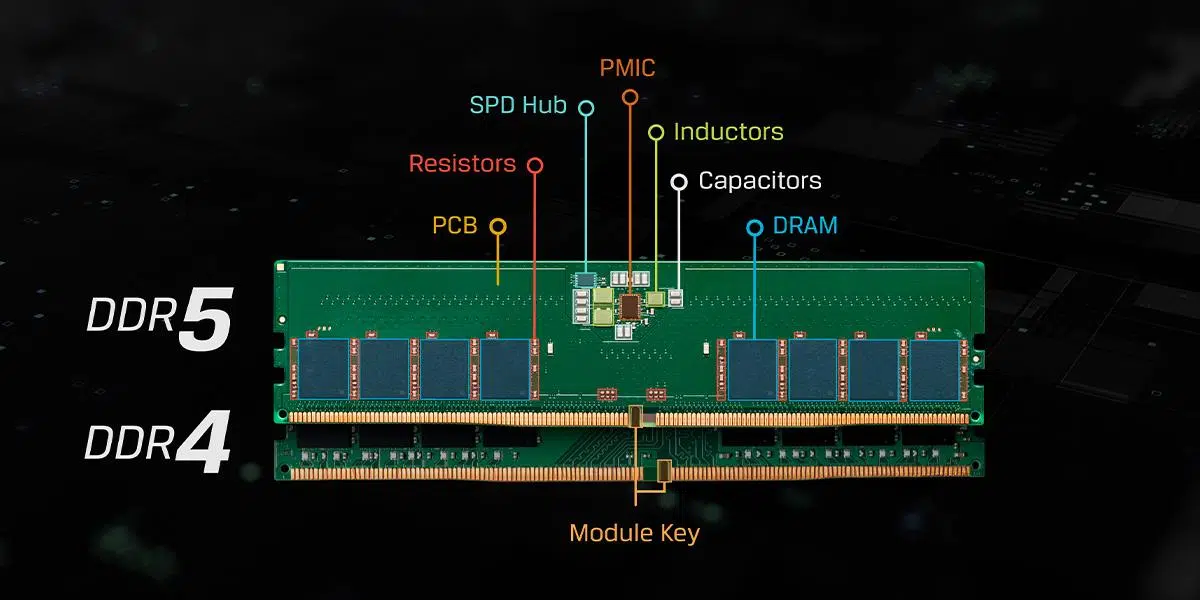
關鍵因素之一是記憶體模組中使用的DRAM晶片類型。主要廠商包括SK海力士、美光和三星,而每家廠商內部又存在不同的晶片類型(例如海力士的A-die或M-die),這些晶片的超頻性能差異很大。採用更高等級晶片的記憶體套裝通常價格更高,因為它們能夠以更低的電壓和更低的延遲支援更高的頻率。
第二個組成部分是整合在CPU中的記憶體控制器(IMC),它直接與記憶體(RAM)通訊。其內部頻率(UCLK)、晶片品質以及與記憶體的時脈頻率比(UCLK:MEMCLK)決定了效能極限。這就是所謂的「晶片品質差異」所在:兩個型號相同的處理器可能對記憶體穩定性有截然不同的理解。
在DDR5記憶體中,每個記憶體模組都包含獨立的電源微控制器(PMIC),用於內部調節晶片電壓。優質的PMIC配合設計精良的PCB,能夠更好地管理超頻所需的電壓提升,防止系統出現不穩定現象。同樣,主機板的拓樸結構和電壓調節模組(VRM)的品質也會大大影響高頻訊號傳輸的穩定性。
此外,我們還必須考慮時序(內部延遲)和各種相關電壓(VDD、VDDQ、SoC/IMC 電壓等)。在不調整延遲的情況下提高頻率通常會導致穩定性下降;反之,過度收緊時序則可能導致需要使用更高的電壓。您希望偏離 XMP/EXPO 配置限制的程度越大,就越需要精確地微調這些參數。
時序、頻率和電壓:了解 DDR5 記憶體的基礎
當你看到「DDR5-6400 CL32-39-39-89」這樣的規格參數時,這些不僅僅是行銷宣傳的數字;它們匯總了有效頻率和主時序。 DDR的頻率單位是MT/s,但實際時脈頻率(MEMCLK)只有它的一半:例如,6400 MT/s意味著內部頻率為3200 MHz,而這種關係對於記憶體控制器至關重要。
對於第 12 代及更新的英特爾處理器,DDR5 記憶體的最佳頻率通常在 6400 到 6800 MT/s 之間,官方也支援更高的頻率。有些記憶體套裝的標稱頻率為 8000-9000 MT/s,但實際上,並非所有主機板和 CPU 組合都能在日常使用中穩定地支援這些頻率。
在採用 AM5 插槽的 AMD 處理器上,由於Infinity Fabric 架構及其與記憶體的同步方式,情況有所不同。通常情況下,最佳記憶體吞吐量約為6000 MT/s,在最佳情況下,可達6400 MT/s左右。某些 Ryzen 處理器可以超過 7000 MT/s,但穩定性遠不如 Intel 處理器。
關於電壓,DDR5記憶體通常在JEDEC模式下電壓約為1,10-1,20V,在6400-6800 MT/s頻率下電壓會升至1,35-1,40V。只要保持合理的溫度(記憶體模組溫度低於50°C左右),在1,35-1,45V範圍內進行適度超頻是可行的。高於1,50V時,建議對記憶體進行直接散熱,而且將電壓推得這麼高是有充分理由的。
記憶體控制器電壓也會因平台而異。在英特爾平台上,它通常被標記為系統代理程式 (SA) 或 IMC,在合理的配置下,其電壓通常在0,9-1,18V之間。在 AMD 平台上,它是SoC 電壓,DDR5 記憶體的 SoC 電壓通常在1,20-1,28V之間,通常與 VDDIO MEM 相關聯。通常情況下,將其設為自動即可,但如果您正在進行極限配置,調整該電壓可顯著提升效能。
小學、中學和大學階段的學時安排:它們的真正意義
時序決定了記憶體的絕對延遲,分為三個主要部分:主時序、輔助時序和三級時序。 XMP/EXPO設定檔會自動設定所有這些時序,但如果您需要更精確的時序,通常需要手動調整。
主要時序參數通常印在套件包裝盒上,它們直接影響性能和穩定性。 CL(CAS 延遲)表示從存取列到檢索第一個資料所需的週期數;tRCD 表示啟動行到存取其所在列之間的延遲;tRP 表示預先載入和開啟新行所需的時間;tRAS 表示行應保持活動狀態的時間。 tRC 本質上是 tRAS 和 tRP 的總和,它控制著行的完整使用週期。
在二級層面上,還有一些參數,例如tRRD(用於調整連續行打開的間隔)、tRFC(用於確定刷新銀行所需的時間)和tREFi(用於設定單元格的更新頻率)。調整 tRFC 和 tREFi 可以顯著改善有效延遲,但如果設定太緊,這些參數很容易出錯。
DDR5二級和三級時序列表中還包括tFAW、tWR、tRDRD_dg和tWRWR_dg等值,這些值與不同記憶體庫之間的讀寫突發有關。英特爾處理器通常建議將其中一些值保持在8個時脈週期,以便DDR5讀取突發(持續8個時脈週期)可以連續執行而不會中斷。
另一方面,DRAM 指令速率(1T/2T 或 1N/2N)指定了記憶體接收指令所需的時間。 1T 模式可以略微降低延遲,但對極端頻率的容忍度較低;這就是為什麼DDR5 記憶體通常預設為 2T 的原因,儘管在許多主機板上,在 6000-6400 MT/s 等中等頻率下,使用 1T 模式也不會出現問題。
記憶體控制器與 RAM 之間的關係(UCLK:MEMCLK)
CPU 和記憶體同步不僅關乎模組速度;內部記憶體控制器時脈 (UCLK) 和實際記憶體時脈 (MEMCLK) 之間的時脈比率也至關重要。理想情況下,如果可能,兩者都應同步以最大限度地減少延遲。
在DDR5記憶體中,MEMCLK頻率是有效頻率(以MT/s為單位)的一半。因此,一套6400 MT/s的記憶體套裝的MEMCLK頻率為3200 MHz。 UCLK頻率則是該值的倍數或分數,取決於您在BIOS中選擇的模式或主機板的自動偵測結果。
在現代英特爾平台上,UCLK 和 MEMCLK 之間的頻率比通常為1:1、1:2 或 1:4。在中等頻率下,1:1 的比例更佳,因為它能保持最低的延遲;但當頻率接近或超過 6400 MT/s 時,1:2 的比例就派上了用場,通常可以以略微增加延遲為代價來獲得更高的頻率。 1:4 的比例則鮮有應用,在消費級系統中很少實際使用。
使用 AMD 和 DDR5 記憶體時,情況就簡單多了:通常的 UCLK 和 MEMCLK 比例為 1:1 或 2:1(UCLK 等於 MEMCLK 或 MEMCLK 的一半)。許多 Ryzen 處理器在 6000-6400 MT/s 左右的頻率下可以實現 1:1 的同步,但超過這個頻率後,系統通常會強制切換到 2:1 的同步。雖然這會略微增加延遲,但如果額外的頻寬對你的程式或遊戲有用,那麼仍然是值得的。
Intel XMP 和 AMD EXPO 配置:簡單易用且經過驗證的超頻方案
在 XMP 和 EXPO 出現之前,如果想讓記憶體以包裝盒上標示的速度運行,就必須在 BIOS 中手動輸入每項時序和電壓設定——這項操作繁瑣且容易出錯。而自動超頻設定檔的出現,則為經驗不足的使用者提供了一種快速且相對安全的方法。
JEDEC 制定了相容性標準,確保任何記憶體模組都能以基本速度和保守電壓在任何主機板上正常運作。在此標準之上,製造商還會添加高效能配置文件,這些配置文件超越了 JEDEC 規範,並經過 Intel 或 AMD 的測試和驗證,以確保與相容的 CPU 穩定運行。
在英特爾生態系統中,XMP(極限記憶體設定檔)已經是一個為人所知的概念:它隨 DDR3 記憶體一同出現,並在 DDR4 和 DDR5 記憶體中得到完善。 XMP 1.0 引入了一到兩個儲存在記憶體中的配置文件,BIOS 可以讀取並一鍵應用這些設定檔;XMP 2.0 提高了靈活性和主機板相容性;隨著 DDR5 記憶體的到來,XMP 3.0 增加了多達五個可能的配置,其中兩個配置可由用戶完全編輯。
這意味著,除了廠商提供的預設設定檔外,你還可以建立自己的頻率、電壓和時序設置,並將其儲存到記憶體中,然後命名。這樣,你就可以擁有一個「遊戲專用」的快速配置文件,以及另一個更輕鬆高效的配置文件,例如用於工作或夏季使用。
AMD 花了更長的時間才制定自己的標準,但在此期間,主機板製造商使用 DOCP、EOCP 或 A-XMP 等解決方案將Intel 的 XMP 移植到 Ryzen 生態系統中。問題在於,這種移植並非總是針對 AMD 的架構進行最佳化,導致潛在效能損失。
為了解決這個問題,AMD 發布了EXPO(擴展超頻配置文件),這是一個專為 Ryzen 7000 系列及更高版本平台上的 DDR5 內存設計的開放標準。 EXPO 設定檔專注於提供與AMD Infinity Fabric 和記憶體控制器更匹配的頻率和延遲,通常優先考慮更嚴格的時序而非簡單地提高頻率。
EXPO 的一個顯著優勢在於,作為開放標準,製造商可以將 XMP 和 EXPO 配置方案整合到同一組記憶體套裝中,從而使同一記憶體模組在 Intel 和 AMD 平台上都能發揮最佳性能。目前的缺點是,EXPO 不允許將自訂配置方案直接儲存到記憶體中,因此任何手動調整都只能在主機板 BIOS 中進行。
與 JEDEC 模式相比,XMP 和 EXPO 設定檔究竟有哪些優勢?
當您看到DDR5記憶體套裝標稱速度為7000或8000 MT/s時,需要明白這並非其基礎速度。該記憶體的JEDEC標準速度很可能是4800、5200或5600 MT/s,而更高的速度通常是透過啟用XMP或EXPO技術實現的。
製造商會選用更高品質的晶片,將其安裝在更精細的PCB板上,並配上性能優良的散熱片。然後,他們會在測試平台上驗證哪些頻率、時序和電壓組合能夠在特定的Intel或AMD平台上穩定運作。最終,這些組合會被儲存為XMP/EXPO設定檔。
換句話說,雖然啟動這些設定檔確實相當於超頻,但這是經過製造商認證的超頻,經過測試以確保性能穩定可靠。事實上,如果沒有這些配置文件,某些記憶體模組的功能與普通的DDR5記憶體模組並無二致;那樣做只會浪費你相當一部分投資。
如果您選擇停用 XMP/EXPO,您的記憶體模組將使用基本的 JEDEC 值運行,這些值在頻率和電壓方面更為保守,但也更具相容性,更容易被大多數主流 CPU 或主機板所支援。對於辦公室工作站或輕度使用場景來說,這不成問題;但對於遊戲 PC 或內容創作平台而言,這實際上會損失部分效能。
如何一步步啟動 XMP 或 EXPO
啟動 XMP/EXPO 配置很簡單,但每個 BIOS 的佈局略有不同,名稱也略有差異。不過,基本原理相同,即使您的主機板來自其他品牌,也可以按照此方法操作。
第一步是重新啟動電腦並進入BIOS/UEFI設置,通常是在開機後立即按下“Delete”、“Del”或“F2”鍵。如果您不確定是哪個按鍵,啟動過程中通常會短暫顯示,或者您可以查閱主機板手冊。
進入設定後,你需要找到記憶體配置或超頻設定部分。在某些主機板上,它會以一個簡單的標籤頁的形式出現,並帶有標有“XMP”、“EXPO”、“DOCP”或類似名稱的下拉式選單;而在其他主機板上,它則位於“Tweaker”、“AI Overclock Tuner”或“OC”等設定部分中。通常,廠商會盡量讓使用者輕鬆找到這個功能,因為它是使用者呼聲最高的功能之一。
找到該選項後,您會看到一個或多個可用設定檔。通常會有一個相容性最佳的「I」設定檔和一個效能稍強的「II」設定檔;有些BIOS也會加入「優化版」變體,根據自身資料庫進一步調整時序。
選擇所需的配置文件,儲存更改,然後重新啟動。下次啟動時,主機板將執行一個簡短的記憶體「訓練」過程,在內部調整一些參數;這可能需要更長時間,甚至重啟幾次,這是正常現象。進入 Windows 系統後,使用工作管理員、CPU-Z 或類似軟體驗證記憶體頻率是否與預期值相符。
如何最大限度地發揮 Intel 平台上 DDR5 的效能:實際範例和關鍵設置
在配備高階CPU(例如Core i9-13900K)和優質Z790主機板的Intel平台上,您可以充分利用高速DDR5記憶體條,例如6400 MT/s CL32頻率和SK海力士A-die顆粒的記憶體條。這些記憶體套裝標配XMP 3.0配置文件,頻率為6400 MT/s,具有較低的延遲和1,40V的DRAM電壓,通常非常穩定。
首先,將 BIOS 更新到最新的穩定版本,載入預設值,並停用可能幹擾記憶體訓練的選項,例如某些華碩主機板上的「延遲命令訓練」。然後,啟用 XMP 配置 I 或 II,使用 Y-cruncher 等工具檢查快速穩定性,如果一切正常,就可以考慮進行下一步設定了。
在英特爾平台上,如果想將記憶體頻率從 6400 MT/s 提升到 6800 MT/s,將UCLK:MEMCLK 比率調整為 1:2是合理的,並且如果溫度控制得當,可以將記憶體電壓保持在 1,40-1,45V 左右。只要不會導致過高的功耗或溫度,將 SA 電壓設定為自動通常是一個不錯的選擇。
許多廠商,例如華碩,都內建了高級的“XMP Tweaked”配置文件,可以根據內部測試自動調整二級和三級時序。在許多情況下,這些自動調整已經榨乾了幾乎所有合理的性能,手動調整 CL、tRCD、tRAS、tRFC 或 tREFi 只能帶來微乎其微的性能提升,卻犧牲了系統穩定性。
在配備優質DDR5記憶體條和性能不錯的主機板的Intel平台上,透過調整時序和1,40V電壓,可以實現完全穩定的6800 MT/s頻率,相比基礎配置,頻寬和延遲都有顯著提升。 AIDA64等基準測試軟體可以輕鬆顯示,讀寫速度比JEDEC模式提升40-50%,延遲降低約30%。
如何在 AMD 平台上微調 DDR5 記憶體:Ryzen 和 EXPO 功能
AMD方面的情況略有不同,因為Ryzen處理器由於Infinity Fabric架構,對記憶體的要求更高。典型的高階配置,例如搭載現代Ryzen 9處理器、X670主機板或類似主機板,以及DDR5-6400 CL32記憶體條,可以實現非常流暢的效能,但實際頻率上限通常比Intel平台略低。
第一步和之前一樣,是更新BIOS並停用那些會跳過完整記憶體訓練過程以節省時間的功能。諸如“斷電啟用”和“記憶體上下文恢復”之類的選項在調整超頻設定時應該會停用,因為它們可能會保留舊的配置並幹擾測試結果。
如果你的套件包含 EXPO,最好先使用UCLK=MEMCLK 的 EXPO I 配置,檢查你的 CPU 是否能在 1:1 模式下達到 6000-6400 MT/s 的頻率。如果穩定,你可以嘗試華碩和其他廠商某些 BIOS 中提供的「EXPO Tweaked」配置,通常會在不影響頻率的情況下更積極地調整時序。
在許多優秀的 Ryzen 處理器中,將頻率保持在 6400 MT/s,並專注於收緊主時序和次時序(例如,CL 30、tRCD/tRP 38、traRAS 低於默認值、高 tREFi 和略微降低 tRFC),比堅持超過 6800 MT/s 的頻率(此時穩定性變得更好的結果。
Ryzen處理器搭配良好的EXPO設定和手動調整時序,在遊戲中的效能提升非常顯著,尤其是在1080p解析度下,CPU和記憶體的影響遠大於顯示卡。與使用預設頻率4800 MT/s的記憶體相比,幀率提升6%到15%並不罕見,像《Cyberpunk2077》這樣的遊戲尤其受益於這些調整。
用於檢查記憶體穩定性和效能的軟體
一旦你將任何記憶體設定調整到超出已驗證設定檔的範圍,就必須使用專用工具檢查其穩定性。啟動 Windows 並不能保證一切正常;一個簡單的記憶體錯誤可能會在幾天後損壞資料或導致隨機崩潰。
Y-cruncher是最全面的測試程序之一,它不僅會對 CPU 進行壓力測試,還會將記憶體控制器推向極限,並且對不正確的時序或電壓非常敏感。特別是它的 VT3 演算法,能夠揭示其他測試方法無法發現的記憶體不穩定性。
如果只專注於記憶體測試,MemTest86 或 MemTest Pro仍然是可靠的選擇。雖然執行多次完整測試可能需要幾個小時,但這是驗證系統能否長時間穩定運行而不會出現記憶體讀寫錯誤的最可靠方法之一。
像OCCT這樣的工具也包含專門的記憶體測試,雖然測試時間較短,但對於每次更改後的初步驗證非常有用。如果壓力測試一小時無誤且溫度正常,就可以進行更長的測試,說明方向正確。
除了穩定性之外,建議使用AIDA64、Super PI、PyPrime 或 Y-cruncher等基準測試工具來衡量調整後的實際效果。您會發現讀取、寫入和複製速度顯著提升,延遲也明顯降低,這些改進能夠切實提升遊戲和高負載應用程式的效能。
從零開始安裝和配置DDR5內存
如果您正在組裝新電腦或升級內存,安裝DDR5內存的物理過程很簡單,但建議您遵循一些基本步驟以避免問題。首先,請確保您的主機板和CPU與DDR5相容,您可以在手冊或製造商的網站上進行確認。
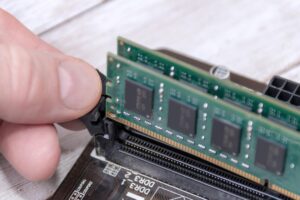
在電腦斷電並拔掉電源線後,拆下機殼側面板,找到主機板上的記憶體插槽。如果要更換舊記憶體條,請打開每個插槽側面的卡扣,然後小心地將記憶體條邊緣拉出,注意不要觸碰金手指。建議戴上防靜電腕帶,或在操作任何組件之前觸摸金屬機箱釋放靜電。
安裝新的DDR5記憶體條時,請將記憶體條上的缺口與插槽上的缺口對齊,用力插入直至側邊卡扣卡入到位,並插入推薦用於雙通道的插槽(通常是A2和B2,但以說明書為準)。合上機箱,連接線纜,然後啟動電腦,驗證是否正常啟動。
首次啟動時,建議進入 BIOS/UEFI 介面,確認主機板偵測到的記憶體容量是否正確。您也可以在此啟用 XMP 或 EXPO,使記憶體以包裝盒上標示的頻率運行,而不是以基本模式運行。
儲存並退出後,進入 Windows 系統後,除了執行快速穩定性測試外,您還可以使用工作管理員或 CPU-Z 等實用程式再次檢查有效頻率和識別的模組數量是否符合預期。
筆記型電腦中的DDR5記憶體:限制和檢查
筆記型電腦的情況則有所不同,因為許多型號的記憶體是焊接在主機板上的,或使用特定的記憶體格式。要確定您的筆記型電腦是否支援可擴展的DDR5內存,您首先需要找到特定的型號,然後查看製造商的官方規格說明或參考筆記型電腦硬體教程。
如果您的電腦有可用的 SO-DIMM 記憶體插槽,且規格說明支援 DDR5,那麼只要您使用建議的速度和類型(例如 DDR5-4800 或 5600),就可以更換或升級記憶體模組。此外,建議您確保處理器是支援 DDR5 的一代產品,例如第 12 代或第 13 代英特爾處理器,或筆記型電腦的 Ryzen 7000 系列處理器。
與桌上型電腦不同,筆記型電腦的超頻選項或XMP/EXPO啟動功能非常有限,甚至有些筆記型電腦的BIOS會完全停用這些功能,因為筆記型電腦的設計重點通常在於功耗和電池續航時間。即便如此,你仍然會注意到使用低速的普通記憶體條和安裝高速的、受支援的DDR5記憶體條之間的差異。
使用DDR5記憶體前後的建議
在安裝或調整 DDR5 記憶體之前,強烈建議將 BIOS 更新到最新版本,因為製造商會不斷發布修訂版,以提高與新模組的兼容性並改善記憶體控制器的行為。
此外,請查閱主機板手冊,確保記憶體插槽順序正確,尤其是在安裝兩個記憶體條時。如果將記憶體條插入錯誤的插槽,可能會導致雙通道功能失效,甚至無法啟動計算機,因此最好遵循製造商的說明。
安裝並啟用 XMP 或 EXPO 後,請使用 HWMonitor 等工具檢查系統整體溫度。雖然 DDR5 在許多情況下效率更高,但通風不良的機箱在提高頻率和電壓時會導致 VRM、CPU 和記憶體溫度升高。
修改記憶體設定檔或手動調整記憶體時序和電壓後,別忘了執行專門的記憶體穩定性測試。運行幾個小時的 MemTest86 或高強度的 Y-cruncher 測試,就能讓你在進行關鍵任務或長時間遊戲之前安心無虞。
保持驅動程式和 BIOS 更新,並配合良好的記憶體配置,是保持電腦流暢運行並真正發揮 DDR5 記憶體套件最大性能的最簡單方法之一,而無需進行極限超頻或不可能的配置。
堅持使用 DDR5 的基本 JEDEC 值是可以的,但是一旦你了解了 XMP 和 EXPO 配置文件的工作原理、它們與內存控制器的關係以及時序和電壓的重要性,那麼升級到更雄心勃勃、經過精心設計的配置就幾乎是合乎邏輯的了。這樣一來,你的系統反應速度更快,遊戲表現更好,你仍然能夠保持堅如磐石的穩定性,而無需進行無休止的測試。