- VR应用程序中的系统不稳定和崩溃可能是由于频率调整过度造成的。
- Windows 管理软件可以覆盖之前在 BIOS 中设置的时钟设置。
- RAM 内存错误和 Q-LED 警告的出现通常与激进的自动超频有关。
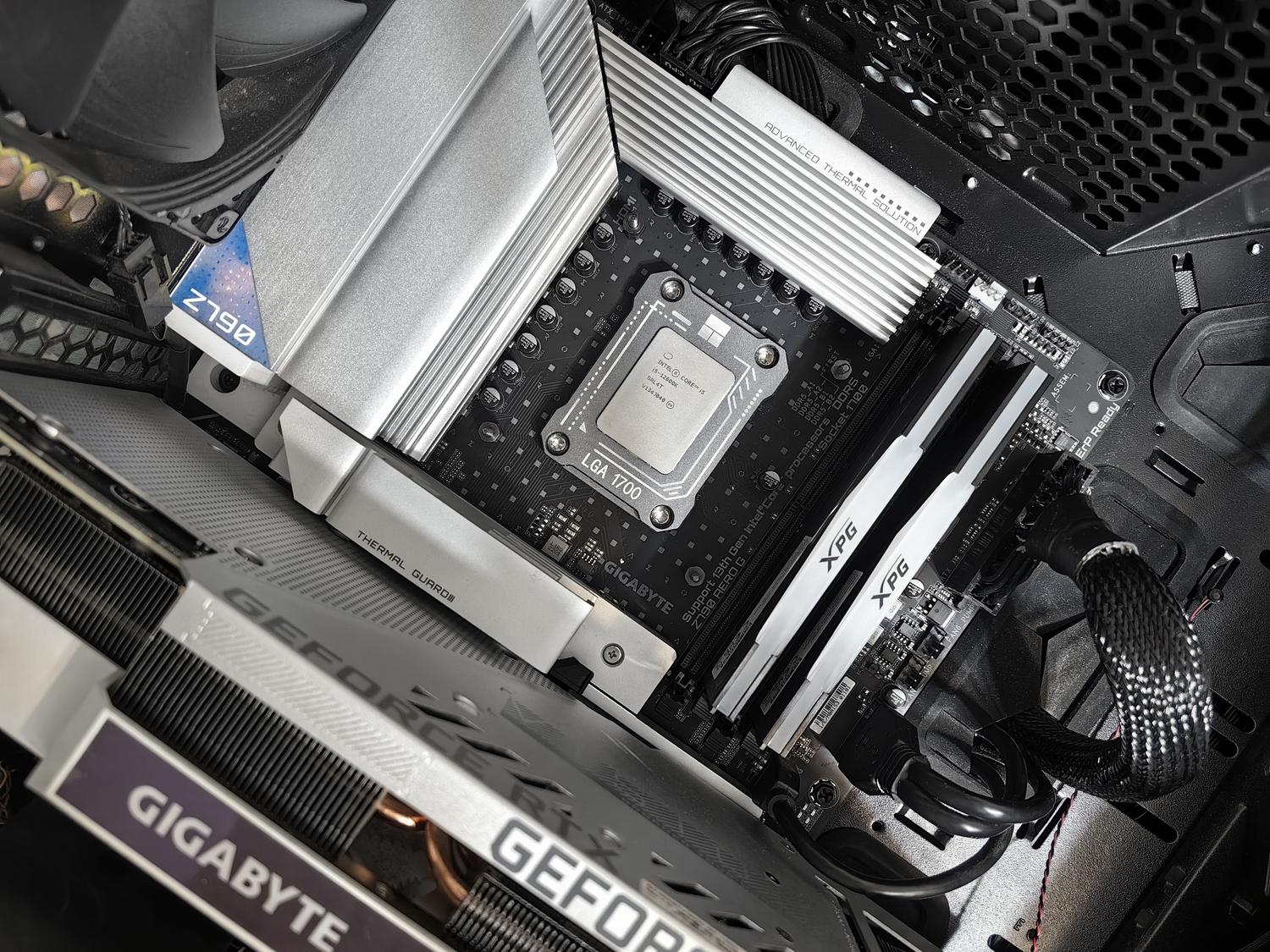
如果您突然发现电脑出现卡顿,尤其是在运行Steam VR Home 或 Dragon VR等高负载应用程序时,很可能是处理器过载导致的。当配备高性能组件(例如搭载 Ryzen 9 5950x 处理器和 X470 Aorus Ultra Gaming 主板)的系统开始出现稳定性问题时,首先应该做的就是降低超频设置,以确保系统不会崩溃。
问题在于,有时并非更改设置就能解决。一些用户发现,即使在 BIOS 中恢复出厂设置后,系统仍然运行异常。这是因为某些软件工具会覆盖主板的配置,导致处理器持续以高于预期频率的频率运行,从而造成系统崩溃或完全死机。
BIOS 和 Windows 软件之间的冲突
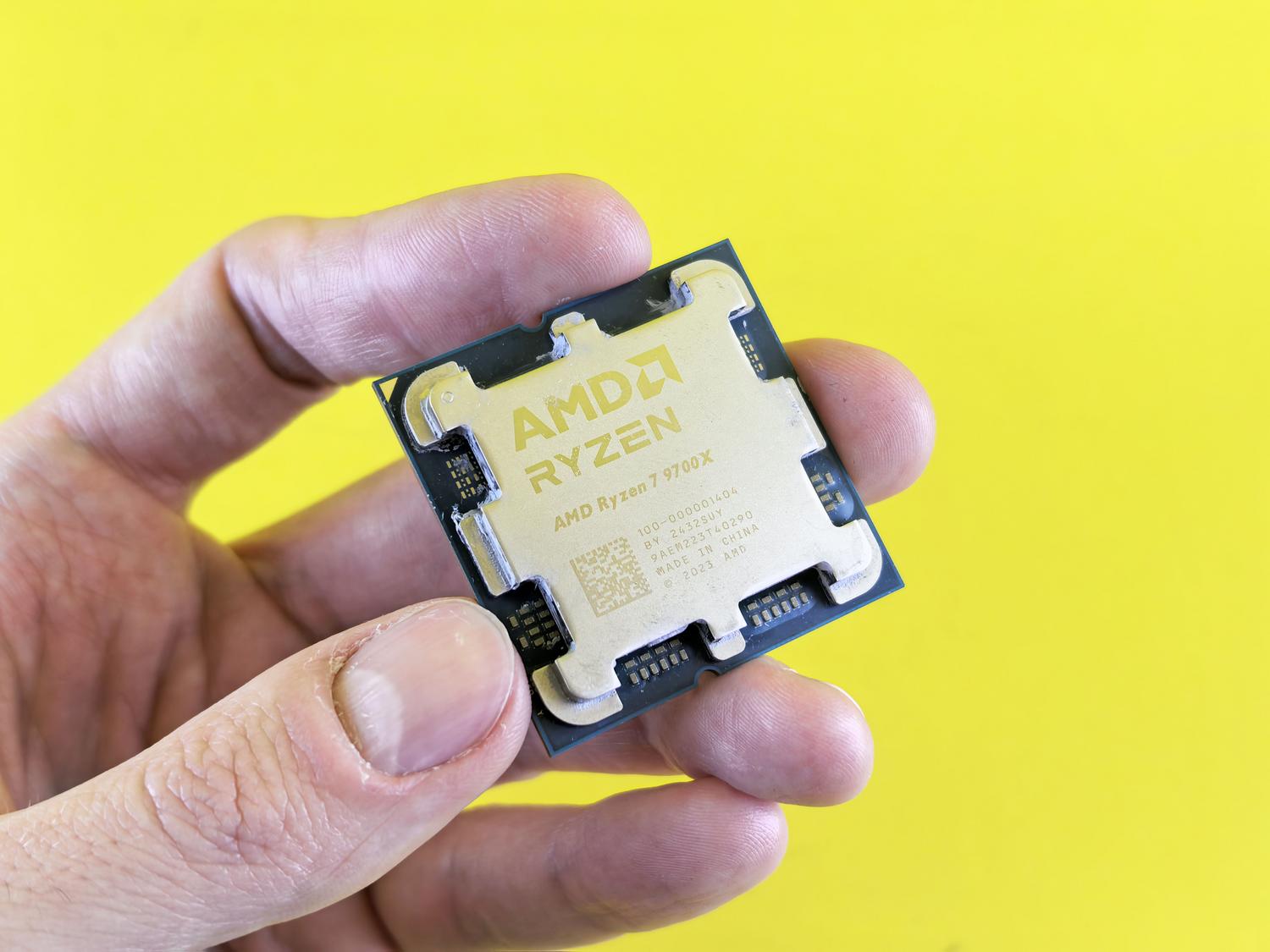
最令人头疼的问题之一就是所谓的自动超频。事实证明,Windows 10 中安装的某些工具会完全无视你的 BIOS 设置。例如,如果你尝试将 CPU 频率限制在特定值,比如 3600 MHz,但系统却持续升至 3700 或 3900 MHz,这表明某个软件进程正在干扰处理器的时钟频率。
为了解决这个问题,许多用户会尝试清理系统。建议使用深度清理工具彻底清除 AMD Ryzen Master或主板管理软件(例如 AiSuite)的残留文件。有时,即使重新安装最新版本的 Ryzen Master,该应用程序也无法应用更改,重启后,即使已请求降低频率, CPU 频率仍然很高。
警告信号:Q-LED 和 RAM 内存故障
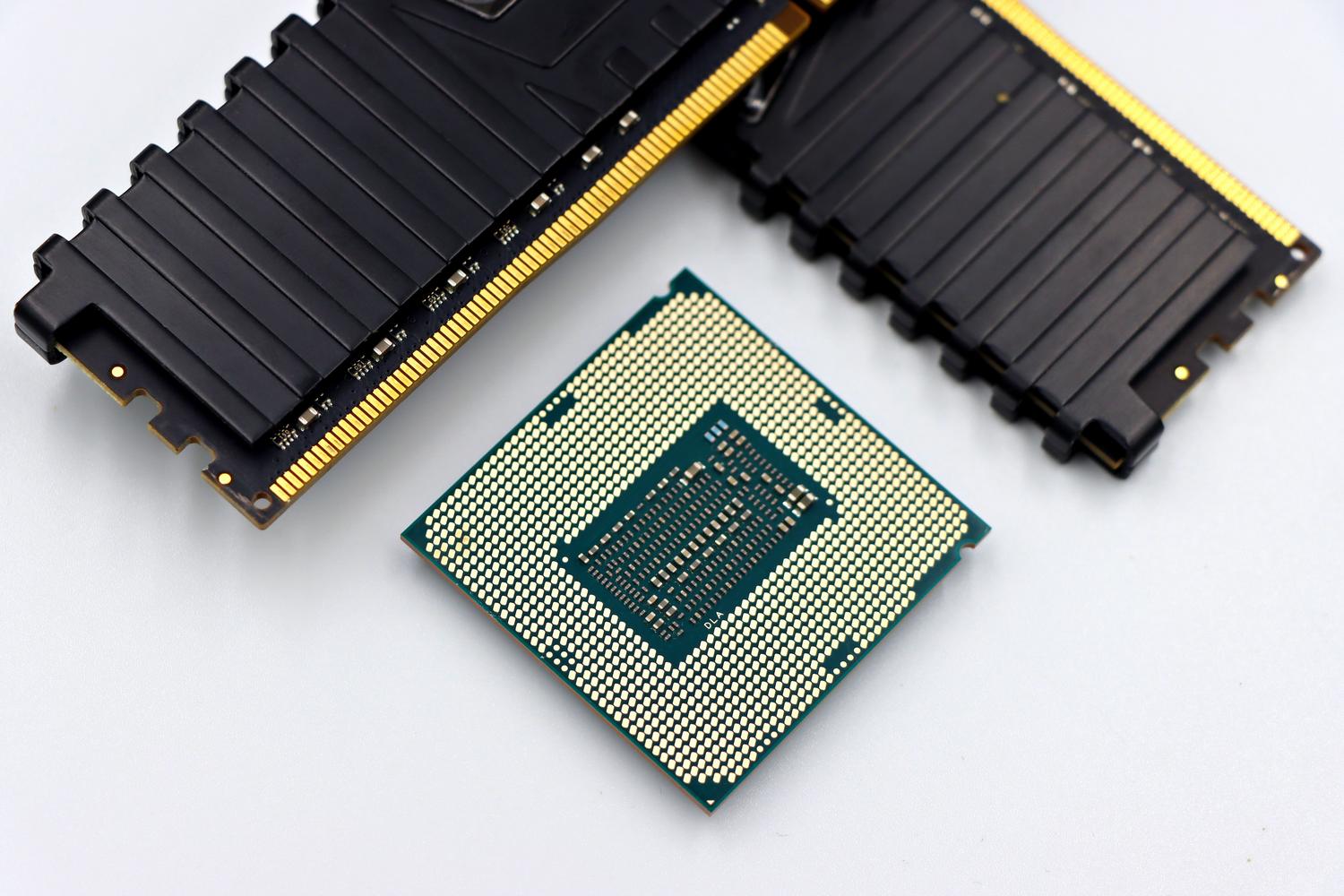
问题并非总是出在CPU上。有时,自动超频会引发连锁反应,影响其他组件。一个非常明显的症状是内存条开始出现故障,导致电脑每周或不定期死机。在这种情况下,通常会出现屏幕变黑,同时主板上的黄色Q-LED指示灯开始闪烁,表明内存或处理器存在严重的硬件问题。
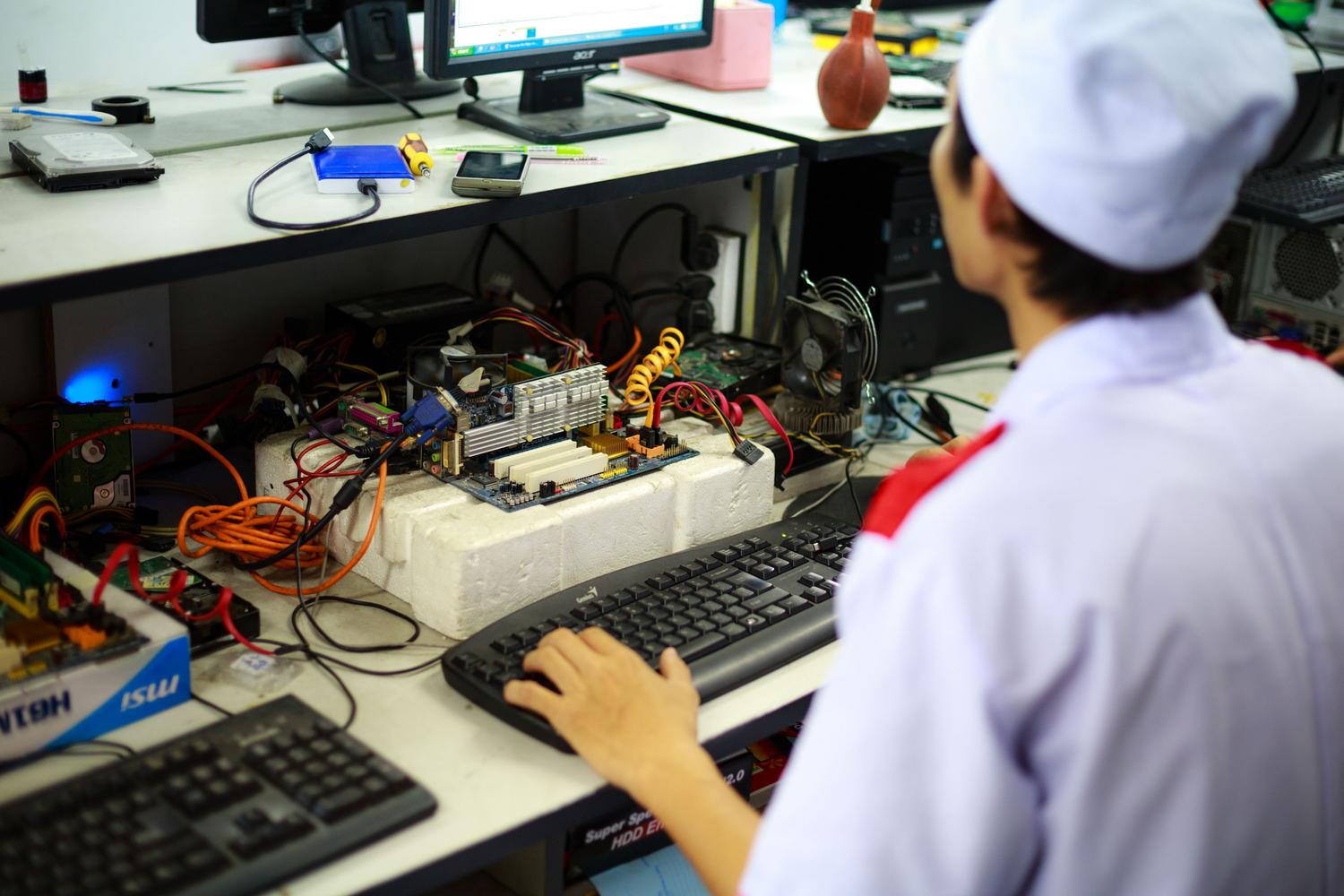
- BIOS 版本: 尝试降级到早期版本(例如 1001)可能是一个选择,但如果问题出在 Windows 软件上,则降级并不总是能解决问题。
- 司机清洁: 务必删除所有可能在后台运行的超频工具。
- 频率设置: 确保所有核心以稳定的预定速度运行,以避免电压尖峰。
当硬件超负荷运行时,稳定性会受到影响,并出现这些恼人的错误。为了确保系统稳定运行,必须保证最大频率不超过推荐值,并且没有隐藏程序占用处理器资源。最终,最重要的是确保系统稳定可靠,避免在游戏或工作过程中崩溃,方法是排除任何可能损害内存和CPU健康的手动或自动设置。