- 功率限制和温度是防止处理器过早老化的主要防御机制。
- 系统不稳定可能是由于硬件故障引起的,但通常是由于 BIOS 设置、内存或散热不良造成的。
- 高级型号存在一些特殊风险,例如 SoC 中电压过高或激进的内存配置问题,这些都可能对芯片造成物理损坏。
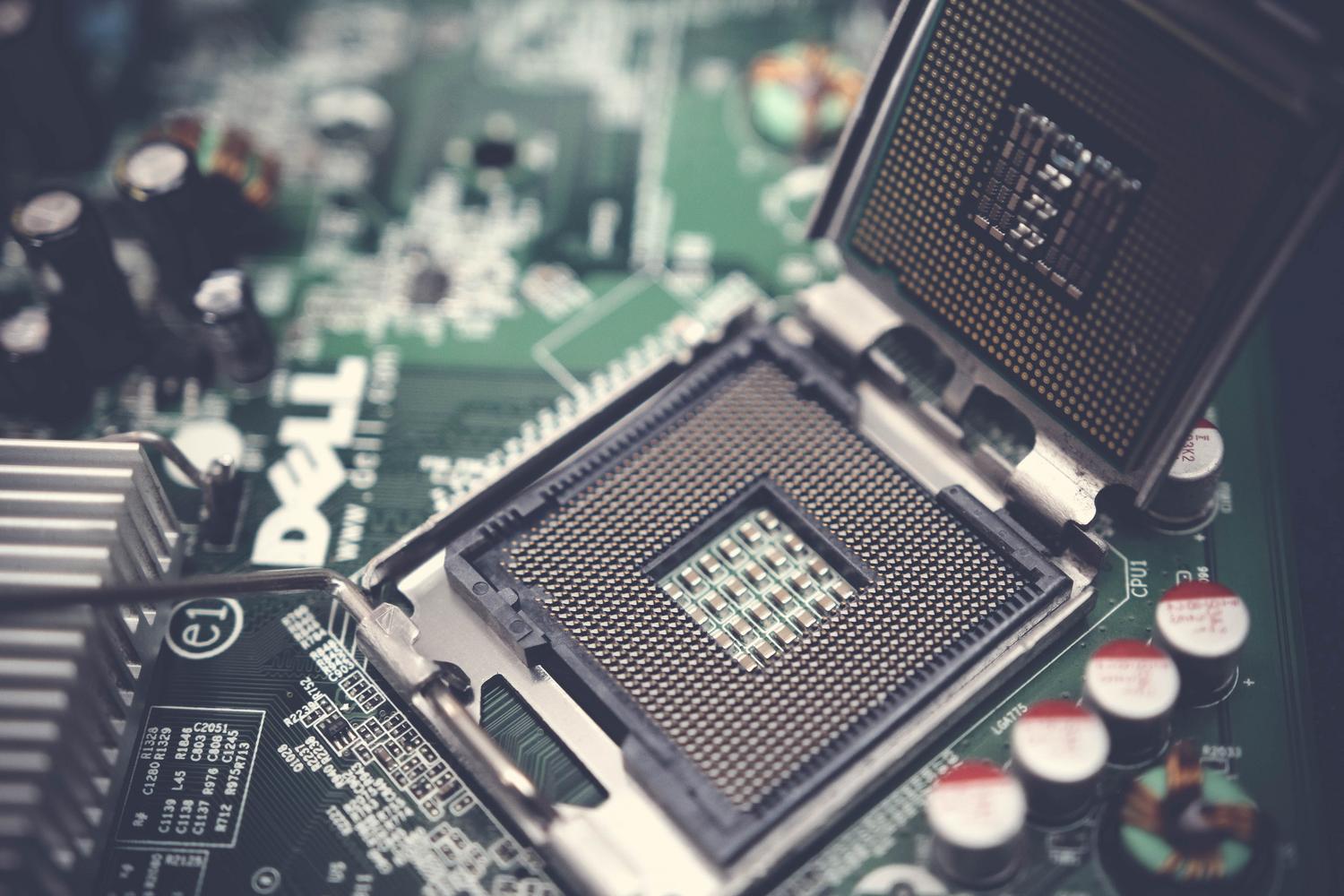
我相信你肯定遇到过这种情况:你花了不少钱买了个顶级处理器,小心翼翼地安装好,结果开机后才发现频率根本达不到包装盒上标明的水平。这并不是说你被广告忽悠了;而是有一些看不见的限制,就像手刹一样,防止你的电脑性能下降到“烤面包机”的程度。
了解电脑核心的工作原理至关重要,它可以帮助您在系统死机或性能骤降时避免惊慌失措。从PL和PPT电源参数到烧毁插槽的实际风险,我们将深入探讨可能出现的问题以及如何确保您的投资在未来几年内安全无虞。
权力的局限:无形的守护者
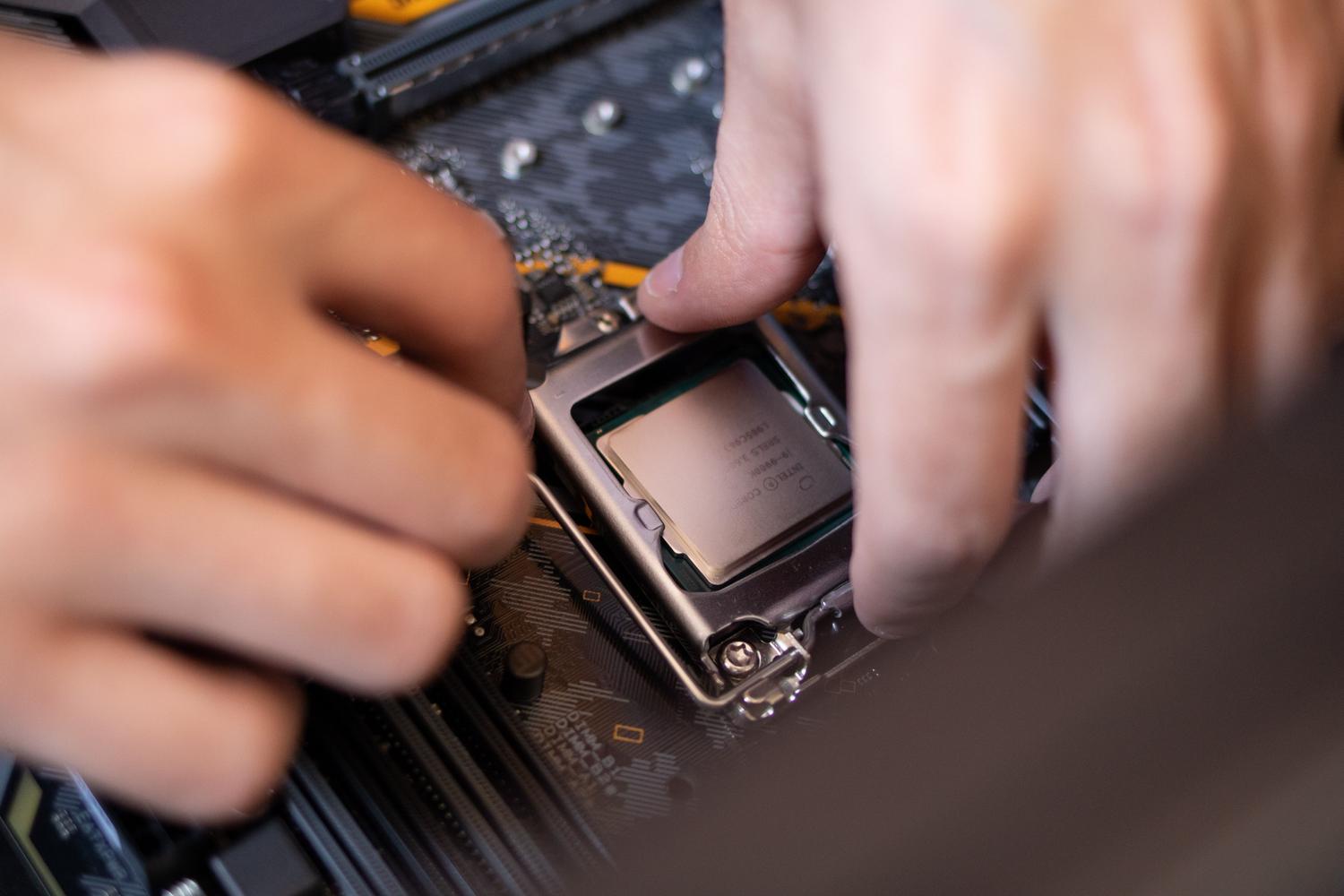
为了防止处理器过热,主板固件会强制执行严格的规则。在英特尔生态系统中,我们称之为PL1(持续功率),指的是CPU长期能够承受的平均功耗;以及PL2(睿频功率),它允许CPU在短时间内获得极高的性能峰值。介于两者之间的是Tau,它表示芯片在降级到PL1之前能够保持睿频模式的确切时间。
AMD方面也采用了类似的概念,例如PPT(封装功率跟踪),它相当于PL1,以及TDC和EDC,用于控制最大电流。此外还有PL3和PL4级别,它们本质上是紧急措施,旨在防止功耗失控并导致计算机突然关机。
有时主板厂商为了在跑分测试中炫耀,会将这些限制设置为“无限制”,但这可能是一把双刃剑。如果你的散热系统不够完善,芯片会持续处于高负荷运转状态,最终导致温度飙升和硅片加速损耗。
什么情况下应该怀疑CPU已经损坏?
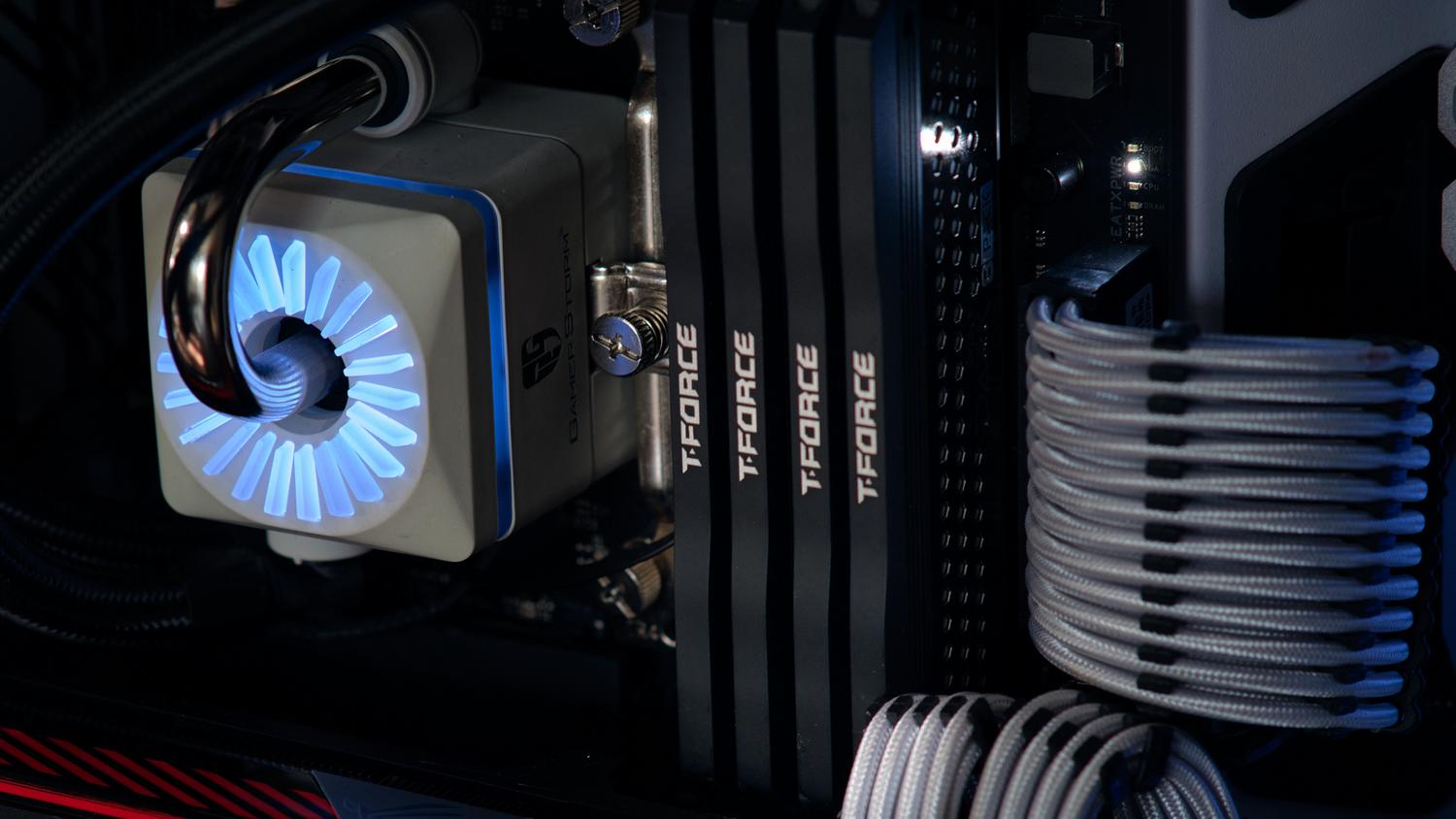
用户误以为处理器损坏的情况非常普遍,而实际上问题往往出在其他地方。讽刺的是,CPU 反而是最可靠的组件之一。在彻底放弃希望之前,务必先排除内存不稳定(启用了 XMP/EXPO 配置)或 BIOS 版本过旧等因素导致故障的可能性。
如果您遇到类似WHEA_UNCORRECTABLE_ERROR的蓝屏错误,请不要急于下结论。这可能是电压问题,甚至是电源故障。为了排除这些可能性,最好将 BIOS 重置为出厂设置,并使用HWiNFO64 等工具监控 CPU 封装,检查其与散热器是否存在接触不良的问题。
常见故障类型及诊断方法
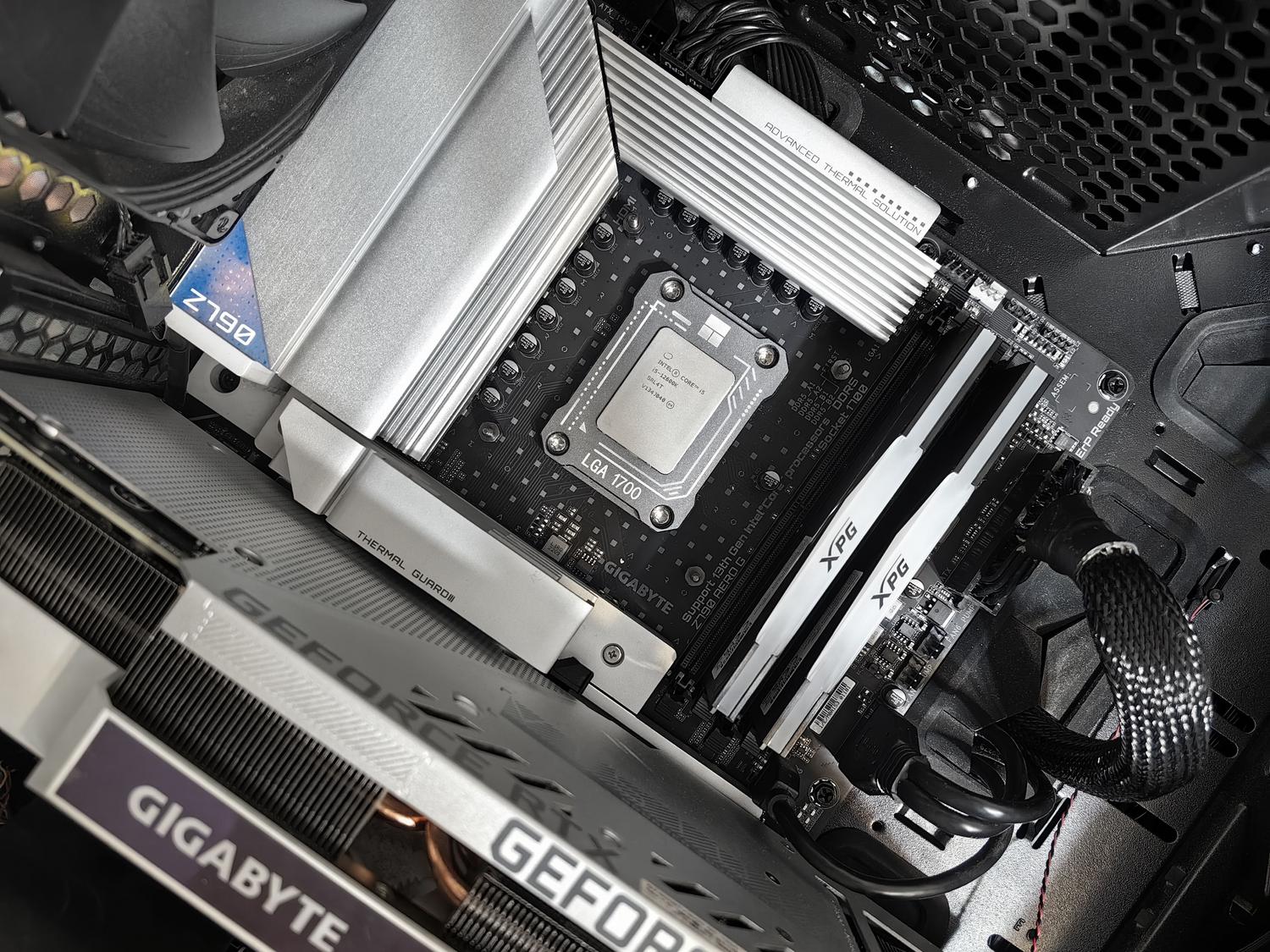
当您的电脑意外重启或死机时,首先要怀疑的通常是内存(RAM)。如果MemTest86 显示错误,则问题不在于 CPU 核心,而在于内存控制器或内存条本身。如果性能低下,则很可能是遇到了过热降频,即处理器为了防止过热而降低运行速度。
另一种情况是持续高负载下出现错误。如果计算机可以正常使用,但无法渲染视频或编译代码,则可能是 CPU已达到其稳定极限。在这种情况下,通常只需在 BIOS 中稍微降低 CPU 频率即可解决问题。
如果您的电脑可以开机但屏幕没有显示,首先检查8针EPS电源线。另外,检查您的处理器是否是Intel“F”系列或不带“G”的Ryzen系列,因为这些处理器没有集成显卡,需要独立显卡。此外,在重新组装之前,务必检查插槽或处理器上的针脚是否弯曲。
渐进性退化和物理风险
性能下降并非一朝一夕之功;这是一个被称为电迁移的缓慢过程,过高的电压和持续的高温会加速这一过程。最近,我们发现第13代和第14代英特尔处理器出现了一些令人担忧的案例,过高的电压导致了系统不稳定,迫使英特尔发布微代码更新来修复该问题。
AMD方面,Ryzen 7000 X3D系列处理器在使用EXPO模式时,由于SoC电压过高,导致处理器物理损坏。在极端情况下,处理器底部会膨胀,直接损坏主板插槽,造成无法修复的严重后果。
如何安全地进行压力测试
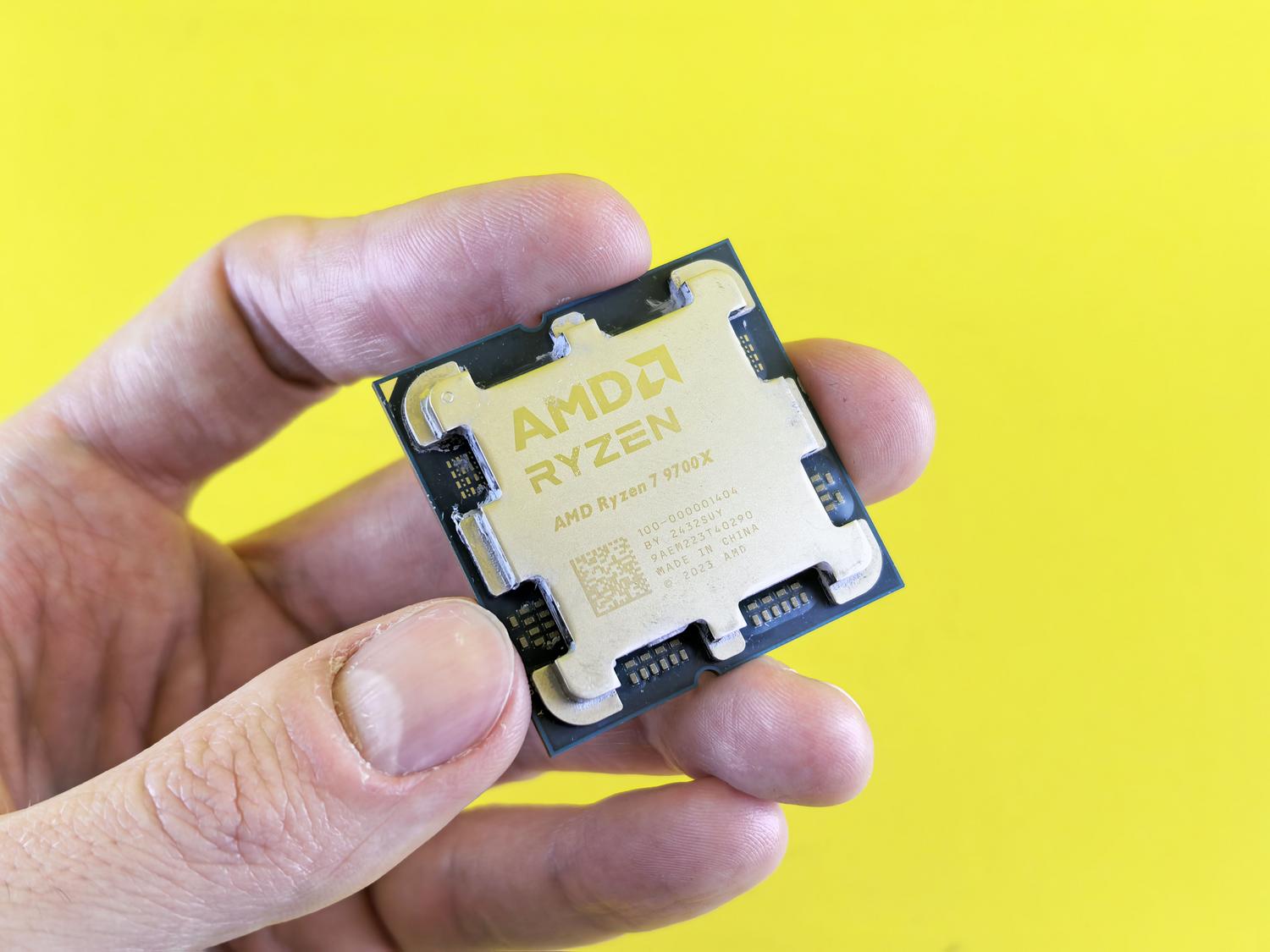
如果您想了解电脑的稳定性,可以运行压力测试,但务必谨慎操作。开始之前,请务必将笔记本电脑连接电源,并关闭所有不必要的应用程序,以确保测试结果准确。备份数据至关重要,因为将硬件性能发挥到极致始终存在一定的崩溃风险。
有很多非常可靠的工具可以用于此。Prime95的测试最为严格,非常适合测试系统的最大稳定性;而 Cinebench 则更适用于性能测试。AIDA64 和 OCCT 非常适合实时监测电压和温度。最重要的是,如果温度超过 90°C,应立即中止测试。
为了确保测试有效,建议运行约 60 分钟。如果系统没有关机且电压保持在1,0V 至 1,4V之间,则可以放心。如果发现频率突然下降,则可能是散热系统不足或导热硅脂干涸。
保持BIOS更新、避免危险的手动电压调整以及确保机箱内良好的空气流通是预防潜在损坏的最佳方法。大多数问题都可以通过优化配置和定期清洁来解决,从而防止硬件在不必要的极端条件下运行。