- Bạn có thể chọn chèn hình ảnh phía sau văn bản hoặc hình mờ, tùy thuộc vào việc bạn muốn áp dụng cho một trang hay toàn bộ tài liệu.
- Đảm bảo khả năng đọc bằng cách điều chỉnh độ trong suốt, làm mờ hình ảnh hoặc sử dụng màu sắc tương phản.
- Đối với một trang đơn, hãy chèn hình ảnh và đặt nó phía sau văn bản; màu sắc của trang được mô phỏng bằng một hình chữ nhật.
- Bảo vệ tài liệu có hình mờ nhạy cảm và dựa vào các nguồn hình ảnh chất lượng cao.

Bạn muốn nâng tầm tài liệu Word của mình? Thêm hình nền toàn trang là cách nhanh chóng để tạo bìa bắt mắt, phân chia chương một cách trang nhã hoặc củng cố nhận diện thương hiệu. Có vẻ như đây là một tính năng ẩn, nhưng thực tế nó dễ sử dụng hơn bạn nghĩ và hoạt động trên Windows, macOS, và cả Word Online.
Việc xử lý hình ảnh trong Word đôi khi có thể gặp khó khăn , đặc biệt là khi bạn muốn giữ cho văn bản dễ đọc trên ảnh hoặc khi mục tiêu là ngăn nền ảnh che khuất nội dung. Trong hướng dẫn thực hành này, tôi sẽ giải thích từng bước và với một số phương án khác nhau cách thực hiện điều này: chèn hình ảnh phía sau văn bản, sử dụng hình mờ (văn bản hoặc hình ảnh) và áp dụng nền màu, cũng như các thủ thuật để thực hiện tất cả trên cùng một trang. Nếu bạn quan tâm đến hình mờ chi tiết hơn, bạn cũng sẽ thấy hữu ích khi tìm hiểu thêm các tài liệu chuyên biệt về chủ đề đó.
Trước khi bắt đầu, điều quan trọng là phải chọn hình ảnh và phương pháp phù hợp . Tại sao? Bởi vì bức ảnh bạn sử dụng ảnh hưởng trực tiếp đến khả năng đọc hiểu. Hình ảnh có độ tương phản cao, văn bản nhúng hoặc họa tiết quá nổi bật có thể cạnh tranh với nội dung của bạn, trong khi ảnh có kết cấu mềm mại hoặc màu sắc hơi nhạt thường hoạt động tốt hơn khi dùng làm nền.
Phương pháp sử dụng cũng rất quan trọng : bạn có thể chèn hình ảnh và đặt nó phía sau văn bản trên một trang cụ thể, hoặc bạn có thể đặt hình mờ (văn bản hoặc hình ảnh) áp dụng cho tất cả các trang của tài liệu. Hình mờ lý tưởng cho việc xây dựng thương hiệu hoặc bảo mật (ví dụ: thông báo bảo mật bán trong suốt); hình ảnh phía sau văn bản rất phù hợp cho trang bìa hoặc một phần cụ thể.
Khả năng tương thích rộng : Các bước hướng dẫn dưới đây áp dụng cho hầu hết mọi phiên bản Word hiện đại (từ năm 2010 trở đi). Bạn cũng có thể áp dụng chúng trong Word Online, với một vài thay đổi nhỏ về giao diện. Hướng dẫn tham khảo sử dụng Word 16.38 cho Mac; nếu bạn sử dụng phiên bản khác, một số tên menu có thể thay đổi, nhưng quy trình cơ bản vẫn giống nhau.
Lưu ý về độ hiển thị của văn bản : nếu hình ảnh quá nổi bật, bạn có một số lựa chọn. Ví dụ, bạn có thể giảm độ trong suốt của nền khi sử dụng nó làm hình mờ, giảm độ bão hòa hoặc làm mờ hình ảnh bằng các tùy chọn Định dạng Hình ảnh, hoặc đơn giản là chọn màu văn bản có độ tương phản tốt hơn.
Các bước thực hiện: hình ảnh phía sau văn bản và hình mờ
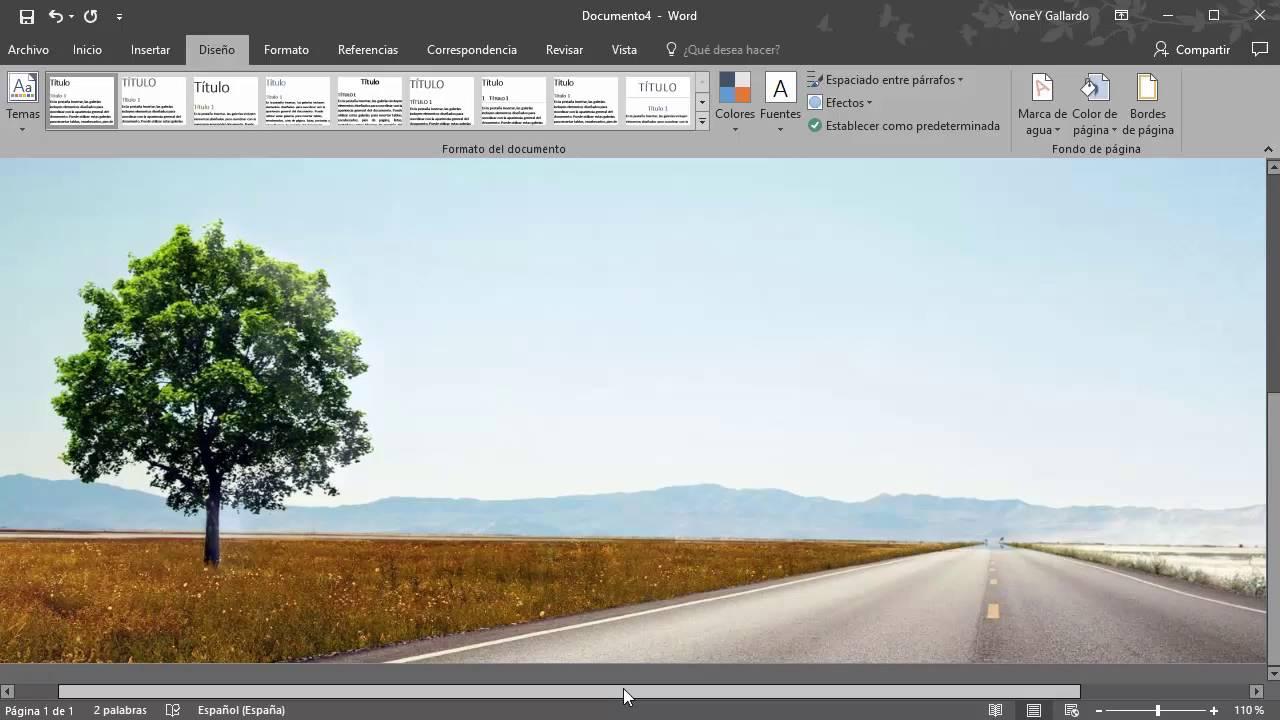
Phương án 1: Chèn hình ảnh và đặt nó phía sau văn bản (trên trang)
Phương pháp này cho phép bạn thiết kế bìa hoặc một trang cụ thể với ảnh toàn trang , giữ cho văn bản nằm phía trên. Nó rất đơn giản và bạn có thể kiểm soát kích thước một cách chính xác.
- Mở tài liệu Trong Word (trang trắng hoặc đã có nội dung), hãy vào Chèn > Hình ảnh để chọn tệp từ máy tính của bạn. Cách truy cập tương tự trong Word Online.
- Chọn ảnh mà bạn muốn sử dụng làm hình nền.
- Với hình ảnh đã chọnNhấp vào Ngắt dòng văn bản và chọn tùy chọn "Phía sau văn bản". Trong một số giao diện macOS, bạn sẽ tìm thấy tùy chọn này trong Định dạng hình ảnh > Sắp xếp hoặc Thứ tự > Ngắt dòng văn bản > Phía sau văn bản.
- Thay đổi kích thước và vị trí Kéo ảnh bằng các điểm điều khiển (các chấm hoặc hình vuông trên viền). Di chuyển ảnh cho đến khi nó phủ kín toàn bộ diện tích trang.
- Xác nhận các thay đổi Tiếp tục chỉnh sửa; nếu muốn, bạn có thể nhấn Enter sau khi thực hiện các điều chỉnh để xác nhận và tiếp tục thao tác trong tài liệu.
Mẹo giúp dễ đọc hơn : Khi đã chọn ảnh, hãy vào tab Định dạng (Ảnh), mở Màu sắc và áp dụng tùy chọn giảm độ bão hòa hoặc làm mờ nền. Thao tác này sẽ làm mềm nền mà không chỉnh sửa tệp gốc.
Bạn có thể lặp lại quy trình này trên nhiều trang nếu muốn có hình nền khác nhau cho mỗi phần. Bạn sẽ có quyền kiểm soát riêng biệt cho từng trang, điều này rất lý tưởng khi mỗi chương cần có phong cách thẩm mỹ riêng.
Phương án 2: Hình mờ văn bản (trên tất cả các trang)
Hình mờ văn bản là một nhãn bán trong suốt xuất hiện trên mọi trang . Đây là giải pháp kinh điển để tăng cường tính bảo mật hoặc trạng thái của tài liệu với các thuật ngữ như "Mật", "Bản nháp" hoặc tên công ty.
- Vào mục Thiết kế > Chữ ký ảnh và chọn tùy chọn của Văn bản.
- Chọn mẫu được thiết kế sẵn Nếu nó phù hợp với nhu cầu của bạn, hoặc bạn có thể tự viết văn bản của riêng mình trong tùy chọn tùy chỉnh.
- Điều chỉnh định dạngĐiều chỉnh: kiểu chữ, kích thước, độ đậm (in đậm/in nghiêng), màu sắc, độ trong suốt và hướng (ngang hoặc chéo) cho đến khi hài hòa mà không làm lu mờ các yếu tố khác.
- Xác nhận bằng Chấp nhận Áp dụng hình mờ cho toàn bộ tài liệu.
Bạn chưa ưng ý với bất kỳ mẫu nào? Hãy tùy chỉnh văn bản ngay trong cửa sổ Watermark, viết nhãn của bạn và điều chỉnh kiểu dáng cũng như các thông số độ trong suốt sao cho nó hiển thị rõ ràng nhưng không gây khó chịu.
Phương án 3: Hình mờ (trên tất cả các trang)
Nếu bạn muốn lặp lại logo hoặc hình ảnh thương hiệu trên mọi trang , hình mờ (watermark) sẽ là trợ thủ đắc lực của bạn. Nó rất hữu ích cho việc xây dựng thương hiệu nhất quán.
- Thiết kế truy cập > Chữ ký ảnh và chọn tùy chọn Ảnh.
- Chọn ảnh và nhấn nút Chèn.
- Định nghĩa tính minh bạch theo phần trăm. Tùy chọn "Bán trong suốt" thường được bật mặc định để làm cho nền sáng hơn.
- Chấp nhận Áp dụng hình nền cho tất cả các trang của tài liệu.
Quan trọng : Word không cho phép bạn áp dụng hình mờ gốc chỉ cho một trang. Nếu bạn cần hình nền trên một trang cụ thể, hãy sử dụng Tùy chọn 1 (chèn và gửi "Phía sau văn bản") như một giải pháp thay thế.
Bạn muốn logo không có độ trong suốt? Bỏ chọn ô "Bán trong suốt" và xác nhận. Hãy đảm bảo văn bản vẫn dễ đọc sau đó; nếu không, hãy giảm độ mờ hoặc làm sáng logo.
Hình nền trên một trang và các lựa chọn màu sắc khác

Cách thêm ảnh nền vào một trang đơn
Để tạo bìa ấn tượng hoặc phân tách các chương, tốt nhất nên sử dụng hình ảnh phía sau văn bản trên trang mong muốn và điều chỉnh kích thước để lấp đầy toàn bộ khu vực in.
- Vào Chèn > Hình ảnh > Hình ảnh từ kho lưu trữ… và chọn ảnh của bạn.
- Sau khi chọn ảnh, mở Định dạng ảnh > Đặt hàng Sắp xếp > Gói văn bản > Đằng sau văn bản.
- Kéo các góc Điều chỉnh cho vừa khít toàn bộ trang và định vị sao cho không che khuất các yếu tố quan trọng (lề, số thứ tự, v.v.).
Kết quả : Bạn sẽ có một trang với hình nền toàn màn hình và văn bản nằm phía trên, mà không ảnh hưởng đến phần còn lại của tài liệu.
Nền màu sắc xuyên suốt toàn bộ tài liệu (và trên một trang duy nhất bằng một thủ thuật)
Một cách khác để tạo sự đa dạng cho nền là sử dụng màu nền trang . Đây là một giải pháp hữu ích cho các ấn phẩm ngắn như tờ rơi, thiệp hoặc tờ quảng cáo, vì một màu đơn sắc có thể gây khó đọc trong các tài liệu dài.
- Đi tới tab Thiết kế và nhấp vào màu trangHãy chọn màu bạn muốn sử dụng.
- Điều này sẽ áp dụng cho tất cả các trang. của tài liệu mặc định.
Bạn chỉ muốn áp dụng màu cho một trang thôi à? Word không hỗ trợ màu sắc cho một trang duy nhất theo mặc định, nhưng có một giải pháp thay thế đơn giản bằng cách sử dụng hình dạng.
- Vào Chèn > Hình thức và chọn Hình chữ nhật.
- Vẽ hình chữ nhật theo kích thước trang (bao phủ toàn bộ khu vực in).
- Ở định dạng biểu mẫu > điền vào hình dạngHãy chọn màu sắc bạn muốn.
- Trong tùy chọn Đặt hàng, Chọn Đằng sau văn bản để nội dung luôn hiển thị ở trên cùng.
Mẹo tạo độ tương phản : Nếu màu sắc quá đậm, hãy kết hợp nó với văn bản màu trắng hoặc thêm một hình chữ nhật thứ hai có độ trong suốt nhẹ để tạo một lớp giúp cải thiện khả năng đọc.
Cải thiện khả năng đọc: khử màu và tăng độ trong suốt.
Hình ảnh quá chói sẽ cạnh tranh với văn bản . Để làm dịu hình ảnh mà không cần rời khỏi Word, hãy chọn hình ảnh, vào tab Định dạng (Hình ảnh), nhấp vào Màu sắc và áp dụng tùy chọn tẩy trắng hoặc giảm độ bão hòa. Bạn cũng có thể thử nghiệm với công cụ Hiệu chỉnh để làm sáng hình ảnh.
Đối với hình mờ trên ảnh , hãy giảm tỷ lệ độ mờ hoặc giữ tùy chọn Bán trong suốt được chọn. Đối với hình mờ trên văn bản, hãy tăng nhẹ độ trong suốt và sử dụng phông chữ không chân (sans-serif) để tránh gây khó chịu.
Bảo mật và kiểm soát tài liệu
Khi sử dụng hình mờ cho mục đích pháp lý hoặc bảo mật , hãy cân nhắc đặt mật khẩu bảo vệ tệp để ngăn chặn việc xóa. Vào Tệp > Thông tin > Bảo vệ Tài liệu và chọn tùy chọn đặt mật khẩu bảo vệ hoặc hạn chế chỉnh sửa nếu cần.
Đừng quên lưu lại sau khi bạn hoàn tất việc điều chỉnh cài đặt hình ảnh hoặc thêm hình mờ để không bị mất các thay đổi. Nếu bạn đang thử nghiệm kích thước và vị trí, việc xác nhận bằng cách nhấn Enter sau khi chỉnh sửa sẽ giúp bạn tiếp tục làm việc mà không làm gián đoạn quy trình.
Câu hỏi thường gặp và các tài liệu liên quan
Tôi nên dùng Word hay trình soạn thảo trên nền tảng đám mây?
Word vẫn là trình soạn thảo văn bản được sử dụng rộng rãi nhất , nhưng các lựa chọn thay thế như Google Docs đáp ứng tốt hầu hết các nhu cầu và hấp dẫn vì chúng được tích hợp sẵn tài khoản Google. Nếu bạn thường xuyên cộng tác trực tiếp, Docs rất tiện lợi; nếu bạn cần các tính năng định dạng nâng cao, kiểu chữ và khả năng tương thích hoàn toàn với các mẫu phức tạp, Word sẽ cho bạn nhiều quyền kiểm soát hơn.
Làm thế nào để có tiêu đề và chân trang khác nhau?
Word cho phép sử dụng tiêu đề và chân trang khác nhau cho mỗi phần . Chèn ngắt phần khi cần (Bố cục Trang > Ngắt phần), tắt tùy chọn "Liên kết đến phần trước" trong tiêu đề và chân trang của phần mới, và chỉnh sửa chúng độc lập. Bằng cách này, bạn có thể kết hợp trang bìa với chân trang gọn gàng và các chương có đánh số và tiêu đề.
Word có tự động sửa lỗi chính tả và ngữ pháp không?
Vâng, và rất tốt . Chức năng này kích hoạt tính năng kiểm tra chính tả trong File > Options > Proofing. Nó tự động sửa các dòng gạch chân màu đỏ (chính tả) và màu xanh (ngữ pháp/phong cách), và sử dụng bảng Editor để đưa ra các đề xuất. Nếu không phát hiện thấy lỗi nào, nó sẽ thêm từ đó vào từ điển tùy chỉnh.
Có những lối tắt hữu ích nào giúp bạn đến đó nhanh hơn không?
Hầu như mọi thao tác đều có phím tắt . Một số phím tắt thiết yếu: Ctrl+C/V/X (sao chép/dán/cắt), Ctrl+Z/Y (hoàn tác/làm lại), Ctrl+B/I/U (in đậm/in nghiêng/gạch chân), Ctrl+E/L/R (giữa/trái/phải), Ctrl+S (lưu). Trên máy Mac, thay thế Ctrl bằng Cmd. Đối với hình ảnh, giữ phím Alt trong khi kéo thường sao chép chúng một cách chính xác.
Làm thế nào để tôi đối chiếu những thay đổi giữa hai phiên bản?
Word tích hợp chức năng so sánh và hợp nhất tài liệu . Sử dụng Xem lại > So sánh để xem sự khác biệt giữa các phiên bản, hoặc Xem lại > Hợp nhất nếu bạn muốn kết hợp đóng góp từ nhiều người đánh giá trong khi vẫn theo dõi được sự thay đổi. Chức năng này rất lý tưởng để phối hợp các nhóm mà không làm mất dấu vết của quy trình.
Ngoài Word: các mẫu và hình ảnh chất lượng cao.
Chất lượng của phông nền cũng phụ thuộc vào nguồn tài nguyên bạn chọn . Nếu bạn cần ảnh chất lượng cao và mẫu chuyên nghiệp, có những kho tài nguyên dựa trên đăng ký cung cấp lượt tải xuống không giới hạn, cũng như các thị trường trả phí theo từng dự án riêng lẻ. Việc có một danh mục rộng lớn giúp bạn dễ dàng tìm thấy phong cách thẩm mỹ chính xác mà bạn đang tìm kiếm.
Hãy nhớ rằng nền trong Word là một tính năng ít được biết đến nhưng rất mạnh mẽ : khi sử dụng đúng cách, chúng cho phép bạn tạo ra các tài liệu trông chuyên nghiệp mà không cần rời khỏi trình soạn thảo. Nếu bạn muốn tìm hiểu thêm về hình mờ, bạn nên tham khảo thêm nội dung chuyên ngành để nắm vững các biến thể, định dạng và cách sử dụng khác nhau.
Bằng cách làm theo các phương pháp và lời khuyên này , bạn có thể chuyển đổi giữa hình ảnh phía sau văn bản, hình mờ văn bản hoặc hình ảnh, và nền màu, tùy thuộc vào nhu cầu của từng tài liệu, đồng thời vẫn duy trì khả năng đọc và kiểm soát những gì hiển thị trên mọi trang và những gì chỉ hiển thị trên một trang. Thêm lớp bảo vệ khi cần thiết và lựa chọn các tài nguyên hình ảnh phù hợp sẽ hoàn thiện một quy trình làm việc hiệu quả và trang nhã .