- Hình mờ thể hiện vị thế, quyền sở hữu và liên tục củng cố thương hiệu.
- Word cho phép sử dụng các dấu trang được định sẵn hoặc tùy chỉnh (văn bản hoặc hình ảnh) và tái sử dụng chúng thông qua thư viện.
- Thực tiễn tốt: tính minh bạch đầy đủ, tính nhất quán về mặt hình ảnh và xem xét lại khi thay đổi thiết kế tài liệu.
- Đối với file PDF, hãy sử dụng trình chỉnh sửa như PDFelement; đối với hình ảnh, chỉ được xóa hình mờ khi có sự cho phép và phải tuân thủ đạo đức nghề nghiệp.
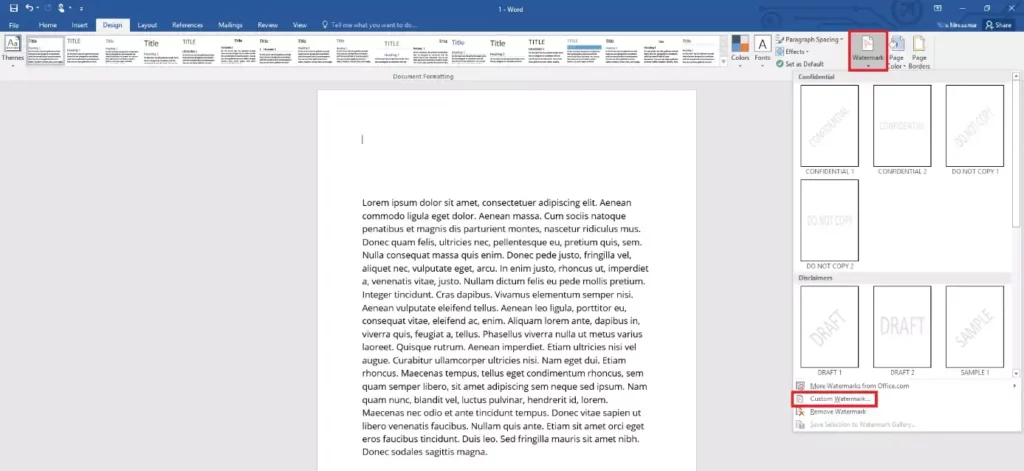
Bạn muốn tài liệu Word của mình thể hiện sự chuyên nghiệp, uy tín và quyền sở hữu ngay từ cái nhìn đầu tiên? Hình mờ là giải pháp hoàn hảo: kín đáo, hiệu quả và dễ sử dụng, chúng cho biết liệu tài liệu đó là bí mật, bản nháp hay thuộc về công ty của bạn. Chúng cũng giúp bạn duy trì nhận diện thương hiệu nhất quán trên các báo cáo, hợp đồng và tài liệu hướng dẫn.
Trong hướng dẫn toàn diện này, bạn sẽ học cách chèn hình mờ vào Word (văn bản và hình ảnh), tùy chỉnh chúng theo ý thích, lưu chúng vào thư viện để sử dụng lại và xóa chúng khi không còn cần thiết, với những điểm khác biệt tùy thuộc vào phiên bản Word bạn đang sử dụng. Chúng tôi cũng sẽ đề cập đến các phương pháp tốt nhất để có quy trình làm việc chuyên nghiệp, cách kết hợp chúng với bảo vệ tài liệu và cung cấp thêm thông tin về hình mờ trong PDF và cách xóa hình mờ khỏi hình ảnh một cách có trách nhiệm.
Hình mờ là một yếu tố văn bản hoặc hình ảnh được đặt phía sau nội dung chính của tài liệu, thường có độ trong suốt để không cản trở việc đọc. Nó được sử dụng để xác định trạng thái của tài liệu (ví dụ: bản nháp hoặc mật), ngăn chặn việc sao chép trái phép và củng cố thương hiệu bằng logo hoặc chữ ký của bạn.
Ngoài tính thẩm mỹ, hình mờ còn giúp tiết kiệm thời gian và tránh sự không nhất quán, vì bạn có thể áp dụng chúng đồng đều cho tất cả các trang mà không cần phải lặp lại thao tác thủ công trên từng trang. So với việc bảo vệ thủ công, chúng giảm thiểu lỗi và tăng tốc quá trình quản lý thiết kế tài liệu.
Các ví dụ phổ biến về cách sử dụng bao gồm: Bí mật, Không được sao chép, Bản nháp, Ví dụ, Ưu tiên và Khẩn cấp, cũng như các biến thể tùy chỉnh với văn bản pháp lý hoặc logo công ty. Khi được sử dụng đúng cách, chúng thể hiện sự trật tự, chất lượng và quyền kiểm soát đối với tài liệu bạn chia sẻ.
Các phiên bản và nền tảng tương thích
Tính năng đóng dấu bản quyền có sẵn trong hầu hết các phiên bản Word hiện đại, mặc dù vị trí của một số menu có thể thay đổi tùy thuộc vào phiên bản hoặc nền tảng.
- Word cho Microsoft 365 (Windows và Mac)
- Từ cho Web
- Lời 2024 (Windows và Mac)
- Word 2021, Word 2019 và Word 2016
- Microsoft365.com y Văn phòng của tôi trên iPhone (với những sắc thái khác nhau về khả năng)
Lưu ý rằng vị trí chính xác của nút và tên của một số hộp thoại có thể khác nhau giữa Word 2010, 2013 và các phiên bản sau này, nhưng quy trình cơ bản là tương đương.
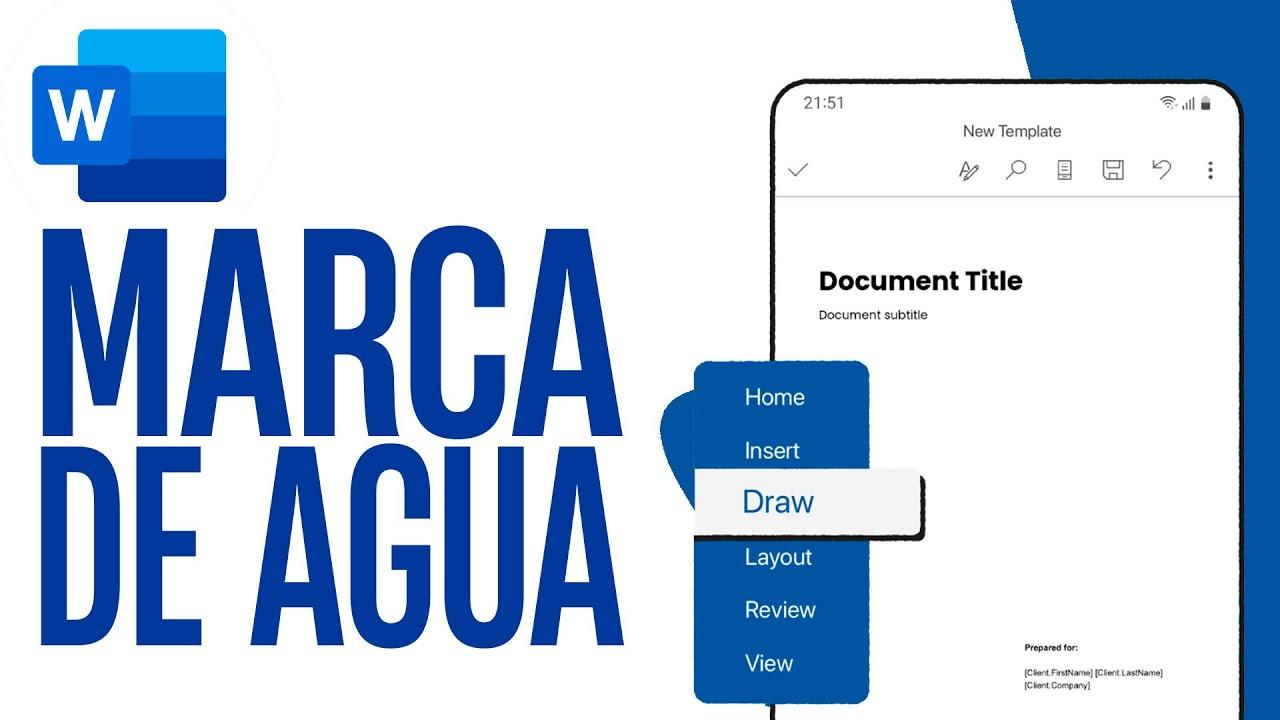
Chèn hình mờ được xác định trước từng bước một.
Nếu bạn cần một giải pháp nhanh chóng, Word cung cấp một thư viện các hình mờ tiêu chuẩn đáp ứng hầu hết các trường hợp sử dụng nội bộ và doanh nghiệp. Để ngăn văn bản hoặc hình ảnh di chuyển, hãy xem hướng dẫn và mẹo đầy đủ.
- Truy cập tab Thiết kế Trên thanh ribbon. Trong Word 2010, nó được gọi là Bố cục Trang; trong Word 2013 trở lên, nó được gọi là Thiết kế.
- Trong nhóm Nền trang, nhấp vào Hình mờ.
- Hãy chọn một trong các thiết kế tích hợp. (Ví dụ: Tuyệt mật, Không được sao chép, Bản nháp, Ví dụ, Ưu tiên hoặc Khẩn cấp). Các thiết lập này sẽ tự động được áp dụng cho tất cả các trang.
Các tùy chọn tích hợp này rất lý tưởng khi bạn muốn sự nhất quán và tốc độ mà không cần đầu tư thêm thời gian vào việc tùy chỉnh.
Tạo hình mờ tùy chỉnh (văn bản hoặc hình ảnh)
Khi cần thể hiện bản sắc công ty hoặc một thông báo cụ thể, tốt nhất là nên tạo hình mờ riêng, dù đó là hình mờ dạng văn bản hay dựa trên logo hoặc biểu tượng.
- Vào mục Thiết kế > Hình mờ > Hình mờ tùy chỉnh. Trong một số phiên bản, một hộp thoại có tên là Printed Watermark sẽ hiện ra.
- Hãy chọn giữa hai tuyến đường:
- Hình mờ trên ảnh: Chọn logo hoặc hình ảnh thương hiệu của bạn.
- Hình mờ văn bản: Nhập văn bản bạn muốn và điều chỉnh phông chữ, kích thước, màu sắc, hướng và độ trong suốt.
- Xác nhận bằng Chấp nhận Áp dụng dấu hiệu đó cho toàn bộ tài liệu.
Mẹo đọc dễ: Tránh sử dụng các màu quá tối không có độ trong suốt, vì chúng sẽ gây khó khăn khi đọc. Hãy tìm độ tương phản nhẹ và, nếu cần, hãy bật tùy chọn độ trong suốt một phần.
Tùy chỉnh văn bản thông thường: bạn có thể chọn phông chữ của công ty, điều chỉnh kích thước để bao phủ khu vực mong muốn và sử dụng màu sắc hài hòa với nhận diện thương hiệu mà không làm ảnh hưởng đến nội dung.
Lưu hình mờ của bạn vào thư viện và sử dụng lại.
Nếu bạn đã thiết kế một hình mờ tùy chỉnh mà bạn sẽ sử dụng thường xuyên, hãy lưu nó vào thư viện để bạn có thể chèn nó chỉ bằng một cú nhấp chuột vào các tài liệu trong tương lai.
- Nhấp đúp chuột vào gần lề trên của trang. Để truy cập vào phần tiêu đề (hình mờ nằm ở lớp đó).
- Di chuột đến vị trí đánh dấu cho đến khi bạn thấy mũi tên bốn chiều. và nhấp chuột để chọn nó.
- Trong mục Thiết kế > Hình mờ, chọn Lưu vùng chọn vào thư viện hình mờ.
- Hãy đặt một tên dễ nhận biết và xác nhận bằng nút Chấp nhận.
Để sử dụng lại hình mờ này trong tài liệu khác, hãy vào thư viện hình mờ và tìm nó trong danh mục Chung. Bạn sẽ chèn thiết kế của mình ngay lập tức mà không cần phải cấu hình lại.
Tùy chỉnh nâng cao và các phương pháp thực hành tốt nhất
Để có được kết quả chuyên nghiệp, hãy tinh chỉnh vị trí, kích thước và độ trong suốt của hình mờ cho đến khi nó bổ sung chứ không cạnh tranh với văn bản.
- Tính minh bạch: Hãy sử dụng mức âm lượng phù hợp để có thể đọc nội dung một cách thoải mái, đặc biệt là trên bản in laser.
- Tỷ lệ và hướng: Hãy chọn tỷ lệ khung hình không làm cho trang giấy trở nên quá tải; đường chéo thường phù hợp với trạng thái (bản nháp/bí mật), đường ngang thì dùng cho các logo nhỏ gọn.
- Màu: Những màu sắc nhẹ nhàng, trung tính và phù hợp với môi trường doanh nghiệp là những màu linh hoạt nhất; nên tránh những tông màu bão hòa gây mất tập trung.
- Tính mạch lạc: Duy trì thiết kế nhất quán trên tất cả các tài liệu thuộc cùng một bộ (ví dụ: tất cả các hợp đồng) để củng cố nhận diện thương hiệu.
Hãy nhớ rằng hình mờ là một phần của tiêu đề , do đó độ hiển thị của nó có thể thay đổi nếu tài liệu có các tiêu đề khác nhau trong các phần hoặc trên các trang chẵn/lẻ. Điều chỉnh khi cần thiết.
Xóa hình mờ trong Word
Mặc dù nhiều người cho rằng không thể xóa hình mờ, nhưng điều đó hoàn toàn có thể thực hiện được nếu bạn có quyền chỉnh sửa tệp tin.
- Vào tab Thiết kế và nhấp vào Hình mờ.
- Chọn tùy chọn xóa hình mờ (Trên phiên bản máy tính để bàn, tùy chọn này thường hiển thị là "Xóa hoặc loại bỏ hình mờ").
Nếu hình mờ không biến mất, hãy nhấp đúp vào tiêu đề, chọn hình mờ và xóa thủ công, đảm bảo không có phần nào có tiêu đề khác nhau nhưng lại có hình mờ khác đang hoạt động.
Cách chèn hình mờ: tóm tắt quy trình cơ bản
Nếu bạn muốn có một bản phác thảo nhanh để hướng dẫn bạn sử dụng thanh công cụ, chỉ cần tìm chức năng đó trên tab Thiết kế và sử dụng nhóm Nền trang.
- tab bố cục: Đó là điểm khởi đầu của bạn trong tất cả các phiên bản hiện đại.
- Hình mờ trên nền trang: Từ đó, bạn chọn một tùy chọn được xác định trước hoặc truy cập vào phần tùy chỉnh.
Khi mở menu, bạn sẽ thấy các tùy chọn như "Bí mật", "Không sao chép" và "Tùy chỉnh", các tùy chọn này sẽ dẫn bạn đến hộp thoại cài đặt.
Quy trình làm việc chuyên nghiệp với hình mờ
Hình mờ không chỉ mang tính thẩm mỹ: khi được tích hợp tốt, chúng giúp cải thiện năng suất và khả năng kiểm soát, đặc biệt là trong các nhóm và doanh nghiệp ảo với lượng tài liệu luân chuyển cao.
- Các mẫu chuẩn: Xác định các hình mờ cụ thể cho báo cáo, hợp đồng, tài liệu hướng dẫn và đề xuất. Điều này đảm bảo tính nhất quán về mặt hình ảnh trên tất cả các tài liệu.
- Kết hợp với tính năng bảo vệ tài liệu: Hãy sử dụng hình mờ để xây dựng thương hiệu và kết hợp chúng với các biện pháp bảo vệ (ví dụ: hạn chế chỉnh sửa) khi tính nhạy cảm của nội dung yêu cầu.
- Sửa đổi định kỳ: Nếu bạn thay đổi kiểu dáng hoặc bố cục của tài liệu, hãy kiểm tra hình mờ để đảm bảo khả năng đọc hiểu và tính nhất quán thương hiệu.
- Kiểm soát và hiệu quả: Việc sử dụng thư viện chuyên dụng cho các thương hiệu phổ biến giúp giảm thiểu lỗi do con người và sự không nhất quán giữa các phiên bản của cùng một tập tin.
Cách tiếp cận này giúp tránh lãng phí thời gian và sự thiếu hiệu quả vốn có trong các quy trình thủ công, đồng thời cho phép bạn kiểm soát hoàn toàn cách thức truyền đạt trạng thái và quyền sở hữu trong tài liệu của mình.
Hình mờ PDF: ưu điểm của định dạng và cách thêm chúng bằng PDFelement
PDF là tiêu chuẩn trao đổi dữ liệu phổ biến nhờ tính di động và bảo mật, được các cơ quan chính phủ và doanh nghiệp sử dụng rộng rãi (với những ví dụ nổi bật như việc sử dụng trong các cơ quan chính thức). Nó cho phép bảo vệ bằng mật khẩu và kiểm soát việc in/chỉnh sửa, tăng thêm một lớp bảo mật so với các định dạng khác.
Nếu bạn làm việc với các tệp PDF và cần thêm hình mờ, một trình chỉnh sửa chuyên dụng sẽ giúp công việc dễ dàng hơn nhiều, vì các tệp PDF không thể chỉnh sửa trực tiếp như tài liệu Word nếu không có công cụ chuyên dụng. Một lựa chọn thay thế nổi tiếng là PDFelement, nổi bật nhờ khả năng tương thích, tính năng và giá cả phải chăng.
- Mở tập tin: Khởi động PDFelement và sử dụng chức năng Mở tệp để tải lên tệp PDF của bạn.
- Chèn hình mờ: Trong tab Chỉnh sửa, hãy vào mục Hình mờ và chọn Hình mờ mới. Chọn thiết kế (văn bản hoặc hình ảnh) và xác định vị trí của nó.
- Cài đặt nâng cao: Điều chỉnh kích thước, vị trí và giao diện từ Cài đặt nâng cao rồi xác nhận bằng OK.
Những ưu điểm chính của PDFelement: khả năng tương thích rộng rãi với nhiều trình xem, tạo tài liệu từ nhiều định dạng, chú thích, chữ ký số và bảo vệ bằng mật khẩu, với chi phí học tập phải chăng.
Mẹo bổ sung: Hãy xóa hình mờ khỏi ảnh một cách có trách nhiệm.
Nếu bạn nhận được hình ảnh thuộc sở hữu của mình hoặc được phép gửi, và chúng chứa các hình mờ không mong muốn, có những giải pháp trực tuyến có thể giúp loại bỏ các logo hoặc văn bản chồng chéo. Một ví dụ là ArkThinker Watermark Remover, sử dụng thuật toán để tái tạo chính xác nền.
Hãy sử dụng nó một cách có đạo đức và hợp pháp: chỉ áp dụng cho hình ảnh của chính bạn hoặc khi được phép, tránh xâm phạm quyền của người khác. Loại công cụ này hữu ích để sửa chữa các khuyết điểm hoặc loại bỏ các yếu tố gây xao nhãng khi bạn sở hữu bản quyền hình ảnh.
Câu hỏi thường gặp về hình mờ trong Word
Trong Word, bạn có thể tìm thấy hình mờ ở đâu? Trên tab Thiết kế, trong nhóm Nền trang. Từ đó, bạn có thể chọn một mẫu thiết kế có sẵn hoặc truy cập vào các cài đặt tùy chỉnh.
Tôi có thể sử dụng văn bản và hình ảnh làm hình mờ không? Có. Trong phần Hình mờ Tùy chỉnh, bạn có thể chọn giữa hình mờ văn bản hoặc hình ảnh và điều chỉnh phông chữ, kích thước, hướng và độ trong suốt.
Chúng có áp dụng cho tất cả các trang không? Theo mặc định, có, vì chúng được chèn vào phần đầu trang. Nếu bạn quản lý các phần có tiêu đề khác nhau, hãy xem xét từng tiêu đề để duy trì tính nhất quán.
Làm thế nào để tái sử dụng hình mờ tùy chỉnh? Hãy lưu nó vào thư viện (bằng cách vào phần đầu trang, chọn hình mờ và sử dụng "Lưu lựa chọn vào thư viện"). Sau đó, nó sẽ xuất hiện trong danh mục Chung để chèn vào các tài liệu khác.
Có thể xóa hình mờ không? Có. Vào Thiết kế > Hình mờ > Xóa, hoặc truy cập vào phần đầu trang và xóa nó. Hãy đảm bảo không có phần nào có hình mờ riêng biệt.
Nắm vững kỹ thuật tạo watermark giúp bạn thể hiện đẳng cấp, củng cố thương hiệu và bảo vệ tài liệu tốt hơn, đồng thời làm việc nhanh hơn và ít lỗi hơn; với thư viện watermark riêng và các phương pháp tối ưu, bạn sẽ nâng tầm trình bày tập tin của mình lên một cấp độ chuyên nghiệp hơn.