- WhatsApp Web ofrece acceso inmediato desde el navegador sin instalar nada, pero con funciones limitadas frente al móvil y sin todas las opciones de cuenta.
- La app de escritorio añade más estabilidad, mejor integración de notificaciones y la posibilidad de realizar llamadas y videollamadas desde el PC.
- La app móvil sigue siendo el centro de control para privacidad, seguridad, contactos, uso de datos y configuración avanzada de la cuenta.
- La elección entre Web y Desktop depende del entorno de uso: equipos compartidos y acceso rápido frente a trabajo intensivo y necesidades profesionales.

Si pasas muchas horas delante del ordenador, seguro que más de una vez has pensado que sería mucho más cómodo contestar a tus chats de WhatsApp desde la pantalla grande, con teclado físico y sin estar levantando el móvil cada dos por tres. Ahí entran en juego WhatsApp Web y la app de WhatsApp para escritorio, dos formas oficiales de usar la misma cuenta en el PC, pero con matices importantes que conviene entender.
Aunque a simple vista parezca que todo es igual y que basta con escanear un código QR para empezar a escribir, hay diferencias en cómo se accede, en las funciones disponibles y en el tipo de uso para el que encaja mejor cada versión. Además, también hay cosas que solo pueden hacerse desde el móvil, así como una variante específica para empresas (WhatsApp Business) y conceptos relacionados como las aplicaciones web y las apps móviles nativas que ayudan a entender mejor el panorama.
Qué es exactamente WhatsApp Web y cómo funciona
WhatsApp Web es, dicho rápido, una extensión de la app de WhatsApp que llevas en el móvil, ejecutada dentro del navegador. No es una aplicación independiente como puede ser Telegram para ordenador, sino una especie de espejo conectado a tu cuenta del teléfono.
Para empezar a usarlo, solo tienes que abrir un navegador compatible (Chrome, Edge, Firefox, Safari, Opera…) en tu PC o portátil y entrar en la dirección web.whatsapp.com. En la pantalla aparecerá un código QR que tendrás que escanear con el móvil desde el apartado de dispositivos vinculados de la app.
En Android, la ruta suele ser Menú de tres puntos > Dispositivos vinculados; en iOS, se accede desde Configuración > Dispositivos vinculados. En cuanto lo escaneas, el navegador se sincroniza con tu cuenta y todas tus conversaciones aparecen en la columna izquierda de WhatsApp Web, listas para usar sin tocar el teléfono.
Una de las grandes ventajas es que no hace falta descargar ni instalar nada en el ordenador. Basta con el navegador, lo que lo hace ideal para equipos ajenos (la oficina, un ordenador prestado, un aula o un locutorio) donde no puedes o no quieres instalar programas. Además, el consumo de almacenamiento es prácticamente nulo, ya que todo se ejecuta en la web.
Otra ventaja práctica es que puedes dejar la sesión abierta y seguir entrando directamente desde esa pestaña o desde el acceso directo, sin tener que escanear el código QR cada vez. Eso sí, siempre puedes cerrar la sesión manualmente desde el propio navegador o desde el móvil si has iniciado sesión en un equipo que no es tuyo.
WhatsApp de escritorio: app instalada en Windows y macOS
La otra opción para usar WhatsApp en el ordenador es la aplicación de escritorio oficial. A diferencia de la versión web, WhatsApp Desktop es un programa que se instala en el sistema operativo, disponible tanto para Windows como para macOS a través de la web oficial de WhatsApp o de las tiendas de aplicaciones.
En este caso, el proceso de acceso es muy similar: al abrir la app de escritorio se muestra un código QR que tienes que escanear con tu móvil desde el apartado de dispositivos vinculados. Una vez hecho, la aplicación carga todos tus chats y queda asociada a tu cuenta, igual que en la versión web.
La gracia de esta versión es que, además de todo lo que ya puedes hacer en WhatsApp Web, permite realizar llamadas de voz y videollamadas directamente desde el ordenador. Si hablas mucho por WhatsApp con clientes, compañeros o familia, tener las llamadas en la pantalla grande, con un buen micro y unos cascos, es un punto muy importante.
Otro elemento a valorar es que la app de escritorio se integra mejor con las notificaciones del sistema. Puedes configurarla para que se abra automáticamente al iniciar el ordenador, ajustar cómo quieres que salten los avisos y aprovechar atajos de teclado que hacen más ágil el uso intensivo.
En términos de recursos, ocupa alrededor de 150 MB de espacio en disco, una cifra muy asumible para casi cualquier equipo actual. A cambio, suele ofrecer una experiencia algo más estable y fluida que el navegador, especialmente si acostumbras a tener muchas pestañas abiertas.
Interfaz, menús y configuración: qué cambia y qué no
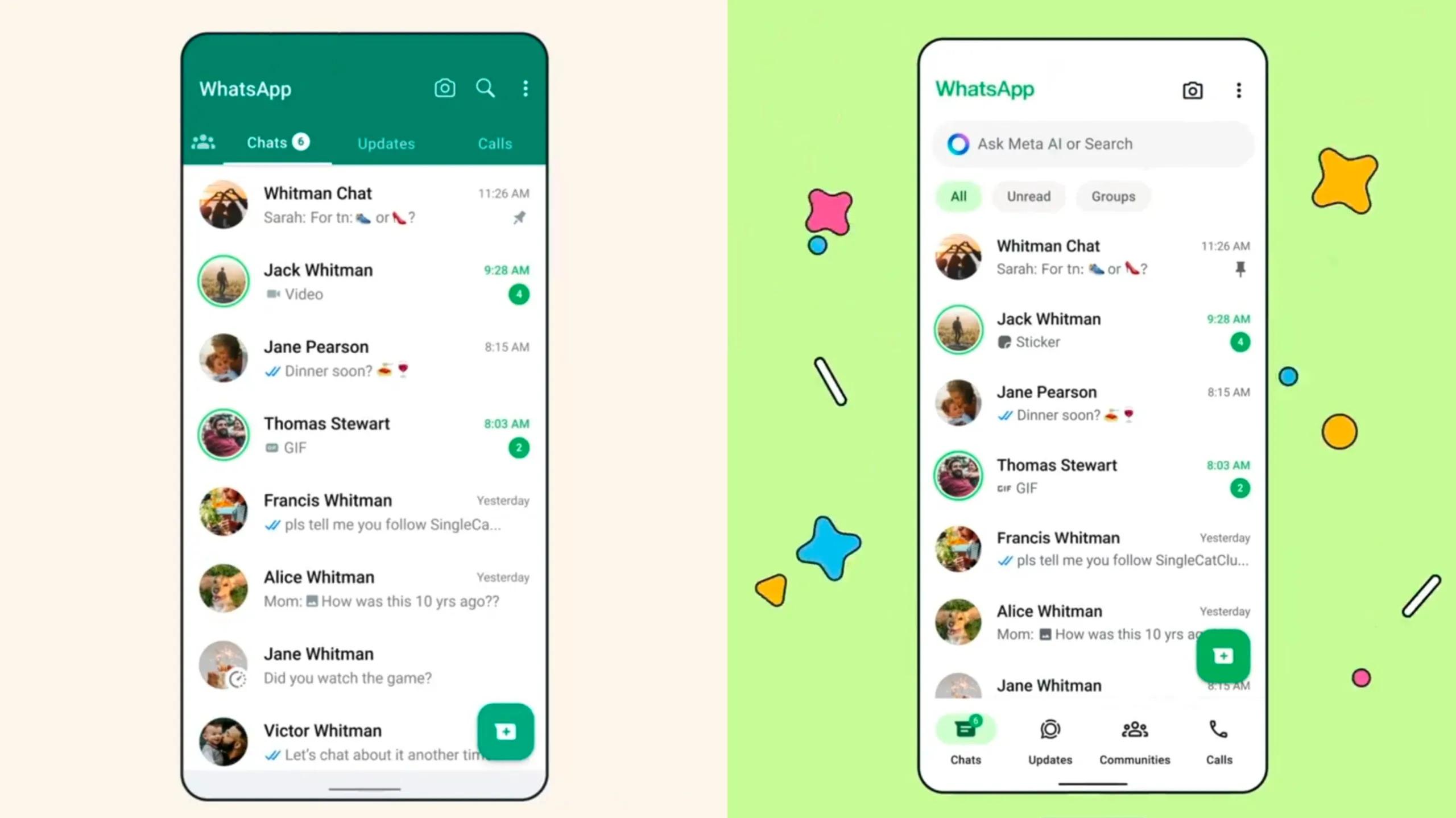
A nivel visual, tanto WhatsApp Web como la app de escritorio comparten el mismo planteamiento: columna izquierda con los chats y panel derecho con la conversación abierta, barra de búsqueda, iconos para estados, nuevo chat y ajustes, y el clásico diseño en verde y tonos claros u oscuros según el tema que elijas.
Las diferencias estéticas son mínimas: el menú principal en la versión web está en la zona superior izquierda del navegador, mientras que en la aplicación de escritorio puede aparecer en una columna lateral dedicada o integrado en la barra del sistema. Incluso el icono para crear un chat nuevo cambia ligeramente (un símbolo + en escritorio y un icono de mensaje en la web), pero nada que vaya a confundirte.
En cuanto al menú de opciones, desde ambas versiones puedes crear grupos, consultar tu perfil, ver chats archivados o destacados, acceder a configuración y cerrar sesión. La experiencia es prácticamente idéntica, por lo que saltar de una a otra no supone curva de aprendizaje.
En el apartado de configuración sí aparece alguna diferencia concreta. Tanto en la web como en escritorio puedes gestionar notificaciones, elegir tema claro u oscuro, cambiar el fondo de pantalla del chat y revisar la lista de contactos bloqueados. Sin embargo, hay un ajuste exclusivo de la app de escritorio: “Ajustes de escritorio” o similar.
Desde ese apartado adicional, puedes indicar que WhatsApp se abra automáticamente al iniciar el ordenador, algo muy práctico si usas la app a diario y quieres tenerla siempre lista sin tener que lanzarla manualmente.
Funciones disponibles en WhatsApp Web vs móvil: qué se puede hacer y qué no
Si comparamos WhatsApp Web con la app del móvil, lo primero que hay que tener claro es que en el navegador se cubren prácticamente todas las funciones básicas de mensajería, pero siguen faltando algunas características avanzadas que solo están en el teléfono.
En WhatsApp Web puedes enviar y recibir mensajes de texto, fotos, vídeos, documentos y contactos. También es posible adjuntar varias imágenes de golpe, añadir comentarios a las fotos, usar la cámara del ordenador para tomar fotos o grabar vídeos, y adjuntar archivos de todo tipo desde el disco duro.
Además, tienes a tu disposición emojis, GIFs y stickers con el mismo buscador que en el móvil, así como la opción de enviar mensajes de voz usando el micrófono del ordenador. Y, por supuesto, puedes ver los estados de tus contactos y, en las versiones más recientes, llegar a publicar estados propios según el entorno y las actualizaciones de la plataforma.
En cuanto a la gestión de las conversaciones, también está todo lo esencial: buscar dentro de un chat, buscar contactos y conversaciones, fijar chats, archivarlos, silenciarlos, vaciarlos o marcarlos como no leídos. A nivel de uso diario, no deberías echar nada en falta para chatear con normalidad.
Donde sí se notan recortes es en el apartado de ajustes de cuenta. En WhatsApp Web no puedes configurar privacidad, seguridad, verificación en dos pasos, cambio de número, descarga automática de archivos o consulta del uso de datos. Todo eso se gestiona directamente desde la app del móvil, que sigue siendo el “centro de mando” de la cuenta.
Limitaciones específicas de WhatsApp Web frente a la app móvil
Más allá de los ajustes, hay funciones concretas de WhatsApp que, o no están presentes en la versión web, o lo están de manera limitada según el momento y las actualizaciones de Meta. Compartir ubicación en tiempo real es uno de los grandes ausentes: solo se puede hacer desde el móvil usando el GPS.
Algo parecido ocurre con la gestión de la agenda: en WhatsApp Web no puedes crear, editar ni eliminar contactos. Puedes ver la información de los que ya tienes, pero para añadir nuevos números a tu libreta o modificarlos tendrás que recurrir sí o sí al teléfono.
Otra función que tradicionalmente ha estado coja en la web son los estados. Dependiendo de la versión, desde el navegador puedes ver los estados de tus contactos y, en algunos casos, publicar los tuyos, pero no siempre con la misma flexibilidad que en el móvil. Por eso han surgido extensiones de navegador, como WA Web Plus, que añaden opciones extra sobre la base oficial.
También faltan algunas funciones de gestión de cuenta, como consultar el uso de datos o modificar la descarga automática de multimedia. Son ajustes más ligados al consumo del plan de datos del teléfono que al uso desde el ordenador, por lo que WhatsApp los mantiene en la app móvil.
Si miramos la parte de llamadas, en la versión clásica de WhatsApp Web del navegador no se podían hacer llamadas de voz ni videollamadas. Estas funciones se han ido desplazando progresivamente hacia la app de escritorio, que es la que actualmente concentra la experiencia de llamadas en el ordenador con una integración más estable.
Llamadas y videollamadas: el punto fuerte de la app de escritorio
El aspecto que más claramente decanta la balanza hacia la app de escritorio es la posibilidad de realizar llamadas de voz y videollamadas desde el PC. Esa función, que durante mucho tiempo estuvo limitada al móvil, ahora se puede disfrutar también en el ordenador, pero solo si usas la aplicación instalada.
Para llamar desde escritorio, basta con abrir el chat de la persona a la que quieras contactar y pulsar el icono de teléfono para llamada de voz o el de cámara para videollamada, ubicados en la parte superior derecha de la ventana. Antes de empezar, conviene revisar que el micrófono, el altavoz o los auriculares y la cámara estén correctamente configurados.
Desde el menú de los tres puntos que aparece durante la llamada, puedes elegir los dispositivos de audio y vídeo que quieres usar, lo cual resulta muy útil si tienes varios micrófonos o cámaras conectados al ordenador. Para gente que trabaja desde casa o atiende a clientes, esta integración convierte a WhatsApp en una opción real frente a herramientas como Skype o Zoom para conversaciones puntuales.
En la versión web tradicional del navegador, sin embargo, estas llamadas no han estado plenamente disponibles o han llegado de forma más limitada y experimental, por lo que si tu prioridad son las videollamadas de calidad desde el ordenador, lo sensato es ir directo a la app de escritorio.
Además, al apoyarse en el sistema operativo, la aplicación de escritorio puede aprovechar mejor los recursos de hardware para ofrecer mayor estabilidad, menos cortes y una gestión más fina de las notificaciones cuando estás atendiendo otras tareas.
Notificaciones y uso de recursos: navegador vs aplicación
En lo que respecta a los avisos, tanto en la versión web como en la aplicación de escritorio recibirás notificaciones en tiempo real cada vez que te llega un mensaje, siempre y cuando tengas las notificaciones activadas y el ordenador conectado a internet.
En WhatsApp Web, el navegador te pedirá permiso para mostrar notificaciones del sitio web.whatsapp.com. Si deniegas ese permiso, el servicio seguirá funcionando pero no verás avisos emergentes en el escritorio cuando llegue un mensaje, algo que puede hacerte perder alguna conversación si estás en otra pestaña.
Otra diferencia es que, mientras la app de escritorio puede mostrar el clásico indicador de mensajes no leídos en el icono de la barra de tareas o el dock, la versión web va ligada al navegador. Solo verás el número de mensajes en la pestaña correspondiente, lo que puede pasar desapercibido si eres de tener mil pestañas abiertas.
En términos de consumo de recursos, WhatsApp Web comparte memoria y CPU con el resto de pestañas del navegador. Si trabajas habitualmente con muchas webs abiertas, liberar WhatsApp del navegador instalando la app puede darle un respiro al sistema. De esta forma, el consumo queda más compartimentado y es más fácil controlar qué está usando qué.
Por su parte, la aplicación de escritorio ocupa sus propios recursos, pero al ser una app relativamente ligera, los 150 MB de instalación y el uso de memoria RAM suelen ser perfectamente asumibles para cualquier equipo medianamente moderno. Para un uso intensivo, suele notarse algo más fluida y menos dependiente de los caprichos del navegador.
Cuándo elegir WhatsApp Web y cuándo compensa más WhatsApp Desktop
Elegir entre WhatsApp Web y la versión de escritorio no tiene una respuesta única: depende mucho de tus necesidades, del tipo de equipo que uses y del entorno en el que trabajes. Hay, eso sí, algunos escenarios bastante claros en los que conviene más una u otra opción.
Si usas un ordenador público o compartido, como los de una oficina donde no se permite instalar programas, un equipo de la universidad o el PC de alguien que te lo ha dejado un rato, WhatsApp Web es la alternativa perfecta. No dejas rastro de programas instalados, basta con cerrar la pestaña (y la sesión) cuando termines.
También es muy útil en equipos antiguos o con sistemas operativos no compatibles. La app oficial de escritorio requiere como mínimo Windows 10 o macOS 11, así que si tu ordenador se ha quedado en versiones anteriores, el navegador se convierte en tu única puerta de acceso.
Por contra, si usas WhatsApp a diario como herramienta de trabajo y pasas horas escribiendo, atendiendo chats y coordinando grupos, la app de escritorio te dará una experiencia más estable, con mejores notificaciones y con atajos de teclado que aceleran el ritmo de uso. Es, por así decirlo, la opción “seria” para un uso intensivo.
Y si en tu flujo de trabajo entran llamadas y videollamadas desde el PC, la elección prácticamente se decide sola: la aplicación de escritorio es hoy por hoy la vía oficial para hacer videollamadas cómodamente desde el ordenador, con mejor gestión de audio y vídeo que las soluciones web tradicionales.
Diferencias entre app móvil, app web y conceptos relacionados
El caso de WhatsApp ilustra muy bien las diferencias entre una app móvil nativa, una web app que corre en el navegador y una aplicación de escritorio. Cada una tiene sus ventajas e inconvenientes a nivel de desarrollo, rendimiento y experiencia de usuario.
Las aplicaciones móviles como WhatsApp para Android o iOS se descargan desde Google Play o App Store y se instalan en el teléfono. Están pensadas para aprovechar al máximo el hardware del dispositivo (cámara, GPS, sensores) y ofrecer un rendimiento muy fluido, con una experiencia de usuario muy pulida y acorde a cada sistema.
Las aplicaciones web, como WhatsApp Web o cualquier otra web app avanzada, se ejecutan dentro del navegador sin instalación adicional. Son accesibles desde distintos dispositivos (PC, tablet, móvil) y suelen contar con diseño responsive para adaptarse a diferentes tamaños de pantalla, aunque pueden variar ligeramente según el navegador.
Luego están las apps de escritorio, como WhatsApp Desktop, que se instalan en el sistema operativo del ordenador y combinan ventajas de ambos mundos: mejor integración con el sistema, mayor control sobre recursos y notificaciones, y en muchos casos una experiencia más estable y rápida.
Entre las web apps y las apps móviles existe también una opción híbrida: las Aplicaciones Web Progresivas o PWA. Estas permiten, por ejemplo, crear accesos directos en la pantalla de inicio del móvil y ofrecer cierto nivel de funcionamiento offline gracias al almacenamiento en caché, acercando la experiencia web a la de una app nativa.
WhatsApp Web, WhatsApp Business y uso profesional
Además de la versión estándar para usuarios finales, Meta ofrece WhatsApp Business, una variante orientada a empresas que permite gestionar la comunicación con clientes con funciones especiales: respuestas automáticas, etiquetas para organizar chats, catálogos de productos y más.
WhatsApp Business también puede usarse a través de WhatsApp Web y de la app de escritorio, de modo que un negocio puede gestionar mensajes, enviar documentos, atender consultas y coordinar su atención al cliente desde el ordenador. Esto mejora muchísimo la productividad frente a hacerlo solo desde el móvil.
La diferencia principal, más allá del enfoque (personal frente a empresarial), está en que Business permite configurar mensajes de bienvenida, respuestas rápidas y textos automatizados, además de vincular la cuenta a un número de teléfono específico para el negocio.
En estos contextos profesionales, disponer de la versión de escritorio cobra aún más sentido, ya que las llamadas y videollamadas desde el PC, la gestión de múltiples conversaciones y el uso de un teclado físico encajan mejor con el trabajo diario en oficina.
En definitiva, tanto la versión personal como la empresarial aprovechan la flexibilidad de la web y del escritorio para que no tengas que estar gestionando la comunicación solo desde el móvil, algo que se queda corto si tu volumen de mensajes es alto.
Después de ver cómo funcionan WhatsApp Web, la app de escritorio y la propia versión móvil, se entiende mejor por qué existen tantas variantes para una misma plataforma: no hay una opción universalmente mejor, sino herramientas distintas para necesidades y situaciones diferentes. Si necesitas algo rápido y sin instalación desde cualquier ordenador, la web te hace el apaño; si buscas estabilidad, videollamadas y una experiencia más profesional, la app de escritorio es la jugada ganadora; y, en cualquier caso, la app del móvil sigue siendo la base desde la que se controlan la cuenta, la privacidad y la mayoría de ajustes avanzados.