- El rendimiento de un portátil depende del equilibrio entre CPU, RAM, almacenamiento, buses y gráfica, no solo de la potencia del procesador.
- Las distintas memorias (RAM, caché, ROM/BIOS y memoria virtual) trabajan juntas para gestionar datos e instrucciones con diferentes velocidades y funciones.
- El tipo de unidad de almacenamiento (HDD o SSD) y la interfaz usada (SATA o NVMe/PCIe) influyen de forma decisiva en la rapidez del sistema.
- Puertos, pantalla, batería y conectividad inalámbrica completan la arquitectura del portátil y determinan su versatilidad y experiencia de uso.
Si tienes un ordenador portátil y quieres sacarle todo el jugo, tarde o temprano vas a tener que entender un poco de hardware básico, componentes internos y cómo se comunican entre sí. No hace falta ser técnico para seguir aprendiendo, pero sí viene genial conocer qué hay dentro de la carcasa, qué piezas intervienen en el rendimiento y qué limitaciones tiene tu equipo.
Además, en plena era de Windows 11 y del fin del soporte de Windows 10, es más importante que nunca tener claro cómo afectan el sistema operativo, la memoria, el procesador, el almacenamiento y los buses de datos al comportamiento del portátil. Esto te ayudará tanto a elegir un buen equipo como a mantener el que ya tienes en plena forma durante más tiempo. Si necesitas comprobar tu versión de sistema, puedes consultar la guía para saber qué versión de Windows está instalada.
Conceptos esenciales: bits, bytes, capacidad y velocidad
Antes de meternos en harina con el hardware del portátil, viene bien tener claros algunos conceptos de representación de la información y unidades de medida, porque vas a encontrarlos por todas partes cuando leas especificaciones o fichas técnicas.
Dentro del ordenador todo se representa mediante electricidad: o hay corriente o no la hay, y a esos dos estados se les asignan los valores binarios 0 y 1, que son la base del lenguaje de la máquina. Cada uno de estos dígitos recibe el nombre de bit.
Cuando agrupamos 8 bits hablamos de un byte, que es la unidad mínima práctica para representar un carácter, número o símbolo. Así, una letra como la “A” se codifica como una combinación concreta de ceros y unos según tablas como el código ASCII.
Como un byte es muy pequeño, se utilizan sus múltiplos para expresar capacidades de memoria o almacenamiento: KB, MB, GB y TB se basan en potencias de 2 (1 KB son 1024 bytes, 1 MB son 1024 KB, etc.), de modo que un archivo de 1 KB equivale a 1024 caracteres aproximados.
La velocidad con la que se mueven los datos se expresa en bytes por segundo (B/s, KB/s, MB/s, GB/s) o en bits por segundo (b/s). Ojo porque 1 MB/s no es lo mismo que 1 Mb/s: el segundo es 8 veces menor, ya que 1 byte son 8 bits.
En el terreno del procesador y de los buses internos aparece también la frecuencia, medida en hertzios (Hz, MHz, GHz), que indica cuántas veces por segundo se repite una operación. Un micro a 2 GHz puede ejecutar en teoría hasta dos mil millones de ciclos por segundo, aunque luego entra en juego la arquitectura interna.
Cómo se entiende el ordenador con nosotros
El corazón de todo portátil es el microprocesador, formado por millones de transistores que actúan como diminutos interruptores controlados por señales eléctricas. Cuando el sistema operativo o un programa envía instrucciones, se traducen a secuencias de 0 y 1 que esos transistores pueden interpretar.
Para que podamos escribir, ver letras en pantalla o ejecutar programas, existe un sistema de codificación binaria que asocia cada símbolo, número o carácter a un patrón de bits. Cuando pulsas la tecla “A” en el teclado, se envía su código binario concreto y la máquina lo interpreta como una “A”.
El volumen de información que manejan los portátiles modernos hace que se utilicen memorias y buses cada vez más rápidos. Por eso es clave distinguir entre unidades de almacenamiento (Byte, KB, MB, GB, TB) y unidades de velocidad (KB/s, MB/s, Mbps, GHz), que no miden lo mismo aunque sus abreviaturas se parezcan.
En conexión a Internet, por ejemplo, verás velocidades en Kbps o Mbps (kilobits o megabits por segundo), muy habituales en anuncios de fibra o ADSL. En cambio, cuando se habla de transferencias de disco duro o USB, suele expresarse en MB/s (megabytes por segundo).
Factores que determinan la velocidad de un portátil
La sensación de rapidez de un portátil no depende solo del procesador. En realidad, entran en juego varios elementos: número de bits internos, frecuencia de trabajo, memoria RAM, buses y tipo de almacenamiento. Todos deben estar equilibrados para que no haya cuellos de botella.
En primer lugar está el ancho interno del microprocesador, es decir, el número de bits con los que puede trabajar a la vez. Hoy en día lo habitual es que sean procesadores de 64 bits, capaces de manejar más información en cada instrucción y de acceder a grandes cantidades de memoria.
También influye la frecuencia del procesador (GHz), que indica cuántos ciclos realiza por segundo. A más frecuencia, más instrucciones potenciales puede ejecutar, siempre que el resto de componentes acompañe y no limiten el flujo de datos.
No hay que olvidar el bus de datos, que es como una autopista interna por la que circulan los bits entre la CPU, la memoria y otros componentes. Cuanto mayor sea su anchura (en bits) y su frecuencia (MHz), más información puede transportarse en menos tiempo.
En términos prácticos, la velocidad del portátil se ve muy afectada por la combinación de CPU, ancho de los buses, cantidad de RAM y tipo de disco (HDD o SSD). Un procesador muy potente con poca RAM o con un disco duro lento no lucirá todo su potencial.
Componentes principales de hardware en un portátil
Los portátiles integran prácticamente los mismos elementos que un PC de sobremesa, pero en un formato más compacto y optimizado en consumo. Entre los componentes fundamentales que conviene conocer en cualquier portátil moderno están:
- Procesador (CPU)
- Memoria RAM
- Unidad de almacenamiento (HDD o SSD)
- Tarjeta gráfica (GPU)
- Batería y sistema de alimentación
- Placa base, chipset y buses internos
- Memorias especiales: ROM, BIOS, caché y memoria virtual
- Puertos y conexiones externas
- Pantalla y periféricos integrados
La placa base y el chipset: la “carretera general” del portátil
En la base de todo está la placa base (o placa madre), una placa de circuito impreso donde se conectan y comunican todos los componentes del portátil: CPU, RAM, almacenamiento, puertos y chips auxiliares.
Sobre la placa base se integra el chipset, que aglutina varias controladoras encargadas de dirigir el tráfico de datos entre el procesador, la memoria y los distintos buses (PCIe, SATA, USB, etc.). De su calidad dependen aspectos como el máximo de RAM compatible o el soporte para tecnologías modernas.
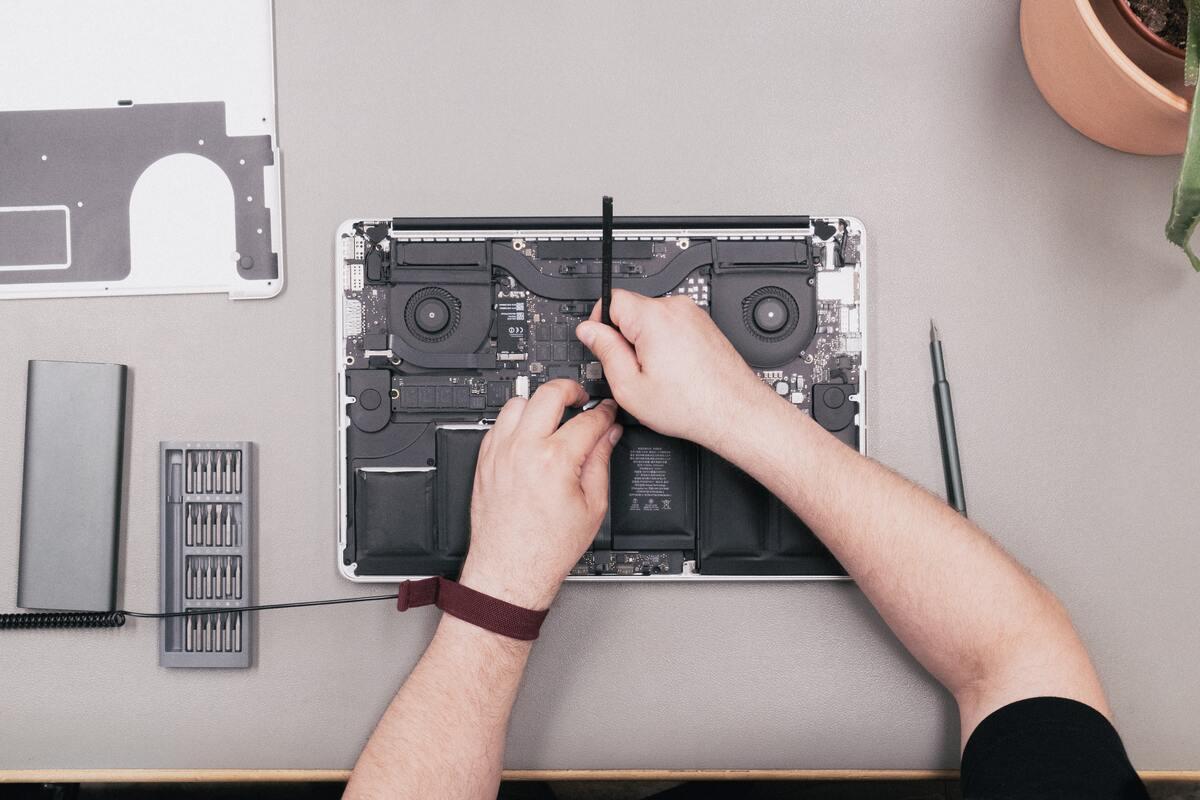
En la placa también encontramos las ranuras de memoria RAM (habitualmente SO-DIMM en portátiles), los conectores para unidades de almacenamiento (SATA o NVMe/PCIe) y los puertos de expansión internos donde van tarjetas inalámbricas, controladoras de red y otros módulos.
El chipset se encarga, entre otras cosas, de la comunicación entre CPU, caché, RAM y los diferentes puertos y ranuras. Si el chipset es limitado, quizás no puedas ampliar la RAM tanto como quisieras o no tendrás soporte para discos NVMe más rápidos.
En los portátiles actuales muchas de las antiguas “tarjetas” de expansión de sobremesa (audio, red, vídeo básico) están ya integradas en la propia placa base, reduciendo el número de piezas intercambiables y haciendo más compacto el diseño.
Memorias del portátil: ROM, BIOS, RAM, caché y memoria virtual
En un portátil conviven cada uno con un rol concreto varios tipos de memoria, cada uno con un rol concreto. No todo es RAM, y conviene saber qué hace cada una para entender fallos de arranque, cuelgues o lentitud general.
Por un lado está la memoria ROM histórica, que era una memoria de solo lectura usada para almacenar instrucciones básicas de arranque. Hoy prácticamente ha sido sustituida por chips de tipo flash reprogramables donde reside la BIOS o UEFI.
La BIOS (o su sucesora UEFI) es el firmware que se ejecuta nada más encender el portátil. Comprueba el hardware, inicializa los componentes y prepara el sistema para arrancar el sistema operativo. Sus datos de configuración (orden de arranque, fecha, parámetros de discos, etc.) se mantienen gracias a una pequeña pila integrada.
La famosa pila de la placa base permite conservar la configuración de la BIOS incluso cuando el portátil está apagado y sin batería principal. Cuando se agota, suelen perderse la fecha, la hora o parte de la configuración y conviene reemplazarla.
La memoria RAM (Random Access Memory) es la memoria principal de trabajo del portátil. En ella se cargan el sistema operativo y las aplicaciones mientras se están usando, por eso cuanta más RAM haya, mejor puede gestionar tareas simultáneas sin ralentizarse.
La RAM es una memoria volátil: su contenido se borra por completo cuando apagas o reinicias el equipo. Existen distintos tipos (DDR, DDR2, DDR3, DDR4, DDR5), con diferentes frecuencias y anchos de banda, y su combinación con la placa y el procesador afecta al rendimiento global.
Además de la RAM tenemos la memoria caché, una memoria ultrarrápida integrada dentro del propio procesador. Cuenta con varios niveles (L1, L2, L3) y almacena los datos e instrucciones que la CPU utiliza más a menudo para acceder a ellos casi al instante.
La caché L1 es la más rápida y pequeña, la L2 y L3 son algo más lentas pero con mayor capacidad. Gracias a esta jerarquía, el microprocesador evita que la RAM, más lenta, se convierta en un freno constante en cada operación.
Por último, el sistema operativo recurre a la memoria virtual, que es una zona del disco duro o SSD usada para ampliar de forma simulada la RAM física. Cuando la RAM se llena, se traspasan datos poco usados a ese archivo de paginación en el disco.
La memoria virtual permite abrir más programas de los que cabrían solo en la RAM, pero tiene un precio: el disco es muchísimo más lento que la RAM, así que el equipo se resiente cuando abusa de esta técnica. Si el portátil va muy lento y el disco no para de trabajar, suele ser un síntoma de falta de RAM.
El microprocesador del portátil (CPU)
La CPU es el componente que solemos asociar automáticamente con la “potencia” del portátil. Se encarga de realizar cálculos, ejecutar instrucciones y coordinar al resto de componentes. Sin ella, el equipo simplemente no funcionaría.
Internamente la CPU se divide en varias unidades, entre las que destacan la Unidad Aritmético-Lógica (ALU), que ejecuta operaciones matemáticas y lógicas, y la unidad de control, que organiza el flujo de datos e instrucciones y decide qué se hace en cada ciclo.
A la hora de valorar un procesador para portátil hay que fijarse en varios aspectos: número de núcleos, frecuencia base y turbo, arquitectura (por ejemplo, 64 bits), cantidad de caché y consumo (TDP). Un modelo de bajo consumo puede ofrecer buena autonomía, aunque no rinda tanto como uno más potente.
El microprocesador genera bastante calor, por eso necesita un sistema de refrigeración adecuado. Suele contar con un disipador metálico y uno o varios ventiladores que ayudan a evacuar el calor hacia el exterior. Si este sistema falla, el portátil reducirá el rendimiento para no sobrecalentarse.
En portátiles no es habitual cambiar la CPU, ya que muchas van soldadas a la placa. Por eso es importante elegir bien el procesador de inicio, porque condicionará el nivel de rendimiento que podrás alcanzar durante la vida útil del equipo.
Memoria RAM en portátiles: tipos y consideraciones
En los portátiles la memoria RAM suele venir en formato SO-DIMM (módulos pequeños adaptados al espacio reducido de la placa). Algunos equipos permiten ampliarla y otros traen parte o toda la RAM soldada, lo que limita las opciones de actualización.
Los tipos de RAM que te vas a encontrar son variantes de la familia DDR (Double Data Rate), como DDR3, DDR4 o DDR5, cada una con diferentes frecuencias de trabajo y consumos. Cuanta mayor velocidad y menor latencia, mejor capacidad de respuesta del sistema, siempre que la placa y la CPU la soporten.
Al ampliar memoria, hay que tener presente que si mezclas módulos de distintas velocidades, todos trabajarán a la velocidad del más lento. Por eso compensa usar módulos similares para aprovechar el modo de doble canal y maximizar el ancho de banda.
Para tareas básicas (ofimática, navegación, vídeo en streaming) 8 GB de RAM pueden ser suficientes, pero para edición de vídeo, máquinas virtuales, juegos exigentes o multitarea intensa, lo recomendable hoy en día suele situarse en 16 GB o más.
Almacenamiento en portátiles: HDD, SSD y memoria virtual
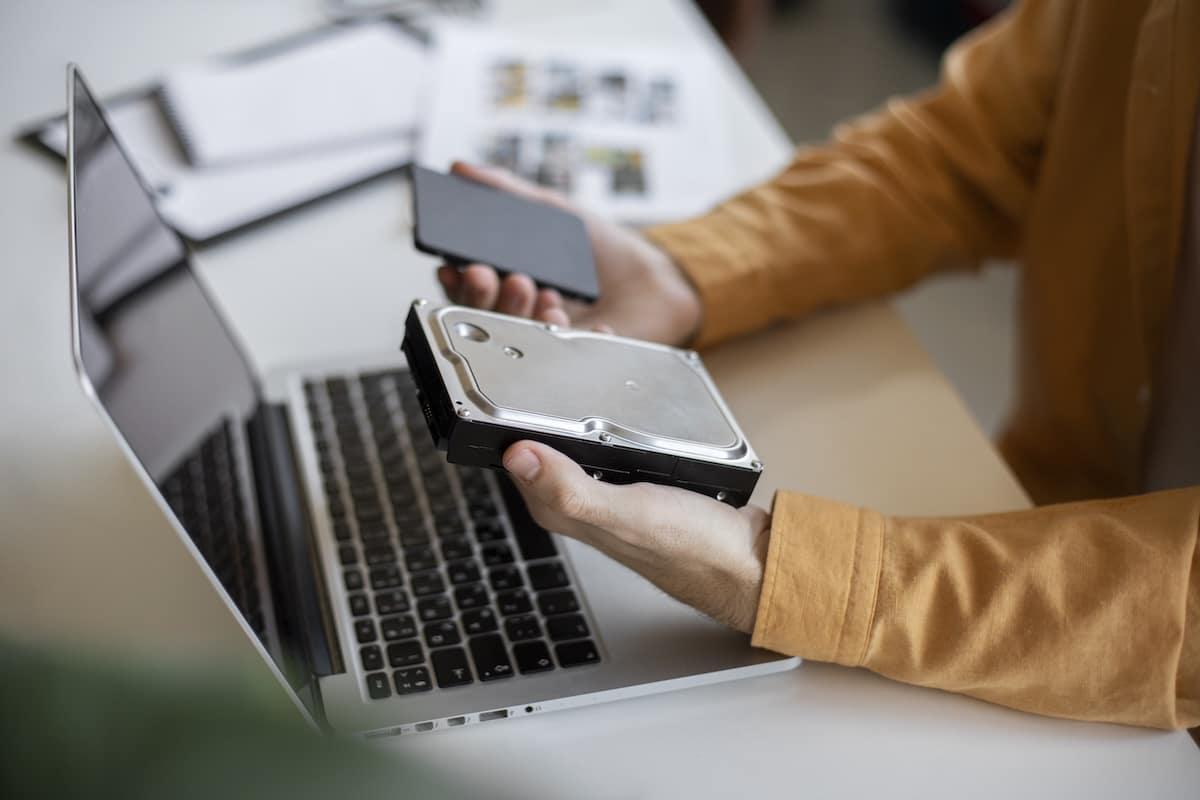
El dispositivo de almacenamiento es donde se guardan el sistema operativo, los programas y tus archivos. Tradicionalmente se han utilizado discos duros mecánicos (HDD) con platos magnéticos que giran a gran velocidad, pero cada vez se sustituyen más por unidades de estado sólido (SSD).
En un disco duro clásico, la información se almacena en platos giratorios recubiertos de material magnético, organizados en pistas, sectores y clústeres. La velocidad de rotación (por ejemplo, 5400 o 7200 rpm) influye directamente en el tiempo que tarda en acceder a los datos.
Los datos se agrupan de forma lógica en clústeres. Si el tamaño de clúster es grande, un archivo pequeño puede ocupar más espacio real del estrictamente necesario. A nivel de usuario esto no suele ser crítico, pero es parte de cómo organiza la información el sistema de archivos.
Los SSD, por su parte, almacenan los datos en chips de memoria flash y carecen de partes móviles. Esto hace que ofrezcan tiempos de acceso y velocidades de lectura/escritura muy superiores a los HDD, mejorando notablemente el arranque del sistema y la carga de programas.
Además del tipo de unidad, entra en juego el tipo de interfaz: SATA para unidades 2,5″ más tradicionales o NVMe/PCIe para SSD en formato M.2 mucho más rápidos. En un tutorial de hardware para portátil es habitual recomendar el cambio de HDD a SSD como una de las mejores mejoras calidad/precio.
Tarjeta gráfica en portátiles: integrada y dedicada
La parte gráfica del portátil puede estar resuelta de dos maneras: mediante una GPU integrada en el propio procesador (iGPU) o con una tarjeta gráfica dedicada con su propia memoria. La elección influye tanto en el rendimiento como en el consumo y la autonomía.
Las gráficas integradas comparten memoria con la RAM del sistema y están pensadas para tareas de uso general: ofimática, vídeo, navegación y algo de multimedia. Su ventaja es que consumen menos energía y generan menos calor.
Las gráficas dedicadas incluyen su propia VRAM y una GPU más potente, destinada a juegos, diseño 3D, edición de vídeo o aplicaciones gráficamente intensivas. A cambio, incrementan el consumo y el calor, por lo que el sistema de refrigeración debe estar mejor dimensionado.
En muchos portátiles modernos existe la tecnología de conmutación gráfica automática, que cambia entre GPU integrada y dedicada según la carga de trabajo, intentando equilibrar rendimiento y batería. Esto puede configurarse en las opciones del controlador de gráficos.
Puertos y conexiones de un portátil
Para conectar periféricos y dispositivos externos, el portátil cuenta con distintos tipos de puertos. Son los puntos de entrada y salida de datos físicos, y conviene conocerlos porque determinan qué puedes enchufar, a qué velocidad y qué calidad de señal obtendrás.
Los protagonistas hoy son los puertos USB (Universal Serial Bus), en sus variantes USB 2.0, USB 3.x y USB-C. Cuanto mayor es la versión, mayor es el ancho de banda disponible para transferencias de datos, carga rápida y salida de vídeo en algunos casos.
Para la red cableada se utiliza el conector Ethernet RJ45, que permite establecer conexiones de red estables, con baja latencia y gran velocidad. Muchos portátiles finos lo han eliminado, pero sigue siendo muy útil en entornos de trabajo o para gaming estable. Si necesitas profundizar en adaptadores y tarjetas de red, consulta la guía completa de tarjetas de red.
En vídeo, los conectores más comunes son HDMI, DisplayPort (o variantes mini) y, en equipos más antiguos, VGA o DVI. HDMI se ha convertido en estándar gracias a que transporta audio y vídeo digital a alta resolución por el mismo cable.
Además existen otros puertos especializados, como salidas de audio analógico, entradas de micrófono, lectores de tarjetas SD e incluso conectores para unidades SATA externas o puertos de alta velocidad como Thunderbolt (a menudo en formato USB-C).
En el apartado inalámbrico, casi todos los portátiles incluyen Wi‑Fi para conexión a redes sin cable, Bluetooth para periféricos y, en algunos casos, tecnologías como infrarrojos o compatibilidad con Li‑Fi en entornos muy específicos. Estas tecnologías permiten comunicarse sin necesidad de cables físicos.
La batería, la fuente de alimentación y la “caja” del portátil
La diferencia clave de un portátil frente a un sobremesa es la presencia de una batería integrada que suministra energía cuando no estás enchufado a la corriente. Su capacidad (en Wh) y la eficiencia del hardware determinan la autonomía real.
La fuente de alimentación externa (el cargador) se encarga de transformar la corriente alterna de la red en una corriente continua y estable que el portátil pueda aprovechar. Cada equipo está diseñado para unos voltajes e intensidades concretos, por lo que es importante usar cargadores compatibles.
Aunque en portátiles no se hable de “torre”, la carcasa y el diseño interno influyen mucho en la ventilación, evacuación de calor, número de bahías para unidades y posibilidades de ampliación. Un chasis más grande suele admitir mejor refrigeración y, a veces, más opciones de hardware.
En equipos delgados y ligeros se sacrifica parte de la modularidad: más piezas vienen soldadas (RAM, CPU, incluso almacenamiento) y el sistema de refrigeración está muy optimizado pero es menos accesible. Por eso, para ciertos tutoriales de hardware de portátil hay que seguir pasos específicos según el modelo.
Periféricos y pantalla del portátil
Los portátiles integran de serie varios periféricos que en un sobremesa son externos: teclado, touchpad (ratón táctil), pantalla, altavoces, webcam y micrófono. Aunque no sean “hardware interno”, forman parte del conjunto físico del equipo.
La pantalla ha evolucionado desde los antiguos CRT a las actuales pantallas LCD, LED, IPS, OLED e incluso paneles con capacidades 3D o altas tasas de refresco. Sus características clave son tamaño en pulgadas, resolución nativa, tipo de panel y frecuencia de refresco.
El tiempo de respuesta del panel (en milisegundos) indica lo rápido que pueden cambiar los píxeles de un estado a otro. En usos normales no es crítico, pero en juegos rápidos y vídeo de alta velocidad sí resulta importante para evitar estelas o “ghosting”.
A la hora de elegir o valorar una pantalla de portátil, es interesante fijarse en la resolución (por ejemplo, Full HD, 2K, 4K), el brillo máximo, la fidelidad de color y el tipo de recubrimiento (mate o brillante). Todo ello influye tanto en la calidad de la imagen como en el cansancio visual.
A nivel de audio, muchos portátiles incluyen altavoces estéreo integrados y salidas de auriculares o audio combinado. Para un uso más exigente (juegos, edición de sonido, cine en casa) suele ser recomendable usar altavoces externos o auriculares de más calidad.
Entender la arquitectura de hardware de un portátil —desde la CPU y la RAM hasta el disco, la gráfica, el chipset, los buses, la BIOS, los puertos y la batería— te permite valorar mejor qué equipo comprar, qué piezas conviene mejorar y cómo afectan las decisiones de hardware al rendimiento real. Con esta base, cualquier tutorial de hardware para portátil te resultará mucho más claro y podrás sacarle bastante más partido a tu equipo sin miedo a tocar lo que no debes.