- Bağımsız uygulama sesi özelliği, belirli uygulamalardan gelen sesleri varsayılan cihazdan farklı bir cihaza göndermenizi sağlar.
- Ayarlar > Sesler ve titreşim bölümünden, ilgili uygulama ve çıkış aygıtı seçilerek yapılandırılır.
- Hangi cihazın genel ses cihazı, hangisinin ise seçilen uygulama için istisna olarak kullanılan cihaz olduğunu anlamak çok önemlidir.
- Eğer çalışmıyor gibi görünüyorsa, Ses Asistanı'nı kontrol edin ve ses ayrımını etkinleştiren bildirimi onaylayın.
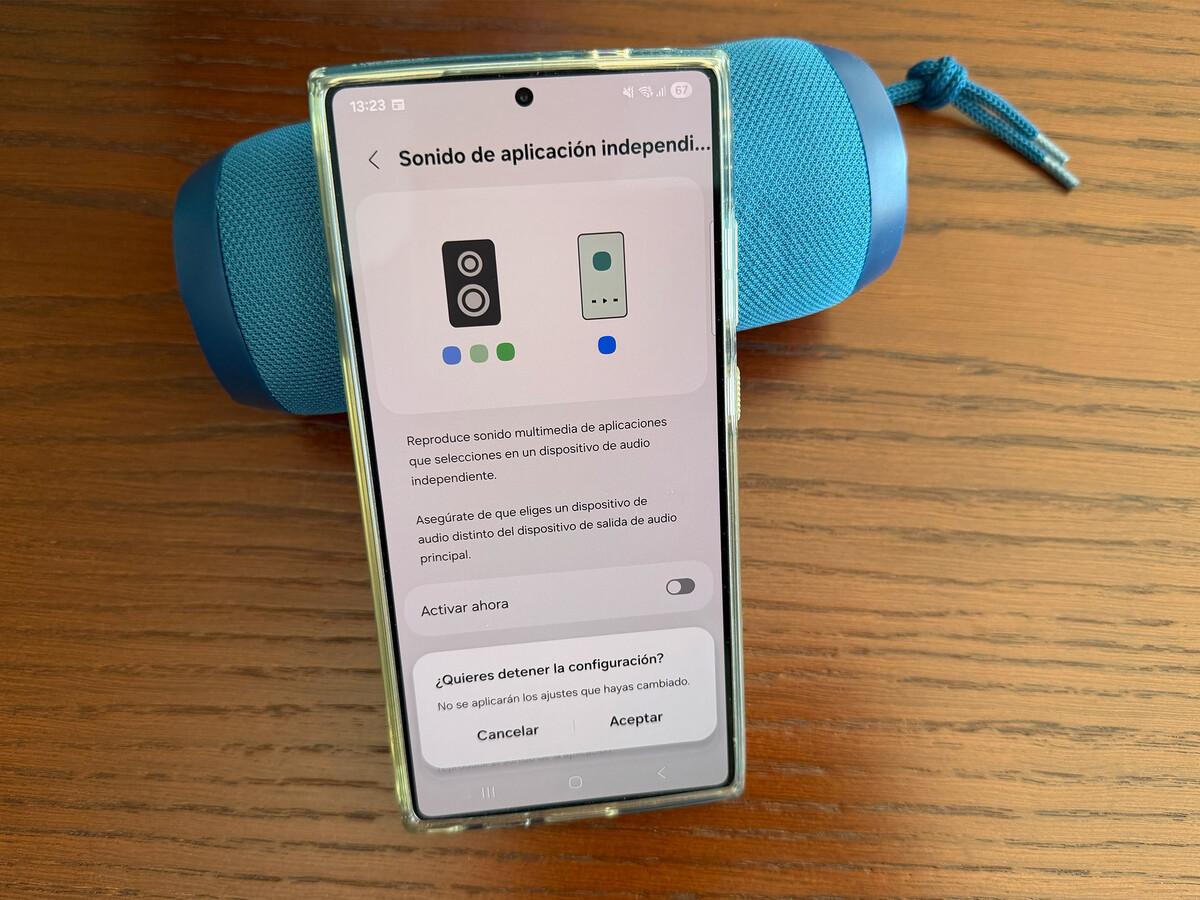
Eğer Samsung marka bir cep telefonunuz varsa ve sürekli Bluetooth kulaklık veya hoparlör kullanıyorsanız, muhtemelen bu durumla karşılaşmışsınızdır: Cep telefonunuzda ses çıkaran bir uygulama mı istiyorsunuz? ve kasklar yüzünden bir diğeri farklı.Ancak telefon her şeyi aynı cihaza gönderiyor. İşte burada, biraz gizli kalmış olsa da oldukça güçlü bir özellik devreye giriyor: Bağımsız uygulama sesiTam olarak bu tür vakaları çözmek için tasarlanmıştır.
Bu araç sayesinde şunları yapabilirsiniz: Belirli uygulamalardan gelen ses dosyalarını, sistemin varsayılan olarak kullandığı cihazdan farklı bir cihaza yönlendirmek.Örneğin, YouTube, oyun veya başka bir uygulamanın sesi telefonunuzun hoparlöründen çalarken Bluetooth kulaklığınızda müzik dinlemeye devam edebilirsiniz. Aşağıda, bu özelliğin tam olarak ne işe yaradığı, Samsung cihazınızda adım adım nasıl etkinleştirileceği, hangi ayarların mevcut olduğu ve düzgün çalışmadığı durumlarda ne yapılması gerektiği hakkında ayrıntılı bir açıklama bulacaksınız.
Samsung'da bağımsız uygulama sesi tam olarak nedir?
İşlevi Bağımsız uygulama sesi, birçok yeni Galaxy telefonunda bulunan bir özelliktir. Bu özellik, belirli uygulamalardan gelen sesi ayırmanıza ve sistem varsayılanı olarak yapılandırılmış olandan farklı bir çıkış cihazına göndermenize olanak tanır. Basitçe söylemek gerekirse, telefonunuza şunu söylüyorsunuz: "Bu uygulamanın sesini bu çıkıştan, diğerlerinin sesini ise şu çıkıştan çalmasını istiyorum."
Normalde, kulaklık veya hoparlörü Bluetooth üzerinden bağladığınızda, Bu cihaz, sistemin ana ses çıkışı haline gelir.Başka bir deyişle, telefonunuzda oynatılan her şey (müzik, videolar, bildirimler, oyunlar vb.) doğrudan bu kablosuz cihaza gider. Bağımsız ses özelliğiyle bu genel kuralı bozabilir ve istediğiniz uygulamalar için istisna yapabilirsiniz.
Tipik bir kullanım örneği şöyledir: Bluetooth kulaklıklarınızla müzik veya podcast dinlemek ister misiniz?Ancak aynı zamanda, sesini telefonun hoparlöründen duymak istediğiniz bir YouTube videosu veya oyun oynamak isteyebilirsiniz. Bu işlevi doğru şekilde yapılandırarak, YouTube veya oyun telefonun hoparlöründen çalarken, diğer uygulamalar her zamanki gibi kulaklık kullanmaya devam edecektir.
Bir diğer son derece pratik durum ise şunlara sahip olduğunuz zamandır: Bluetooth hoparlör eşleştirildi ve siz onu yalnızca belirli bir uygulama için kullanıyorsunuz.Örneğin, Spotify veya radyo uygulaması gibi bir uygulama kullanıyorsanız ve sistem seslerinin geri kalanının telefonda kalmasını tercih ediyorsanız, Galaxy telefonunuza bu uygulamayı açtığınızda sesin otomatik olarak hoparlöre yönlendirilmesini, başka hiçbir şey yapmanıza gerek kalmadan söyleyebilirsiniz.
Samsung'un bu özelliği pratikte nasıl çalışıyor?
Bu özelliğin mantığını tam olarak anlamak için, telefonun her zaman bir şeye sahip olduğunu hayal etmek faydalı olacaktır. “varsayılan ses aygıtı”Bu, dahili hoparlör, kablolu kulaklık, Bluetooth kulaklık veya kablosuz hoparlör olabilir. Bağımsız uygulamanın Ses ayarlarında tanımladığınız istisnalar dışında, tüm ses bu cihazlardan geçer.
Bu seçeneği etkinleştirdiğinizde, sistem sizden iki önemli şey seçmenizi ister: Sesini ayırmak istediğiniz belirli uygulama y el alternatif çıkış cihazı Bu uygulamadan gelen ses, seçilen cihaza gönderilecektir. O andan itibaren, belirli koşullar karşılandığı takdirde (örneğin, cihazın açık olması ve Bluetooth üzerinden eşleştirilmiş olması), o uygulamanın içeriği seçilen cihaz üzerinden oynatılacak ve diğer uygulamalar seslerini varsayılan cihaza göndermeye devam edecektir.
Şu çok yaygın senaryoyu hayal edin: Sistem için ana ses kaynağı haline gelen Bluetooth kulaklıkları bağlıyorsunuz, ancak siz... Telefonun hoparlöründen yalnızca YouTube içeriği duyulmalıdır.Ardından, bağımsız uygulamanın ses ayarlarına girin, bu işlev için ses aygıtı olarak "Telefon"u seçin ve ilişkili uygulama olarak YouTube'u seçin. Bu, sisteme şu mesajı verir: "YouTube için bir istisna yapın, dahili hoparlörü kullanmasına izin verin ve geri kalan her şeyi Bluetooth kulaklıklara bırakın."
Bu esneklik, aşağıdakiler gibi çok kullanışlı kombinasyonları mümkün kılar: Telefonunuzda oyun oynarken Bluetooth hoparlörden arka planda müzik dinleyin.Ya da, dışarıda bildirimler çalmaya devam ederken kulaklık takarak özel olarak bir video izleyebilirsiniz. Önemli olan, varsayılan cihazınızın hangisi olmasını ve seçtiğiniz uygulama için özel çıkış noktası olarak hangisini istediğiniz konusunda net olmaktır.
Şu modellerde olduğu gibi Galaxy S20 ve Galaxy serisindeki diğer modellerBu özellik doğrudan sistem ayarlarına entegre edilmiştir, bu nedenle Üçüncü taraf uygulamalara ihtiyacınız yok Bunu yönetmek zor. Yine de, Samsung'un Ses Asistanı gibi araçlar, gerektiğinde her uygulamanın ses çıkışını manuel olarak değiştirmeyi daha da kolaylaştırarak kontrolü tamamlayabilir.
Bağımsız uygulama sesini adım adım nasıl etkinleştirirsiniz?
Etkinleştirme oldukça kolaydır, ancak adımları sırayla takip etmek en iyisidir. Hangi cihazın hangi uygulamayı kullandığı konusunda karışıklığı önleyin.İşlem yolu, One UI sürümüne ve modeline bağlı olarak biraz farklılık gösterebilir, ancak genel olarak tüm mevcut Samsung cihazlarında prosedür oldukça benzerdir.
1. Galaxy telefonunuzda Ayarlar'ı açın.
İlk adım, ana ayarlar menüsüne erişmektir. Uygulama çekmecesini açmak için ana ekrandan yukarı kaydırın ve "Ayarlar" simgesine dokunun veya bildirim çubuğundaki dişli çark simgesinden erişin.
2. Sesler ve Titreşimler bölümüne gidin.
Ayarlar menüsünde, sesle ilgili her türlü parametrenin (ses seviyesi, tonlar, titreşim ve bizim ilgilendiğimiz gibi gelişmiş işlevler) yönetildiği "Sesler ve titreşim" bölümüne gidin.
3. Bağımsız Uygulama Sesi seçeneğini arayın.
"Bağımsız uygulama sesi"ni bulana kadar aşağı kaydırın (adı dile veya sürüme bağlı olarak biraz değişebilir, ancak fikir aynıdır). Ona dokunduğunuzda, genellikle açmak için bir düğme ve çeşitli uygulama ve cihaz seçme seçenekleri içeren bu özelliğe özel menüye yönlendirileceksiniz.
4. Fonksiyonu anahtarla etkinleştirin.
Ekranın üst kısmında bir düğme göreceksiniz. Bağımsız ses özelliğini etkinleştirmek için ona dokunun. Buradan sistem, hangi uygulamayı ayırmak istediğinizi ve sesini hangi cihaza göndermek istediğinizi seçmenize olanak tanıyacaktır.
5. Belirli uygulamayı seçin.
"Uygulama" seçeneğine veya benzer bir seçeneğe dokunun. Telefonunuzda yüklü olan ve ses çalabilen uygulamaların bir listesi açılacaktır. Burada örneğin YouTube, Spotify, belirli bir oyun, radyo uygulaması, video oynatıcı vb. seçebilirsiniz. Önemli olan doğru uygulamayı seçmenizdir. Sesinin yönünü değiştirmek istediğiniz uygulama geri kalanına.
6. Bu uygulama için ses cihazını seçin.
Uygulamayı seçtikten sonra, aynı menüde "Ses Aygıtı" (veya "Çıkış Aygıtı") seçeneğine dokunun. Sistem, mevcut ses aygıtlarını gösterecektir: bunlar telefonunuz, Bluetooth hoparlörünüz, kablosuz kulaklıklarınız veya eşleştirdiğiniz diğer herhangi bir ses aygıtı olabilir.
Burada, uygulamanın sesinin başka bir kanal üzerinden duyulmasını isteyip istemediğinize karar veriyorsunuz. cep telefonu hoparlörü, bir belirli Bluetooth cihazı Ya da başka bir çıkış türü aracılığıyla. Örneğin, Bluetooth kulaklıklarınız bağlıysa ve sesin geri kalanının kulaklıklarda kalmasını, ancak YouTube'un telefonunuzda oynatılmasını istiyorsanız, YouTube için çıkış olarak "Telefon"u seçmelisiniz.
Tipik kullanım senaryoları ve önerilen yapılandırmalar
Yapılandırıldıktan sonra, bu özellik günlük işler için çok pratik çözümler sunar. Gerçek dünyadaki bazı senaryoları incelemekte fayda var. Bağımsız uygulama sesi hayatınızı kolaylaştırabilir..
Senaryo 1: Bluetooth üzerinden müzik ve cep telefonu hoparlöründen video oynatma
Bluetooth kulaklığınızı takıp belirli bir uygulamadan müzik dinlediğinizi, ancak bir video veya başka bir uygulamanın sesini kulaklığın dışından çalmasını istediğinizi hayal edin. Bu durumda, Bluetooth kulaklığınızı varsayılan ses kaynağı olarak ayarlarsınız (sadece bağlayarak) ve bağımsız ses ayarlarında, istediğiniz uygulama için (örneğin YouTube) telefonunuzun hoparlörünü cihaz olarak seçersiniz. Ardından, Telefonunuzda videolar oynarken, kulaklıklarınızdan müzik çalmaya devam edecek..
Senaryo 2: Oyun hoparlörden, arka planda müzik ise kulaklıktan çalıyor.
Eğer kablosuz hoparlörünüzden kendi müziğinizi dinleyerek oyun oynamayı seviyorsanız, tam tersini yapabilirsiniz: Bluetooth hoparlörü belirli bir müzik uygulaması için, bağımsız sesini kullanarak kullanın ve telefonun dahili hoparlörünü genel oyun sesleri için bırakın. Bu şekilde Telefonunuzdan oyun sesini duyarken, Bluetooth hoparlörünüzden de aynı anda müzik çalabiliyor..
Senaryo 3: Belirli bir uygulamaya özel Bluetooth hoparlör
Galaxy S20 gibi telefonlarda bu özellik gerçekten kullanışlı: Eşleştirilmiş bir Bluetooth hoparlörünüz var ve belirli bir uygulamayı açtığınızda sesin otomatik olarak o hoparlöre yönlendirilmesini istiyorsunuz.Örneğin, Spotify uygulamasını her zaman o hoparlörü çıkış olarak kullanacak şekilde yapılandırabilirsiniz, telefonun geri kalanı ise dahili hoparlörü kullanır. Bu sayede, her seferinde çıkışı manuel olarak değiştirmenize gerek kalmaz, çünkü telefon uygulamanın o harici cihazda "çalıştığını" anlar.
Senaryo 4: Cep telefonunda TikTok veya sosyal medya kullanımı ve kulaklıkta arama veya müzik dinleme.
Bir diğer yaygın kombinasyon ise bildirimleri ve sosyal medya uygulamalarını telefonun hoparlöründe bırakmaktır. Bluetooth kulaklıklarla arama ve müzik çalmaBağımsız ses ayarları içinde müzik veya aramalar için kullandığınız uygulamayı seçip kulaklıkları çıkış olarak atayarak, istemediğiniz yerlerde gürültülerin karışmasını önleyebilirsiniz.
Özetle, asıl önemli olan, ana ses akışından hangi uygulamayı ayırmak istediğinizi belirlemek ve doğru cihazı seçmektir; her zaman varsayılan cihazın hangisi olduğunu ve Ayrı Uygulama Sesi ile hangi istisnayı oluşturduğunuzu unutmayın.
Ses Asistanı ile ilişki ve ses çıkışının manuel kontrolü
Samsung, yerleşik Ayarlar özelliğine ek olarak, "Ayarlar" adı verilen ek bir araç daha sunmaktadır. Ses AsistanıCihazınızın ses ayarları üzerindeki kontrolünüzü genişleten bu uygulama, genellikle Galaxy Store üzerinden edinilebilir. Her uygulamanın ses seviyesini ayrı ayrı ayarlamanıza, zamanlanmış davranışlar belirlemenize ve daha fazlasına olanak tanır. belirli bir uygulamanın ses çıkışını manuel olarak değiştirmek.
Bazı kişiler, uygulamadan bağımsız ses ayarlarını yapılandırsalar bile, Ayrı uygulamadan gelen ses beklendiği gibi çalışmıyor.Bu durumlarda, Sound Assistant'ı kullanarak sesi bir uygulamadan diğerine manuel olarak taşırlar. Yani, Sound Assistant kontrol panelini açarlar ve her uygulama için istedikleri çıkışı seçerler.
İşin püf noktası şu ki, Ses Asistanı'nı manuel olarak kullanırken, Tanımlanmış olan yapılandırma ayarlarından bazıları değiştirilebilir. Uygulamadan bağımsız ses için. Örneğin, başlangıçta bir Bluetooth hoparlörü belirli bir uygulama için ayrı bir cihaz olarak ayarlarsanız, ancak daha sonra Ses Asistanı'nı kullanarak bu sesi telefonunuza taşırsanız, sistem mantığı tersine çevirebilir ve uygulamadan bağımsız ses özelliğinde telefonunuzu seçili cihaz olarak bırakabilir.
Hatta bazıları, tam da bu nedenle "yapılandırmada hata yaptıklarını" düşündüler: eğer bağımsız ses sistemi içinde baştan yanlış cihazı seçmiş olsalardı, Her iki ses kaynağı da aynı cihazda mikslenmiş olacaktı.Bu gerçekleşmiyordu. Sorun şuydu ki, Sound Assistant kullanıldıktan sonra, varsayılan olan ve ayrı olan şeylerin yapısı değişmişti.
Özetle, Ses Asistanı çok kullanışlıdır, ancak onu bağımsız bir Ses uygulamasıyla birlikte kullanırsanız, bunun bazı dezavantajlara yol açabileceğinin farkında olmak önemlidir. Başlangıçta tanımladığınızdan farklı bir yapılandırmayla sonuçlanabilirsiniz.Olağandışı bir davranış fark ederseniz, hem Samsung'un yerleşik işlevini hem de Ses Asistanı kontrol panelini kontrol edin.
Bir şey olması gerektiği gibi çalışmadığında karşılaşılan yaygın sorunlar ve çözümleri
En çok tartışılan sorunlardan biri, fonksiyon yapılandırılmış olmasına rağmen, Ses çıkışı tüm uygulamalar için aynı cihaz üzerinden devam eder.Örneğin, birisi Bluetooth hoparlörünü ayrı bir cihaz olarak kurar, bu hoparlörü kullanacak belirli uygulamaları seçer ve geri kalanının farklı bir kanaldan çalmasını bekler. Ancak, seçilmemiş bir uygulamadan ses çaldığında, ses tıpkı ayırdığı uygulamadan gelen ses gibi Bluetooth hoparlörden gelmeye devam eder.
Bu tür durumlarda genellikle birkaç faktör devreye girer. Bunlardan ilki şudur: Sisteme bağlanan ve sistem tarafından tanınan cihaz, varsayılan çıkış olarak görev yapar.Eğer Bluetooth hoparlör bağlı ve aktif olan tek cihaz ise, telefonun onu neredeyse her şey için genel çıkış olarak kullanması kolaydır, bu nedenle ayrım ilk bakışta olması gerektiği kadar belirgin olmaz.
Bir diğer neden ise Samsung'un kendi arayüzüyle ilgili: bağımsız uygulama sesini yapılandırdığınızda, çoğu zaman... Durum çubuğunda veya bildirim panelinde özel bir bildirim görünür. Ses ayrımını doğru şekilde uygulamak için bu düğmeye dokunmalısınız. Bu bildirimi görmezden gelirseniz, sistem özelliği etkinleştirmeyi tamamlamamışsınız gibi davranabilir.
Birçok kullanıcı, her şeyi kurduktan sonra beklendiği gibi çalışmadığını fark ettiklerinde, şunu keşfettiklerini belirtti: Çözüm, söz konusu bildirimi açıp işlemi onaylamayı içeriyordu.Bu işlem tamamlandıktan sonra, davranış doğru olmaya başladı: ayrı uygulamadan gelen ses, tanımlanan cihaza gönderilirken, diğer uygulamalar karışmadan varsayılan cihazı kullanmaya devam etti.
Ses Asistanı'nı kullandıktan sonra seslerin eskisi gibi ayrışmadığını fark ederseniz, aşağıdakileri deneyin: Bağımsız Uygulama Sesi bölümünde hangi cihazın seçili olarak göründüğünü kontrol edin. Ayarlar bölümünde, varsayılan cihazın istediğiniz cihaz (telefon, kulaklık, hoparlör) olduğundan ve seçilen uygulamanın doğru cihaza atandığından emin olun. Ardından, ilgili bildirimin görünüp görünmediğini kontrol edin ve değişikliği onaylamak ve etkinleştirmek için üzerine dokunun.
Ayrıca, Bluetooth cihazının doğru şekilde eşleştirilip bağlandığından, başka hiçbir cihazın müdahale etmediğinden ve Galaxy'nizin yazılım sürümünün güncel olduğundan emin olmanız önerilir. One UI güncellemeleriyle birlikte bazı ses hataları da düzeltiliyor..
Bağımsız ses sistemlerinden en iyi şekilde yararlanmak için ipuçları
Bu özelliği en iyi şekilde kullanmak için ve çoğunu elde et"Varsayılan" ve "ayrı" olanın ardındaki mantığı anlamak önemlidir. İyi bir uygulama, herhangi bir şeye dokunmadan önce şunları yapmaktır: Öncelikle, ana çıkış olarak kullanmak istediğiniz cihazı bağlayın. (örneğin, Bluetooth kulaklığınız) ve ardından bağımsız ses ayarlarından, farklılaştırmak istediğiniz uygulama için diğer cihazı çıkış olarak seçin.
Bir diğer ipucu ise aynı anda çok fazla kombinasyon kullanmaktan kaçınmaktır. Farklı cihazlardaki çeşitli uygulamalardan gelen sesleri ayırmaya çalışırsanız, Her bir mekanda hangi içeriğin oynatıldığını takip etmek giderek zorlaşabilir.İdeal olarak, tek ve net bir kullanım senaryosuyla başlamalısınız: ayrı bir uygulama ve belirli bir cihaz. Bunu iyice öğrendikten ve nasıl tepki verdiğini gördükten sonra, diğer kombinasyonlarla denemeler yapabilirsiniz.
Sound Assistant gibi ek araçlarla yaptığınız her değişikliği unutmayın. ses yolunun iç yapısını değiştirebilirSadece otomatik ve istikrarlı bir davranış istiyorsanız, Ayarlar'daki yerleşik işlevin ses çıkışını kontrol etmesine izin vermek ve diğer uygulamalardan manuel olarak çok fazla ayarlama yapmamak en iyisi olabilir.
Son olarak, herhangi bir şeyin olup olmadığını gözlemlemeye alışın. Cihazları bağladığınızda veya değiştirdiğinizde ses ayrımıyla ilgili bildirim.Çoğu durumda, bu küçük bildirim, sistemin ayrı bir ses yolu uygulamak için onayınızı beklediğinin bir işaretidir ve "işler tam olarak yolunda gitmediğinde" genellikle eksik olan adım ona dokunmaktır.
Yukarıda belirtilenlerin tümüyle, bağımsız uygulama olan Ses işlevi, son derece esnek bir araç haline geliyor. Samsung Galaxy telefonunuzda hangi sesin nerede duyulduğunu daha iyi yönetin.Mobil cihazınızı kullanım alışkanlıklarınıza uyarlamanıza olanak tanır: İster diğer içerikleri sesli olarak paylaşırken özel olarak müzik dinlemek, ister Bluetooth hoparlörü yalnızca belirli bir uygulamaya ayırmak, ister bildirimleri sesin geri kalanından ayırmak olsun, bunların hepsi uygulama ve çıkış cihazının iyi bir kombinasyonunu ayarlamaya ve sistem bildirimleri göründüğünde davranışı onaylamaya dayanır.