- Önce uyumluluk ve güvenlik: Kurulumdan önce modelinizi (Tizen/Orsay) belirleyin ve kaynakları doğrulayın.
- Başlıca yöntemler: Doğru formatlanmış USB bellek ve bölge değiştirme ile katalogu genişletme.
- Bakım: Güncellemeler, Smart Hub'ın sıfırlanması ve uygulamaların PIN koduyla kontrol edilmesi.
- B Planı: TV'niz belirli uygulamaları desteklemiyorsa harici cihazlar (Fire TV, Chromecast, Apple TV).
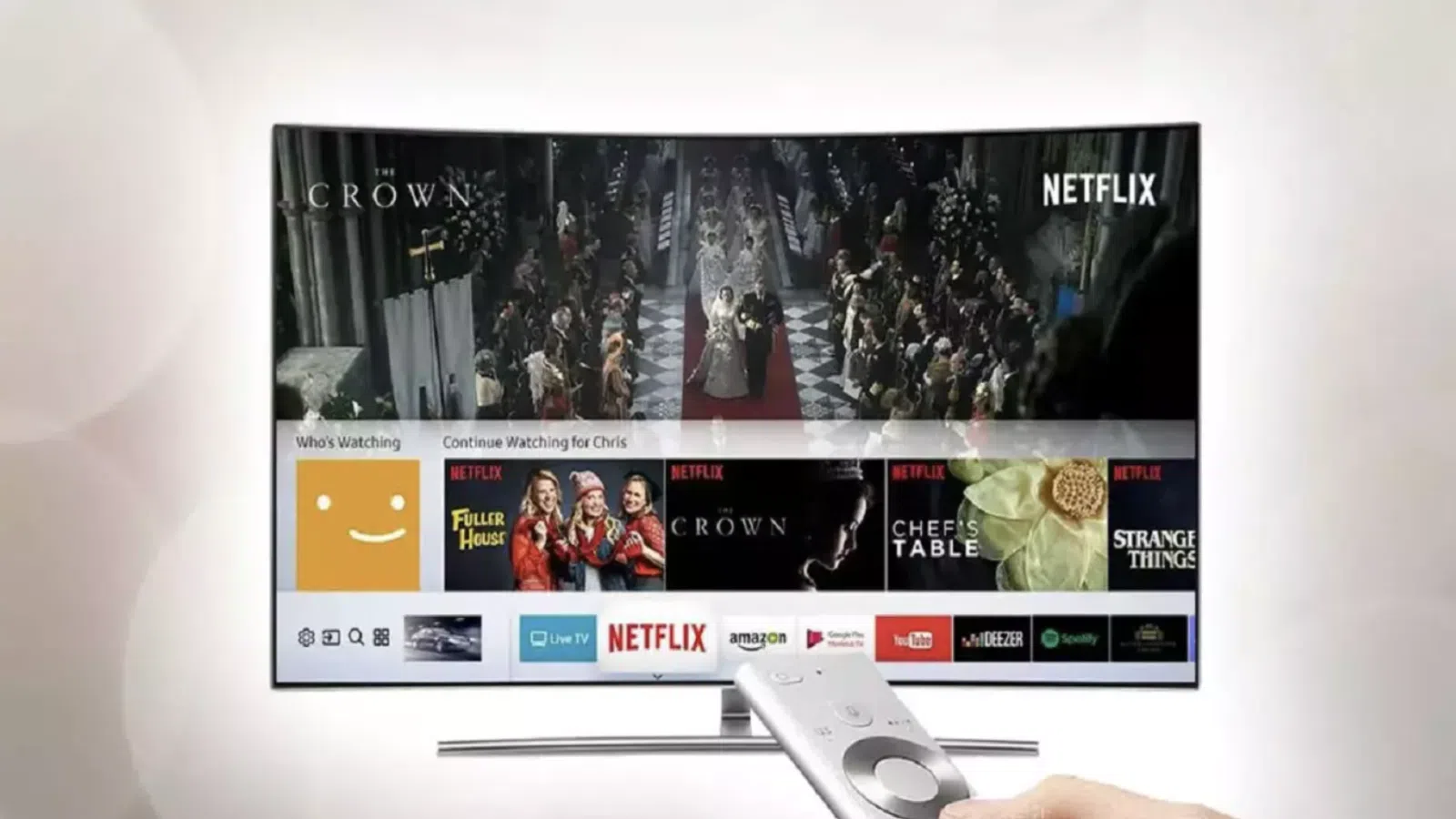
Samsung Smart TV'nize resmi olmayan uygulamalar yüklemeyi düşünüyorsanız, model uyumluluğu, USB kurulumu, uygulama kitaplığınızı genişletmek için bölgenizi değiştirme, güvenlik, sorun giderme ve TV'niz belirli uygulamaları desteklemiyorsa alternatifler de dahil olmak üzere her şeyi kapsayan kapsamlı bir kılavuz burada. Süreci kolaylaştırmak için pratik ipuçları ve püf noktalarıyla her şey ayrıntılı olarak açıklanmıştır.
Herhangi bir şey yüklemeye başlamadan önce, Samsung'da uygulama ekosisteminin nasıl çalıştığını ve ne gibi riskler aldığınızı anlamanızda fayda var : üçüncü taraf yazılımların yüklenmesi başarısız olabilir, her zaman uyumlu olmayabilir ve kaynak güvenilir değilse kötü amaçlı yazılım bile içerebilir. Bu nedenle burada en yaygın yöntemleri, gerekli önlemleri ve işler planlandığı gibi gitmediğinde ne yapmanız gerektiğini bulacaksınız.
Samsung Smart TV'niz uyumlu mu? Modeller, sistem ve alternatifler
Uyumluluk, sorunsuz bir kurulum ile hayal kırıklığı arasında büyük fark yaratır . Tizen işletim sistemine sahip Samsung Smart TV'ler en yaygın olanlardır ve genellikle 2016 ve sonrasındaki modeller çoğu uygulamayı (popüler platformlar dahil) destekler. 2016 öncesi modellerde, destek veya güncelleme eksikliği nedeniyle bazı uygulamalar kullanılamayabilir.
Televizyonunuz bir uygulamayı bulamıyorsa veya desteklemiyorsa, Amazon Fire TV Stick , Chromecast , Roku veya Apple TV gibi harici cihazlar kullanabilirsiniz . Bu cihazlar, uygulama seçeneklerinizi genişleterek ve uyumluluk sorunlarından sizi kurtararak hayat kurtarıcı niteliktedir. Televizyonunuzdaki uygulamalara bağlı kalmadan seçeneklerinizi genişletmek istiyorsanız, telefonunuzu televizyonunuza nasıl bağlayacağınızı öğrenin.
Güvenlik ve gizlilik: aklınızda bulundurmanız gerekenler
Resmi olmayan uygulamaları yüklemek her zaman kendi sorumluluğunuzdadır . Yalnızca güvenilir kaynaklardan indirin, USB sürücüsünü kullanmadan önce bilgisayarınızı virüsten koruyucu yazılımla tarayın ve şüpheli sıkıştırılmış dosyalara karşı dikkatli olun. Virüslü içeriğe sahip bir USB sürücüsü TV'nizin sistemine zarar verebilir.
Samsung TV'niz genellikle Tizen'e entegre edilmiş McAfee koruması içerir . TV'nizi taramak için: Ayarlar > Sistem Yöneticisi > Akıllı Güvenlik'e gidin ve tehditleri kontrol etmek için Tara'yı kullanın; şüpheli olarak işaretlenen bir şey varsa " İzole Liste "yi kontrol edin. "Virüs bulunamadı" gibi mesajlar görmek iyi bir işarettir, ancak yine de tedbiri elden bırakmayın.
Resmi web sitelerinde ve sosyal medyada çerez ve onay bildirimlerine sıkça rastlanır (örneğin, Reddit banner'ları veya Samsung.com'da güncellemeleri ve pazarlamayı kabul etmek için onay kutuları). Yalnızca gerekli olanları kabul edin ve devam etmeden önce neyi onayladığınız konusunda net olun.
USB'den resmi olmayan uygulamaları yükleyin (Tizen/Orsay)
Bu, Samsung mağazasında bulunmayan uygulamaları eklemenin en yaygın yöntemidir . İşlem ve format, TV modeline bağlıdır.
- J, K, M, N, Q, R ve T modelleri (Tizen/Tizen widget)ZIP dosyasında genellikle "root" adında bir klasör bulunur. kullanıcıwidget'ı.
- E, ES, F, H, J4 ve J52 modelleri (Orsay/Orsay cihazı)Ana klasör "userwidget" değil, uygulamanın adı.
1) Modelinizi kontrol edin
Televizyonun etiketinde veya menüsünde modeli bulun ve ekran boyutunun ardından gelen harfi not edin. Bu, hangi paketi indirmeniz gerektiğini (Tizen veya Orsay) size söyleyecektir. Yanlış formatı seçerseniz, kurulum gerçekleşmeyecektir ; endişelenmeyin.
2) Doğru uygulamayı indirin
Dizinize uygun sürümü indirin ve kaynağın güvenilir olduğundan emin olun. Geliştirici iki paket sunuyorsa (Tizen/Orsay), ihtiyacınız olanı seçin. Şüpheli kaynaklardan dosya yüklemeyin.
3) USB'yi hazırlayın
Maksimum uyumluluk için USB sürücünüzü FAT16 veya FAT32 olarak biçimlendirin . Dosyayı sıkıştırılmış halden çıkarın ve içeriğini doğrudan USB sürücünüze (tercihen boş bir sürücüye) aktarın. Sorun yaşarsanız, farklı bir USB bağlantı noktası veya daha küçük bir USB sürücü deneyin.
4) Otomatik uygulama güncellemelerini kapatın
Bazı modellerde, resmi olmayan uygulamanızın yeniden başlatmalardan sonra kaybolmaması için Smart Hub ayarlarından otomatik güncellemeleri devre dışı bırakmanız önerilir .
5) USB kablosunu televizyona bağlayın.
USB sürücüyü taktığınızda bir kurulum istemi görünmelidir . Kurulum tamamlandıktan sonra, uygulamayı menüde diğer uygulamalar gibi bulun. Eğer hiçbir şey olmazsa, paket formatını kontrol edin , farklı bir port deneyin veya modelinize özel uyumluluğu tekrar kontrol edin.
Kataloğu genişletmek için TV'nizin bölgesini değiştirin.
Ülkenizde bulunmayan uygulamaları edinmenin bir başka yolu da Smart Hub bölgesini geçici olarak değiştirmektir . Not: Bu işlem karmaşık olabilir ve TV modelinize bağlı olarak değişiklik gösterebilir .
- Başlat > Ayarlar > Genel > Sıfırla'ya gidin. ve PIN kodunuzu girin (varsayılan, 0000 (Eğer siz değiştirmediyseniz).
- Smart Hub'ı yeniden yapılandırarak“Şartlar ve koşullar” bölümünde şunları tanıtır: bölge değiştirme kodu Seri numaranız (kutuyu, kullanım kılavuzunu veya Samsung destek hattını kontrol edin).
- Yeni bölgeyi seçinAmerika Birleşik Devletleri genellikle daha geniş bir kataloğa sahiptir, ancak isterseniz başka bir bölge de seçebilirsiniz.
- Sihirbaz bitiyor Yeni uygulamaları görmek için mağazaya gidin.
İşlem tamamlandığında, bölgenize geri dönmek için işlemi tekrarlayabilirsiniz . Ülkeyi değiştirdikten sonra bile uygulama görünmüyorsa, büyük olasılıkla modelinizle uyumlu değildir.
Resmi uygulamaları yükleyin: kısa hatırlatma
Samsung mağazasında bulunan uygulamalar için izlenecek yol oldukça basittir :
- Ana menü tuşu komuta ediyor, giriyor Apps o Smart Hub.
- Uygulamada ara İsmine göre seçin.
- basın kurmak y después Açık.
- Giriş yap Uygulama gerektiriyorsa, o kadar.
Son modellerde birçok platform önceden yüklenmiş olarak geliyor ve bazı uzaktan kumandalarda Netflix, Amazon Prime Video veya Rakuten TV için özel düğmeler bulunuyor.
Uygulamalarınızı yönetin: taşıyın, silin, kilitleyin ve PIN kodu ekleyin.
TV ekran alanı sınırlı olduğundan, menüyü düzenli tutmak iyi bir fikirdir . Kullanmadığınız uygulamaları kaldırabilir veya yerlerini değiştirebilirsiniz . Önerilen uygulamalara dikkat edin: bunlar ana ekrandan kaldırılabilir, ancak her zaman tamamen kaldırılamazlar.
Ana ekrandan kaldırmak için (adım adım açıklama içeren sürüm):
1 adım. Seçmek Listeyi Düzenle (Uygulamalar menüsünün sonunda).
2 adımSilinecek uygulamanın üzerine seçiciyi yerleştirin ve uzaktan kumandadaki düğmeye basın.
3 adımmaktan çekinmeyin. seçenekleriseçmek kaldırmak.
4 adımUygulama ana ekran listesinden kaldırılacaktır.
Uygulamaları PIN ile kilitlemek/kilidini açmak için : Uygulamalar > Ayarlar (sağ üst köşedeki simge) bölümünü açın , uygulamayı seçin ve Kilitle/Kilidi Aç seçeneğine dokunun . Varsayılan PIN 0000'dır. Değiştirmek için: Ayarlar > Genel > Sistem yöneticisi > PIN'i Değiştir . PIN'inizi unuttuysanız, Sessiz + 8 + 2 + 4 + Güç tuşlarına basarak sıfırlayabilirsiniz ve PIN 0000'a dönecektir.
Sorun giderme: bağlantı, önbellek, Smart Hub ve güncellemeler
Bir uygulama yüklenemezse, başlatılamazsa veya çökerse, en azdan en çok etkiye sahip olana doğru şu kontrolleri uygulayın:
- Kararlı ağWiFi veya Ethernet kablosunu kontrol edin. Ağ > Ağ ayarları Seç Kablosuz bağlantı o KablolarWiFi adresinizi ve şifrenizi seçin veya kabloyu kontrol edin.
- Yumuşak yeniden başlatmalar: Daha önce çalıştıysa uygulamadan çıkış yapın; güç düğmesini basılı tutarak televizyonu yeniden başlatana kadar kapatın veya 20 saniye fişini çekip tekrar takın.
- TV yazılımını güncelleyin: Ayarlar > Destek > Yazılım Güncellemesi Yeni bir sürüm varsa onu yükleyin.
- Uygulama önbelleğini/verilerini temizleyer: Ayarlar> UygulamalarUygulamayı seçin ve kayıtlı verileri silin.
- Kendi kendine teşhis ve Akıllı Merkez: gitmek Otomatik teşhis (bulut simgesi) ve kullanın Smart Hub bağlantı testini başlatınEğer sorun devam ederse, çalıştırın. Smart Hub'ı Sıfırla (Sizden PIN kodunuzu isteyecektir.)
Evdeki birden fazla cihaz aynı anda arızalanıyorsa , yönlendiricinizi yeniden başlatın ve sorunun devam edip etmediğini internet servis sağlayıcınızla kontrol edin. Sadece televizyon arızalıysa, önceki sorun giderme adımlarına devam edin.
Uygulama uyumlu değilse alternatifler
Uyumluluk sorun teşkil etmiyorsa, çok etkili çözümler mevcuttur : Fire TV Stick, Chromecast, Roku veya Apple TV kullanın , HDMI/Miracast üzerinden bir bilgisayar veya mobil cihaz bağlayın veya TV'nizde bekleyen yazılım güncellemelerini kontrol edin.
Uygulama türleri ve popüler öneriler
Katalog ülke ve modele göre değişiklik gösterse de, bu kategoriler ve uygulamalar öne çıkıyor . Unutmayın: platform ücretli ise, içeriğini görüntülemek için aktif bir aboneliğe ihtiyacınız var.
Video ve TV
- Netflix, Amazon Prime Video, Disney+, Rakuten TV, Max: Son modellerde yaygın olarak bulunur ve genellikle önceden takılıdır.
- Movistar Plus+Operatör müşterisi olmanıza gerek yok; uyumluluğu model bazında kontrol edin.
- film: ile uyumlu 2016 yılından beri üretilen Samsung ürünleri (Ayrıntılı liste için SSS bölümüne bakın).
- DAZN: üzerinde çalışıyor Tizen 2015'ten beriAbonelik gerektiriyor, ancak kayıt olduktan sonra bazı ücretsiz içerikler de sunuyor.
- Pluto TV Ücretsiz ve kayıt gerektirmeyen, reklamlı canlı ve isteğe bağlı kanallar.
- Mitele, Atresplayer, Klan: Belirli uyumluluk koşulları altında ücretsiz televizyon ve diziler (örneğin, 2015 ve sonrası Mitele veya Android TV; Atresplayer genellikle 2016 ve sonrası modellerde).
- YouTube ve YouTube ÇocuklarıHemen hemen tüm modellerde desteklenir; WiFi paylaşımı yapılıyorsa mobil cihazdan kontrol edilebilir.
- Apple TV +: 2016 ve sonraki modellerde mevcuttur; abonelik gereklidir.
- Web Video Caster AlıcısıAkıllı telefonunuzdan (iOS/Android) videoları, sesleri ve fotoğrafları televizyona gönderin.
Müzik ve Ses
- Spotify (içerir Spotify Connect), Amazon Müzik, elma Müzik, Deezer, Tidal, TuneInÇalma listelerinizi, radyo istasyonlarınızı ve podcast'lerinizi dinleyin.
- Opera Oynatıcım y Dijital Konser Salonu: Teatro Real'den opera gösterileri, Berlin Filarmoni Orkestrası'ndan konserler (4K UHD dahil).
- TEDİlham verici ve eğitici konuşmalar doğrudan televizyonunuzda.
Yerel hizmetler ve multimedya
- plexMedya merkezinizi kişisel kütüphanenizi yerel olarak yayınlayacak şekilde kurun.
- AccuWeatherAyrıntılı hava tahmini (en iyi deneyim için konum bilgisi gerekebilir).
Spor
- DAZNAbonelikle birlikte kapsamlı spor kataloğu; kayıt yaptırırsanız bazı bölümler ücretsiz.
- LaLiga+ y TDP (Teleport)Çeşitli disiplinlerde ücretsiz içerik ve özetler.
Juegos
- buhar BağlantısıSteam yüklü bir bilgisayar gerektirir (Windows 7+, macOS 10.10+, SteamOS veya Ubuntu 12.04+). 2016'dan beri Samsung TV'lerUygulamayı göremiyorsanız, bunun nedeni modeliniz veya bölgeniz olabilir.
- Samsung Oyun Merkezi (2022'den beri): bulut oyun hizmetlerine birleşik erişim, örneğin Şimdi GeForce, eşleştirme ile Bluetooth denetleyicileri Ayrı uygulamalar yüklemeden.
Öğrenme ve aile
- Mutlu çocuklar (Blippi gibi karakterlerle), Çocuk TV'si, Velet, Küçük Kanatlı Aslan, Om Nom ile öğrenin, Sihirli Parmaklar Sanatı, Oyuncak HikayeleriÇocuklara ve eğitime yönelik içerik.
- Gran Cursos Çevrimiçi TV, HPU Plus, OMNI Eğitimi, İnanılmaz Keşifler, Okuma Köşesi, Üniversite TuruHer yaş için öğrenme.
- DeğirmenlerEvde yapılabilecek egzersizler (Bodycombat, Bodypump, yoga) önerileri, zorluk seviyeleri ve programları ile birlikte.
Daha önemli
- KaşiflerDoğa ve keşif.
- Apple TV (uygulama): Uyumlu TV'lerde 4K HDR oynatma.
- Rakuten tvEv sineması, kiralama ve kanallar.
- Samsung TV Artı: Entegre ücretsiz kanallar.
- Gezegen Korkusu y mikrokanallar (AMC Networks): tür filmleri ve ücretsiz içerik seçkisi.
Samsung TV Plus: Nedir, nasıl yönetilir ve öne çıkan kanallar nelerdir?
Samsung TV Plus bir uygulama değil, 2016'dan itibaren tüm Samsung Smart TV modellerine (İspanya, Almanya, İngiltere, Fransa, İtalya vb. ülkelerde) entegre edilmiş ücretsiz bir kanal hizmetidir . Abonelik veya oturum açma gerektirmez: Smart Hub'a dokunduğunuzda alt uygulama çubuğunun yanında göreceksiniz.
Tamamen kaldırılamaz , ancak tüm kanalları silerseniz, yenileri eklenene kadar görünmez. Ayrıca , üzerine gelip basılı tutarak ve Kaldır > Kaldır seçeneğini seçerek ana ekrandan gizleyebilirsiniz . Kanallar periyodik olarak eklenir, bu nedenle kullanmıyorsanız işlemi tekrarlamanız gerekebilir.
Temaya göre öne çıkan kanallar : çocuk (SpongeBob SquarePants Kanalı, Caillou Kanalı, Duck TV, Planeta Junior TV, Pluto Animal Kids, Pluto Kids), filmler (Rakuten TV Action, Butaca TV, Cine Feel Good – Verdi TV, Cines Verdi TV, Rakuten TV Comedy, Shorts, Dark Matter TV, Rakuten TV Drama, Rakuten TV Family, Pluto TV Star Cinema, Runtime Movies and Series, MyTime Movie Network, Sofy.TV), haberler (Bloomberg TV+, Euronews, Euronews Live) ve eğlence/müzik (Vevo Pop, Qwest TV Mix, Qwest Jazz and Beyond, Qwest TV Classical, Deluxe Lounge HD, Big Name, Comedy Made in Spain, Detectives, FailArmy, Fashion TV, Fuel TV, ¡Hola! Play, Insight TV, The Rules of the Game, Midsomer Murders, MMATV, Moods, Motorvision, MTV Catfish, MTV Cribs, MTV) Originals, MySurf TV, People Are Awesome, Pluto Cocina, Pluto TV Mundo Real, Rakuten TV Spotlight, Tastemade, The Pet Collective, Uneart).
Televizyonun internete bağlanması ve ağ teşhisi
Her şeyin düzgün çalışması için istikrarlı bir Wi-Fi veya kablolu bağlantıya ihtiyacınız var . Maksimum kararlılık için mümkünse Ethernet kablosu kullanın ; Wi-Fi kullanıyorsanız, Ağ > Ağ ayarları'na gidin , Kablosuz'u seçin , ağınızı seçin ve şifreyi girin.
Bağlantıda bir sorun varsa , evinizdeki diğer cihazların internet erişimine sahip olup olmadığını kontrol edin. Onlarda da yoksa, yönlendiricinizi yeniden başlatın; sorun devam ederse, internet servis sağlayıcınızla iletişime geçin. Sadece TV'de sorun varsa, onu unutun ve Wi-Fi'ye yeniden bağlanın veya Ethernet kullanıyorsanız kabloyu değiştirin.
Dahili testler için : Kendi Kendini Tanılama bölümünde , Akıllı Merkez Bağlantı Testi , Görüntü Testi ve Ses Testi gibi seçeneklerin yanı sıra, daha kapsamlı bir temizliğe ihtiyacınız varsa Akıllı Merkezi Sıfırla veya Geri Yükle seçenekleri de mevcuttur .
Resmi olmayan uygulamaları ne zaman kullanmalı ve hangi risklerden kaçınılmalı?
Resmi olmayan uygulamalar, uygulama mağazasında aradığınızı bulamadığınızda veya bölgenizde izin verilmediğinde kullanışlıdır , ancak her zaman bir risk vardır: uyumsuzluklar, hatalar ve potansiyel olarak zararlı dosyalar. Önemli ipuçları : yalnızca güvenilir kaynaklardan indirin, ZIP dosyasını bilgisayarınızda tarayın, USB sürücünüzde FAT32 kullanın ve cihazınız harici widget'ları silme eğilimindeyse otomatik güncellemeleri devre dışı bırakın.
Samsung Tizen ve Android TV arasındaki farklar
Tizen, Samsung'un kendi işletim sistemidir (Linux tabanlı), Android TV ise Google'ınkidir . Pratikte, her ikisinde de neredeyse aynı şeyleri yapabilirsiniz , ancak TV'niz Samsung ise kullanmak istediğiniz uygulamanın Tizen ile uyumlu olup olmadığını doğrulamanız gerekir . Birçok uygulama her iki ekosistemi de destekler, ancak uyumluluk tarihleri modele göre değişebilir.
Uygulama başlatılamıyorsa ek ipuçları
Bazı yayın uygulamaları yüklü olmalarına rağmen açılmayı reddedebilir . Şu yöntemleri deneyin:
- Çıkış yapın ve tekrar giriş yapın Sıra sana geldiğinde onu kullan.
- Tam yeniden başlatmaGüç düğmesini basılı tutun, televizyon kapanıp yeniden başlayana kadar bekleyin.
- güncellendi Hem uygulamayı hem de TV yazılımını güncelleyin ve değişikliklerin uygulanması için yeniden başlatın.
Gördüğünüz gibi, bir USB bellek ve birkaç önlemle, Samsung Smart TV'nizi resmi olmayan uygulamalarla genişletebilir, bölgeyi değiştirerek daha geniş bir kataloğu keşfedebilir ve güvenlik araçları ve ağ tanılama araçlarıyla her şeyi kontrol altında tutabilirsiniz. Modeliniz yetersiz kalıyorsa, harici bir cihaz tüm olanakları sorunsuz bir şekilde sunar.
