- Çoğu hata, izinlerin, varsayılan cihazın ve seviyelerin ayarlanması, ayrıca özel mod ve ses iyileştirmelerinin gözden geçirilmesiyle giderilir.
- Doğru sürücüler ve aktif hizmetler çok önemlidir: OEM sürücülerini kullanın, Windows Update'i güncelleyin ve "Windows Audio"yu yeniden başlatın.
- Sorunun sistemden mi yoksa uygulamadan mı kaynaklandığını belirlemek için Windows'ta ve uygulamalarınızda (Kayıt cihazı, görüntülü aramalar, Audacity) test edin.
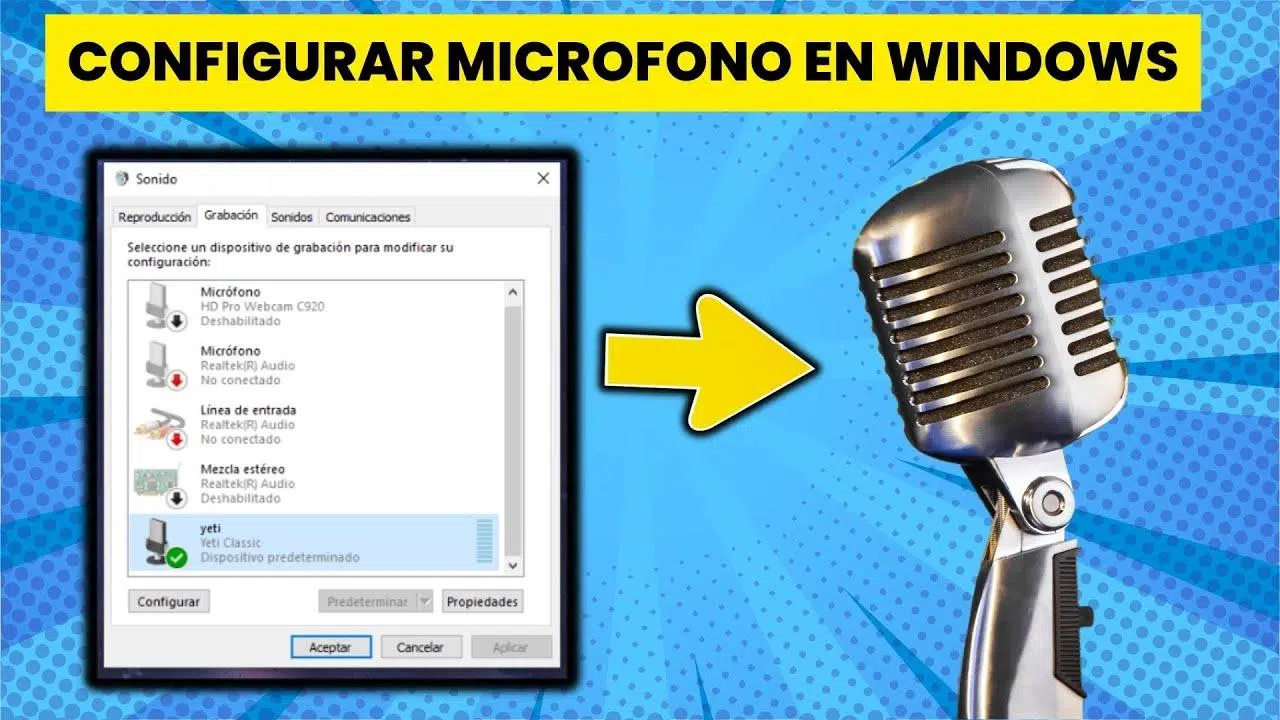
Toplantıdan hemen önce veya parlak bir fikri kaydetmek üzereyken ses kayıt cihazınız veya mikrofonunuz çalışmayı mı reddediyor? Endişelenmeyin: Basit bir yaklaşımla, Windows 10 ve Windows 11'deki çoğu ses sorunu, garip araçlara veya kara büyüye gerek kalmadan dakikalar içinde çözülebilir.
Bu kapsamlı ve pratik kılavuz, "ses kaydedici ve mikrofon yapılandırma hatası"nı tespit etmek ve düzeltmek için ihtiyacınız olan her şeyi sunar : izinlerden ve varsayılan aygıtlardan sürücülere, hizmetlere, BIOS/UEFI'ye, uygulamalarla (Voice Recorder, Audacity) test etmeye ve HP ve Dell gibi üreticilerin teşhis araçlarına kadar her şey. Ayrıca sesin kesik kesik, bozuk veya hiç algılanmadığı durumlar için özel çözümler de içeriyoruz.
En sık görülen belirtiler ve nedenler
Herhangi bir şeye dokunmadan önce, tam olarak ne olduğunu belirleyin : bu, sorunu daraltmanıza ve doğru çözümü seçerken zamandan tasarruf etmenize yardımcı olacaktır.
- Mikrofon algılanmıyor veya gri renkte görünüyor.Windows onu "görmüyor", uygulama onu listelemiyor veya devre dışı bırakılmış gibi görünüyor.
- Ses kesik kesik, kekeleyerek veya çatırdayarak geliyor.Kayıtlarda veya video görüşmelerinde kesintiler, tıklamalar, robotik ses veya düşük kalite.
- Kayıt cihazı başlamıyor veya hiçbir şey kaydetmiyor.: Ses seviyesi çubuğu hareket etmiyor, kayıt düğmesi etkin değil veya parça düz görünüyor.
- Kesintili veya bozuk kayıtAra sıra çalışıyor, aşırı derecede arka plan gürültüsü var veya ses seviyesi son derece düşük.
Tipik nedenler oldukça basit : gizlilik izinlerinin devre dışı bırakılması, yanlış cihaz seçimi, %0 giriş seviyesi, eski veya bozuk sürücüler, çakışan ses iyileştirmeleri, çökmüş hizmetler, uygulama çakışmaları (özel mod) veya basitçe arızalı donanım/bağlantı.

Windows 10 ve Windows 11'de Hızlı Kontroller
En bariz ve en hızlı olanla başlayın ; şaşırtıcı bir şekilde, olayların büyük bir yüzdesi bu şekilde çözülüyor.
- Gizlilik izinleriWindows 11'de Ayarlar > Gizlilik ve güvenlik > Mikrofon bölümüne gidin ve "Mikrofon erişimi" ve "Uygulamaların mikrofonunuza erişmesine izin ver" seçeneklerini etkinleştirin. Windows 10'da Ayarlar > Gizlilik > Mikrofon bölümüne gidin. Ayrıca, uygun olan yerlerde masaüstü uygulamaları için de erişimi etkinleştirin.
- Doğru giriş cihazını seçinAyarlar > Sistem > Ses > Giriş bölümüne gidin ve mikrofonunuzu seçin (örneğin, "Dahili mikrofon", "Mikrofon dizisi", "Realtek..."). Konuşun ve test çubuğunun hareket ettiğini doğrulayın.
- Mikrofon seviyeleriGiriş ayarlarında, Aygıt Özellikleri > Ek Özellikler > Düzeyler sekmesini açın ve kontrolü %80-100 arasına ayarlayın. Sesin kısık olmadığından veya kırmızı bir simgeye sahip olmadığından emin olun.
- Olağandışı sorunlarla karşılaşırsanız ses iyileştirmelerini devre dışı bırakın.Ek Özellikler > Gelişmiş bölümünde, bir çakışma olduğundan şüpheleniyorsanız "Ses iyileştirmelerini etkinleştir" veya üretici panellerini işaretini kaldırın.
- Varsayılan olarak ayarla: Kontrol Paneli > Ses > Kayıt sekmesinde mikrofonunuzu seçin ve “Varsayılan olarak ayarla” ve/veya “Varsayılan iletişim aygıtı” seçeneğine basın.
Hâlâ sinyal alamıyorsanız, donanımı kontrol edin : USB portunu değiştirin, konektörü kontrol edin (eski cihazlarda TRRS/combo konektörler adaptör gerektirir), mikrofonu başka bir bilgisayarda test edin ve kablonun veya fişin hasarlı olmadığından emin olun.
Sorun giderme aracını kullanın : Ayarlar > Sistem > Sorun Giderme > Diğer sorun giderme araçları ve "Ses kaydı"nı çalıştırın. Ayrıca Win+R tuşlarına basarak ve msdt.exe -id DeviceDiagnostic komutunu kullanarak klasik tanılama aracını da başlatabilirsiniz.

Sistem çözümleri: sürücüler, hizmetler ve güncellemeler
Temel ayarlar yeterli olmadığında, ses "motorunu" kontrol etme zamanı gelmiştir : sürücüler, servisler ve sistem veya üretici güncellemeleri.
- Sürücüleri güncelleyin veya yeniden yükleyinBaşlat'a sağ tıklayın > Aygıt Yöneticisi > Ses giriş ve çıkışları (ve "Ses denetleyicileri..."). Mikrofon veya kodeğe (Realtek, Intel SST, vb.) sağ tıklayın > Sürücüyü güncelle > Otomatik olarak ara. Sorun devam ederse, aygıtı kaldırın ve ardından "Eylem" menüsünden "Donanım değişikliklerini tara"yı seçin.
- Önerilen OEM sürücüleriDell/HP bilgisayarlar için, sürücüleri öncelikle bu firmaların destek web sitelerinden indirmeniz önerilir. Dell SupportAssist ve HP Support Assistant, modelinizi algılar ve test edilmiş sürümleri önerir.
- Windows UpdateAyarlar > Windows Güncellemesi > Güncellemeleri kontrol et. Son yamalarla birçok ses sorunu giderildi.
- Ses hizmetlerini yeniden başlatWin+R > services.msc > “Windows Audio” > Yeniden Başlat. Ayrıca “Windows Audio Endpoint Generator” seçeneğini de kontrol edin.
- BIOS / UEFIBazı dizüstü bilgisayarlar ses/mikrofonu devre dışı bırakmanıza olanak tanır. Donanım yazılımına erişin (Esc, F2, F10 veya başlangıçta Delete tuşlarına basın), entegre sesin etkinleştirildiğini doğrulayın ve değişiklikleri kaydedin.
- Üretici tarafından öneriliyorsa BIOS/firmware'i güncelleyin.Dell, BIOS güncellemesi için kılavuzlar yayınlamaktadır; adımları izleyin ve sürücüleri/BIOS'u uyguladıktan sonra bilgisayarınızı yeniden başlatın.
Pratik ipucu : Sürücüleri yükledikten veya BIOS'u güncelledikten sonra, bilgisayarınız sizden istemese bile yeniden başlatın; birçok üretici, değişikliklerin düzeltilmesi için bunu önermektedir.

Pratik mikrofon testleri
Windows'ta ve gerçekten kullandığınız uygulamalarda kontrol edin ; bu şekilde sistem sorunlarını uygulama sorunlarından ayırabilirsiniz.
- Ses Kaydedici (Windows)Uygulamayı açın, kayıt düğmesine dokunun, birkaç saniye konuşun ve kaydı tekrar oynatın. Ses iyi geliyorsa, sistem doğru çalışıyor demektir ve sorun muhtemelen üçüncü taraf uygulamadan kaynaklanıyordur.
- Video konferans uygulamaları (Teams, Zoom, Meet, Discord…)Ayarlar > Ses bölümünde doğru mikrofonu seçin ve "Mikrofonu test et" işlevini kullanın. Bazı mikrofonlarda yapılandırılabilir gürültü engelleme özelliği bulunur; farklı seviyeleri deneyin.
- Audacity (ileri düzey test)Açılır menüden mikrofonu seçin, Kaydet düğmesine basın ve dalga biçimini gözlemleyin. Dalga biçimi düz ise sinyal yok demektir. Kırmızı renkte doygunluğa ulaşırsa, giriş seviyesini düşürün.
Windows'ta sinyal varken uygulamada sinyal yoksa , o uygulamanın izinlerini, uygulama içinde seçilen cihazı kontrol edin ve bir uygulamanın mikrofonu "işgal ettiğini" fark ederseniz, Özellikler > Gelişmiş bölümünden cihazın "özel modunu" devre dışı bırakın.
Senaryo tabanlı problem çözme
Gözlemlediğiniz belirtilere dayanarak sorunu ele alın, böylece körü körüne hareket etmeyin.
Mikrofon algılanmadı.
- Gizlilik: Küresel erişimi ve masaüstü uygulamalarına erişimi sağlar.
- Aygıt YöneticisiEğer ünlem işaretiyle görünüyorsa, cihazı kaldırın ve "Donanım değişikliklerini tarayın"; eğer gri bir okla görünüyorsa, cihazı etkinleştirin; eğer görünmüyorsa, başka bir bağlantı noktası ve kablo deneyin.
- fiziksel bağlantıMasaüstü bilgisayarlarda arka paneli deneyin; eski bilgisayarlardaki TRRS kombinasyon konektörleri için Y şeklinde mikrofon/kulaklık adaptörü kullanın.
Tespit edildi, ancak hiçbir şey kaydedilmedi veya duyulmadı.
- Varsayılan ve iletişimDenetim Masası > Ses > Kayıt bölümünden mikrofonu varsayılan ve iletişim amaçlı olarak işaretleyin.
- Ses seviyesi ve sessize alma: Seviyeleri %90-100'e yükseltin, fiziksel sessize alma tuşlarını kontrol edin (birçok dizüstü bilgisayarda mikrofon simgesi bulunan F4/F8 tuşları).
- AyrıcalıklıGelişmiş ayarlarda, "Uygulamaların özel kontrol almasına izin ver" seçeneğinin işaretini kaldırın.
Ses kalitesinin düşük olması, cızırtılar veya kesintiler
- Geliştirmeleri devre dışı bırak: OEM panelinden "Geliştirmeleri" ve efektleri (Bang & Olufsen, MaxxAudio, vb.) kaldırır.
- ÇevreYakındaki vantilatörlerden uzak durun, kapıları/pencereleri kapatın, sesinizi mikrofona doğru yönlendirin ve delikleri güvenli bir mesafeden hava ile temizleyin.
- SürücülerÜreticinin sürücülerini yeniden yükleyin; bazen Windows Update en uygun sürümü sunmaz.
Aralıklı operasyon
- Hizmetler Windows Audio'yu yeniden başlatır.
- Temiz önyüklemeMüdahale eden üçüncü taraf yazılımları devre dışı bırakın (temiz önyükleme) ve tekrar deneyin.
- sistem geri yüklemeEğer güncelleme sonrasında başladıysa, önceki bir noktaya geri dönecektir.
Üreticinin araçları ve teşhis yöntemleri
Bilgisayarınız bilindik bir marka ise (HP, Dell, Alienware, vb.), bunun avantajından yararlanın : yardımcı programları hataları tespit eder ve belirli yamaları önerir.
- HP Ses Kontrolü (HP Destek Asistanı)Yönlendirilmiş testler yapar, bir örnek kaydeder ve oynatır, ayrıca "mikrofon algılanmadı", "düşük ses seviyesi" vb. uyarılar vererek otomatik ayarlamalar önerir.
- Dell SupportAssistDonanım/ses sisteminin tam bir testini gerçekleştirir, sonuçları ve önerilen eylemleri gösterir ve sürücülerin ve BIOS'un resmi kanalından yüklenmesini önerir.
- Başlangıç öncesi teşhislerBirçok bilgisayarda Esc/F2 tuşuna basarak "Sistem Tanılama"ya girip sesi Windows dışında test edebilirsiniz. Eğer orada da test başarısız olursa, büyük olasılıkla donanım sorunudur.
Bu yardımcı programlardan gelen düzeltmeleri uyguladıktan sonra , değişikliklerin kalıcı olması için sistemi yeniden başlatın ve Ayarlar > Ses bölümünde ve ana uygulamanızda tekrar deneyin.
Audacity kayıt yapmıyor: kontrol etmeniz gereken önemli ayarlar
Sorun özellikle Audacity ile ilgiliyse , yakalamayı engelleyen şu yaygın noktalara göz atın.
- Tercihler > KayıtGerekli seçenekleri etkinleştirin (gerekirse "Yazılım oynatma" ve doğru cihaz gibi). Değişiklikleri yaptıktan sonra Audacity'yi kapatıp yeniden açın.
- Ses sunucusu = MME: Sinyal alamıyorsanız, üst çubuktan Windows DirectSound veya WASAPI yerine MME'yi (en uyumlu olanı) seçin.
- Örnekleme oranı44100 Hz (veya iş akışınız gerektiriyorsa 48000 Hz) kullanır. Sol alt köşede ayarlanır.
- Windows mikrofon kullanımına izin veriyor.Gizlilik > Mikrofon bölümünü kontrol edin ve Denetim Masası > Ses bölümünde cihazın etkinleştirildiğinden ve yeterli ses seviyesine sahip olduğundan emin olun.
- Audacity'yi yeniden başlatın/yeniden yükleyin.Kurulum bozuksa veya eklenti çakışması varsa, yeniden yükleyin. Geçici dosyaları depolamak için yeterli disk alanı olduğundan emin olun.
- Basit alternatifHızlı bir çözüm arıyorsanız, EaseUS RecExperts veya Windows Voice Recorder gibi araçlar sistem ve mikrofon kaydı için hızlı iş akışları sunar.
Teşhis ipucu : Eğer Ses Kaydedici'de çalışıyor ancak Audacity'de çalışmıyorsa, sorun Windows'ta değil, ana bilgisayar/cihaz/Audacity ayarlarındadır.
Bakım ve çevreyle ilgili ipuçları
Sorun giderildikten sonra, çok az zaman alan ve toplantılarda ve kayıtlarda fark yaratan iyi uygulamalarla tekrarlanmasını önleyin .
- Kritik olaylardan önce hızlı testAyarlar > Ses bölümünde veya ana uygulamanızda 30 saniye bekleyin.
- Akıllıca güncelleyin- HP Destek Asistanı/Dell Destek Asistanı ve Windows Güncellemesi üzerinden ilerleyin; ses için OEM sürücülerine öncelik verilir.
- Donanıma iyi bakın.Mikrofon açıklıklarını temiz tutun, bağlantı noktalarına darbe gelmesini önleyin ve mikrofonu gürültü kaynaklarından uzak tutun.
- Çevrenize uyum sağlayın.Gürültülü ortamlarda gürültü azaltma özelliğini artırın; sessiz yerlerde ise daha doğal bir ses deneyimi için kapatın.
Seviyeleri periyodik olarak kalibre edin : normal bir ses seviyesinde konuşun ve doygunluğu önlemek için ölçüm cihazının kırmızı bölgeye dokunmadan orta-yüksek aralığa ulaştığından emin olun.
Harici donanıma ne zaman yatırım yapılmalı?
Dahili mikrofon ihtiyaçlarınız (yayın, eğitim, podcast) için yeterli değilse , harici bir mikrofon sonucu önemli ölçüde iyileştirecektir.
- USB MikrofonlarTak ve çalıştır özelliğiyle, ses netliğinde ve gürültü azaltmada büyük bir ilerleme.
- Mikrofonlu kulaklıklar: Özellikle telefon görüşmeleri için idealdirler, yankıyı azaltır ve sesinizi daha doğrudan yakalarlar.
- Konferans konuşmacılarıGrup toplantıları için, yankı giderme ve kazanç kontrolü özellikleriyle.
Masaüstü bilgisayarlar için, anakartınız eski ise veya birleşik bağlantı noktalarıyla ilgili sorunlar yaşıyorsa, USB ses kartını da göz önünde bulundurun .
İzinlerden ve cihaz seçiminden sürücülere, hizmetlere, BIOS'a ve uygulamalarla test etmeye kadar bu yolu izlerseniz, neredeyse tüm temelleri ele almış olursunuz : tipik "Seni duyamıyorum" sorunu genellikle basit ayarlamalardan kaynaklanır ve inatçı vakalar doğru sürücüler, hizmetlerin yeniden başlatılması veya üretici teşhisleriyle çözülür; ve gereksinim arttığında, bir USB mikrofon veya iyi bir kulaklık net ve güvenilir ses için son dokunuşu yapar.
Indeks
- 1 En sık görülen belirtiler ve nedenler
- 2 Windows 10 ve Windows 11'de Hızlı Kontroller
- 3 Sistem çözümleri: sürücüler, hizmetler ve güncellemeler
- 4 Pratik mikrofon testleri
- 5 Senaryo tabanlı problem çözme
- 6 Üreticinin araçları ve teşhis yöntemleri
- 7 Audacity kayıt yapmıyor: kontrol etmeniz gereken önemli ayarlar
- 8 Bakım ve çevreyle ilgili ipuçları
- 9 Harici donanıma ne zaman yatırım yapılmalı?
