- ChromeOS Flex ช่วยให้คุณสามารถนำพีซีและ Mac รุ่นเก่ามาใช้งานใหม่ได้ด้วยระบบที่มีน้ำหนักเบา ปลอดภัย และเน้นการใช้งานบนคลาวด์ ซึ่งสืบทอดมาจาก ChromeOS และมีพื้นฐานมาจาก Linux
- โปรแกรมนี้ต้องการ RAM เพียง 4 GB, พื้นที่เก็บข้อมูล 16 GB และ CPU แบบ x86-64 ซึ่งให้ประสิทธิภาพที่ดีบนเครื่องที่ผลิตตั้งแต่ปี 2010 เป็นต้นไป แม้แต่เครื่องที่ไม่รองรับ Windows 11 ก็ตาม
- ระบบนี้ไม่รวม Play Store หรือแอป Android แต่รองรับแอปพลิเคชันบนเว็บ แอป Google และในหลายกรณี สภาพแวดล้อม Linux เพื่อขยายความเป็นไปได้
- การติดตั้งผ่าน USB นั้นง่ายดาย ทำให้เป็นที่น่าสนใจอย่างยิ่งสำหรับภาคการศึกษา การจัดการยานพาหนะ และผู้ใช้ตามบ้านที่เน้นการทำงานออนไลน์
ChromeOS Flex กลายเป็นเครื่องมือสำคัญของ Googleในการยืดอายุการใช้งานของคอมพิวเตอร์ที่ไม่สามารถใช้งานร่วมกับ Windows หรือ macOS ได้อีกต่อไป แต่ยังมีฮาร์ดแวร์ที่เพียงพอสำหรับการใช้งานทั่วไป เป็นระบบปฏิบัติการที่มีน้ำหนักเบา เน้นการทำงานบนคลาวด์ ได้รับการสนับสนุนอย่างเป็นทางการจาก Google และสามารถใช้งานได้บนพีซีและ Mac ที่มีอายุมากกว่าสิบปี
แนวคิดนั้นเรียบง่าย: แทนที่ระบบที่ยุ่งยากและล้าสมัยด้วยสภาพแวดล้อมที่ทันสมัย รวดเร็ว และปลอดภัย ซึ่งจัดการได้เกือบเหมือน Chromebook แต่ไม่ต้องซื้ออุปกรณ์ใหม่ อย่างไรก็ตาม เราต้องยอมรับข้อจำกัดบางประการ เช่น การไม่มี Play Store หรือคุณสมบัติขั้นสูงบางอย่างของ ChromeOS มาตรฐาน ซึ่งเป็นสิ่งที่ควรทำความเข้าใจให้ชัดเจนก่อนติดตั้ง
ChromeOS Flex คืออะไร และมีที่มาอย่างไร?
ChromeOS Flex เป็นระบบปฏิบัติการ ChromeOS เวอร์ชันหนึ่งที่ออกแบบมาเพื่อติดตั้งบนพีซีและ Mac มาตรฐานโดยเฉพาะเครื่องรุ่นเก่าหรือเครื่องที่มีทรัพยากรจำกัด ต่างจาก Chromebook ตรงที่คุณไม่ต้องซื้อฮาร์ดแวร์ที่มีระบบปฏิบัติการติดตั้งไว้ล่วงหน้า แต่คุณต้องดาวน์โหลดไฟล์อิมเมจอย่างเป็นทางการและเขียนลงในไดรฟ์ USB เพื่อเปลี่ยนคอมพิวเตอร์แทบทุกเครื่องให้กลายเป็น "Chromebook จำลอง"
จุดเริ่มต้นของมันมีความเชื่อมโยงอย่างใกล้ชิดกับโครงการโอเพนซอร์ส ChromiumOS และโลกของลินุกซ์ ChromeOS เช่นเดียวกับเบราว์เซอร์ Chrome นั้นสร้างขึ้นบนพื้นฐานโอเพนซอร์สที่ใช้เคอร์เนลลินุกซ์และสืบทอดปรัชญาส่วนใหญ่มาจากระบบที่คล้ายยูนิกส์ (ลินุกซ์, macOS, BSD เป็นต้น) บนพื้นฐานนี้ Google ได้สร้างประสบการณ์ที่เน้นหนักไปที่เบราว์เซอร์ แอปพลิเคชันบนเว็บ และบริการคลาวด์ของตนเอง
ก่อนที่ ChromeOS Flex จะถือกำเนิดขึ้น ตัวเลือกหลักสำหรับการติดตั้งระบบปฏิบัติการที่คล้ายกันบนพีซีคือ CloudReadyระบบปฏิบัติการนี้สร้างโดย Neverware โดยนำเสนอ ChromiumOS เวอร์ชันที่ปรับแต่งมาสำหรับโรงเรียน หน่วยงานราชการ และธุรกิจที่ต้องการนำคอมพิวเตอร์เครื่องเก่ามาใช้งานใหม่ Google ได้เข้าซื้อกิจการ Neverware ในปี 2021 และต่อยอดจากงานนั้น พัฒนาเป็น ChromeOS Flex ที่เรารู้จักกันในปัจจุบัน โดยยังคงแนวคิดหลักของการ "นำพีซีมาใช้งานใหม่" แต่เพิ่มการสนับสนุนและแบรนด์ของ Google เข้าไปโดยตรง
หัวใจสำคัญของ Flex คือการขยายความเข้ากันได้ให้ครอบคลุมเครื่องคอมพิวเตอร์หลากหลายรุ่นมากขึ้นตั้งแต่เดสก์ท็อปธรรมดาไปจนถึงแล็ปท็อปแบบ Surface Pro หรือ Mac รุ่นเก่าที่มีโปรเซสเซอร์ Intel อย่างไรก็ตาม Google มุ่งเน้นความพยายามไปที่รุ่นที่ได้รับการรับรองซึ่งจะได้รับการสนับสนุนระยะยาว ในขณะที่อุปกรณ์อื่นๆ ที่ไม่ได้รับการรับรองอาจใช้งานได้ แต่ไม่มีการรับประกันอย่างเต็มที่
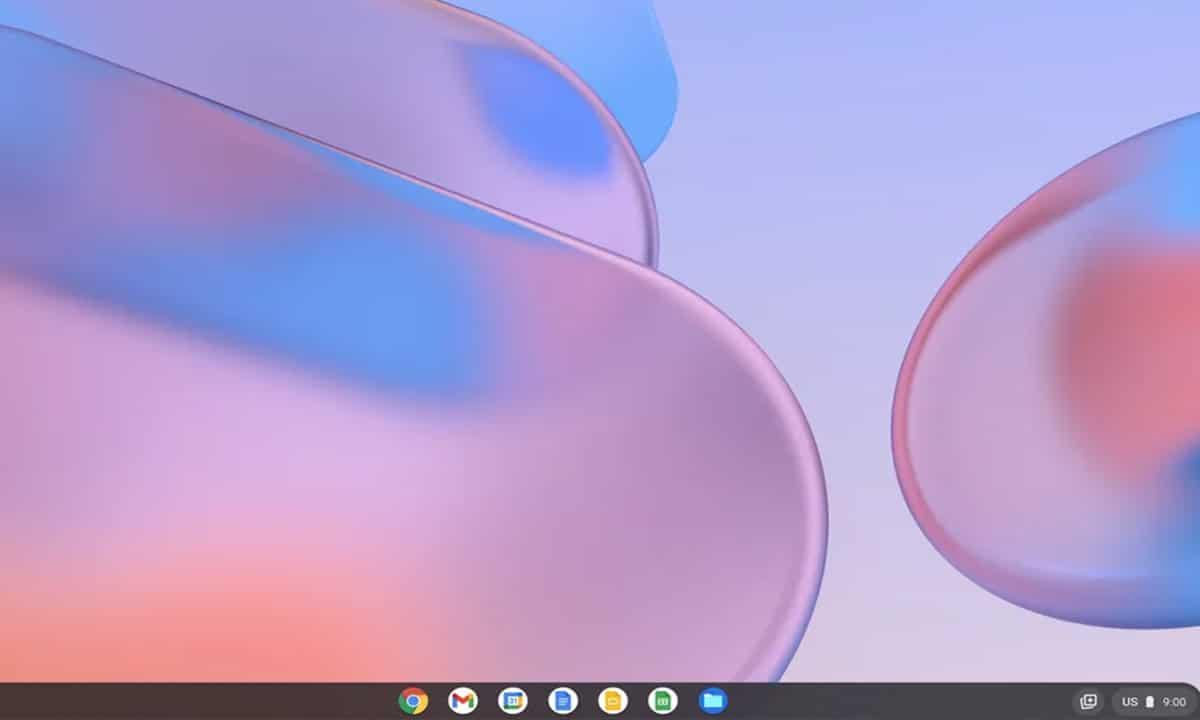
ChromeOS Flex เมื่อเทียบกับ ChromeOS, macOS และ Windows รุ่น "ปกติ"
ChromeOS Flex มีคุณสมบัติหลายอย่างคล้ายกับ ChromeOS แต่ก็ไม่เหมือนกันเสียทีเดียว ทั้งสองระบบพัฒนามาจาก ChromiumOS ใช้เคอร์เนล Linux เดียวกัน และสร้างขึ้นโดยใช้เบราว์เซอร์ Chrome และ Progressive Web Apps เป็นหลัก นอกจากนี้ยังใช้แนวทางการพัฒนาระบบที่ทันสมัยและน้ำหนักเบา พร้อมการอัปเดตอัตโนมัติในพื้นหลัง และให้ความสำคัญกับความปลอดภัยเป็นอย่างมาก
ความแตกต่างหลักในทางปฏิบัติคือ ChromeOS Flex ไม่มี Google Play Storeดังนั้นคุณจึงไม่สามารถติดตั้งแอป Android ได้เหมือนกับบน Chromebook นี่เป็นข้อจำกัดที่สำคัญหากคุณสนใจ ChromeOS เพราะความสามารถในการใช้งานแอปพลิเคชันบนมือถือ ในอุปกรณ์ที่รองรับบางรุ่น คุณสามารถเปิดใช้งานสภาพแวดล้อม Linux และเรียกใช้ซอฟต์แวร์ดั้งเดิมได้ รวมถึงเครื่องมืออย่าง Wine เพื่อลองเรียกใช้แอปพลิเคชัน Windows แต่ก็ไม่ใช่สภาพแวดล้อมที่เหมาะสมที่สุดสำหรับ ChromeOS
เมื่อเทียบกับ Windows 10 หรือ 11 หรือ macOS แล้ว แนวทางของ ChromeOS Flex นั้นแตกต่างกันอย่างสิ้นเชิง Windows และ macOS เป็นระบบอเนกประสงค์ ออกแบบมาเพื่อใช้งานทุกอย่าง ตั้งแต่เกมวิดีโอที่ต้องการประสิทธิภาพสูง ไปจนถึงชุดโปรแกรมสร้างสรรค์ ซอฟต์แวร์ระดับมืออาชีพที่มีความเชี่ยวชาญสูง หรือเครื่องเสมือน ในทางกลับกัน ChromeOS Flex โดดเด่นเมื่อใช้งานส่วนใหญ่ในเบราว์เซอร์ เช่น อีเมล แอปพลิเคชันสำนักงานบนคลาวด์ การสนทนาทางวิดีโอ การจัดการผู้สมัครงาน เครือข่ายสังคมออนไลน์ หรือการรับชมมัลติมีเดีย
หากคุณใช้คอมพิวเตอร์เพื่อการท่องเว็บเป็นหลัก Flex ก็เป็นตัวเลือกที่เหมาะสมอย่างยิ่งในการทดแทน Windows หรือ macOS บนเครื่องที่เริ่มมีปัญหาในการใช้งานเวอร์ชันล่าสุดของระบบปฏิบัติการเหล่านั้น อย่างไรก็ตาม เมื่อคุณใช้งานหนักขึ้นและเริ่มใช้แอปพลิเคชันที่ต้องการประสิทธิภาพสูง หรืออุปกรณ์ต่อพ่วงเฉพาะทาง ข้อเสียก็จะปรากฏชัดเจนมากขึ้น และความสมดุลก็จะกลับมาอยู่ที่ระบบแบบดั้งเดิมอีกครั้ง
ข้อกำหนดขั้นต่ำและความเข้ากันได้ของฮาร์ดแวร์
จุดเด่นสำคัญอย่างหนึ่งของ ChromeOS Flex คือความต้องการระบบขั้นต่ำซึ่งถือว่าน้อยมากเมื่อเทียบกับมาตรฐานในปัจจุบัน Google กำหนดข้อกำหนดพื้นฐานสำหรับการติดตั้งระบบไว้ดังนี้:
- ซีพียู Intel หรือ AMD x86-64 (โปรเซสเซอร์เดสก์ท็อปหรือแล็ปท็อปแบบ 64 บิต)
- หน่วยความจำ RAM 4 GB อย่างน้อยที่สุดก็ถือเป็นข้อแนะนำ
- ที่เก็บข้อมูลภายใน 16 GB (ฮาร์ดดิสก์ หรือ SSD)
- รองรับ BIOS หรือ UEFI ที่สามารถบูตผ่าน USB ได้.
Google เองระบุว่า Flex สามารถใช้งานได้กับคอมพิวเตอร์เกือบทุกเครื่องที่ผลิตตั้งแต่ปี 2010 เป็นต้นไปแม้ว่าในเครื่องเก่ามาก ๆ การ์ดจอออนบอร์ดหรือไดรเวอร์บางตัวอาจทำงานได้ไม่เต็มประสิทธิภาพก็ตาม ในทางปฏิบัติ ด้วย SSD พื้นฐานและ RAM 4 GB ประสบการณ์การใช้งานก็ราบรื่นอย่างน่าประหลาดใจแล้วสำหรับการท่องเว็บ โปรแกรมสำนักงาน และการสตรีมวิดีโอ
ในโลกของ Mac นั้น ChromeOS Flex ออกแบบมาสำหรับรุ่นที่มีโปรเซสเซอร์ Intel Google มีรายชื่ออุปกรณ์ที่ได้รับการรับรอง ซึ่งรวมถึง iMac, MacBook และ Mac mini รุ่นต่างๆ ยิ่ง Mac รุ่นใหม่เท่าไหร่ โอกาสที่ส่วนประกอบต่างๆ (WiFi, Bluetooth, ความสว่าง, ท่าทางของแทร็กแพด ฯลฯ) จะทำงานได้อย่างถูกต้องก็ยิ่งมากขึ้นเท่านั้น ปัจจุบันยังไม่มีการรองรับ Apple Silicon (M1, M2, M3…) ดังนั้นจึงไม่รวมอยู่ในรายการอุปกรณ์ที่รองรับ
สำหรับพีซีระบบ Windows นั้น ความเข้ากันได้ค่อนข้างกว้างมีการทดสอบกับอุปกรณ์หลากหลาย ตั้งแต่เดสก์ท็อปที่มีโปรเซสเซอร์ Core i3 รุ่นที่สองและ RAM 4 GB ไปจนถึงอุปกรณ์แปลงร่างได้ เช่น Surface Pro 3 รุ่นปี 2014 หรือพีซีขนาดเล็กอย่าง Intel Compute Stick ที่มีหน่วยความจำเพียง 4 GB และพื้นที่จัดเก็บ 64 GB สำหรับอุปกรณ์หลายๆ เครื่องที่ไม่สามารถใช้งานร่วมกับ Windows 11 ได้อีกต่อไป และใช้งานได้ไม่ค่อยดีนักกับ Windows 10 Flex จึงเป็นตัวเลือกที่ยอดเยี่ยม
ประสบการณ์จริง: ตั้งแต่อุปกรณ์ Surface รุ่นเก่าและ HDMI stick ไปจนถึง Mac รุ่นเก๋า
จุดเด่นที่แท้จริงของ ChromeOS Flex คือการใช้งานจริงบนเครื่องคอมพิวเตอร์รุ่นเก่าตัวอย่างเช่น Microsoft Surface Pro 3 ปี 2014 ที่มาพร้อมกับโปรเซสเซอร์ Core i5 เจนเนอเรชั่นที่ 4, RAM 8 GB และ SSD 256 GB ยังคงอยู่ในรายชื่ออุปกรณ์ที่ได้รับการสนับสนุนอย่างเป็นทางการจนถึงสิ้นปี 2026 บนเครื่องประเภทนี้ ระบบจะบูตเครื่องได้อย่างรวดเร็ว ตื่นจากโหมดสลีปและออกจากโหมดสลีปได้โดยไม่มีปัญหา และฮาร์ดแวร์ทั้งหมดทำงานได้ราวกับว่าเป็นเครื่องใหม่เอี่ยม
ในสถานการณ์นี้ ประสบการณ์ที่ได้รับนั้นแทบจะเหมือนกับ Chromebook รุ่น "พรีเมียม" กล่าวคือ มีหน้าจอสัมผัสที่คุ้นเคย แป้นพิมพ์และตัวชี้ที่ใช้งานได้อย่างครบถ้วน ความสว่างและระดับเสียงที่ควบคุมได้ด้วยปุ่มฟังก์ชัน การเชื่อมต่อ WiFi และ Bluetooth ที่เสถียร และความสามารถในการใช้งานทั้งแอปพลิเคชัน Linux และแอป Android (โดย Flex มีฟังก์ชันการทำงานที่เทียบเท่ากับ ChromeOS)
ในอีกด้านหนึ่ง เรามีอุปกรณ์ที่มีข้อจำกัดมากกว่า เช่น Intel Compute Stick ที่มีโปรเซสเซอร์ M3-6Y30 , RAM 4 GB และพื้นที่เก็บข้อมูล 64 GB พีซีขนาดเล็กนี้ ซึ่งไม่ตรงตามข้อกำหนดของ Windows 11 อีกต่อไปและทำงานได้ไม่ดีนักกับ Windows 10 ก็สามารถใช้งานได้อีกครั้งเมื่อเชื่อมต่อกับทีวีหรือจอภาพภายนอก แม้ว่าจะไม่รองรับความละเอียด 4K ที่ 60 Hz แต่ก็เป็นเครื่องที่ดีสำหรับการท่องเว็บ การสตรีมเนื้อหาออนไลน์ หรือการทำงานทั่วไปเป็นครั้งคราว
สำหรับคอมพิวเตอร์ตั้งโต๊ะและแล็ปท็อปที่ใช้ Windows 10 ซึ่งใกล้จะหมดอายุการใช้งานแล้ว ประสบการณ์การใช้งานมักจะคล้ายคลึงกันคือ หลังจากสร้างไดรฟ์ USB สำหรับติดตั้ง บูตเครื่องจากไดรฟ์นั้น และติดตั้ง Flex ลงในฮาร์ดไดรฟ์ภายใน ประสิทธิภาพการทำงานจะดีขึ้นอย่างเห็นได้ชัด เดสก์ท็อปโหลดเร็วขึ้น เว็บแอปพลิเคชันเปิดได้อย่างราบรื่น และการท่องเว็บรู้สึกเบากว่าระบบ Windows ที่ใช้งานมานานหลายปีซึ่งเต็มไปด้วยการอัปเดต โปรแกรมป้องกันไวรัส และโปรแกรมทำงานเบื้องหลัง
สำหรับคอมพิวเตอร์ Mac รุ่นเก่า สถานการณ์อาจแตกต่างออกไป แต่แนวทางแก้ไขนั้นคล้ายคลึงกันหลายรุ่นที่มีอายุ 12 ปีขึ้นไป มี Safari เวอร์ชันที่ล้าสมัยมากจนไม่สามารถติดตั้งเบราว์เซอร์รุ่นใหม่ได้ และเว็บไซต์หลายแห่งถูกระบุว่าไม่ปลอดภัย แม้ว่าฮาร์ดแวร์จะยังใช้งานได้ แต่ระบบก็แทบจะใช้งานไม่ได้เลยสำหรับการท่องเว็บอย่างน่าเชื่อถือ การติดตั้ง ChromeOS Flex บน Mac เหล่านี้จะช่วยให้คุณสามารถกลับมาเข้าถึงเว็บสมัยใหม่ Gmail, YouTube, Google Docs, Drive และบริการอื่นๆ ได้อีกครั้ง
ข้อดีหลัก: ประสิทธิภาพ ความปลอดภัย และการใช้ชีวิตบนระบบคลาวด์
จุดเด่นที่สุดของ ChromeOS Flex คือความเบาของระบบ ระบบถูกออกแบบมาให้เน้นการทำงานบนเบราว์เซอร์เป็นหลัก ลดกระบวนการทำงานเบื้องหลังและการใช้ทรัพยากรลงอย่างมาก แม้จะมี RAM เพียง 4GB ก็สามารถเปิดแท็บหลายแท็บพร้อมกันได้ เช่น Gmail, Docs, News, YouTube หรือเครื่องมือสรรหาบุคลากรออนไลน์ โดยที่คอมพิวเตอร์ไม่ช้าลง ซึ่งเป็นสิ่งที่ทำได้ยากมากใน Windows 10 หรือ macOS รุ่นเก่ากว่า
เวลาในการบูตเครื่องเป็นข้อได้เปรียบที่สำคัญอีกประการหนึ่งผู้ใช้ส่วนใหญ่ที่ได้ลองใช้ Flex ต่างเห็นพ้องกันว่า เวลาตั้งแต่เปิดเครื่องคอมพิวเตอร์จนกระทั่งเดสก์ท็อปพร้อมใช้งานนั้นสั้นกว่าระบบ Windows ที่กำลังโหลดบริการและโปรแกรมต่างๆ ในช่วงเช้าตรู่มาก หากคอมพิวเตอร์มี SSD ด้วยแล้ว จะรู้สึกเหมือน "แล็ปท็อปใหม่" แม้ว่าจะมีอายุสิบปีแล้วก็ตาม
ในด้านความปลอดภัย Flex สืบทอดจุดแข็งหลายอย่างจาก ChromeOSได้แก่ ระบบไฟล์แบบอ่านอย่างเดียวสำหรับส่วนประกอบที่สำคัญ การป้องกันเบราว์เซอร์ขั้นสูง การอัปเดตความปลอดภัยอย่างต่อเนื่อง และการเข้ารหัสข้อมูลที่ส่งระหว่างเบราว์เซอร์และเว็บไซต์ สำหรับผู้ใช้ที่ต้องการเพียงแค่ท่องเว็บ ตรวจสอบอีเมล และทำงานบนคลาวด์ สิ่งนี้จะช่วยลดความกังวลเกี่ยวกับไวรัส แรนซัมแวร์ หรือการติดตั้งซอฟต์แวร์ที่น่าสงสัยได้อย่างมาก
การผสานรวมเข้ากับระบบนิเวศของ Google ก็เป็นข้อดีเช่นกันจากแถบงาน คุณสามารถจัดการอุปกรณ์ต่างๆ เช่น Chromecast ซิงค์บุ๊กมาร์ก รหัสผ่าน และธีม Chrome ใช้ Google Docs เป็นชุดโปรแกรมสำนักงานหลัก เข้าถึง Google Drive สำหรับจัดเก็บข้อมูล หรือใช้บริการต่างๆ เช่น Maps, YouTube หรือ Meet โดยไม่ต้องติดตั้งอะไรเพิ่มเติม หากคุณเป็น "ผู้ใช้ Google" อยู่แล้ว การเปลี่ยนมาใช้ Flex นั้นราบรื่นมาก
ในแง่ของอินเทอร์เฟซ สภาพแวดล้อมได้พัฒนาขึ้นอย่างมากและตอนนี้ดูคล้ายกับเดสก์ท็อปแบบคลาสสิกมากกว่า ChromeOS แบบเรียบง่ายในยุคแรกๆ มีเดสก์ท็อปหลายหน้า แถบงานแบบด็อก แอนิเมชันที่ลื่นไหล หน้าต่างที่ปรับขนาดได้ พื้นหลังที่ปรับแต่งได้ ศูนย์การแจ้งเตือน และตัวเลือกแอปที่ทำงานเกือบเหมือนเมนู Start พร้อมเครื่องมือค้นหาในตัวและการเข้าถึง Google Assistant
มีข้อจำกัดและช่องว่างที่สำคัญเมื่อเทียบกับระบบอื่นๆ
ข้อเสียของ ChromeOS Flex คือมันไม่เหมาะสำหรับทุกคนหากคุณต้องพึ่งพาโปรแกรม Windows หรือ macOS เฉพาะทาง (เช่น ซอฟต์แวร์ออกแบบขั้นสูง โปรแกรมตัดต่อวิดีโอระดับมืออาชีพ แอปพลิเคชันบัญชีเฉพาะทาง เครื่องมือเฉพาะขององค์กร ฯลฯ) Flex แทบจะไม่สามารถทดแทนระบบหลักของคุณได้ ในหลายกรณี คุณอาจต้องเลือกติดตั้งแบบคู่ขนาน ใช้เครื่องคอมพิวเตอร์เพิ่มเติม หรือใช้โซลูชันบนคลาวด์
การไม่มี Play Store และการสนับสนุนแอป Android อย่างเป็นทางการ ถือเป็นข้อบกพร่องที่เห็นได้ชัดที่สุดอย่างหนึ่ง ChromeOS Flex ไม่อนุญาตให้ติดตั้งแอปพลิเคชัน Android โดยตรง ซึ่งเป็นสิ่งที่ Chromebook หลายรุ่นทำได้ แม้ว่า Chrome Web Store และ Progressive Web Apps จะครอบคลุมการใช้งานส่วนใหญ่ แต่ก็ยังมีบางกลุ่มที่ขาดความสามารถในการเรียกใช้แอปพลิเคชันมือถือโดยตรงอย่างมาก
ในเครื่องคอมพิวเตอร์รุ่นเก่ามาก ฟังก์ชันขั้นสูงบางอย่างอาจมีข้อจำกัดระบบย่อย Linux อาจไม่ได้เปิดใช้งานในบางระบบ การ์ดจอหลายตัวอาจไม่รองรับการเร่งความเร็วของกราฟิกสมัยใหม่ หรือส่วนประกอบเฉพาะบางอย่าง เช่น อุปกรณ์ Wi-Fi USB ที่ไม่ค่อยพบเห็น อาจไม่ได้รับการรู้จัก โดยปกติแล้ว ส่วนประกอบที่จำเป็น (แป้นพิมพ์ หน้าจอ เครือข่ายในตัว) จะใช้งานได้ แต่ขอแนะนำให้ลองใช้งานในโหมด "live" จากไดรฟ์ USB ก่อนที่จะทำการฟอร์แมตใดๆ
ประสิทธิภาพการทำงานจาก USB ที่ใช้งานอยู่นั้นอาจหลอกลวงได้แม้ว่า ChromeOS Flex จะสามารถทำงานได้โดยตรงจากไดรฟ์ USB โดยไม่ส่งผลกระทบต่อฮาร์ดไดรฟ์ภายใน แต่ระบบจะแจ้งเตือนว่าการทำงานจะช้าลงและมีข้อจำกัดมากขึ้น โดยเฉพาะอย่างยิ่งเมื่อติดตั้งแอป Android หรือ Linux และในแง่ของความเร็วโดยรวม เหมาะสำหรับการทดสอบอย่างรวดเร็ว แต่สำหรับการใช้งานต่อเนื่อง ควรติดตั้งลงในหน่วยความจำภายในจะดีกว่า
ในสภาพแวดล้อมการทำงานและธุรกิจ Flex ยังมีโอกาสเติบโตได้อีกมาก Google วางตำแหน่ง Flex ได้ดีมากสำหรับภาคการศึกษาและการจัดการยานพาหนะผ่านคอนโซลการดูแลระบบ แต่ในขณะนี้ Google ยังไม่มีแผนที่จะแทนที่ Windows 10 ในทุกบริษัท สำหรับผู้ใช้ขั้นสูงจำนวนมาก การใช้ระบบปฏิบัติการ Linux แบบเต็มรูปแบบหรือการใช้ Windows ต่อไปจะเป็นตัวเลือกที่เหมาะสมที่สุด
วิธีการติดตั้ง ChromeOS Flex: USB สำหรับบูตระบบและโหมดการใช้งาน
กระบวนการติดตั้ง ChromeOS Flex นั้นเป็นแบบอัตโนมัติและใช้งานง่ายกว่าวิธีการ "แฮ็ก" อื่นๆ ในการติดตั้ง ChromeOS บนพีซีมาก นอกจากนี้ คุณยังสามารถค้นหาเคล็ดลับและข่าวสารซอฟต์แวร์ที่เกี่ยวข้องได้อีกด้วย สิ่งที่คุณต้องการจริงๆ ก็คือ:
- คอมพิวเตอร์พีซีหรือแมคที่ติดตั้งเบราว์เซอร์ Google Chrome เพื่อเตรียมไดรฟ์ USB ให้พร้อมใช้งาน
- แฟลชไดรฟ์ USB ขนาดอย่างน้อย 8-16 GBโดยควรเป็นแบบความเร็วสูง (USB 3.x)
- ทีมปลายทางโดยใช้โปรเซสเซอร์ Intel หรือ AMD x86-64, RAM อย่างน้อย 4 GB และพื้นที่ดิสก์ 16 GB ขึ้นไป
จากคอมพิวเตอร์ที่คุณกำลังเตรียมไดรฟ์ USB ให้ไปที่ Chrome Web Store และติดตั้ง "Chromebook Recovery Tool " เมื่อคุณเรียกใช้ ให้เลือกตัวเลือก "เลือกโมเดลจากรายการ" เลือก "Google ChromeOS Flex" เป็นผู้ผลิตและผลิตภัณฑ์ จากนั้นระบุไดรฟ์ USB ที่คุณจะใช้ เครื่องมือจะดาวน์โหลดไฟล์ภาพที่เหมาะสมและเขียนลงในไดรฟ์ USB
เมื่อสร้างไดรฟ์ USB แล้ว คุณต้องบูตคอมพิวเตอร์เป้าหมายจากไดรฟ์นั้นคุณสามารถทำได้โดยใช้ปุ่มเลือกบูต หรือเข้าสู่ BIOS/UEFI แล้วตั้งค่าไดรฟ์ USB เป็นตัวเลือกบูตแรก ตัวอย่างเช่น ในเครื่อง Mac ที่ใช้โปรเซสเซอร์ Intel คุณมักจะใช้ปุ่ม ALT/Option ในระหว่างการเริ่มต้นระบบเพื่อเลือกอุปกรณ์บูต
เมื่อระบบบูตจากไดรฟ์ USB นั้น ChromeOS Flex จะมีสองตัวเลือกให้เลือกคือ เรียกใช้งานโดยตรงจาก USB (โหมด Live) หรือติดตั้งลงในหน่วยความจำภายใน ในทั้งสองกรณี ตัวช่วยติดตั้งจะขอให้คุณเลือกภาษา รูปแบบแป้นพิมพ์ และเครือข่าย (Wi-Fi หรือแบบใช้สาย) และลงชื่อเข้าใช้ด้วยบัญชี Google ของคุณหรือในฐานะแขก (โดยมีข้อจำกัดที่สำคัญ)
หากคุณตัดสินใจติดตั้ง กระบวนการนั้นสั้นอย่างน่าประหลาดใจบนระบบที่มี SSD การคัดลอกระบบและการตั้งค่าเริ่มต้นอาจใช้เวลาเพียง 5 นาที หลังจากนั้นพีซีจะปิดเครื่องหรือรีสตาร์ทและบูตเข้าสู่ Flex โดยตรง หมายเหตุ: การติดตั้งจะเขียนทับฮาร์ดไดรฟ์หลักทั้งหมด ดังนั้นจึงจำเป็นอย่างยิ่งที่จะต้องสำรองข้อมูลสำคัญทั้งหมดก่อนดำเนินการต่อ
ChromeOS เวอร์ชัน "แท้จริง" บนพีซี: ทางเลือกใหม่ด้วย Linux และ Brunch
นอกจาก Flex แล้ว ยังมีอีกวิธีหนึ่งที่ซับซ้อนกว่าในการใช้งาน ChromeOS บนแล็ปท็อปอย่างเต็มรูปแบบพร้อมเข้าถึง Google Play และแอป Android โดยใช้เครื่องมือจากชุมชนอย่าง Brunch วิธีนี้ค่อนข้างซับซ้อนกว่า เหมาะสำหรับผู้ใช้ที่มีประสบการณ์ด้าน Linux และการแบ่งพาร์ติชั่นดิสก์อยู่บ้างเท่านั้น
แนวคิดคือการดาวน์โหลดระบบปฏิบัติการ Linux ขนาดเล็ก เช่น Linux Mintและยูทิลิตี้อย่าง Rufus เพื่อสร้างไดรฟ์ USB ที่สามารถบูตได้ด้วยระบบปฏิบัติการนั้น จากนั้นดาวน์โหลด Brunch (เฟรมเวิร์กที่ปรับแต่งการกู้คืนระบบ ChromeOS อย่างเป็นทางการ) และอิมเมจการกู้คืนระบบ ChromeOS เฉพาะรุ่น โดยเลือกตามชื่อรหัสของโปรเซสเซอร์ เช่น เวอร์ชัน "rammus" สำหรับโปรเซสเซอร์ Intel เจนเนอเรชั่นที่ 4 ขึ้นไป หรือเวอร์ชันอื่นๆ เช่น "zork" หรือ "grunt" สำหรับ APU Ryzen และ AMD บางรุ่น
ถัดไป จะมีการเตรียมสคริปต์การติดตั้ง bash ขนาดเล็กที่เรียกใช้ chromeos-install.sh เพื่อแปลงไฟล์กู้คืนให้เป็นอิมเมจที่สามารถติดตั้งได้ (chromeos.img) ทั้งหมดนี้จะถูกจัดเก็บไว้ในโฟลเดอร์เดียวกันกับเนื้อหาที่แตกไฟล์ Brunch ออกมา และเรียกใช้งานจาก Linux Mint พร้อมกับคำสั่งเบื้องต้นบางส่วนเพื่อติดตั้งเครื่องมือต่างๆ เช่น cgpt และ pv
เมื่อสร้างไฟล์ภาพ chromeos.img เสร็จแล้ว จะใช้ Rufus บน Windows อีกครั้งเพื่อเขียนไฟล์นั้นลงในไดรฟ์ USB อีกตัว ซึ่งจะทำหน้าที่เป็นอุปกรณ์บูต ChromeOS จากนั้น บูตเครื่องแล็ปท็อปเป้าหมาย เข้าถึงเทอร์มินัล ChromeOS (Ctrl+Alt+T แล้วเลือก shell) และจัดการพาร์ติชั่นฮาร์ดไดรฟ์ด้วย fdisk เพื่อล้างข้อมูล
สุดท้ายนี้ ให้รันคำสั่ง `chromeos-install` โดยระบุตำแหน่งดิสก์ (เช่น `/dev/sda`)ยืนยันด้วย `yes` แล้วรอให้ระบบสร้างพาร์ติชั่นที่จำเป็น หลังจากรีสตาร์ทแล้ว คอมพิวเตอร์จะบูตด้วย ChromeOS ที่คล้ายกับ Chromebook มาก โดยมีข้อดีคือมี Play Store และแอปต่างๆ แต่ไม่มีการสนับสนุนอย่างเป็นทางการและความสะดวกสบายแบบที่ Flex มีให้
กรณีการใช้งาน: ตั้งแต่การกู้คืนพีซีที่บ้านไปจนถึงเครื่องคอมพิวเตอร์จำนวนมากในบริษัทต่างๆ
ChromeOS Flex เหมาะอย่างยิ่งกับสถานการณ์เฉพาะบางอย่าง สถานการณ์แรกคือผู้ใช้ตามบ้านที่มีแล็ปท็อปและเดสก์ท็อปที่ไม่สามารถใช้งาน Windows 10/11 หรือ macOS รุ่นปัจจุบันได้อีกต่อไป แต่ยังคงเหมาะสำหรับการท่องเว็บ การสตรีม และแอปพลิเคชันสำนักงานบนเว็บ แทนที่จะทิ้งคอมพิวเตอร์หรือปล่อยทิ้งไว้เฉยๆ Flex จะเปลี่ยนคอมพิวเตอร์เหล่านั้นให้กลายเป็น Chromebook เวอร์ชันฟรีชนิดหนึ่ง
นอกจากนี้ยังเป็นตัวเลือกที่ยอดเยี่ยมสำหรับผู้ประกอบอาชีพที่ทำงานออนไลน์เกือบทั้งหมดเช่น ผู้สรรหาบุคลากร พนักงานขาย ผู้จัดการชุมชน นักข่าว หรือนักเรียน หากกิจวัตรประจำวันของคุณเกี่ยวข้องกับอีเมล เครื่องมือ SaaS การสนทนาทางวิดีโอ CRM บนคลาวด์ และเอกสารข้อความหรือสเปรดชีตออนไลน์ การเปลี่ยนจาก Windows ไปใช้ Flex มักจะเป็นการเปลี่ยนแปลงที่ราบรื่นมาก
ในภาคการศึกษา ChromeOS Flex สืบทอดข้อดีมากมายจากระบบนิเวศของ ChromeOSได้แก่ การบริหารจัดการที่ง่ายดายจากคอนโซลผู้ดูแลระบบของ Google นโยบายแบบรวมศูนย์ การควบคุมโดยผู้ปกครองที่แข็งแกร่งด้วย Google Family สำหรับบัญชีของเด็ก และการจัดการอุปกรณ์อย่างละเอียดแม้ในขนาดใหญ่ สามารถติดตั้งใช้งานได้บนอุปกรณ์หลายสิบหรือหลายร้อยเครื่องโดยใช้ไดรฟ์ USB เดียวกันหรือการติดตั้งผ่านเครือข่าย
สำหรับภาคธุรกิจ แนวทางของ Google นั้นค่อนข้างระมัดระวังแม้ว่า ChromeOS และ Flex จะมีคุณสมบัติด้านความปลอดภัยขั้นสูง การจัดการแบบรวมศูนย์ การอัปเดตอัตโนมัติ และการสนับสนุนระยะยาวบนฮาร์ดแวร์ที่ได้รับการรับรอง แต่ไม่ใช่ทุกองค์กรที่จะสามารถละทิ้งซอฟต์แวร์ที่เป็นกรรมสิทธิ์ซึ่งใช้งานได้เฉพาะบน Windows หรือ macOS เท่านั้น Flex จึงเหมาะสมกว่าในฐานะวิธีการนำอุปกรณ์สำรองมาใช้ใหม่ มากกว่าที่จะใช้ทดแทนพีซีทั้งหมด
สุดท้ายนี้ จากมุมมองด้านสิ่งแวดล้อมและเศรษฐกิจ Flex ช่วยลดขยะอิเล็กทรอนิกส์ได้มันช่วยให้คอมพิวเตอร์ที่อาจจะลงเอยด้วยการถูกนำไปรีไซเคิลหรือเก็บไว้ในลิ้นชัก ยังคงใช้งานต่อไปได้ โดยไม่ต้องเสียค่าใช้จ่ายด้านสิ่งแวดล้อมและทรัพยากรที่เกี่ยวข้องกับการผลิตเครื่องใหม่ ด้วยการลงทุนเพียงเล็กน้อยใน SSD ราคาไม่แพง หรืออัพเกรด RAM เป็น 4-8 GB คอมพิวเตอร์หลายเครื่องก็สามารถใช้งานต่อไปได้อีกหลายปี
โดยรวมแล้ว ChromeOS Flex วางตำแหน่งตัวเองเป็นระบบที่มีน้ำหนักเบา ปลอดภัย และเน้นการใช้งานบนคลาวด์เป็นอย่างมากเหมาะอย่างยิ่งสำหรับการใช้ประโยชน์จากพีซีและ Mac รุ่นเก่าให้ได้มากที่สุด ตราบใดที่ความต้องการของคุณอยู่ในกรอบของเว็บและแอปพลิเคชันออนไลน์ มันไม่ได้มุ่งหมายที่จะมาแทนที่ Windows หรือ macOS ในทุกสถานการณ์ แต่เป็นทางเลือกที่น่าสนใจมากสำหรับผู้ที่ต้องการยืดอายุการใช้งานฮาร์ดแวร์โดยไม่ละทิ้งสภาพแวดล้อมที่ทันสมัยซึ่งได้รับการดูแลอย่างดีจาก Google
