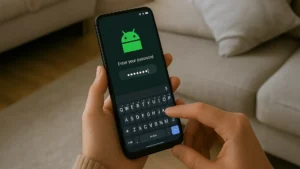
- Android 10 และเวอร์ชันที่ใหม่กว่า ช่วยให้คุณดูและแชร์รหัสผ่าน WiFi ที่บันทึกไว้ได้โดยไม่ต้องเข้าถึงสิทธิ์ Root โดยใช้รหัส QR และเครือข่ายที่บันทึกไว้
- iOS 16 และเวอร์ชันที่ใหม่กว่าได้รวมการเข้าถึงคีย์ WiFi ไว้ในแอปการตั้งค่า และใน iOS 18 สามารถเข้าถึงได้จากแอปรหัสผ่าน โดยยังคงได้รับการปกป้องด้วย Face ID, Touch ID หรือรหัสผ่านเสมอ
- คุณสมบัติพื้นฐานของ Android และ iOS ให้ความสำคัญกับความปลอดภัยโดยกำหนดให้ต้องมีการตรวจสอบสิทธิ์ก่อนแสดงรหัส และทำให้สามารถแชร์รหัสได้เฉพาะกับอุปกรณ์ที่เชื่อถือได้เท่านั้น
- การสำรองข้อมูลไปยัง Google และ iCloud จะซิงค์เครือข่ายและรหัสผ่านระหว่างอุปกรณ์ต่างๆ ทำให้การเปลี่ยนโทรศัพท์มือถือง่ายขึ้น และป้องกันไม่ให้คุณสูญเสียการเข้าถึง Wi-Fi ที่คุณใช้เป็นประจำ
ทุกวันนี้เราเชื่อมต่อกับเครือข่าย Wi-Fi นับสิบๆ เครือข่าย ไม่ว่าจะเป็นที่บ้าน ที่ทำงาน บาร์โปรด บ้านญาติ มหาวิทยาลัย... โทรศัพท์ของเราจดจำทุกเครือข่ายได้ แต่เราจำไม่ได้ หากคุณต้องการ เรียนรู้วิธีทำให้ Wi-Fi ของคุณเสถียรเพื่อไม่ให้การเชื่อมต่อเหล่านี้ก่อให้เกิดปัญหา
ข่าวดีก็คือAndroid และ iPhone จะบันทึกรหัสผ่าน Wi-Fi เหล่านี้ไว้ในโทรศัพท์ของคุณและด้วยระบบปฏิบัติการเวอร์ชันปัจจุบัน การเข้าถึงรหัสผ่านเหล่านี้ทำได้ค่อนข้างง่ายโดยไม่ต้องทำอะไรผิดปกติหรือติดตั้งแอปที่น่าสงสัย อย่างไรก็ตาม มีรายละเอียดปลีกย่อยที่สำคัญอยู่บ้าง: วิธีการจะแตกต่างกันไปขึ้นอยู่กับเวอร์ชัน Android, ส่วนติดต่อผู้ใช้ของผู้ผลิต, ว่าคุณมีสิทธิ์เข้าถึงระดับรูทหรือไม่ หรือว่าคุณใช้ iOS กับ iCloud และแอป Passwords
วิธีการบันทึกรหัสผ่าน WiFi บนโทรศัพท์มือถือของคุณ
ทุกครั้งที่คุณเชื่อมต่อกับเครือข่ายไร้สายสมาร์ทโฟนของคุณจะบันทึกชื่อเครือข่าย (SSID) และรหัสผ่านไว้เพื่อที่คุณไม่ต้องป้อนอีกครั้ง ซึ่งใช้ได้ทั้งกับเครือข่ายภายในบ้านและเครือข่ายสาธารณะหรือเครือข่ายธุรกิจ
บนระบบ Android ข้อมูลนี้จะถูกจัดเก็บไว้ในไฟล์ระบบที่แอปทั่วไปไม่สามารถเข้าถึงได้ เพื่อป้องกันไม่ให้ใครอ่านรหัสผ่านของคุณได้ ใน iOS ก็เช่นเดียวกัน รหัสผ่านจะถูกจัดเก็บไว้ในiCloud Keychain หรือ Keychain ในเครื่องซึ่งได้รับการปกป้องด้วยการเข้ารหัสและ Face ID, Touch ID หรือรหัสผ่านของคุณ
เป็นเวลาหลายปีที่ระบบป้องกันนี้ทำให้ไม่มีวิธีง่ายๆ ในการดูรหัสผ่านในรูปแบบข้อความธรรมดาบนโทรศัพท์ของคุณ โดยเฉพาะอย่างยิ่งบน iPhone และอุปกรณ์ Android ที่ไม่ได้ทำการรูท แต่ในเวอร์ชันล่าสุด ทุกอย่างเปลี่ยนไปแล้ว: ตอนนี้มีฟีเจอร์ในตัวที่ช่วยให้คุณแชร์เครือข่ายของคุณโดยใช้รหัส QR หรือแสดงรหัสผ่านโดยตรงหลังจากยืนยันตัวตนของคุณแล้ว
ถึงกระนั้น สิ่งสำคัญคือต้องเข้าใจว่าตัวเลือกเหล่านี้มีไว้สำหรับเครือข่ายของคุณเองหรือสำหรับการแบ่งปันกับบุคคลที่ไว้ใจได้ การใช้กลอุบายหรือแอปพลิเคชันเพื่อเข้าถึงรหัสผ่านที่ไม่ได้รับอนุญาตจากเครือข่ายของผู้อื่นนั้นไม่เพียงแต่ผิดจริยธรรมเท่านั้น แต่ยังอาจผิดกฎหมายในหลายประเทศอีกด้วย
ดูรหัสผ่าน WiFi ที่บันทึกไว้บน Android โดยไม่ต้องรูท
หากสมาร์ทโฟนของคุณใช้ Android 10 หรือเวอร์ชันที่ใหม่กว่า คุณโชคดีแล้ว เพราะคุณสามารถดูรหัสผ่าน Wi-Fi ที่บันทึกไว้ได้โดยไม่ต้องเข้าถึงสิทธิ์ Rootและทำได้ง่ายๆ Google ได้เพิ่มฟีเจอร์นี้เข้ามาใน Android 10 และได้ปรับปรุงให้ดียิ่งขึ้นเรื่อยๆ
แนวคิดนั้นง่ายมาก: Android ช่วยให้คุณแชร์เครือข่าย Wi-Fi ของคุณโดยใช้รหัส QRรหัสนี้ประกอบด้วยรายละเอียดการเชื่อมต่อทั้งหมด: ชื่อเครือข่าย ประเภทการเข้ารหัส และแน่นอน รหัสผ่าน ขึ้นอยู่กับอินเทอร์เฟซของผู้ผลิต รหัสผ่านจะปรากฏเป็นข้อความธรรมดาด้านล่างรหัส QR หรือคุณอาจต้องสแกนด้วยอุปกรณ์อื่นหรือ Google Lens
ขั้นตอนทั่วไปบนระบบปฏิบัติการ Android เวอร์ชันมาตรฐาน (หรือใกล้เคียงกับเวอร์ชันมาตรฐาน) มักจะเป็นดังนี้: ไปที่การตั้งค่าของโทรศัพท์และเข้าถึงส่วน "เครือข่ายและอินเทอร์เน็ต" หรือ "การเชื่อมต่อ" ใต้หัวข้อ Wi-Fi คุณจะเห็นเครือข่ายที่คุณเชื่อมต่ออยู่หรือเครือข่ายที่บันทึกไว้ การแตะที่เครือข่ายใดเครือข่ายหนึ่งจะแสดงตัวเลือก "แชร์" หรือไอคอนคิวอาร์โค้ด
เมื่อคุณกดปุ่มนั้น ระบบจะขอให้คุณยืนยันตัวตนโดยใช้ PIN, รูปแบบ, ลายนิ้วมือ หรือการจดจำใบหน้าเมื่อคุณทำขั้นตอนนี้เสร็จสิ้น รหัส QR ที่มีรายละเอียดเครือข่ายจะปรากฏขึ้น ในโทรศัพท์หลายรุ่นที่ใช้ Android 10 หรือสูงกว่ารหัสผ่านจะแสดงอยู่ด้านล่างรหัส QRในรูปแบบข้อความธรรมดา หากไม่ใช่เช่นนั้น คุณสามารถถ่ายภาพหน้าจอและสแกนภาพด้วย Google Lens เพื่อดึงข้อความออกมาได้
ข้อกำหนดเพียงอย่างเดียวคือโทรศัพท์ของคุณต้องเชื่อมต่อกับเครือข่ายที่คุณต้องการดึงรหัสผ่านหากอินเทอร์เฟซของคุณอนุญาตให้แชร์เฉพาะเครือข่ายที่ใช้งานอยู่เท่านั้น ในเวอร์ชันขั้นสูงกว่า คุณสามารถไปที่ "เครือข่ายที่บันทึกไว้" และสร้างรหัส QR สำหรับเครือข่ายใดก็ได้ที่บันทึกไว้ในอุปกรณ์ของคุณ
Android 10 ขึ้นไป: เข้าถึงเครือข่ายที่บันทึกไว้ทั้งหมด
Android 10 ถือเป็นจุดเปลี่ยนสำคัญ เพราะตั้งแต่เวอร์ชันเบต้าที่สามเป็นต้นไปGoogle ได้เพิ่มความสามารถในการดูรหัสผ่าน Wi-Fi โดยไม่ต้องใช้สิทธิ์รูทอย่างเป็นทางการและไม่ใช่แค่สำหรับเครือข่ายปัจจุบันเท่านั้น แต่สำหรับเครือข่ายใด ๆ ที่ลงทะเบียนไว้ในอุปกรณ์ด้วย
บนโทรศัพท์ที่มีระบบ Android ที่ค่อนข้างสะอาด ขั้นตอนโดยทั่วไปจะเป็นดังนี้: เปิดการตั้งค่าระบบ แล้วไปที่ "เครือข่ายและอินเทอร์เน็ต"จากนั้น เข้าถึงส่วน "อินเทอร์เน็ต" หรือ "Wi-Fi" ซึ่งจะแสดงรายการเครือข่ายที่ใช้งานได้ และด้านล่างนั้นจะมีลิงก์ไปยัง"เครือข่ายที่บันทึกไว้"ส่วนนี้จะแสดงเครือข่าย Wi-Fi ทั้งหมดที่คุณเคยเชื่อมต่อ
การแตะที่เครือข่ายใดเครือข่ายหนึ่งจะเปิดการ์ดที่มีข้อมูลพื้นฐานและปุ่มการดำเนินการ ในบรรดาปุ่มเหล่านั้น คุณจะพบปุ่ม "แชร์" ซึ่งจะสร้างรหัส QRจากนั้น Android จะขอให้คุณเข้าสู่ระบบอีกครั้ง และแสดงรหัสพร้อมกับรหัสผ่านในรูปแบบข้อความธรรมดา พร้อมที่จะคัดลอกหรือบอกต่อให้ผู้อื่นฟัง
ระบบนี้มีข้อดีหลายประการ ประการแรกคุณไม่ต้องพึ่งพาแอปพลิเคชันของบุคคลที่สามซึ่งอาจไม่น่าเชื่อถือและประการที่สอง คุณไม่จำเป็นต้องรูทอุปกรณ์ของคุณ ซึ่งมีความเสี่ยงหลายประการ นอกจากนี้ Android เองยังบังคับใช้ข้อจำกัดด้านความปลอดภัยของตนเอง ไม่มีใครสามารถเห็นรหัสผ่านเหล่านี้ได้หากไม่ปลดล็อกโทรศัพท์ก่อน
ในอินเทอร์เฟซ Android ยอดนิยมอย่าง One UI ของ Samsung หรือMIUI ของ Xiaomi เมนูอาจมีชื่อแตกต่างกัน แต่กระบวนการจะคล้ายกัน บางครั้ง การเข้าถึงเครือข่ายที่บันทึกไว้จะอยู่ภายใต้"การตั้งค่า Wi-Fi ขั้นสูง" หรือ "เครือข่ายที่บันทึกไว้ " และปุ่มแชร์อาจมีไอคอน QR Code แทนข้อความธรรมดา สิ่งสำคัญคือต้องค้นหาตัวเลือกการแชร์เพื่อให้เห็น QR Code พร้อมรหัสผ่าน
รหัส QR และเลเยอร์การปรับแต่ง: Samsung, Xiaomi, Huawei และอื่นๆ
ก่อนที่ Android 10 จะรวมฟีเจอร์นี้มาให้โดยค่าเริ่มต้นระบบปฏิบัติการ Android ที่ปรับแต่งโดยผู้ผลิตชาวจีนบางรายได้อนุญาตให้ผู้ใช้แชร์เครือข่าย Wi-Fi โดยใช้รหัส QR มาก่อนแล้วผู้ผลิตอย่าง Xiaomi (MIUI) และ Huawei (EMUI) ได้นำเสนอฟีเจอร์นี้มานานหลายปีแล้ว โดยมีจุดประสงค์หลักเพื่อให้การเชื่อมต่ออุปกรณ์อื่นทำได้ง่ายขึ้นโดยไม่ต้องพิมพ์รหัสผ่านยาวๆ
ในกรณีเหล่านี้ กระบวนการมักจะเร็วขึ้นด้วยซ้ำ: คุณเปิดส่วน Wi-Fi ในการตั้งค่า แตะที่เครือข่ายที่คุณเชื่อมต่ออยู่และปุ่มหรือไอคอนสำหรับสร้างรหัส QR จะปรากฏขึ้นโดยตรง ในหลายรุ่น รหัสผ่านจะแสดงเป็นข้อความอยู่ด้านล่างรหัส QR โดยไม่ต้องทำขั้นตอนเพิ่มเติมใดๆ
ข้อจำกัดหลักของฟีเจอร์นี้คือ ในบางรุ่นเก่าๆ ฟีเจอร์นี้จะอนุญาตให้สร้างคิวอาร์โค้ดได้เฉพาะเครือข่ายที่ใช้งานอยู่เท่านั้นไม่ใช่เครือข่ายอื่นๆ ที่บันทึกไว้ กล่าวคือ หากคุณเคยเชื่อมต่อกับ Wi-Fi ของเพื่อนเมื่อหลายเดือนก่อน แต่ตอนนี้คุณไม่ได้อยู่ที่บ้านเพื่อนแล้ว คุณอาจไม่สามารถดึงรหัสผ่านจากโทรศัพท์ของคุณได้ เว้นแต่ว่าคุณจะมี Android 10 หรือสูงกว่าที่มีฟีเจอร์บันทึกเครือข่าย
หากโทรศัพท์ของคุณแสดงเฉพาะรหัส QR โดยไม่มีรหัสผ่านในรูปแบบข้อความธรรมดาคุณสามารถใช้Google Lensได้ คุณมีสองตัวเลือก: ใช้โทรศัพท์อีกเครื่องสแกนหน้าจอตรงตำแหน่งที่มีรหัส หรือถ่ายภาพหน้าจอ เปิดใน Google Photos แล้วแตะไอคอน Lens ในทั้งสองกรณี แอปจะอ่านข้อมูลที่ฝังอยู่และแสดงSSID และรหัสผ่าน Wi-Fi ให้คุณ เห็น
แม้ว่าวิธีนี้อาจดูเหมือนเป็นวิธีแก้ปัญหาเฉพาะหน้าสำหรับเรื่องง่ายๆ อย่างการดูรหัสผ่าน แต่ก็ยังสะดวกและปลอดภัยกว่าการรูทโทรศัพท์ของคุณมากและเมื่อคุณทำไปสักสองสามครั้งแล้ว กระบวนการนี้ก็จะกลายเป็นเรื่องอัตโนมัติไปเอง
ดูรหัสผ่าน WiFi บน Android ที่มีสิทธิ์ Root
ก่อนที่ Android 10 จะนำเสนอวิธีแก้ปัญหาอย่างเป็นทางการวิธีเดียวที่เป็นไปได้ในการดูรหัสผ่าน Wi-Fi บน Android คือการเข้าถึงสิทธิ์ Rootการ Root จะให้สิทธิ์ผู้ดูแลระบบแก่ระบบ ทำให้คุณสามารถเข้าถึงส่วนต่างๆ ของระบบไฟล์ที่ปกติจะถูกล็อกไว้ด้วยเหตุผลด้านความปลอดภัย
เมื่อคุณทำการรูทโทรศัพท์ คุณจะสามารถเข้าถึงไฟล์ที่ Android จัดเก็บเครือข่าย Wi-Fi และรหัสผ่าน ได้โดยตรง อย่างไรก็ตาม การตีความข้อมูลนี้ด้วยตนเองนั้นยุ่งยาก ดังนั้นผู้ใช้ส่วนใหญ่จึงหันไปใช้แอปพลิเคชันเฉพาะทางที่อ่านไฟล์นี้และแสดงผลในรูปแบบที่ใช้งานง่าย
ในบรรดาแอปพลิเคชันคลาสสิกนั้น ได้แก่WiFi Key RecoveryและWiFi Password Recoveryทั้งสองแอปทำงานคล้ายกัน คือ คุณติดตั้งแอปพลิเคชันจากแหล่งที่เชื่อถือได้ เรียกใช้งาน และให้สิทธิ์ผู้ใช้ระดับสูงแก่แอป จากนั้นแอปจะสแกนไฟล์การกำหนดค่าเครือข่ายและแสดงรายการเครือข่าย Wi-Fi ที่บันทึกไว้ทั้งหมดพร้อมด้วยรหัสผ่าน (โดยปกติจะมีป้ายกำกับว่า "psk") และประเภทการเข้ารหัส
แอป WiFi Password Recovery เพิ่มฟีเจอร์พิเศษบางอย่าง เช่นการคัดลอกรหัสผ่านไปยังคลิปบอร์ดโดยตรงหรือการสร้างคิวอาร์โค้ดแบบทันทีเพื่อแชร์เครือข่ายกับผู้อื่นได้อย่างง่ายดาย ฟีเจอร์เหล่านี้มีประโยชน์มากหากคุณเปลี่ยนโทรศัพท์บ่อยๆ หรือต้องการช่วยเหลือผู้อื่นในการเชื่อมต่อกับเครือข่ายบ้านของคุณ
อย่างไรก็ตาม สิ่งสำคัญที่ต้องจำไว้คือการรูทโทรศัพท์ของคุณมีความเสี่ยง : คุณอาจทำให้การรับประกันเป็นโมฆะ เพิ่มความเสี่ยงต่อมัลแวร์ และหากเกิดข้อผิดพลาดระหว่างกระบวนการ อาจทำให้โทรศัพท์ของคุณใช้งานไม่ได้เลย ดังนั้น ในปัจจุบัน วิธีนี้จึงเหมาะสมเฉพาะในกรณีที่อุปกรณ์ Android ของคุณเก่า ไม่ได้ใช้ Android 10 หรือสูงกว่า และคุณจำเป็นต้องกู้คืนรหัสผลิตภัณฑ์ที่ไม่สามารถกู้คืนได้ด้วยวิธีการอย่างเป็นทางการเท่านั้น
วิธีดูรหัสผ่าน WiFi ที่บันทึกไว้บน iPhone (iOS)
เป็นเวลานานแล้วที่ iOS มีข้อจำกัดอย่างมากในเรื่องนี้: รหัสผ่าน Wi-Fi จะถูกบันทึกไว้ใน iCloud Keychainแต่ไม่มีวิธีใดที่จะดูรหัสผ่านเหล่านั้นบน iPhone ได้โดยตรง ทางเลือกเดียวคือการใช้ Mac เปิดแอป Keychain Access แล้วค้นหาเครือข่ายนั้นในแอปดังกล่าว
แต่สิ่งนั้นเปลี่ยนไปใน iOS 16 และ iPadOS 16.1 ที่Apple อนุญาตให้ผู้ใช้ดูและคัดลอกรหัสผ่าน Wi-Fi จาก iPhone หรือ iPad ได้ในที่สุดและล่าสุดใน iOS 18 ทุกอย่างก็ก้าวไปอีกขั้นด้วยการรวมเข้ากับแอป "รหัสผ่าน" ซึ่งรวบรวมรหัสผ่านสำหรับเว็บไซต์ แอป รหัส 2FA และเครือข่าย Wi-Fi ไว้ในที่เดียว
หาก iPhone ของคุณได้รับการอัปเดตอย่างน้อยในระดับหนึ่ง คุณอาจมีตัวเลือกในการดูรหัสผ่าน Wi-Fi สำหรับเครือข่ายที่คุณเชื่อมต่ออยู่ปัจจุบันรวมถึงเครือข่ายอื่นๆ ที่บันทึกไว้ในบัญชี iCloud ของคุณแล้ว อย่างไรก็ตาม กระบวนการนี้ได้รับการปกป้องด้วย Face ID, Touch ID หรือรหัสผ่านของคุณ
ข้อดีอย่างหนึ่งของระบบนี้คือ ด้วยการซิงโครไนซ์ผ่าน iCloud Keychainคุณสามารถตรวจสอบรหัสผ่าน Wi-Fi ที่บันทึกไว้จากอุปกรณ์ Apple ใดก็ได้ของคุณ ไม่ว่าจะเป็น iPhone, iPad หรือ Mac ตราบใดที่อุปกรณ์เหล่านั้นใช้บัญชีเดียวกัน
นอกจากนี้ ยังสามารถดูข้อความเหล่านั้นได้ และยังสามารถคัดลอกไปยังคลิปบอร์ด หรือแชร์ผ่านระบบที่มีความปลอดภัยสูง เช่น AirDrop หรือแอปส่งข้อความเข้ารหัสแบบ end-to-end อื่นๆ ได้ อีกด้วย
ดูรหัสผ่าน WiFi ของเครือข่ายปัจจุบันบน iPhone
หากคุณต้องการดูรหัสผ่านสำหรับเครือข่าย Wi-Fi ที่คุณเชื่อมต่ออยู่กับ iPhone ในปัจจุบัน ขั้นตอนนั้นค่อนข้างง่าย: เพียงไปที่การตั้งค่า Wi-Fi แล้วเปิดข้อมูลสำหรับเครือข่ายที่ใช้งานอยู่ จากนั้น iOS จะอนุญาตให้คุณแสดงรหัสผ่าน ซึ่งโดยปกติจะถูกซ่อนไว้
ขั้นตอนโดยทั่วไปคือ ไปที่แอป "การตั้งค่า" แล้วแตะที่ "Wi-Fi"ด้านบน คุณจะเห็นเครือข่ายที่คุณเชื่อมต่ออยู่ ซึ่งแสดงด้วยเครื่องหมายถูกและไอคอนสัญญาณ ถัดจากนั้นจะมีเครื่องหมาย "i" อยู่ในวงกลม ซึ่งจะนำคุณไปยังรายละเอียดของการเชื่อมต่อดังกล่าว
บนหน้าจอนั้น คุณจะพบข้อมูลต่างๆ รวมถึงช่องสำหรับใส่รหัสผ่านซึ่งถูกปิดบังด้วยจุดหากคุณแตะที่ช่องนั้น ระบบจะขอให้คุณยืนยันตัวตนด้วย Face ID, Touch ID หรือรหัสผ่านของโทรศัพท์ของคุณ
เมื่อการตรวจสอบเสร็จสมบูรณ์iOS จะแสดงรหัสผ่านในรูปแบบข้อความธรรมดาทำให้คุณสามารถคัดลอกและวางลงในข้อความหรือที่อื่นๆ ได้ตามต้องการ บทแนะนำเก่าๆ บางฉบับกล่าวถึง "การแชร์รหัสผ่าน" แต่ในเวอร์ชันล่าสุด คุณเพียงแค่แตะที่ช่องรหัสผ่านเพื่อแสดงรหัสผ่าน
วิธีนี้เหมาะอย่างยิ่งเมื่อคุณต้องการแชร์รหัสผ่านกับคนในบ้านหรือต้องการป้อนรหัสผ่านบนอุปกรณ์อื่นที่ไม่มี AirDrop ภายในเวลาไม่ถึงครึ่งนาที รหัสผ่านก็จะปรากฏและพร้อมใช้งาน
ดูรหัสผ่าน WiFi ที่บันทึกไว้ใน iPhone หรือ iPad ของคุณ
ตั้งแต่ iOS 16 เป็นต้นมา คุณไม่จำเป็นต้องเปิดเครื่อง Mac เพื่อดูเครือข่ายที่คุณเคยเชื่อมต่อเมื่อหลายเดือนก่อนอีกต่อไป Apple ได้เพิ่มมุมมองที่แสดงรายการเครือข่าย Wi-Fi ทั้งหมดที่บันทึกไว้ในอุปกรณ์ของคุณ (และใน iCloud)ดังนั้นคุณจึงสามารถตรวจสอบรหัสผ่านได้แม้ว่าคุณจะไม่ได้อยู่ในระยะของเครือข่ายนั้นก็ตาม
ในการเข้าใช้งานฟีเจอร์นี้ ให้กลับไปที่การตั้งค่า > Wi-Fiแต่แทนที่จะแตะที่เครือข่ายที่ใช้งานอยู่ ให้แตะปุ่ม "แก้ไข" ที่มุมบนขวา ระบบจะขอให้คุณยืนยันตัวตนโดยใช้ Face ID, Touch ID หรือรหัสผ่านของคุณ
การทำเช่นนั้นจะเปิดหน้าจอที่มีเครือข่ายทั้งหมดที่ iPhone หรือ iPad ของคุณเคยเชื่อมต่อไว้ก่อนหน้านี้ซึ่งซิงค์ผ่าน iCloud Keychain หากคุณเปิดใช้งานไว้ คุณจะเห็นรายชื่อเครือข่ายและไอคอนรูปกุญแจสำหรับเครือข่ายที่มีการบันทึกรหัสผ่านไว้
การแตะที่เครือข่ายใดเครือข่ายหนึ่งจะนำคุณไปยังหน้าการตั้งค่า ซึ่งคล้ายกับหน้าการตั้งค่าของเครือข่ายที่ใช้งานอยู่ เช่นเคยคุณสามารถแตะที่ช่องรหัสผ่านเพื่อแสดงรหัสผ่าน หรือใช้ Face ID, Touch ID หรือรหัสผ่านเพื่อยืนยันตัวตนได้
ตั้งแต่ iOS 18 เป็นต้นมา คุณมีทางเลือกที่สะดวกกว่าอีกทางหนึ่ง นั่นคือการใช้แอป "รหัสผ่าน" ของ Appleเมื่อคุณเปิดแอปและลงชื่อเข้าใช้ คุณจะเห็นส่วนเฉพาะสำหรับ Wi-Fi ซึ่งเครือข่ายที่คุณบันทึกไว้ทั้งหมดจะถูกจัดกลุ่มไว้ การแตะที่เครือข่ายใดเครือข่ายหนึ่งจะแสดงข้อมูลที่เกี่ยวข้องและช่องรหัสผ่านที่คุณสามารถแสดงได้ด้วยการแตะเพียงครั้งเดียว เช่นเดียวกับการตั้งค่า
ความปลอดภัยเมื่อแชร์รหัสผ่าน Wi-Fi จากโทรศัพท์มือถือของคุณ
ถึงแม้ว่าการดูรหัสผ่าน Wi-Fi ที่บันทึกไว้บนโทรศัพท์ของคุณจะทำได้ง่าย แต่ก็ไม่ได้หมายความว่าคุณควรจะแชร์รหัสผ่านเหล่านั้นอย่างอิสระ ทั้ง Android และ iOS ได้ออกแบบฟีเจอร์นี้โดยคำนึงถึงความสะดวกสบายและความปลอดภัยเป็นสำคัญดังนั้นการแชร์จึงทำได้ง่าย แต่ไม่ได้เป็นไปโดยอัตโนมัติหรือไร้การควบคุม
บนระบบ Android เมื่อคุณสร้างคิวอาร์โค้ดเพื่อแชร์เครือข่ายของคุณโค้ดนั้นจะสามารถสแกนได้จากอุปกรณ์อื่นเท่านั้นโดยปกติจะใช้แอปกล้องหรือ Google Lens ซึ่งจะช่วยลดความเสี่ยงในการพิมพ์รหัสผ่านผิด และป้องกันไม่ให้รหัสผ่านปรากฏบนหน้าจอโดยไม่ได้รับอนุญาตจากคุณ
บน iPhone รหัสผ่านของคุณจะไม่แสดงขึ้นมาหากไม่มีการยืนยันล่วงหน้าผ่าน Face ID, Touch ID หรือรหัสผ่านยิ่งไปกว่านั้น เมื่อคัดลอกไปยังคลิปบอร์ดแล้ว iOS จะจัดการอายุการใช้งานของรหัสผ่านนั้นในระยะเวลาจำกัด และคุณสามารถแชร์ผ่านช่องทางที่ค่อนข้างปลอดภัย เช่น ข้อความที่เข้ารหัส หรือ AirDrop ระหว่างอุปกรณ์ Apple ที่อยู่ใกล้เคียงกันได้
ในทั้งสองระบบ ฟีเจอร์เหล่านี้มีไว้สำหรับเครือข่ายส่วนตัวของคุณ หรือเครือข่ายที่คุณได้รับอนุญาตให้แชร์รหัสผ่านในสถานที่ทำงานหรือที่สาธารณะ ควรขออนุญาตก่อนแชร์รหัสผ่าน Wi-Fi กับผู้อื่นเสมอ
เพื่อเป็นการป้องกันเพิ่มเติม ผู้ให้บริการอินเทอร์เน็ตหลายรายแนะนำให้เปลี่ยนรหัสผ่านเราเตอร์เป็นระยะๆเพื่อป้องกันการเข้าถึงโดยไม่ได้รับอนุญาต หากคุณทำเช่นนั้น โปรดอย่าลืมอัปเดตรหัสผ่านที่บันทึกไว้ในอุปกรณ์ของคุณด้วย เพื่อหลีกเลี่ยงความสับสนระหว่างรหัสผ่านเก่าและใหม่
การสำรองข้อมูลและการย้ายเครือข่าย WiFi บน Android
นอกจากการแสดงปุ่มต่างๆ แล้ว Android ยังมีข้อดีที่มีประโยชน์มากเมื่อคุณเปลี่ยนโทรศัพท์ นั่นคือสามารถสำรองข้อมูลเครือข่าย Wi-Fi ของคุณและกู้คืนโดยอัตโนมัติเมื่อคุณเข้าสู่ระบบอุปกรณ์ใหม่ด้วยบัญชี Google ของคุณ
ตัวเลือกนี้มักจะอยู่ในเมนู "การตั้งค่า" ภายใต้ "การสำรองข้อมูล" หรือ "ระบบ > การสำรองข้อมูล " ขึ้นอยู่กับยี่ห้อ โดยทั่วไปจะมีตัวเลือกให้บันทึกข้อมูลอุปกรณ์ของคุณ รวมถึงเครือข่าย Wi-Fi และรหัสผ่าน ไปยังบัญชี Google ของคุณ
เมื่อคุณตั้งค่าโทรศัพท์เครื่องใหม่และเข้าสู่ระบบด้วยบัญชีเดิมระบบ Android จะกู้คืนเครือข่ายและรหัสผ่านเหล่านั้นโดยอัตโนมัติโดยที่คุณไม่ต้องพิมพ์อะไรเลยซึ่งจะช่วยให้การเปลี่ยนไปใช้เครื่องใหม่รวดเร็วขึ้นมาก เพราะคุณไม่ต้องขอรหัสผ่านสำหรับแต่ละที่ที่คุณเชื่อมต่อเป็นประจำอีกต่อไป
ในทำนองเดียวกัน iCloud Keychain ก็ใช้งานได้ในระบบของ Apple เช่นกันเครือข่าย Wi-Fi จะยังคงใช้งานได้แม้ว่าคุณจะเปลี่ยน iPhone, iPad หรือ Mac เครื่องใหม่ตราบใดที่คุณยังคงใช้ Apple ID เดิมและเปิดใช้งานการซิงค์รหัสผ่านไว้
อย่างไรก็ตาม สิ่งสำคัญคือต้องเข้าใจว่าข้อมูลสำรองประเภทนี้ได้รับการเข้ารหัสและเชื่อมโยงกับบัญชีของคุณดังนั้นจึงไม่น่าจะเป็นไปได้ที่บุคคลอื่นจะสามารถใช้งานได้โดยปราศจากข้อมูลประจำตัวของคุณและโดยปราศจากปัจจัยการตรวจสอบสิทธิ์ขั้นที่สอง หากคุณได้เปิดใช้งานไว้
เคล็ดลับเพื่อป้องกันไม่ให้ลืมรหัสผ่าน WiFi อีกครั้ง
ถึงแม้โทรศัพท์ของคุณจะเป็นสิ่งช่วยชีวิตได้ แต่ก็ควรระมัดระวังไว้บ้าง เพื่อที่คุณจะได้ไม่ต้องคอยจำวิธีดูรหัสผ่าน Wi-Fi ที่บันทึกไว้ในโทรศัพท์อยู่ตลอดเวลาด้วยการปฏิบัติตัวที่ดีเพียงไม่กี่อย่าง คุณก็สามารถหลีกเลี่ยงเรื่องที่ไม่คาดคิดได้
วิธีที่แนะนำเป็นอย่างยิ่งคือการใช้โปรแกรมจัดการรหัสผ่านไม่ว่าจะเป็นโปรแกรมที่ติดตั้งมากับระบบของคุณ (เช่น Google Password Manager, iCloud Keychain หรือแอป Passwords ของ Apple) หรือบริการจากผู้ให้บริการรายอื่นที่รู้จักกันดี วิธีนี้ นอกจากรหัสผ่าน Wi-Fi แล้ว คุณยังสามารถจัดเก็บรหัสผ่านสำคัญทั้งหมดของคุณไว้ในที่ปลอดภัยแห่งเดียวได้ หากต้องการข้อมูลเพิ่มเติม โปรดดูเคล็ดลับของเราเกี่ยวกับวิธีการจัดการรหัสผ่าน
คุณยังสามารถจดรหัสผ่านลงในที่ที่ปลอดภัยเช่น กระดาษที่เก็บไว้ในลิ้นชักที่คุณเท่านั้นที่เข้าถึงได้ วิธีนี้ไม่ใช่วิธีที่ทันสมัยที่สุด แต่ก็มีประโยชน์เมื่อมีคนในบ้านไม่ค่อยเชี่ยวชาญด้านเทคโนโลยี
เพื่อความปลอดภัย ควรหลีกเลี่ยงรหัสผ่านที่เดาได้ง่ายเกินไป (เช่น "12345678" หรือ "password") แต่ก็ต้องแน่ใจว่าจำได้ง่ายด้วย รหัสผ่านที่ดีควรเป็นวลียาวๆ ที่ประกอบด้วยตัวเลขและสัญลักษณ์ที่คุณสามารถออกเสียงหรือนึกออกได้โดยไม่ต้องคอยดูโทรศัพท์ตลอดเวลา
สุดท้ายนี้ หากคุณกังวลเกี่ยวกับคุณภาพการเชื่อมต่อ Wi-Fi ที่บ้านของคุณ นอกเหนือจากการจำรหัสผ่านแล้ว ผู้ให้บริการหลายรายมีบริการแบบ Mesh เพื่อปรับปรุงความครอบคลุมของ Wi-Fiและกำจัดจุดอับสัญญาณ บริการนี้ไม่ได้ส่งผลโดยตรงต่อวิธีที่คุณเห็นรหัสผ่าน แต่จะช่วยให้การใช้งานสะดวกยิ่งขึ้นเมื่อคุณแชร์กับสมาชิกในครอบครัวหรือแขกของคุณ
กล่าวโดยสรุป สมาร์ทโฟนของคุณจะกลายเป็นเหมือน "พวงกุญแจดิจิทัล" ที่เก็บรหัสผ่าน Wi-Fi ของคุณไว้อย่างปลอดภัยและเข้าถึงได้เมื่อคุณต้องการใน Android 10 และเวอร์ชันที่ใหม่กว่า คุณสามารถดูหรือแชร์รหัสผ่านผ่านรหัส QR หรือข้อความธรรมดาได้โดยไม่ต้องเข้าถึงสิทธิ์ Root ในขณะที่ iOS 16, iOS 18 และเวอร์ชันที่ใหม่กว่า คุณสามารถเข้าถึงได้โดยตรงจากการตั้งค่าและแอปรหัสผ่าน นอกจากนี้ยังมีระบบสำรองข้อมูลไปยัง Google และ iCloud และนิสัยการจัดการรหัสผ่านพื้นฐานอีกเล็กน้อย คุณก็จะไม่ต้องกังวลกับคำถามคลาสสิกที่ว่า "รหัสผ่าน Wi-Fi คืออะไรนะ?" ทุกครั้งที่ต้องการเชื่อมต่ออุปกรณ์ใหม่แล้ว