- การจัดวางเราเตอร์ให้เหมาะสม การลดสัญญาณรบกวน และการเลือกคลื่นความถี่ที่ถูกต้อง จะช่วยเพิ่มความเสถียรของสัญญาณ WiFi ได้อย่างมาก
- อุปกรณ์ขยายสัญญาณ (Repeater), PLC และโดยเฉพาะอย่างยิ่งระบบ WiFi Mesh ช่วยให้สัญญาณมีความเสถียรครอบคลุมทั่วทั้งบ้าน
- การอัปเดตเฟิร์มแวร์ การรักษาความปลอดภัยของเครือข่าย และการใช้ QoS ช่วยป้องกันการหยุดชะงัก การขโมยแบนด์วิดท์ และความหน่วงที่พุ่งสูงขึ้น
- เมื่ออุปกรณ์ไม่เพียงพอ เราเตอร์รุ่นใหม่หรือระบบ Mesh มักเป็นทางออกที่ดีที่สุด
การมีเครือข่าย Wi-Fi ที่เสถียรที่บ้านกลายเป็นสิ่งจำเป็นพอๆ กับการมีไฟฟ้าหรือน้ำ การทำงานจากที่บ้าน การสตรีมซีรีส์ เกมออนไลน์ ระบบบ้านอัจฉริยะ การสนทนาทางวิดีโอกับครอบครัว... ทุกอย่างขึ้นอยู่กับการเชื่อมต่อที่ไม่สะดุดในเวลาที่แย่ที่สุด
คุณอาจเคยเจอปัญหานี้มาก่อน: คุณกำลังดูรายการโปรด หรือกำลังเล่นเกมออนไลน์อยู่ แล้วจู่ๆ การเชื่อมต่อก็ค้าง ช้าลง หรือหลุดไปชั่วขณะ บางครั้งมันเกิดขึ้นแค่บางครั้ง แต่บางครั้งก็เป็นปัญหาที่เกิดขึ้นบ่อยในบางห้อง มาดูกันว่าคุณจะทำอะไรได้บ้างเพื่อให้ Wi-Fi ของคุณเสถียรขึ้นและป้องกันไม่ให้มันหลุดบ่อยๆ
ทำไมสัญญาณ WiFi ของคุณถึงขาดๆ หายๆ หรือไม่เสถียร?
ก่อนที่จะเปลี่ยนแปลงอะไรก็ตาม สิ่งสำคัญคือต้องเข้าใจว่าปัจจัยใดบ้างที่มีผลต่อความราบรื่นของการเชื่อมต่อไร้สาย ปัญหาการเชื่อมต่อหลุดหรือความไม่เสถียรส่วนใหญ่มักเกิดจากหลายสาเหตุรวมกัน
ตำแหน่งของเราเตอร์เป็นปัจจัยสำคัญอย่างหนึ่ง หากซ่อนไว้ในมุมห้อง ในห้องใต้ดิน หรือหลังเฟอร์นิเจอร์และผนังหนา สัญญาณจะอ่อนในบางส่วนของบ้าน ส่งผลให้ความเร็วช้าลงและอาจเกิดการตัดการเชื่อมต่อเป็นครั้งคราว
อีกปัจจัยหนึ่งที่พบบ่อยคือการรบกวนจากอุปกรณ์และเครือข่ายอื่นๆไมโครเวฟ โทรศัพท์ไร้สาย อุปกรณ์บลูทูธ โทรทัศน์ และแม้แต่เครือข่าย Wi-Fi ของเพื่อนบ้าน สามารถรบกวนสัญญาณของคุณได้ โดยเฉพาะในย่านความถี่ 2,4 GHz ซึ่งมักมีการใช้งานหนาแน่นมาก
ความแออัดของเครือข่ายก็มีส่วนเกี่ยวข้องเช่นกัน: การที่มีโทรศัพท์มือถือ โทรทัศน์ เครื่องเล่นเกม กล้องถ่ายรูป และอุปกรณ์อัจฉริยะจำนวนมากเชื่อมต่อกับเราเตอร์ตัวเดียวกันในเวลาเดียวกัน อาจทำให้ทุกอย่างเริ่มทำงานช้าลง โดยเฉพาะอย่างยิ่งหากอุปกรณ์นั้นเก่าแล้ว
สุดท้ายนี้ อย่าลืมเรื่องฮาร์ดแวร์: เราเตอร์ที่ล้าสมัย ตั้งค่าไม่ถูกต้อง หรือเฟิร์มแวร์ที่ล้าสมัยหรือการ์ด WiFi เก่าในคอมพิวเตอร์ของคุณ อาจทำให้เกิดปัญหาด้านความเสถียรได้ แม้ว่าคุณจะมีแพ็กเกจความเร็วสูง เช่น 1 Gbps ก็ตาม
ปรับตำแหน่งเราเตอร์ให้เหมาะสมเพื่อความเสถียรที่ดียิ่งขึ้น
หากคุณต้องการเครือข่ายที่เสถียรอย่างแท้จริง ขั้นตอนแรกคือการตรวจสอบให้แน่ใจว่าสัญญาณ WiFi ครอบคลุมทั่วถึงและสม่ำเสมอทั่วทั้งบ้านของคุณ ซึ่งตำแหน่งของเราเตอร์มีความสำคัญอย่างมากในเรื่องนี้
โดยทั่วไปแล้ว ควรวางเราเตอร์ไว้ในตำแหน่งที่อยู่ตรงกลางบ้านเพื่อให้สัญญาณกระจายไปยังทุกห้องได้อย่างทั่วถึง การวางไว้ในทางเดินหรือห้องใต้ดินจะทำให้เกิดปัญหาการหยุดชะงักของสัญญาณในชั้นบนหรืออีกฝั่งหนึ่งของบ้านได้
เมื่อใดก็ตามที่เป็นไปได้ ควรวางเราเตอร์ไว้ในที่สูงเช่น บนเฟอร์นิเจอร์หรือชั้นวางของ แทนที่จะวางไว้บนพื้น สัญญาณจะส่งได้ดีกว่าและพบสิ่งกีดขวางทางกายภาพน้อยลง
ควรหลีกเลี่ยงให้มีผนังหนา เสา หรือผนังรับน้ำหนักอยู่ระหว่างเราเตอร์กับห้องที่คุณเชื่อมต่อบ่อยที่สุด สิ่งกีดขวางแต่ละอย่างจะ "ลดทอน" สัญญาณไปทีละน้อย และในที่สุดก็จะสังเกตเห็นได้ในรูปแบบของการขาดหายของสัญญาณเป็นช่วงๆ
หากคุณจำเป็นต้องวางเราเตอร์ไว้ในตำแหน่งที่ไม่เหมาะสม (เช่น ผู้ให้บริการติดตั้งไว้ในโถงทางเดินหรือห้องใต้ดิน และคุณไม่สามารถย้ายปลั๊กไฟได้) คุณอาจต้องพึ่งพาอุปกรณ์อื่นๆเช่น PLC, ตัวขยายสัญญาณ หรือระบบ WiFi Mesh เพื่อให้มั่นใจได้ว่ามีการเชื่อมต่อที่เสถียรทั่วทั้งบ้าน
การลดสัญญาณรบกวน: ศัตรูที่มองไม่เห็นของ WiFi
การเชื่อมต่อที่ไม่เสถียรจำนวนมากไม่ได้เกิดจากระยะทางเป็นหลัก แต่เกิดจากการรบกวนจากอุปกรณ์และเครือข่ายอื่นๆ ที่อยู่ใกล้เคียง ปัญหาเหล่านี้มักมองไม่เห็นด้วยตาเปล่า แต่จะสังเกตเห็นได้ชัดเจนขณะใช้งานอินเทอร์เน็ต
ตรวจสอบให้แน่ใจว่าเราเตอร์ของคุณอยู่ห่างจากไมโครเวฟ โทรศัพท์ไร้สาย เครื่องเฝ้าดูเด็กทารก ลำโพงบลูทูธและอุปกรณ์อื่นๆ ที่ปล่อยสัญญาณวิทยุ โดยควรวางไว้ในที่ที่ไม่ควรอยู่ใกล้กัน หรือบนชั้นวางหรือเคาน์เตอร์เดียวกัน
วัตถุโลหะขนาดใหญ่ กระจก และเครื่องใช้ไฟฟ้าขนาดใหญ่ อาจสะท้อนหรือปิดกั้นสัญญาณ Wi-Fi ได้ ควรหลีกเลี่ยงการวางไว้ด้านหลังทีวีขนาดใหญ่ หรือข้างตู้เย็น เป็นต้น
แหล่งที่มาของการรบกวนที่สำคัญอีกอย่างหนึ่งคือเครือข่ายใกล้เคียง หากคุณอาศัยอยู่ในอาคารอพาร์ตเมนต์ เป็นเรื่องปกติที่คลื่นความถี่ 2,4 GHz ของคุณจะถูกใช้ร่วมกับเครือข่ายใกล้เคียงหลายเครือข่าย วิธีแก้ปัญหาทั่วไปคือการเปลี่ยนช่องสัญญาณ Wi-Fi ของเราเตอร์ไปยังช่องสัญญาณที่มีการใช้งานน้อยกว่า
ในการเลือกช่องสัญญาณที่ดีที่สุด คุณสามารถใช้แอปอย่าง WiFi Analyzer บนอุปกรณ์มือถือของคุณ หรือเครื่องมือที่คล้ายกันบนคอมพิวเตอร์ของคุณได้ แอปเหล่านี้จะแสดงให้คุณเห็นว่าช่องสัญญาณใดมีการใช้งานหนาแน่นที่สุด และช่วยคุณค้นหาช่องสัญญาณที่มีการใช้งานน้อยกว่าเพื่อลดการหลุดการเชื่อมต่อและการขาดการเชื่อมต่อชั่วขณะ
เลือกใช้คลื่นความถี่อย่างชาญฉลาดระหว่าง 2,4 GHz, 5 GHz และคลื่นความถี่ใหม่
เราเตอร์รุ่นใหม่เกือบทั้งหมดรองรับ Wi-Fi แบบดูอัลแบนด์อย่างน้อย คือ 2,4 GHz และ 5 GHz รุ่นใหม่ๆ ยังมี 6 GHz (Wi-Fi 6E และ Wi-Fi 7) ด้วย การใช้งานแต่ละแบนด์อย่างเหมาะสมจะส่งผลต่อประสบการณ์การใช้งานโดยรวมของคุณอย่างมาก
คลื่นความถี่ 2,4 GHzมีระยะทำการไกลกว่าและทะลุผ่านกำแพงได้ดีกว่า แต่มีข้อเสียสองประการคือ ความเร็วในการใช้งานจริงต่ำกว่า และที่สำคัญที่สุดคือ มักมีการใช้งานหนาแน่นมาก อย่างไรก็ตาม หากคุณเชื่อมต่อจากห้องที่อยู่ไกลจากเราเตอร์ คลื่นความถี่นี้อาจเป็นตัวเลือกที่เสถียรที่สุด
คลื่นความถี่ 5 GHzมีแบนด์วิดท์มากกว่าและมีโอกาสเกิดการรบกวนน้อยกว่า แต่มีระยะทำการสั้นกว่าและคุณภาพสัญญาณจะลดลงเร็วเมื่อผ่านผนังและเพดาน เหมาะสำหรับอุปกรณ์ที่อยู่ใกล้เราเตอร์ เช่น โทรทัศน์ในห้องนั่งเล่น เครื่องเล่นเกม หรือคอมพิวเตอร์สำหรับเล่นเกมที่อยู่ชั้นเดียวกัน
เราเตอร์ระดับไฮเอนด์ที่มี WiFi 6E หรือ WiFi 7 ใช้ คลื่น ความถี่ 6 GHzซึ่งมีช่องสัญญาณว่างมากกว่า มีความหน่วงต่ำกว่า และมีสัญญาณรบกวนน้อยกว่า เหมาะอย่างยิ่งสำหรับการเชื่อมต่อระยะสั้นที่ต้องการประสิทธิภาพสูง เช่น การเล่นเกมออนไลน์ หรือการสตรีมวิดีโอ 4K/8K ในห้องเดียวกับเราเตอร์หรือโหนด Mesh
หากคุณประสบปัญหาการตัดการเชื่อมต่อบ่อยครั้งขณะเล่นเกมออนไลน์ และอุปกรณ์ของคุณอยู่ใกล้พอสมควร โปรดตรวจสอบให้แน่ใจว่าได้เชื่อมต่อกับคลื่นความถี่ 5 GHz หรือ 6 GHzไม่ใช่คลื่นความถี่ 2,4 GHz เนื่องจากค่าความหน่วงมีความสำคัญต่อการเล่นเกม เราเตอร์หลายตัวอนุญาตให้คุณแยกเครือข่าย (โดยใช้ชื่อที่แตกต่างกันสำหรับแต่ละคลื่นความถี่) เพื่อให้คุณสามารถเลือกได้เองว่าอุปกรณ์แต่ละเครื่องเชื่อมต่อกับคลื่นความถี่ใด
อุปกรณ์ขยายสัญญาณ: ตัวทวนสัญญาณ, PLC และระบบ Mesh
เมื่อบ้านมีขนาดใหญ่ มีหลายชั้น หรือเราเตอร์อยู่ในมุมที่เข้าถึงยาก การที่จะได้สัญญาณครอบคลุมเสถียรโดยใช้เพียงเราเตอร์หลักเพียงอย่างเดียว จึงเป็นเรื่องยาก นั่นคือเหตุผลที่ต้องใช้ตัวขยายสัญญาณ
อุปกรณ์ขยายสัญญาณ WiFiเป็นวิธีแก้ปัญหาฉุกเฉินที่ใช้กันทั่วไปมานานหลายปีแล้ว อุปกรณ์เหล่านี้จะรับสัญญาณจากเราเตอร์แล้วส่งสัญญาณซ้ำ แต่มีข้อจำกัดที่สำคัญคือ การ "ทำซ้ำ" สัญญาณนั้นมักจะลดความเร็วที่ใช้งานได้จริงและอาจทำให้เกิดความหน่วงเพิ่มขึ้นได้
อะแดปเตอร์ Powerline ( PLC ) ทำหน้าที่ส่งสัญญาณเครือข่ายผ่านสายไฟภายในบ้าน อุปกรณ์เหล่านี้ทำงานได้ดีหากระบบไฟฟ้าทันสมัยและอยู่ในสภาพดี แต่ในบ้านที่มีระบบสายไฟเก่า อาจทำให้การเชื่อมต่อไม่เสถียรและเกิดการหยุดชะงักชั่วขณะเมื่อเปิดใช้งานเครื่องใช้ไฟฟ้าบางอย่าง
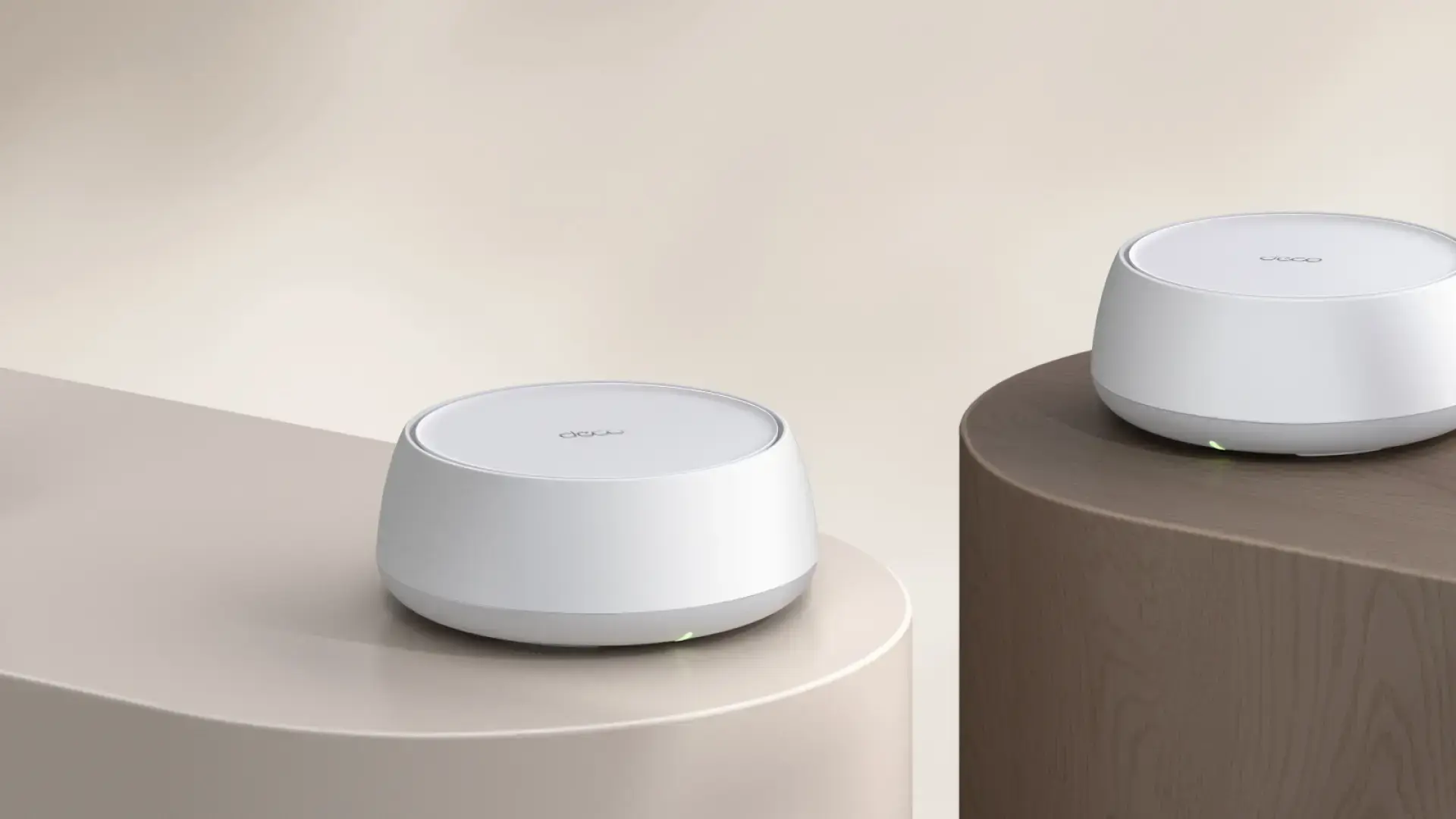
โซลูชันที่มีประสิทธิภาพที่สุดในปัจจุบันมักจะเป็นระบบ WiFi Meshซึ่งประกอบด้วยโหนดหลายตัวที่ทำงานร่วมกันอย่างชาญฉลาดเป็นเครือข่ายเดียว เมื่อคุณเคลื่อนที่ไปรอบๆ บ้าน โทรศัพท์หรือคอมพิวเตอร์ของคุณจะเชื่อมต่อกับโหนดที่มีสัญญาณดีที่สุดโดยอัตโนมัติ โดยที่คุณไม่ต้องเปลี่ยนเครือข่ายหรือประสบปัญหาการเชื่อมต่อหลุด
ระบบ Mesh Wi-Fi สมัยใหม่ เช่น ระบบที่ใช้WiFi 6 หรือ WiFi 7ถูกออกแบบมาสำหรับบ้านที่มีอุปกรณ์เชื่อมต่อจำนวนมาก (มากกว่า 100 เครื่องต่อโหนด) และพื้นที่ขนาดใหญ่ โดยสามารถครอบคลุมพื้นที่ตั้งแต่ประมาณ 200-250 ตารางเมตร ด้วยโหนดสองตัว ไปจนถึง 600 ตารางเมตรหรือมากกว่านั้น ด้วยการเพิ่มจำนวนโหนด ยังคงรักษาความหน่วงต่ำและความเสถียรที่ดีแม้ในสภาวะที่มีปริมาณการใช้งานสูง
ตัวอย่างจริง: มีข้อมูลเยอะมาก แต่มีปัญหาขัดข้องขณะเล่นเกมออนไลน์
สถานการณ์ทั่วไปอย่างหนึ่งคือ: คนๆ หนึ่งมีแพ็กเกจอินเทอร์เน็ตความเร็ว 1 Gbpsกับผู้ให้บริการ เราเตอร์ (เช่น WiFi 5) อยู่ในชั้นใต้ดิน และห้องเล่นเกมอยู่ชั้นบน กั้นด้วยผนังและฝ้าเพดาน เมื่อทำการทดสอบความเร็ว คอมพิวเตอร์เล่นเกมแสดงความเร็ว 250-400 Mbps แต่การเชื่อมต่อหลุดเป็นช่วงๆทำให้หลุดจากเกมออนไลน์
ในสถานการณ์เหล่านี้ ปัญหาไม่ได้อยู่ที่แบนด์วิดท์ดิบซึ่งมีมากเกินพอ แต่เป็นคุณภาพและความเสถียรของลิงก์ Wi-Fi ต่างหาก สัญญาณถูกใช้งานจนถึงขีดจำกัด มีสัญญาณรบกวนและความผันผวนของกำลังส่ง ทำให้เกิดการขาดช่วงสั้นๆ แม้ว่าการทดสอบความเร็วจะแสดงค่าสูงก็ตาม
ตัวเลือกที่ควรพิจารณา ได้แก่ การหลีกเลี่ยงการใช้ Wi-Fi ในบริเวณสำคัญนั้น วิธีแก้ปัญหาที่น่าเชื่อถือมากคือการเดินสายEthernetจากเราเตอร์ (หรือโหนด Mesh ที่อยู่ใกล้เคียง) ไปยังพีซีสำหรับเล่นเกม หากการเดินสายโดยตรงทำได้ยาก คุณสามารถลองใช้ตัวแปลงไฟคุณภาพสูงได้หากระบบไฟฟ้าของคุณเหมาะสม
อีกทางเลือกที่น่าสนใจมากคือการใช้เราเตอร์ของผู้ให้บริการในโหมดบริดจ์หรือพาสทรูแล้วเชื่อมต่อเราเตอร์กลางที่ดีกว่า หรือระบบ Mesh รุ่นใหม่ (เช่น WiFi 6/6E/7) ที่จัดการเครือข่ายภายในบ้านทั้งหมด กระจายปริมาณการใช้งานได้ดีกว่า ให้ความหน่วงต่ำกว่า และลดการหลุด การเชื่อมต่อได้
ในทางตรงกันข้าม อุปกรณ์ขยายสัญญาณราคาประหยัดมักจะลงเอยเหมือนตัวอย่างที่ให้การครอบคลุมเพียงบางส่วน มีการสลับเครือข่าย ความเร็วลดลง และการตัดการเชื่อมต่อในเวลาที่แย่ที่สุด หากคุณลองใช้แล้วแต่ไม่ประสบความสำเร็จ อาจคุ้มค่าที่จะอัปเกรดเป็นเครือข่ายแบบ Mesh หรือการเชื่อมต่อแบบใช้สายเพื่อความเสถียรสูงสุด
อัปเดตเฟิร์มแวร์ของเราเตอร์และอุปกรณ์ต่างๆ
สิ่งหนึ่งที่หลายคนมองข้ามคือ ทั้งเราเตอร์และอุปกรณ์ที่เชื่อมต่อจำเป็นต้องมีซอฟต์แวร์ภายใน (เฟิร์มแวร์และไดรเวอร์) ที่เป็นเวอร์ชันล่าสุดจึงจะทำงานได้อย่างเต็มประสิทธิภาพ
ผู้ผลิตเราเตอร์มักปล่อยอัปเดตเฟิร์มแวร์เพื่อแก้ไขข้อบกพร่อง ปรับปรุงเสถียรภาพ เพิ่มประสิทธิภาพ Wi-Fi และรวมแพทช์ความปลอดภัย การตรวจสอบแผงการตั้งค่าเราเตอร์ของคุณเป็นระยะเพื่อดูการอัปเดตถือเป็นนิสัยที่ดี
บนคอมพิวเตอร์ของคุณ ควรตรวจสอบว่าไดรเวอร์การ์ด Wi-Fi ของคุณเป็นเวอร์ชันล่าสุดหรือไม่ ไดรเวอร์ที่ล้าสมัยอาจทำให้ความเร็วลดลง การสูญเสียแพ็กเก็ต และการเชื่อมต่อขาดหาย โดยเฉพาะอย่างยิ่งหากคุณเปลี่ยนระบบปฏิบัติการหรือติดตั้งเวอร์ชันใหม่
สำหรับโทรศัพท์มือถือ แท็บเล็ต เครื่องเล่นเกม และสมาร์ททีวี แนะนำให้ทำการอัปเดตระบบและแอปพลิเคชัน อยู่เสมอ (ดูวิธีการอัปเดตซอฟต์แวร์ของสมาร์ททีวี ) บางครั้ง การตัดการเชื่อมต่อแบบสุ่มอาจเกิดจากข้อบกพร่องในตัวอุปกรณ์เอง และสามารถแก้ไขได้ด้วยการอัปเดต
การบำรุงรักษาทั้งหมดนี้ไม่เพียงแต่ช่วยให้เครือข่ายทำงานได้อย่างราบรื่นยิ่งขึ้นเท่านั้น แต่ยังช่วยเสริมความปลอดภัยของการเชื่อมต่อภายในบ้านลดความเสี่ยงที่บุคคลอื่นจะใช้ประโยชน์จากช่องโหว่ที่ทราบกันดีในเราเตอร์หรืออุปกรณ์ของคุณอีกด้วย
ความปลอดภัย รหัสผ่าน และการเข้าถึงของผู้เยี่ยมชม
เครือข่ายที่มีการรักษาความปลอดภัยไม่ดีอาจเต็มไปด้วยอุปกรณ์ที่ไม่ได้รับอนุญาตโดยที่คุณไม่รู้ตัว ซึ่งจะทำให้สิ้นเปลืองแบนด์วิดท์และส่งผลกระทบโดยตรงต่อความเสถียรและความเร็วสำหรับคุณและครอบครัวของคุณ
สิ่งสำคัญคือต้องใช้รหัสผ่าน Wi-Fi ที่แข็งแกร่งและไม่ซ้ำใคร หลีกเลี่ยงรหัสผ่านที่คาดเดาได้ง่าย (เช่น ชื่อ วันที่ 123456 เป็นต้น) โปรดดูรายการตรวจสอบความปลอดภัยทางไซเบอร์ ของเรา สำหรับคำแนะนำที่เป็นประโยชน์ หากเราเตอร์ของคุณอนุญาต ให้เปิดใช้งานการเข้ารหัส WPA3 หากไม่อนุญาต อย่างน้อยให้ใช้ WPA2 พร้อมรหัสผ่านที่ยาวและเดายาก
เราเตอร์และระบบ Mesh สมัยใหม่หลายรุ่นอนุญาตให้คุณสร้างเครือข่ายสำหรับแขกได้ ขอแนะนำอย่างยิ่งให้ใช้เครือข่ายนี้สำหรับเพื่อน ผู้มาเยือน หรืออุปกรณ์ที่คุณควบคุมได้ไม่เต็มที่ เพื่อป้องกันไม่ให้พวกเขาเข้าถึงเครือข่ายหลักหรืออุปกรณ์ของคุณได้
โซลูชันขั้นสูง เช่น ระบบ Mesh บางประเภท จะผสานรวมชุดรักษาความปลอดภัยแบบ HomeShield หรือคล้ายกันซึ่งเพิ่มการป้องกันเว็บไซต์ที่เป็นอันตราย สแกนเครือข่ายแบบเรียลไทม์ บล็อกความพยายามบุกรุก และยังปกป้องอุปกรณ์ IoT ที่มีความปลอดภัยน้อยกว่าอีกด้วย
หากคุณทำงานจากระยะไกล คุณอาจต้องใช้VPN เพื่อเข้าถึงทรัพยากรของบริษัทระบบ Mesh บางระบบอนุญาตให้คุณกำหนดค่า VPN ได้โดยตรงภายในระบบ โดยไม่ต้องติดตั้งอะไรลงบนอุปกรณ์แต่ละเครื่อง และใช้งานพร้อมกันกับการเชื่อมต่ออินเทอร์เน็ตปกติของคุณ ซึ่งช่วยลดความยุ่งยากในการทำงานประจำวันได้อย่างมาก
การจัดการปริมาณการใช้งาน: จำกัดจำนวนอุปกรณ์และใช้ QoS
อุปกรณ์ทุกชิ้นที่เชื่อมต่อกับ Wi-Fi จะใช้แบนด์วิดท์และสร้างปริมาณการรับส่งข้อมูล หากคุณมีโทรศัพท์มือถือ แท็บเล็ต โทรทัศน์ เครื่องเล่นเกม กล้อง IP ปลั๊กไฟอัจฉริยะ และอุปกรณ์ IoT อื่นๆ อีกมากมายที่บ้าน เครือข่ายอาจโอเวอร์โหลดได้ง่ายในช่วงเวลาที่มีการใช้งานสูงสุด
มาตรการพื้นฐานอย่างหนึ่งคือการจำกัดจำนวนอุปกรณ์ที่ใช้งานหนักพร้อมกันตัวอย่างเช่น หลีกเลี่ยงการดาวน์โหลดไฟล์ขนาดใหญ่ การสตรีมบนทีวีหลายเครื่อง และการเล่นเกมออนไลน์พร้อมกันหากไม่จำเป็นอย่างยิ่ง
เราเตอร์หลายรุ่นมี ฟีเจอร์ Quality of Service (QoS)ซึ่งช่วยให้คุณจัดลำดับความสำคัญของประเภทการรับส่งข้อมูลหรืออุปกรณ์เฉพาะได้ เช่น ให้ความสำคัญกับการเล่นเกมออนไลน์ การสนทนาทางวิดีโอ หรือการทำงานจากระยะไกล มากกว่าการดาวน์โหลดหรือการอัปเดตอัตโนมัติ
การกำหนดค่า QoS อย่างถูกต้องจะช่วยให้แอปพลิเคชันที่สำคัญทำงานได้ราบรื่นแม้ในสภาวะที่มีภาระงานเครือข่ายสูง โดยมีความหน่วงต่ำและมีการหยุดชะงักหรือค้างน้อยลงสิ่งนี้มีประโยชน์อย่างยิ่งในบ้านที่มีหลายคนทำงานจากระยะไกลหรือเล่นเกมออนไลน์ หากคุณต้องการเพิ่มประสิทธิภาพระบบของคุณ ลองดูคู่มือพีซีเกมราคาประหยัด ของเรา สำหรับวิธีการตั้งค่าระบบ
ในระบบ Mesh ระดับไฮเอนด์ ฟีเจอร์เหล่านี้มักมาพร้อมกับแอปที่ใช้งานง่ายมาก ซึ่งช่วยให้คุณดูอุปกรณ์ที่เชื่อมต่อทั้งหมด หยุดการเข้าถึงชั่วคราว กำหนดลำดับความสำคัญหรือแม้แต่ตั้งเวลาจำกัดสำหรับเด็กได้ทั้งหมดจากโทรศัพท์มือถือของคุณ
ปัญหาอาจเกิดจากผู้ให้บริการ เราเตอร์ หรืออุปกรณ์ชิ้นใดชิ้นหนึ่ง
ไม่ใช่ว่าทุกปัญหาอินเทอร์เน็ตขัดข้องจะแก้ไขได้ด้วยการปรับแต่ง Wi-Fi ที่บ้านเพียงอย่างเดียว บางครั้งปัญหาอาจเกิดจากปัจจัยภายนอก และบางครั้งปัญหาอาจเกิดจากอุปกรณ์ที่ชำรุดเพียงชิ้นเดียวการรู้ความแตกต่างระหว่างสองกรณีนี้จึงเป็นสิ่งสำคัญ
หากทุกอย่างปกติดีอยู่แล้วจู่ๆอินเทอร์เน็ตก็เริ่มทำงานได้แย่ลงทั่วทั้งบ้าน โดยที่คุณไม่ได้เปลี่ยนแปลงอะไร เลย เป็นไปได้มากว่าปัญหาอยู่ที่ผู้ให้บริการอินเทอร์เน็ตของคุณ ในกรณีเช่นนี้ การทดสอบความเร็วและการตรวจสอบโซเชียลมีเดียจะช่วยให้คุณเห็นว่าผู้ใช้รายอื่นของผู้ให้บริการรายเดียวกันกำลังบ่นเรื่องเดียวกันอยู่หรือไม่
เมื่อคุณสงสัยว่าเกิดปัญหาชั่วคราว ให้ลองรีสตาร์ทเราเตอร์โดยปิดเครื่องสักครู่แล้วเปิดใหม่ ปัญหาค้างหรือกระบวนการทำงานที่หยุดชะงักเล็กน้อยหลายอย่างสามารถแก้ไขได้ด้วยวิธีนี้ หากวิธีนี้ไม่ได้ผลและทุกอย่างชี้ไปที่ผู้ให้บริการอินเทอร์เน็ตของคุณ คุณจะต้องอดทนรอ
หากคุณสังเกตว่าการเชื่อมต่อไม่เสถียรมาสักระยะ หรือไฟแสดงสถานะของเราเตอร์แสดงข้อผิดพลาด อาจมีปัญหาทางกายภาพกับอุปกรณ์หรือสายเคเบิลการเปลี่ยนสายอีเธอร์เน็ตจากเราเตอร์ไปยัง ONT หรือจุดเชื่อมต่อด้วยสายที่มีประเภทที่เหมาะสม เป็นการทดสอบที่ง่ายและไม่แพงหากต้องการคำแนะนำเพิ่มเติม โปรดดู คู่มือการติดตั้ง
เมื่อปัญหาเกิดขึ้นเฉพาะกับอุปกรณ์ใดอุปกรณ์หนึ่งเท่านั้น (เช่น แล็ปท็อปที่หลุดการเชื่อมต่อบ่อยครั้ง ในขณะที่โทรศัพท์มือถือใช้งานได้ปกติ) แสดงว่าปัญหาน่าจะอยู่ที่อุปกรณ์นั้นเองเช่น ไดรเวอร์ล้าสมัย การ์ด Wi-Fi มีปัญหา สัญญาณรบกวนในพื้นที่ ส่วนขยายของเบราว์เซอร์ ฯลฯ เริ่มต้นด้วยการปิดและเปิด Wi-Fi ใหม่ รีสตาร์ทอุปกรณ์ และหากจำเป็น ให้ลองใช้เบราว์เซอร์อื่นหรือแม้แต่เครือข่ายอื่นเพื่อตัดสาเหตุอื่นๆ ออกไป
เมื่อไหร่ถึงจะคุ้มค่าที่จะเปลี่ยนเราเตอร์หรือติดตั้งระบบ Mesh?
หากคุณตรวจสอบตำแหน่งที่ตั้ง สัญญาณรบกวน ช่องสัญญาณ เฟิร์มแวร์ และสายเคเบิลแล้ว แต่เครือข่ายยังคงไม่เสถียรในหลายส่วนของบ้านอาจถึงเวลาที่ต้องพิจารณาอัปเกรดอุปกรณ์ของคุณแล้ว
เราเตอร์ที่ผู้ให้บริการอินเทอร์เน็ตจัดหาให้ ซึ่งใช้งานมาหลายปีแล้ว มักจะไม่เพียงพอสำหรับบ้านที่มีอุปกรณ์จำนวนมาก การสตรีมบนทีวีหลายเครื่อง การเล่นเกมออนไลน์ และการทำงานจากระยะไกล ในกรณีเหล่านี้เราเตอร์รุ่นใหม่จากผู้ผลิตรายอื่น หรือระบบ WiFi Mesh ที่มีประสิทธิภาพสูงสามารถสร้างความแตกต่างได้อย่างมาก
เราเตอร์รุ่นปัจจุบันที่มี WiFi 6 และ WiFi 7 ให้ความเร็วสูงมาก รองรับการใช้งานอุปกรณ์พร้อมกันหลายเครื่องได้ดีกว่า และมีความหน่วงต่ำกว่า นอกจากนี้ยังมักมีโปรเซสเซอร์ที่ทรงพลังกว่าซึ่งรับมือกับปริมาณการใช้งานที่เพิ่มขึ้นได้ดีกว่า มีระบบ QoS ขั้นสูง ระบบรักษาความปลอดภัยในตัว และรองรับ VPN ตรวจสอบข่าวสารด้านเครือข่ายและการเชื่อมต่อ ของเรา เพื่อติดตามข่าวสารล่าสุดอยู่เสมอ
ในส่วนของเครือข่าย Mesh นั้น มีโซลูชันที่ช่วยให้ครอบคลุมพื้นที่ได้ตั้งแต่ห้องชุดขนาดเล็กไปจนถึงวิลล่าขนาดใหญ่หรือบ้านหลายชั้น โดยมีโหนดที่สื่อสารกันอย่างชาญฉลาด กระจายปริมาณการใช้งานโดยอัตโนมัติ และรักษาสัญญาณให้เสถียรในทุกมุมโดยไม่ต้องสลับเครือข่ายด้วยตนเอง
ระบบเหล่านี้หลายๆ ระบบยังสามารถใช้งานร่วมกันได้ ดังนั้นคุณสามารถเริ่มต้นด้วยสองชุด และหากคุณย้ายไปอยู่บ้านหลังใหญ่กว่า ก็สามารถเพิ่มโหนดเพิ่มเติมเพื่อขยายพื้นที่ครอบคลุมโดยไม่ต้องเปลี่ยนระบบทั้งหมด
การเชื่อมต่อ Wi-Fi ที่เสถียรและต่อเนื่องทั่วทั้งบ้านนั้น ต้องอาศัยการผสมผสานแนวคิดหลายอย่างที่เราได้กล่าวถึงไปแล้ว เช่น การวางตำแหน่งเราเตอร์ที่เหมาะสม การลดการรบกวน การเลือกคลื่นความถี่ที่ถูกต้อง การเสริมการครอบคลุมด้วยตัวขยายสัญญาณ (repeater), อะแดปเตอร์สายไฟ (PLC) หรือเครือข่ายแบบ Mesh เมื่อจำเป็น การอัปเดตเฟิร์มแวร์และไดรเวอร์ การรักษาความปลอดภัยของเครือข่าย การจัดการปริมาณการใช้งานด้วย QoS และการแยกแยะว่าปัญหาเกิดจากผู้ให้บริการอินเทอร์เน็ต เราเตอร์ หรืออุปกรณ์ใดอุปกรณ์หนึ่ง ด้วยแนวทางที่ครอบคลุมนี้ แม้ในบ้านที่มีอุปกรณ์เชื่อมต่อจำนวนมากและการใช้งานที่ต้องการประสิทธิภาพสูง เช่น การเล่นเกมออนไลน์หรือการสตรีมวิดีโอความละเอียดสูง ก็สามารถเพลิดเพลินกับเครือข่ายไร้สายที่ราบรื่นและเสถียรโดยไม่มีการหยุดชะงักที่น่ารำคาญได้
