- El MBR es el primer sector del disco (512 bytes) que contiene código de arranque, tabla de particiones y una firma 0x55AA.
- El arranque BIOS+MBR se basa en chain loading: la BIOS carga el MBR, este localiza la partición activa y cede el control al cargador del sistema operativo.
- MBR limita los discos a 2 TiB (con sectores lógicos de 512 bytes) y solo permite cuatro particiones primarias, frente a las ventajas de GPT y UEFI.
- Herramientas como dd, diskpart, PowerShell y bootrec permiten hacer copias, convertir y reparar el MBR y el gestor de arranque en Windows y Linux.
Cuando se habla de MBR, GPT, BIOS y UEFI es normal que se haga un pequeño lío, porque mezclan conceptos de hardware, firmware, particionado de discos y gestores de arranque. Sin embargo, entender bien el registro de arranque maestro (MBR) es clave para saber cómo arranca realmente un ordenador, por qué a veces Windows “desaparece” tras instalar Linux o qué límites tiene tu disco duro.
A lo largo de esta guía vas a ver, con bastante detalle y en castellano de calle, qué es exactamente el MBR, cómo está estructurado, qué papel juega la BIOS en todo esto, en qué se diferencia de GPT y UEFI, qué problemas típicos da, cómo se repara en Windows y Linux, y cómo encaja GRUB y el arranque dual. Verás también ejemplos prácticos de comandos (diskpart, PowerShell, dd…) y casos reales como el típico “Windows no puede instalarse en este disco, la tabla de partición es MBR”.
Qué es el MBR y dónde se encuentra

El MBR (Master Boot Record o Registro de Arranque Maestro) es el primer sector físico de un disco duro o SSD particionado con el esquema clásico de BIOS. Ese primer sector suele tener un tamaño de 512 bytes y se almacena en la posición CHS (Cilindro 0, Cabeza 0, Sector 1) o, en términos LBA modernos, en el sector 0.
Ese sector no pertenece a ninguna partición concreta: es una zona especial que contiene el código mínimo necesario para arrancar el sistema y los datos básicos sobre cómo está dividido el disco. Aunque borres o formatees una partición, el MBR sigue ahí intacto salvo que lo sobrescribas explícitamente.
En la práctica, cuando se habla de MBR casi siempre se está hablando de ese sector inicial de 512 bytes de un disco estilo PC clásico, aunque el término también se usa a veces para el sector de arranque de ciertas particiones en arquitecturas compatibles IBM.
Estructura interna del sector MBR
Dentro de esos 512 bytes del sector 0 no todo es código. El diseño clásico del MBR reserva tres zonas bien diferenciadas:
- 446 bytes iniciales: contienen el código de arranque maestro, un pequeño programa en lenguaje máquina (modo real x86) que se ejecuta nada más cargar el MBR en memoria.
- 64 bytes siguientes: forman la tabla de particiones, compuesta por 4 entradas de 16 bytes, cada una describiendo una partición primaria.
- 2 bytes finales: guardan la firma del MBR, el valor mágico 0x55AA, que la BIOS utiliza para comprobar que el sector leído es un sector de arranque válido.
En algunos sistemas, dentro de la zona de código, concretamente entre los bytes 440 y 446, se almacena además una firma de disco (Disk ID o Disk Signature) de 4 bytes. Windows NT/2000 en adelante y Linux (a partir del kernel 2.6) usan esa firma para identificar un disco concreto y relacionarlo con letras de unidad, volúmenes de arranque, etc.
Formato de cada entrada de la tabla de particiones
Cada una de las 4 entradas de 16 bytes de la tabla de particiones MBR incluye datos como:
- Estado (byte 0x00): indica si la partición es activa/arrancable.
- CHS inicial (0x01): cilindro/cabeza/sector del primer sector de la partición.
- Tipo de partición (0x04): define el tipo (FAT32, NTFS, Linux, extendida, etc.).
- CHS final (0x05): última dirección CHS de la partición.
- LBA inicial (0x08, 4 bytes): sector lógico donde comienza la partición.
- Longitud en sectores (0x0C, 4 bytes): número total de sectores.
Por convención, solo hay cuatro entradas primarias en el MBR. Para superar esa limitación, se inventaron las particiones extendidas: una de las entradas apunta a una partición especial que encadena más descriptores repartidos por el disco, permitiendo crear muchas particiones lógicas.
Cómo interviene la BIOS en el arranque con MBR
En un PC clásico con BIOS y esquema MBR, la secuencia de arranque es, simplificando un poco, la siguiente:
- Al encender, la CPU ejecuta la BIOS, que está almacenada como firmware en un chip de la placa base (EPROM, flash, etc.).
- La BIOS realiza la autocomprobación de inicio (POST), revisa RAM (tipos de memoria informática), CPU, dispositivos básicos y lee la configuración almacenada en CMOS.
- Después, siguiendo el orden de arranque configurado, la BIOS intenta leer el primer sector (MBR) del primer disco válido y lo copia en la dirección de memoria física 0x7C00.
- Comprueba que los últimos dos bytes son 0x55AA; si la firma del MBR es correcta, transfiere el control a ese código (salta a 0x7C00).
- El código del MBR examina la tabla de particiones en busca de la partición marcada como activa (flag de arranque).
- Una vez localizada, carga el Volume Boot Record (VBR) de esa partición en memoria y le pasa el control. Aquí es donde entra ya el gestor de arranque del sistema operativo (NTLDR, BOOTMGR, GRUB, LILO, etc.).
Este traspaso de control en cadena se conoce como chain loading: el MBR carga el sector de arranque de la partición activa, y ese sector a su vez carga un código más grande que sabe arrancar el sistema operativo o mostrar un menú con varios sistemas.
El código MBR está tremendamente limitado: tiene que caber en unos 440 bytes efectivos (el resto se reserva a tabla de particiones, firma y posibles identificadores), por lo que solo puede hacer unas pocas tareas muy concretas: mostrar algún mensaje simple en caso de error, examinar 4 entradas de partición, activar la línea A20, usar la BIOS INT 13h para leer discos… y poco más. Muchas implementaciones reubican el código del MBR desde 0x7C00 a otra dirección (por ejemplo 0x7A00) para dejar libre la zona donde esperan cargarse los sectores de arranque posteriores.
Limitaciones técnicas del MBR
Aunque el MBR fue durante décadas el estándar de facto, tiene límites importantes que hoy se notan bastante:
- Número de particiones primarias: como has visto, solo hay 4 entradas. Se puede solucionar con particiones extendidas, pero es un parche tosco.
- Límite de tamaño: la tabla MBR usa direcciones LBA de 32 bits para indicar el sector inicial y el número total de sectores de cada partición. Eso supone un máximo de 232 sectores direccionables.
Si el tamaño lógico de sector es 512 bytes, el máximo direccionable es:
232 × 512 bytes ≈ 2 TiB de capacidad por disco MBR (en realidad un poco menos, porque un sector se usa para control).
Cuando los discos empezaron a usar sectores físicos de 4096 bytes (4K), el límite teórico del esquema MBR pasó a ser:
232 × 4096 bytes ≈ 16 TiB
El problema es que muchos discos Advanced Format emulan lógicamente sectores de 512 bytes (512e) por compatibilidad, con lo que la mayoría de sistemas sigue topando con el límite práctico de 2 TiB. Algunos firmwares de discos o adaptadores USB permiten exponer sectores lógicos de 4096 bytes o hacer una traducción interna, pero no es lo habitual y puede causar incompatibilidades.
En teoría, con sectores aún más grandes (por ejemplo 65536 bytes), se podrían alcanzar hasta 256 TiB con MBR, pero es un escenario más académico que otra cosa.
MBR frente a GPT y relación con BIOS/UEFI
Para superar estas limitaciones, se definió la GPT (GUID Partition Table), que forma parte de la especificación UEFI. Las diferencias clave entre MBR y GPT son:
- Capacidad: GPT maneja discos de muchos terabytes o incluso exabytes sin los límites duros de 32 bits.
- Número de particiones: en Windows, GPT permite hasta 128 particiones sin recurrir a particiones extendidas. En teoría se pueden definir muchas más.
- Redundancia: GPT mantiene copias de la tabla de particiones en varias ubicaciones del disco y guarda sumas de verificación; si una se corrompe, puede reconstruirse desde otra.
- Compatibilidad: en discos GPT se deja un MBR de protección en el sector 0 para que las herramientas antiguas que solo entienden MBR no se crean que el disco está vacío.
En sistemas modernos con UEFI, el firmware ya no arranca leyendo ciegamente un MBR y ejecutando su código. En su lugar, entiende GPT y sabe leer sistemas de archivos como FAT en una partición especial llamada EFI System Partition (ESP). Desde ahí carga ejecutables EFI (por ejemplo BOOTMGFW.EFI de Windows o grubx64.efi en Linux). El MBR clásico deja de ser el protagonista del arranque, aunque puede seguir existiendo por compatibilidad.
MBR, gestores de arranque y GRUB: quién manda aquí
En un entorno BIOS+MBR, el MBR suele contener un cargador mínimo que:
- Localiza la partición activa.
- Carga su sector de arranque (VBR).
- Ese VBR carga el código completo del gestor de arranque del sistema operativo.
Los gestores de arranque más avanzados, como GRUB, a menudo sustituyen el código estándar del MBR por uno propio capaz de:
- Mostrar un menú con varios sistemas operativos.
- Cargar partes adicionales de sí mismo situadas en pistas “vacías” del disco o en ficheros.
- Encadenar el arranque hacia otros gestores o sistemas (chainloading).
Por eso, cuando instalas Linux en modo BIOS sobre un disco MBR donde ya había Windows, lo habitual es que el instalador escriba su propio código de MBR. Ese MBR nuevo ya no salta directamente al VBR de la partición de Windows, sino que carga el núcleo de GRUB, éste muestra un menú y desde ahí eliges arrancar Linux o encadenar el cargador de Windows.
En UEFI la película cambia: el firmware carga directamente un archivo EFI de la partición ESP, y GRUB se instala allí como un binario EFI más. El concepto de “sustituir el MBR” pierde peso, porque el arranque ya no cuelga únicamente de ese sector de 512 bytes.
MBR, Windows, Linux y arranques duales
Cuando mezclas Windows y Linux en el mismo equipo, entran en juego varios factores:
- Si el firmware está en modo BIOS heredado o en modo UEFI.
- Si el disco está particionado como MBR o GPT.
- Dónde se instala el gestor de arranque principal (MBR, ESP, otro disco…).
Por ejemplo, en un PC con UEFI y un disco GPT donde ya está instalado Windows, la instalación típica de una distribución Linux moderna crea o aprovecha la ESP existente y añade su propio binario EFI (GRUB). Después registra una entrada de arranque UEFI llamada “Ubuntu”, “Manjaro”, etc. El firmware mostrará ambas entradas: la de Windows Boot Manager y la de GRUB. GRUB, a su vez, puede ofrecer dentro de su menú arrancar Windows en chainload.
En sistemas con BIOS+MBR, en cambio, la distro suele instalar GRUB en el MBR del primer disco. El instalador detecta Windows, genera una entrada en el menú de GRUB, y a partir de ahí el control pasa por GRUB cada vez que enciendes la máquina. Si borras Linux y el MBR se queda apuntando a un GRUB que ya no existe, te quedas sin arranque de Windows hasta que repares el MBR con las herramientas de Microsoft.
Copia de seguridad, restauración y borrado del MBR en Linux
En sistemas UNIX y GNU/Linux es muy común usar el comando dd para manipular directamente el MBR desde consola. Algunos ejemplos típicos son:
Hacer copia de seguridad del MBR
Para guardar solo el primer sector (MBR clásico):
dd if=/dev/xxx of=mbr.backup bs=512 count=1
Donde /dev/xxx será el dispositivo (sda, nvme0n1, etc.).
Si quieres curarte en salud y almacenar también los primeros 63 sectores (por si hay datos de GPT o código de arranque adicional):
dd if=/dev/xxx of=mbr_63.backup bs=512 count=63
Restaurar el MBR
Si necesitas devolver el MBR previo desde una copia:
dd if=mbr.backup of=/dev/xxx bs=512 count=1
Borrar el MBR poniendo el sector a cero
Para eliminar por completo la información del MBR (ojo, esto deja el disco sin tabla de particiones reconocible):
dd if=/dev/zero of=/dev/xxx bs=512 count=1
Tras ese borrado, el disco parecerá “en bruto” y habrá que volver a particionarlo (como MBR o GPT) y recrear todo.
Reparar o reescribir el MBR en Windows
En los sistemas Windows antiguos (DOS, Windows 9x) la herramienta fdisk /mbr reescribía el código del MBR sin tocar la tabla de particiones. No estaba demasiado documentado, pero era la solución rápida a muchos virus de arranque.
En Windows 2000 y posteriores, desde la consola de recuperación o el entorno de instalación moderno, se utiliza la utilidad bootrec con estos comandos:
bootrec /FixMbrbootrec /FixBootbootrec /ScanOsbootrec /RebuildBcd
Este conjunto suele ser suficiente para restaurar el cargador de Windows en el MBR o en la ESP, dependiendo de si arrancas en BIOS o UEFI. El comando /FixMbr escribe un nuevo código de MBR genérico compatible con Windows, sin alterar las particiones.
En algunas versiones (como Vista o ciertas ediciones de 10/11) puedes encontrarte con el error de acceso denegado en bootrec /FixBoot, lo cual requiere pasos extra (asignar letra a la partición EFI, usar bcdboot, etc.), pero la idea general es la misma: reinstalar el gestor de arranque de Windows reemplazando el código de GRUB que hubiera en el MBR o el arranque EFI.
Comprobar, convertir y gestionar MBR/GPT en Windows
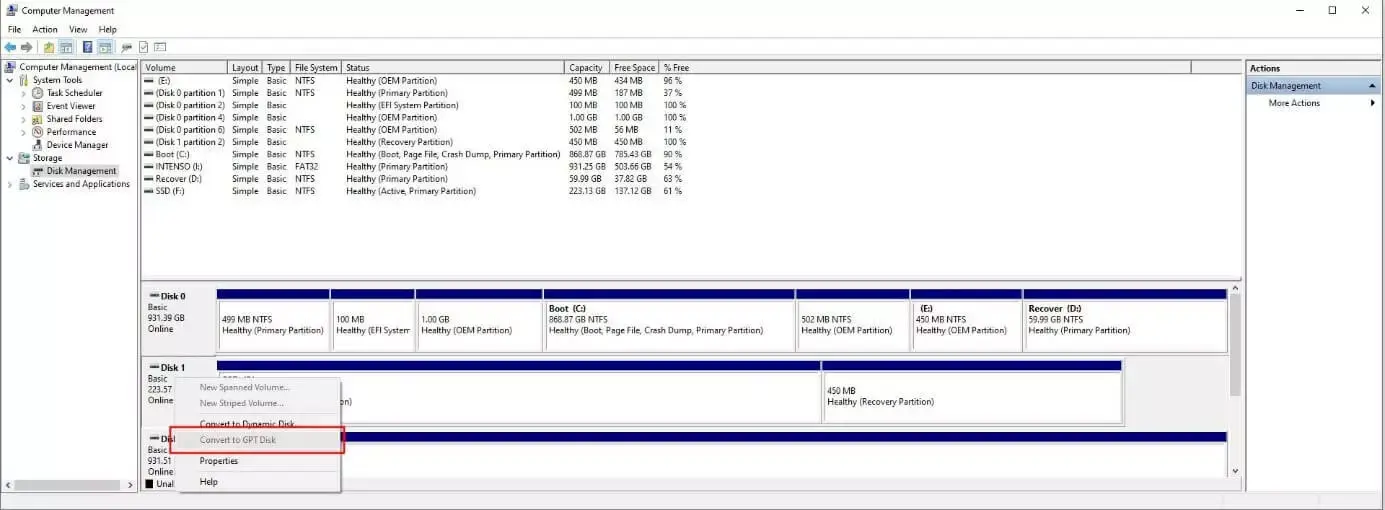
Si no tienes claro si tu disco está en MBR o GPT, puedes comprobarlo desde Administración de discos:
- Clic derecho en el botón de Inicio → Administración de discos.
- Clic derecho sobre “Disco 0” → Propiedades.
- Pestaña Volúmenes: ahí verás si el estilo es Registro de Arranque Maestro (MBR) o Tabla de Particiones GUID (GPT).
También puedes usar diskpart o PowerShell para convertir entre MBR y GPT, con una advertencia muy importante: la conversión clásica requiere que el disco esté vacío. Es decir, tendrás que borrar antes todas las particiones o usar herramientas específicas que prometen conversión sin pérdida de datos.
Conversión con diskpart
En una consola de administrador:
diskpartlist disk(apunta el número del disco)select disk <número>clean(borra todas las particiones)- Para pasar de MBR a GPT:
convert gpt - Para pasar de GPT a MBR:
convert mbr
Cuando termina, el disco queda inicializado en el esquema elegido y puedes volver a crear particiones.
Conversión con PowerShell
En PowerShell con privilegios de administrador:
- Listar discos:
Get-Disk - Limpiar particiones del disco que quieres convertir:
Clear-Disk -Number <DiskNumber> -RemoveData -Confirm:$false - Inicializar como GPT:
Initialize-Disk -Number <DiskNumber> -PartitionStyle GPT - O inicializar como MBR:
Initialize-Disk -Number <DiskNumber> -PartitionStyle MBR - Comprobar el resultado con
Get-Disky fijarte en la columna de estilo de partición.
¿MBR o GPT para SSD y discos modernos?
La eterna duda a la hora de inicializar un SSD nuevo es si elegir MBR o GPT. Hay varias reglas prácticas bastante sensatas:
- Si el disco supera los 2 TB, GPT es casi obligatorio, porque MBR se queda corto.
- Si tu equipo usa UEFI y Windows 8 o superior, GPT encaja mejor y permite aprovechar funciones avanzadas de arranque seguro, recuperación, etc.
- Si sigues con Windows 7 o anterior, o con una BIOS muy antigua sin UEFI, es más seguro optar por MBR para evitar incompatibilidades de arranque.
En cuanto al rendimiento puro de un SSD, el hecho de usar MBR o GPT no cambia la velocidad de lectura/escritura; lo que cambia es la compatibilidad, la facilidad de gestión de particiones y las opciones de arranque.
Síntomas típicos de un MBR dañado y comandos útiles
Cuando el código o la tabla del MBR se corrompen, es fácil encontrarse con mensajes como:
- “Error de tabla de partición no válida”.
- “Disco de arranque no válido” o “No bootable device”.
- Mensajes de RAID o volúmenes no encontrados.
Otros síntomas más físicos, como ruidos metálicos o chasquidos fuertes del disco, apuntan más a fallo de hardware que a un problema lógico de MBR, aunque a veces se mezclan ambos.
En Linux, para crear y gestionar particiones sobre discos MBR o GPT es bastante habitual usar herramientas como fdisk, cfdisk o parted. De todas las opciones que suelen aparecer en preguntas de examen (fdisk, gdisk, parted, cfsck…), la herramienta genérica para particionado tanto MBR como GPT es, precisamente, parted.
En cuanto al número de particiones, el esquema MBR puede manejar mínimo una partición (si el disco está en uso) y, gracias a las extendidas, bastantes más de cuatro a nivel lógico, aunque físicamente la tabla solo muestre cuatro entradas primarias.
Entender cómo funciona el MBR, sus límites de tamaño y número de particiones, su relación con BIOS, UEFI y GPT, y cómo interactúa con gestores como GRUB y el cargador de Windows te permite controlar mucho mejor instalaciones duales, migraciones de disco, conversiones MBR↔GPT y, sobre todo, recuperar equipos que “de pronto” han dejado de arrancar sin tener que formatear a lo loco.