- A calibração no Windows 10 ajusta gama, brilho, contraste e equilíbrio RGB para obter cores mais precisas e confortáveis para os olhos.
- A ferramenta nativa "Calibrar cor de exibição" e o ClearType permitem melhorar tanto a reprodução de cores quanto a nitidez do texto.
- A utilização de perfis ICC fornecidos pelo fabricante ou criados com colorímetros oferece maior precisão e pode ser aplicada a todos os usuários do sistema.
- Tecnologias como HDR, temperatura de cor adequada e taxa de atualização correta completam uma imagem otimizada para trabalho e jogos.
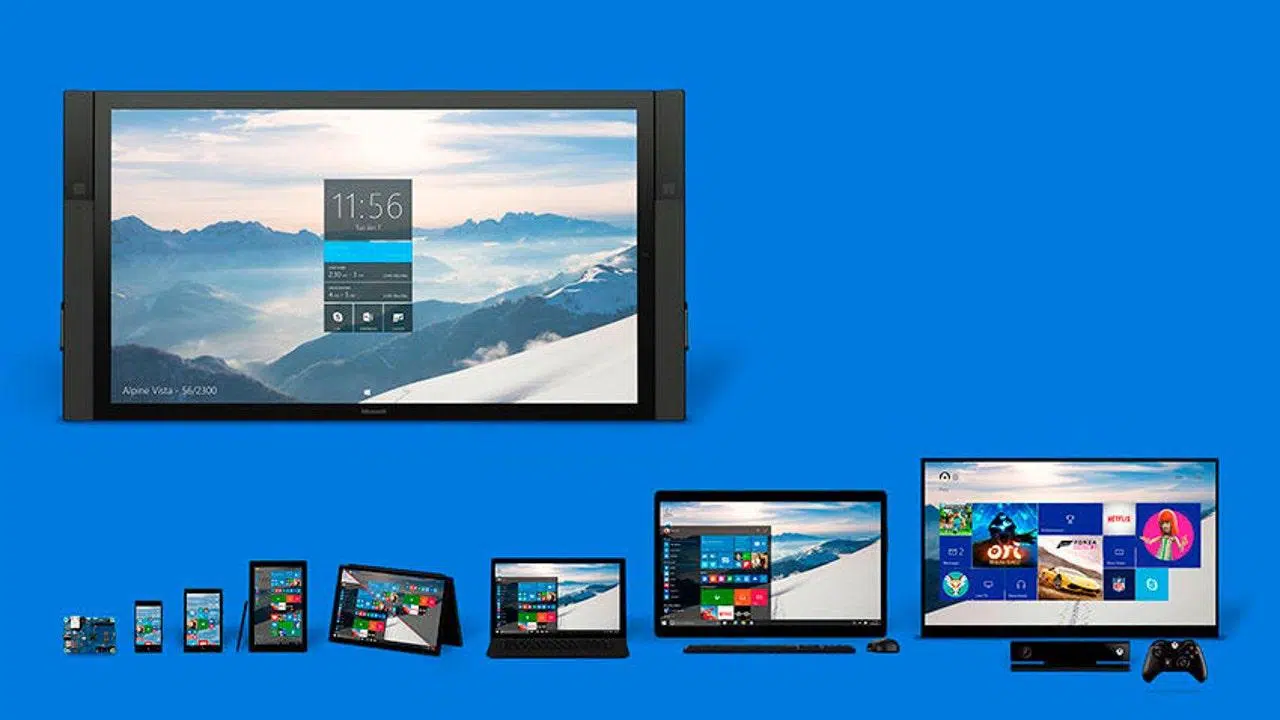
Se você passa muitas horas em frente ao computador, ter a tela devidamente ajustada não é um luxo: uma boa calibração do monitor no Windows 10 melhora as cores, o texto e o conforto visual . Pode parecer complexo ou algo reservado para profissionais, mas a verdade é que, com as ferramentas incluídas no próprio sistema e em poucos minutos, você pode deixar sua tela como nova.
Ao longo deste guia, você verá, passo a passo, como calibrar seu monitor no Windows 10 usando apenas as opções integradas , como ajustar a nitidez do texto com o ClearType, como instalar perfis ICC do fabricante ou de terceiros e até mesmo o que fazer se você compartilha seu PC com outras pessoas ou trabalha com vários monitores. Também veremos quando vale a pena investir em um colorímetro e quais parâmetros técnicos (gama, temperatura de cor, brilho, contraste, HDR etc.) valem a pena conhecer, mesmo que você não seja um especialista.
O que significa calibrar um monitor e para que serve?
Quando falamos em calibrar um monitor, nos referimos ao ajuste preciso da reprodução de cores, brilho, contraste e gama para que o que você vê na tela seja o mais próximo possível da realidade. O objetivo é que os brancos sejam verdadeiramente brancos, os pretos tenham detalhes e as cores não tendam muito para o vermelho, verde ou azul.
Em casa, uma calibração adequada permite desfrutar de filmes com tons mais naturais, jogos com cores mais vibrantes e uma área de trabalho menos cansativa para os olhos . Em um ambiente profissional (edição de fotos, edição de vídeos, design gráfico, impressão), isso é ainda mais crucial: o que você vê na tela deve corresponder ao que será impresso ou ao que o usuário final verá.
Lembre-se de que, mesmo que seu monitor seja novo ou de última geração, a calibração de fábrica raramente é perfeita . Os fabricantes geralmente visam um forte impacto visual (cores altamente saturadas, muito brilho) para chamar a atenção, mas isso não significa precisão de cores. É por isso que é tão recomendável dedicar alguns minutos para ajustá-lo logo após tirá-lo da caixa.
Além disso, se você estiver trabalhando com mais de um monitor no mesmo computador, cada tela será calibrada independentemente . Isso é importante: você precisará repetir o processo em cada monitor para evitar diferenças exageradas de tonalidade ou brilho ao mover janelas entre eles.
Parâmetros-chave para calibração: cor, gama, brilho e contraste.
Antes de abrir qualquer ferramenta, é importante ter clareza sobre o que você pretende ajustar. As principais configurações envolvidas na calibração do monitor no Windows 10 são temperatura de cor, gama, brilho e contraste , além do equilíbrio das três cores primárias (vermelho, verde e azul).
A temperatura de cor é medida em Kelvin (K) e afeta o tom geral de uma imagem. Um valor baixo, como 5500K, produz uma imagem mais quente e amarelada , enquanto valores altos, como 7500K ou superiores, resultam em uma aparência fria e azulada. O padrão mais comum para fotografia e vídeo em telas é 6500K, que oferece um branco bastante neutro.
O gama controla a relação entre as áreas claras e escuras. Um gama mal ajustado pode fazer com que as sombras pareçam turvas ou que tudo pareça desbotado . O Windows 10 permite modificar essa configuração durante o assistente de calibração usando um controle deslizante que influencia a forma como os tons médios são exibidos.
Brilho e contraste estão relacionados à luminância do branco e do preto. O brilho regula a quantidade de luz que a tela emite no geral , enquanto o contraste determina a diferença entre as partes mais claras e mais escuras da imagem. Idealmente, deve haver brilho suficiente para enxergar com clareza sem cansar a vista, mas sem que os brancos fiquem muito brilhantes ou que os detalhes nas áreas claras se percam.
Por fim, é importante lembrar que calibrar um painel OLED não é o mesmo que calibrar um painel LCD . Em OLEDs, os pixels se desligam para exibir pretos quase puros, enquanto em LCDs há sempre uma luz de fundo acesa. Isso significa que os níveis de preto, o contraste e o desempenho HDR se comportam de maneira diferente, e os valores "ideais" variam de um tipo de painel para outro.
Preparativos antes de calibrar a tela no Windows 10
Para que a calibração seja minimamente confiável, é aconselhável seguir alguns passos simples que muitas vezes são negligenciados. Dedicar cinco minutos à preparação do monitor faz uma grande diferença no resultado.
O primeiro passo é ligar o monitor e deixá-lo funcionando por pelo menos 20 a 30 minutos. Os painéis precisam de algum tempo para atingir a temperatura ideal de funcionamento ; se você calibrar a partir do estado frio, os valores podem variar ligeiramente após algum tempo de funcionamento.
Em seguida, acesse o menu OSD (On-Screen Display) do monitor e restaure as configurações de imagem para os padrões de fábrica . Isso garante que não haja configurações antigas desnecessárias (como os modos "vívido" ou "jogos extremos", filtros de cor etc.) que possam interferir no funcionamento do Windows.
No sistema operacional, é recomendável desativar quaisquer opções que alterem as cores , como o modo de luz noturna, filtros de luz azul, modos de alto contraste ou perfis incomuns adicionados por softwares de terceiros. O objetivo é começar do ponto mais limpo possível.
Por fim, se estiver usando dois ou mais monitores, certifique-se de que a janela do assistente de calibração esteja no monitor que você está ajustando . Você pode arrastar a janela antes de iniciar o processo para evitar confusão ao seguir as instruções na tela.
Como abrir a ferramenta de calibração de cores no Windows 10
O Windows 10 inclui um utilitário integrado bastante completo para calibrar cores sem a necessidade de instalar nada adicional. Essa ferramenta se chama "Calibrar Cores da Tela" e faz parte do Gerenciamento de Cores . Você pode acessá-la de diversas maneiras, mas existe uma que é particularmente rápida.
A maneira mais fácil é usar a barra de pesquisa do Windows. Digite “calibrar cor da tela” ou simplesmente “calibração” na caixa de pesquisa ao lado do botão Iniciar e clique no resultado que aparecer com esse nome. O assistente será aberto automaticamente.
Se preferir fazer isso manualmente pelas configurações, você pode seguir o caminho clássico: Iniciar > Configurações > Sistema > Tela . Nessa tela, role para baixo até encontrar "Configurações avançadas de tela" e acesse para ver os detalhes do adaptador.
Na nova janela, clique em “Mostrar propriedades do adaptador de vídeo” . Uma caixa de diálogo com várias guias será aberta. Vá para a guia “Gerenciamento de cores” e clique no botão “Gerenciamento de cores…”. Esse botão o levará à ferramenta central de gerenciamento de perfis ICC do Windows.
Nessa janela, selecione a aba “Opções Avançadas” e clique no botão “Calibrar Tela” . O assistente de calibração de cores em tela cheia será iniciado, pronto para guiá-lo por todas as etapas necessárias.
Guia passo a passo para calibrar seu monitor com a ferramenta do Windows 10
Ao abrir o assistente de calibração, o Windows exibirá telas com exemplos e explicações. A vantagem é que você não precisa memorizar valores nem ser um especialista; basta seguir as imagens de referência e ajustar até obter um resultado semelhante.
No início, o assistente lembrará que é uma boa ideia manter o monitor com as configurações de fábrica e o menu OSD à mão , caso precise ajustar o brilho ou o contraste diretamente na tela. Após ler a explicação inicial, pressione "Avançar" para começar.
A primeira coisa a ajustar é o gama. Você verá três imagens mostrando como um gama muito baixo, um gama muito alto e um nível correto se parecem . Na próxima tela, aparecerá um controle deslizante que você pode mover para cima ou para baixo até que os pontos no centro dos círculos não estejam mais claramente visíveis, imitando o exemplo "correto".
Se algo der errado em algum momento, não se preocupe: você pode usar o botão "Redefinir" para retornar ao valor inicial e tentar novamente. Faça com calma, pois esse ajuste afeta a aparência de todas as sombras e tons médios da imagem.
A próxima etapa é o brilho. O assistente exibirá a imagem de uma pessoa vestindo camisa e jaqueta, com um X ao fundo. Sua tarefa é ajustar o brilho até que você consiga distinguir a camisa, a jaqueta e o X sem que nada pareça superexposto ou muito escuro. Para esta etapa, você precisará usar os controles de brilho do seu monitor, pois o Windows fornece apenas uma referência visual.
Em seguida, vamos ajustar o contraste. A mesma imagem aparecerá novamente e você será solicitado a aumentar o contraste até o ponto máximo em que ainda consiga distinguir os botões e as rugas da camisa . Se, ao aumentá-lo, os detalhes desaparecerem, diminua-o um pouco até encontrar a configuração ideal.
Depois de ajustar o brilho e o contraste ao seu gosto, o próximo passo é corrigir a dominante de cor. O assistente mostrará exemplos de uma escala de cinza com tons de vermelho, verde ou azul, além de uma versão neutra. Usando três controles deslizantes, você pode ajustar a quantidade de vermelho, verde e azul até que as barras de cinza não apresentem mais nenhuma tonalidade específica.
Ao final do assistente, o Windows oferecerá a opção de comparar a nova calibração com a anterior usando os botões "Calibração Anterior" e "Calibração Atual". É recomendável usar essa opção algumas vezes para verificar se você está satisfeito com a alteração ou se exagerou em algum aspecto.
Se estiver satisfeito, clique em "Concluir" para salvar o novo perfil de cores associado ao seu monitor. Caso contrário, você pode cancelar e iniciar o processo novamente do zero até obter o resultado desejado . Não há limite para o número de tentativas, então não se preocupe.
Melhore a legibilidade do texto com o ClearType no Windows 10.
Após ajustar as cores, faz muito sentido também otimizar a legibilidade do texto. O Windows inclui um pequeno assistente chamado ClearType Text Optimizer que suaviza as bordas das letras e melhora a nitidez em telas LCD.
Imediatamente após a conclusão da calibração de cores, o sistema oferece uma caixa de seleção para iniciar automaticamente a ferramenta ClearType . Se você a mantiver marcada e clicar em "Concluir", o assistente de otimização de texto será aberto sem que você precise procurá-lo manualmente.
O processo é simples: primeiro, verifique se o seu monitor está usando a resolução nativa , o que é essencial para que o texto apareça o mais nítido possível. Caso contrário, vale a pena corrigir isso nas configurações de exibição.
Após essa verificação, o ClearType mostrará várias telas com pequenos exemplos de texto. Em cada tela, você verá entre três e cinco variações da mesma frase , com pequenas diferenças em nitidez e espessura, e você deverá selecionar aquela que considerar mais legível.
Após selecionar as cinco amostras sugeridas pelo assistente, o Windows aplicará essas configurações a todo o sistema e ajustará automaticamente a renderização da fonte para que as letras pareçam mais suaves e legíveis. Por fim, basta clicar em "Concluir" e pronto.
Instalar e usar perfis de cores ICC no Windows 10
Além da calibração manual, você pode usar perfis de cores predefinidos. Praticamente todos os fabricantes de monitores oferecem perfis ICC específicos para cada modelo em seus sites , projetados para obter uma reprodução o mais próxima possível das especificações do fabricante.
Existem também perfis criados por terceiros, como sites especializados ou usuários avançados que compartilham suas configurações. Esses perfis podem ser muito úteis se a calibração de fábrica não lhe agradar ou se você quiser um ponto de partida mais profissional sem precisar investir em um colorímetro.
Para adicionar um perfil baixado, abra novamente o "Gerenciamento de Cores" digitando "cor" na barra de pesquisa do Windows. Na guia "Dispositivos", selecione o monitor ao qual deseja aplicar o perfil ICC na lista ; isso é importante se você tiver duas ou mais telas conectadas.
Certifique-se de marcar a caixa "Usar minhas configurações para este dispositivo" . Isso instrui o Windows a não usar as configurações globais genéricas, mas sim os perfis que você especificou manualmente para esse monitor específico.
Em seguida, clique no botão "Adicionar...". Você verá uma lista de perfis ICC já instalados no seu sistema. Se quiser usar um que já esteja no seu computador, basta selecioná-lo e clicar em OK . Se, no entanto, você baixou um novo perfil da internet, clique em "Procurar..." e navegue até a pasta onde o salvou para adicioná-lo.
Depois de adicionado à lista, basta selecioná-lo e clicar em "Definir como perfil padrão" . A partir desse momento, o Windows usará esse perfil para gerenciar as cores nesse monitor, e muitos aplicativos sensíveis à cor (como editores de fotos e vídeos) o levarão em consideração ao exibir imagens.
Aplicar calibração e perfis a todos os usuários de PC
Algo que nem todos sabem é que os perfis de cores e as calibrações são salvos por usuário . Isso significa que, se você compartilha seu computador com outras pessoas, cada conta pode acabar vendo cores e configurações de contraste diferentes se os ajustes não forem padronizados.
Se você deseja que a calibração criada seja aplicada a todos os usuários do computador, retorne à janela "Gerenciamento de Cores" e acesse a guia "Opções Avançadas". Na parte inferior, você verá o botão "Alterar padrões do sistema..." , que abre uma janela semelhante, mas com escopo global.
Nessa nova janela, você pode, como antes, adicionar e definir perfis ICC como padrão , além de acessar o botão de calibração de tela. A diferença é que, aqui, tudo o que você configurar será aplicado no nível do sistema, e não apenas à sua conta de usuário.
Não se esqueça de marcar a caixa "Usar calibração de tela do Windows" para que o sistema respeite suas configurações. Dessa forma, qualquer pessoa que fizer login verá as mesmas cores naquele monitor, o que é muito útil em escritórios compartilhados ou estúdios onde a precisão das cores é fundamental.
Se um ambiente profissional utiliza um colorímetro ou espectrofotômetro, o ideal é criar um perfil específico para esse equipamento e defini-lo como padrão do sistema . Isso garante que todos os usuários trabalhem com a mesma base de cores, minimizando discrepâncias na troca de arquivos.
Calibração usando menus do monitor e dispositivos de hardware
A ferramenta do Windows 10 atende adequadamente às necessidades da maioria dos usuários, mas não é a única opção. Muitos monitores modernos incluem modos de imagem avançados, ajuste fino de gama, temperatura de cor e até mesmo calibração automática em seus menus OSD.
Em particular, alguns modelos voltados para criadores de conteúdo, como a série ProArt da ASUS, integram colorímetros motorizados que descem até a tela e realizam a calibração automática , independentemente do sistema operacional. Esses tipos de soluções são independentes do Windows e garantem uma consistência de cores muito alta, embora normalmente sejam encontrados em modelos de nível profissional e tenham um preço mais elevado.
Se você conectar o mesmo monitor a vários dispositivos (por exemplo, um computador desktop e um laptop, ou até mesmo um console de jogos), pode ser mais prático ajustar as configurações de imagem no próprio menu do monitor, em vez de usar perfis específicos do sistema. Isso garante que todos os dispositivos conectados se beneficiem das mesmas configurações padrão.
Acima de tudo isso, existem os calibradores de tela externos, também chamados de colorímetros. Dispositivos como o Datacolor Spyder X2 Ultra ou o Calibrite Display Pro HL são conectados ao painel e, usando software especializado, medem objetivamente a fidelidade com que a tela reproduz cada cor.
Utilizando esses dados, o programa gera um perfil ICC muito preciso, visando um erro de cor (Delta E) inferior a 2. Abaixo desse valor, a maioria dos olhos humanos mal consegue distinguir a diferença de cor, garantindo uma fidelidade de cor praticamente profissional.
Calibração HDR para streaming de vídeo no Windows
Se o seu laptop ou monitor for compatível com HDR, o Windows oferece uma ferramenta adicional para ajustar a reprodução de vídeo HDR durante o streaming . Este utilitário concentra-se em equilibrar os detalhes em áreas muito claras e muito escuras de cenas de alto alcance dinâmico.
Para acessar, vá em Iniciar > Configurações > Aplicativos > Reprodução de vídeo e, em “Transmitir vídeo HDR”, clique em “Configurações de cores HD do Windows”. Lá, você poderá selecionar a tela apropriada (geralmente a do próprio laptop) em “Escolher tela”.
Após selecionar, clique em “Alterar configurações de calibração” . Uma janela será aberta com um vídeo de exemplo, onde um controle deslizante permite que você decida se prefere mais detalhes nas áreas de realce (por exemplo, neve, reflexos do sol) ou nas sombras (janelas de prédios, áreas escuras).
Se você arrastar o controle para a direita, aumentará os detalhes nas áreas claras , evitando a superexposição; se arrastá-lo para a esquerda, melhorará os detalhes nas áreas escuras. O ideal é encontrar um meio-termo em que ambos os extremos preservem o máximo de detalhes possível.
Depois de encontrar o ponto ideal, saia do modo de tela cheia e tente reproduzir conteúdo HDR verdadeiro em um aplicativo compatível . Se ainda não estiver satisfeito, você sempre pode voltar às configurações e repetir o processo ou usar a opção "Redefinir calibração" para retornar aos valores originais.
Outros fatores a considerar ao calibrar um monitor
Além da própria calibração, diversos fatores influenciam a forma como você percebe a imagem. Um deles, como já mencionamos, é a temperatura de cor. Escolher 6500K como base geralmente é uma opção segura para a maioria dos usos , enquanto valores muito extremos podem causar cansaço visual ou alterar drasticamente os tons de pele.
Tecnologias como HDR e certificações de imagem avançadas também entram em jogo. Habilitar o HDR em um monitor compatível pode melhorar significativamente a faixa dinâmica, os níveis de preto e o brilho máximo . No entanto, é recomendável combiná-lo com uma calibração adequada para evitar saturação excessiva ou uma aparência irrealista.
Se você usa seu monitor principalmente para jogos, há outro parâmetro fundamental: a taxa de atualização. Às vezes, devido a uma configuração incorreta, o Windows pode limitar a tela a 60 Hz quando, na verdade, ela suporta 120 Hz, 144 Hz ou mais . É recomendável acessar as "Configurações avançadas de tela" e verificar se a taxa de atualização máxima suportada pelo seu monitor está selecionada.
Por fim, lembre-se de que a ferramenta do Windows realiza uma calibração subjetiva: você decide qual imagem lhe parece melhor com base na sua visão e no seu ambiente . Duas pessoas podem ter configurações ligeiramente diferentes no mesmo monitor, e isso é perfeitamente normal. Se você precisa de precisão absoluta, então vale a pena usar um colorímetro físico.
Ao fazer esses ajustes — combinando a calibração de cores do Windows 10, a otimização de texto ClearType, o uso (quando aplicável) dos perfis ICC do fabricante e o ajuste de parâmetros como HDR e taxa de atualização — você pode transformar completamente a aparência do seu monitor sem precisar trocar a tela ou instalar softwares pesados. Com um pouco de paciência, seu computador terá uma aparência muito mais precisa, confortável e atraente para trabalhar, jogar ou desfrutar de conteúdo multimídia todos os dias.