- O Windows inclui a Barra de Jogos e o Clipchamp, que são suficientes para gravar a tela, o áudio e a webcam na maioria dos casos, sem a necessidade de instalar mais nada.
- Ferramentas externas como OBS, Monosnap ou Movavi adicionam mais controle sobre a qualidade, cenas, formatos e edição rápida para uso profissional.
- Você também pode gravar em Mac, Android e iOS com recursos nativos, facilitando a criação de tutoriais e o compartilhamento de processos a partir de qualquer dispositivo.

Se você já se perguntou como gravar o que faz no computador, veio ao lugar certo. Gravar a tela no Windows é mais fácil do que parece , seja para criar um tutorial, fazer uma apresentação, gravar um jogo ou documentar um processo de trabalho. O Windows inclui suas próprias ferramentas, e também existem diversos programas de terceiros que ampliam as possibilidades.
Ao longo deste guia, você verá passo a passo como gravar a tela no Windows 10 e no Windows 11 usando a Barra de Jogos, como fazer isso com o Clipchamp e quais outras alternativas interessantes você tem, como o OBS Studio, o Monosnap ou serviços online. Também abordaremos atalhos de teclado, dicas de áudio, gravação da webcam, edição rápida e até soluções para Mac e dispositivos móveis, para que você tenha uma visão completa.
O que você precisa para gravar a tela do seu PC
Antes de começar, vale a pena esclarecer o que o próprio sistema oferece e quando vale a pena instalar algo mais. O Windows 10 e o Windows 11 incluem a Barra de Jogos do Xbox por padrão , que permite capturar vídeo e áudio de diversos aplicativos e jogos sem precisar instalar nada adicional.

O problema é que, embora muito prática, a Barra de Jogos não consegue gravar a área de trabalho ou o Explorador de Arquivos ; para outros métodos de captura, consulte o guia de captura de tela . Ela só funciona em janelas reconhecidas como jogos ou aplicativos. Se você precisar de mais controle sobre a área de captura, quiser mixar várias fontes de áudio, usar uma webcam como sobreposição ou agendar gravações, precisará de um software de gravação externo dedicado.
Também é importante considerar a versão do sistema operacional. O Windows 7 e o Windows 10 estão desatualizados e não recebem mais atualizações de segurança, portanto, é recomendável atualizar para uma versão mais recente se você pretende usar o computador regularmente e com conexão à internet.
Como gravar a tela no Windows usando a Barra de Jogos
Para muitos usuários, a opção mais rápida é a que já vem pré-instalada no sistema. A Barra de Jogos do Windows (Barra de Jogos do Xbox) é um painel flutuante que se abre com um atalho de teclado e permite gravar vídeos e áudios, além de tirar capturas de tela.
Primeiro, certifique-se de que está ativado. Para isso, abra o menu Iniciar e acesse Configurações > Jogos > Barra de Jogos . Verifique se uma opção semelhante a "Gravar clipes de jogos, capturas de tela e transmitir com a Barra de Jogos" está ativada. Caso contrário, ative-a.
Para abrir a Barra de Jogos, pressione Windows + G. Se for a primeira vez, você poderá ver uma pequena janela perguntando "Deseja abrir a Barra de Jogos?" e uma caixa de seleção com a mensagem "Sim, isto é um jogo". Marque-a mesmo que não seja um jogo ; é simplesmente a forma como o Windows permite gravar essa janela.
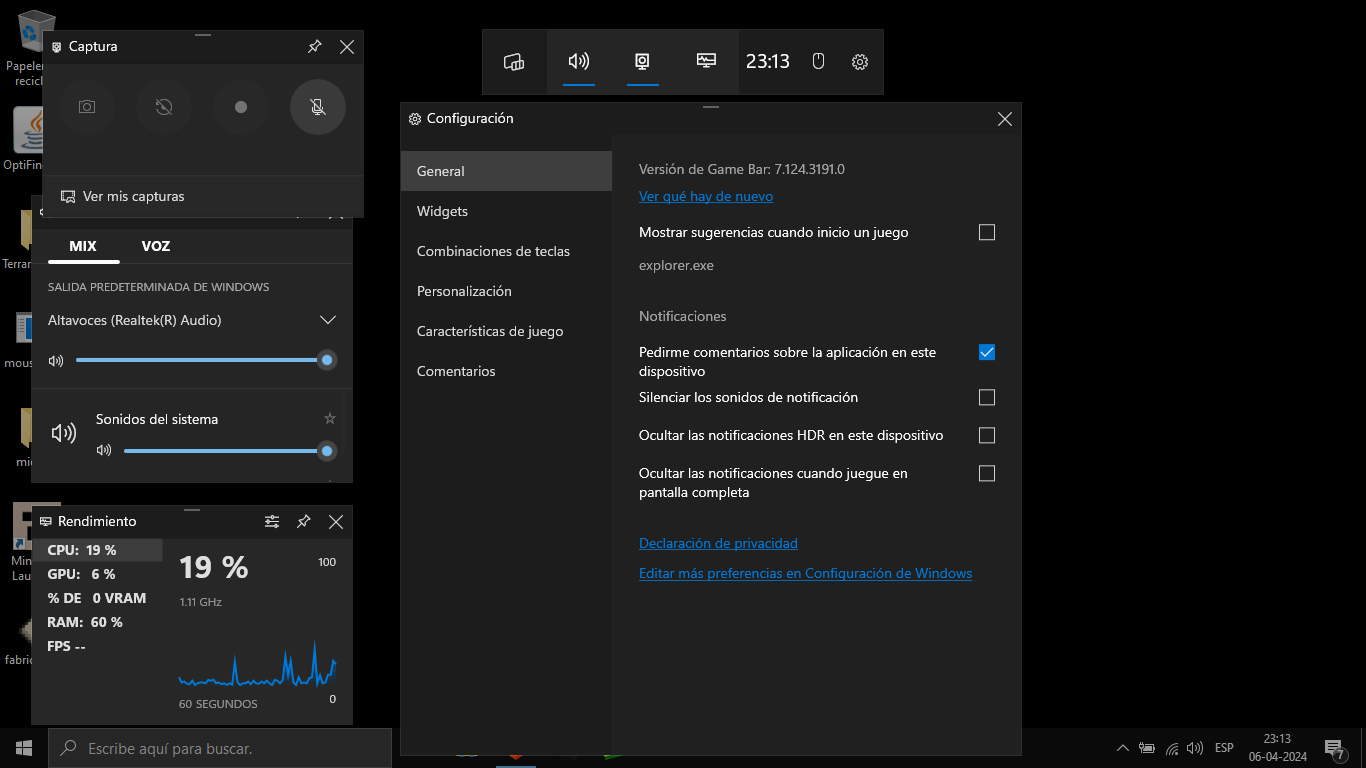
Com a barra de ferramentas na tela, você verá vários painéis flutuantes. O que lhe interessa é "Capturar" ou "Transmitir e Capturar ", que possui um botão circular para iniciar a gravação. Se esse painel não aparecer, ative-o na barra de ferramentas principal, na parte superior, procurando o ícone correspondente.
Ao pressionar o botão de gravação, a barra de progresso desaparecerá em grande parte, deixando apenas uma pequena caixa com o tempo gravado. Tudo o que você fizer nesse aplicativo começará a ser capturado em vídeo , com a opção de incluir também gravações de áudio do sistema e do microfone. Lembre-se de que a área de trabalho e o navegador não serão gravados com esta ferramenta.
Para interromper a gravação, pressione Windows + Alt + R ou clique no botão de parar no pequeno painel flutuante. Assim que a gravação parar, o Windows exibirá uma notificação indicando que um clipe foi salvo; clicar nela abrirá a pasta onde o vídeo foi salvo , geralmente em "Vídeos > Capturas de tela".
Atalhos de teclado úteis na Barra de Jogos
Se você quiser trabalhar mais rápido, pode memorizar alguns atalhos muito úteis. Todos eles combinam a tecla Windows com Alt e outra letra , exceto aquele que abre a barra de tarefas completa:
- Windows + G: abre ou fecha a Barra de Jogos.
- Windows+Alt+R: inicia ou interrompe a gravação da janela ativa.
- Windows + Alt + GSalva automaticamente os últimos segundos de jogo (a duração pode ser ajustada nas configurações).
- Windows + Alt + M: liga ou desliga o microfone durante a gravação.
- Windows + Alt + Imprimir telaFaça uma captura de tela.
- Em alguns guias você também verá combinações como Windows + Alt + B para iniciar ou interromper a transmissão de vídeo, ou Windows + Alt + W Para exibir a imagem da câmera na transmissão, caso utilize os recursos de streaming.
Esses atalhos permitem controlar a gravação sem precisar abrir a interface constantemente , o que é especialmente útil quando você está em tela cheia com um jogo ou aplicativo em tela cheia.
Como gravar a tela e a webcam no Windows com o Clipchamp
Para usuários que desejam algo mais avançado sem muita complicação, o Clipchamp é o editor e gravador integrado ao Microsoft 365, tanto para contas profissionais quanto educacionais, que oferece funções muito convenientes de captura simultânea de tela e câmera.
Ao abrir o Clipchamp, você verá a seção "Gravar e Criar" na barra lateral esquerda . A partir daí, você pode escolher entre três opções principais: gravar a tela e a câmera simultaneamente, gravar apenas a tela , gravar apenas a webcam ou até mesmo gravar apenas o áudio, sem vídeo. Isso permite que você adapte a gravação às suas necessidades a qualquer momento.
Se você selecionar "Tela e Câmera", o Clipchamp ativará sua webcam e exibirá uma pré-visualização enquanto captura simultaneamente o que está acontecendo no seu monitor. Se você escolher "Somente Tela", a câmera permanecerá desativada e somente o conteúdo da área de trabalho ou da janela selecionada será gravado . No modo somente webcam, a gravação de tela é desativada e apenas a imagem da câmera é gravada.
Por padrão, o Clipchamp também grava o áudio do microfone do computador, permitindo que você comente em tempo real o que está acontecendo na tela . Se preferir não gravar nada, você pode silenciar o microfone antes ou durante a gravação. Posteriormente, você pode até optar por gravar apenas o áudio, desativando a câmera e a tela.
Instruções passo a passo para gravar com o Clipchamp
O fluxo de trabalho básico do Clipchamp é bastante simples. Primeiro, acesse a aba "Gravar e Criar" e escolha a opção "Tela e Câmera" se quiser combinar as duas fontes. Uma janela de gravação será aberta, onde você verá a imagem da sua câmera no modo de pré-visualização.
Na primeira vez que você usar esses recursos, seu navegador (se estiver usando a versão web) exibirá uma notificação ao lado da barra de endereço, solicitando permissão para acessar sua câmera e microfone. É fundamental que você clique em "Permitir ", pois sem essas permissões, a gravação de vídeo e áudio não funcionará. Se quiser revisar as permissões concedidas posteriormente, você pode clicar no ícone de cadeado na barra de endereço e verificar se o Clipchamp tem acesso ao seu microfone e webcam.
Quando tudo estiver pronto, pressione o botão “Selecionar uma tela para gravar” . Uma caixa de diálogo do sistema será exibida, onde você poderá escolher se deseja capturar a tela inteira, apenas uma janela específica ou uma guia do navegador, e também se deseja incluir o áudio do sistema (por exemplo, sons de uma apresentação ou vídeo que você esteja exibindo).
Após selecionar a fonte, confirme com o botão "Compartilhar". Após uma breve contagem regressiva com bipes, o Clipchamp começará a gravar o conteúdo selecionado . Durante a gravação, o microfone captará sua voz, cliques do mouse e qualquer som proveniente dos seus alto-falantes, caso o áudio do sistema esteja ativado.
Para interromper a gravação, localize a barra de compartilhamento flutuante na parte superior da tela e toque no botão de parar. Isso o levará de volta ao editor do Clipchamp, onde você poderá visualizar a gravação da tela e da câmera.
Revise, salve e edite a gravação no Clipchamp.
De volta ao editor, reproduza o clipe. Se não estiver satisfeito com o resultado, você pode usar a opção "Regravar" (geralmente chamada de "Refazer") para regravar do zero. Se a gravação estiver boa, selecione "Salvar e Editar" e o projeto será adicionado automaticamente à linha do tempo do editor.
O Clipchamp também baixa uma cópia do arquivo de vídeo para o seu computador, geralmente em formato WebM. Dependendo das configurações do seu navegador, ele será salvo na pasta Downloads ou você será solicitado a escolher um local . Na linha do tempo do editor, a faixa de áudio estará vinculada ao vídeo, mas você pode separá-las se quiser trabalhar com elas individualmente.
Ao gravar a tela e a webcam, o Clipchamp cria dois arquivos: um para a tela e outro para a webcam. Ambos aparecem agrupados na linha do tempo . Se precisar movê-los separadamente, você pode desagrupá-los clicando com o botão direito do mouse no grupo e escolhendo a opção correspondente.
A partir daí, você pode começar a editar a filmagem: cortar as bordas inicial ou final, dividir o clipe em vários segmentos, remover partes indesejadas, adicionar texto, títulos ou recortar para ajustar à proporção do projeto. Se você vir barras pretas nas laterais, pode usar a ferramenta de recorte para ajustar ao formato.
Além disso, você tem controles diretos para o áudio: pode silenciar a faixa com o ícone do microfone acima do clipe ou separá-la para processá-la independentemente, por exemplo, para limpá-la ou substituí-la.
Depois de finalizar os ajustes da edição, basta exportar ou aprender a compactar o vídeo com o VLC . Clique no botão "Exportar" no canto superior direito e siga o assistente para gerar um arquivo MP4 no seu computador. Você pode escolher a resolução e a qualidade de acordo com suas necessidades.
Outras aplicações para gravar a tela no Windows
Além da Barra de Jogos e do Clipchamp, existem diversas ferramentas de gravação de vídeo disponíveis para Windows, muitas das quais também são compatíveis com macOS ou Linux. Cada uma tem seu próprio foco: algumas são muito simples, enquanto outras oferecem recursos avançados de streaming e mixagem de fontes.
Um dos mais populares é o OBS Studio , um programa de código aberto que se tornou o padrão de facto para transmissões ao vivo e gravação de tela. Ele permite combinar múltiplas cenas e fontes (captura de tela, webcam, imagens, áudio do sistema, microfone, etc.) e criar configurações bastante abrangentes. No entanto, exige uma curva de aprendizado um pouco mais acentuada do que outras opções , o que o torna ideal para professores, streamers e criadores de conteúdo que precisam de uma solução profissional gratuita.
Se você prefere algo mais leve, existe o Monosnap , disponível para Windows e macOS. Este aplicativo permite selecionar a área a ser gravada, escolher a taxa de quadros (FPS), ajustar a qualidade do vídeo, usar sua webcam como sobreposição e incluir áudio do sistema ou do microfone. Ele exporta em formato MP4 e oferece uma interface amigável para quem deseja algo mais poderoso que a Barra de Jogos, mas sem muita complicação.
Outra alternativa interessante é o RecordScreen.io , um serviço online que funciona diretamente do seu navegador. Não requer instalação e permite gravar apenas a tela ou a tela e a webcam , escolhendo se deseja capturar a tela inteira, uma janela específica ou uma aba do navegador. Os vídeos geralmente são baixados no formato .webm, com planos de oferecer outros formatos futuramente.
Para quem precisa de uma ferramenta leve e gratuita para Windows, o VClip é uma opção a considerar. Ele permite capturar a tela em vários formatos (MP4, WEBM, OGG, AVI ou até mesmo GIF animado) e selecionar uma área específica. Também captura áudio, sendo útil para comentários rápidos , tutoriais curtos ou criação de memes em GIF animado.
Entre as soluções online mais completas, o Free Online Screen Recorder se destaca . Ele pode ser usado no modo web para gravar apenas o navegador ou, instalando um pequeno aplicativo, permite a captura completa da área de trabalho. Oferece opções para marcar diferentes áreas de gravação, adicionar anotações em tempo real, gravar áudio e salvar o resultado no seu disco rígido ou compartilhá-lo online.
Se você procura um programa com recursos de agendamento, o Debut Video Capture permite agendar gravações e trabalhar não apenas com a tela do seu computador, mas também com câmeras externas e sua webcam. Sua interface não é das mais modernas, mas aceita diversos formatos populares como MP4, MOV e AVI , sendo útil para automatizar parte do processo de captura em horários específicos.
Como gravar a tela com o Monosnap passo a passo
Se você optou pelo Monosnap, o processo é bastante simples. Primeiro, acesse o site oficial e baixe a versão correspondente ao seu sistema operacional . Instale-o como qualquer outro aplicativo de desktop e execute-o.
Ao iniciar o Monosnap, um ícone é exibido na área de notificação (ao lado do relógio). Clicar nesse ícone mostra um menu com as várias opções da ferramenta, incluindo capturar uma imagem estática ou gravar um vídeo.
Para iniciar a gravação, selecione a opção "Gravar vídeo" . Você verá uma moldura vermelha aparecer na tela indicando a área a ser capturada. Você pode arrastar os cantos ou as laterais para ajustar essa área ou selecionar a opção de tela cheia, se preferir não limitar a área de captura.
Na parte central ou inferior da tela, você encontrará diversos controles: ativação do microfone, uso da webcam, qualidade de vídeo, resolução, etc. O botão "Configurações" permite ajustar ainda mais parâmetros , como quadros por segundo, fonte de áudio ou qual câmera usar, caso tenha várias câmeras conectadas.
Após configurar tudo, pressione o botão vermelho "Gravar" para iniciar a gravação. Enquanto a gravação estiver ativa, uma pequena barra de controle aparecerá em um dos lados, permitindo pausar, interromper, redimensionar a área de gravação ou até mesmo desenhar na tela para destacar pontos importantes durante a sua explicação.
Ao parar a gravação, o Monosnap abrirá seu próprio reprodutor com uma pré-visualização do vídeo. Lá, você poderá revisar o resultado e, se for o que você esperava, salvá-lo com o botão "Salvar" para usar em qualquer plataforma ou projeto que desejar.
Melhores programas e usos recomendados para gravação no Windows
No ecossistema de softwares de gravação de tela para Windows, algumas opções se destacam pelo equilíbrio entre facilidade de uso, recursos e desempenho. O Movavi Screen Recorder é frequentemente considerado um dos mais completos para usuários que desejam algo poderoso e, ao mesmo tempo, simples de usar.
Com o Movavi, você pode gravar a tela inteira, janelas ou áreas personalizadas, adicionar sua webcam, capturar o áudio do sistema e do microfone e incluir anotações básicas. É estável, intuitivo e permite edição rápida logo após a gravação , tornando-o muito conveniente para criar tutoriais ou vídeos de treinamento sem gastar horas editando.
Para uso educacional ou de treinamento mais avançado, o OBS Studio realmente se destaca. É perfeito para aulas online, cursos ao vivo ou tutoriais extensos, pois suporta múltiplas cenas e transições personalizadas. Você pode, por exemplo, ter uma cena com sua apresentação em tela cheia e outra com sua webcam em tela cheia e a apresentação em um formato menor, alternando entre elas ao vivo.
Se sua prioridade é não gastar absolutamente nada e ainda obter o essencial, existem soluções como o Free Screen Video Recorder , um gravador leve e totalmente gratuito focado no básico: capturar vídeo e áudio da tela. Ele não possui uma infinidade de recursos, mas é perfeitamente adequado para gravações rápidas da área de trabalho e geralmente inclui uma pequena ferramenta para capturar imagens estáticas.
No mundo dos jogos, onde o desempenho é fundamental, muitas pessoas optam por ferramentas como o Action!, desenvolvido especificamente para gravar partidas. Esses programas oferecem uma boa combinação de qualidade de imagem e baixo consumo de recursos , além de extras como contadores de FPS, integração com webcam no canto da tela, sobreposições e suporte para streaming.
Por fim, para quem precisa gravar algo rapidamente e fazer o upload sem complicações, existe a categoria de gravadores de tela com editores integrados, como o Ezvid . Você pode gravar a tela e, ao terminar, editar na hora, adicionando sua voz, cortando silêncios e inserindo títulos básicos — ideal para vídeos explicativos simples feitos em poucos minutos.
Como gravar a tela no Mac, Android e iOS
Embora este guia se concentre no Windows, é comum que usuários de PC também queiram saber como gravar em outros dispositivos ou acessar seus sistemas remotamente usando o Chrome Remote Desktop . Nos Macs, a Apple inclui seu próprio sistema de captura com um atalho de teclado muito prático.
Em um Mac moderno, basta pressionar Shift + Command + 5. Uma pequena barra de opções aparecerá na parte inferior da tela com ícones para capturar uma imagem estática ou gravar um vídeo. Você pode optar por gravar a tela inteira ou apenas uma área específica. Assim que iniciar a gravação, um botão de parar estará disponível na barra superior e o vídeo será salvo na sua área de trabalho ou em outro local, dependendo das suas configurações.
Em sistemas Android, a maioria dos celulares atuais já inclui um gravador de tela integrado nas configurações rápidas . Para encontrá-lo, deslize o dedo duas vezes de cima para baixo na tela para abrir o painel completo de configurações rápidas e procure um botão chamado "Gravar tela" ou algo semelhante. Se não o encontrar, vá em "Editar" e arraste o ícone para a área visível.
Ao tocar em "Gravar tela", o sistema oferecerá várias opções: gravar apenas a imagem da tela, a imagem da tela e o áudio, ou a imagem da tela e o microfone . Também pode haver uma opção para mostrar os toques na tela, o que é muito útil em tutoriais. Após a confirmação, uma contagem regressiva aparecerá e a gravação começará. Para interrompê-la, toque na notificação ou no botão flutuante, e o vídeo será salvo na sua galeria.
Nos iPhones, o recurso também é integrado. Primeiro, abra Ajustes > Central de Controle e adicione "Gravação de Tela", caso ainda não esteja lá. Em seguida, abra a Central de Controle (no canto superior direito em modelos sem botão físico ou deslizando de baixo para cima em modelos mais antigos) e toque no ícone de gravação. Após uma breve contagem regressiva, tudo o que você fizer na tela será gravado.
Quando quiser parar a gravação, volte à Central de Controle e toque no ícone novamente ou toque na barra vermelha que aparece na parte superior e confirme que deseja parar. O vídeo será salvo automaticamente no app Fotos, pronto para ser visualizado, cortado ou compartilhado.
O que é gravação de tela e para que serve realmente?
Além dos aspectos técnicos, é útil entender para que tudo isso pode ser usado. A gravação de tela consiste simplesmente em capturar tudo o que aparece no monitor (ou na tela do celular) em formato de vídeo, incluindo movimentos do mouse, mudanças de janela e, se desejar, o som.
Essa técnica tornou-se indispensável em muitos contextos. Por um lado, para a criação de tutoriais, guias e demonstrações de software ; por exemplo, para mostrar a um cliente como usar um aplicativo, ensinar um fluxo de trabalho ou documentar o uso de uma ferramenta interna da empresa.
É também muito útil para documentar processos de trabalho complexos , permitindo revisá-los posteriormente ou mostrá-los a outra pessoa sem precisar repeti-los ao vivo. Mesmo em ambientes corporativos, é utilizado para registrar etapas críticas que mais tarde farão parte de manuais internos ou cursos de treinamento.
Outro uso comum é a criação de apresentações em vídeo , onde você grava sua tela enquanto narra uma apresentação em PowerPoint, um documento ou uma demonstração, para enviar a alguém que não pode comparecer ao vivo. Algo semelhante acontece com conteúdo multimídia: é comum gravar jogos, demonstrações de design, edição de fotos ou programação para depois compartilhá-los em plataformas como o YouTube ou redes sociais.
No mundo dos jogos, a gravação de tela permite analisar seu desempenho em partidas , revisar estratégias, detectar erros de jogabilidade ou simplesmente preservar aqueles momentos épicos que você deseja rever ou compartilhar. Muitas ferramentas até adicionam estatísticas em tempo real para ajudar você a aprimorar sua experiência.
Independentemente do seu perfil — estudante, professor, jogador, criador de conteúdo ou profissional de escritório — dominar as opções de gravação de tela no Windows abre as portas para explicar as coisas melhor, colaborar com mais clareza e documentar o que você faz sem esforço.
Índice
- 1 O que você precisa para gravar a tela do seu PC
- 2 Como gravar a tela no Windows usando a Barra de Jogos
- 3 Como gravar a tela e a webcam no Windows com o Clipchamp
- 4 Outras aplicações para gravar a tela no Windows
- 5 Como gravar a tela com o Monosnap passo a passo
- 6 Melhores programas e usos recomendados para gravação no Windows
- 7 Como gravar a tela no Mac, Android e iOS
- 8 O que é gravação de tela e para que serve realmente?
