- DDR5 umożliwia znaczącą poprawę poprzez aktywację profili XMP lub EXPO, dostosowanie częstotliwości, opóźnień i napięć zatwierdzonych przez producenta.
- Zakres podkręcania zależy od jakości układów scalonych, IMC procesora, PMIC modułu i topologii płyty głównej.
- Procesory Intel lepiej skalują się pod względem częstotliwości bezwzględnej, natomiast procesory AMD Ryzen bardziej korzystają z równowagi między 6000–6400 MT/s i dobrych timingów.
- Sprawdzanie stabilności za pomocą odpowiednich narzędzi i monitorowanie temperatur jest kluczem do osiągnięcia dodatkowej wydajności bez narażania systemu na szwank.
Słysząc o podkręcaniu pamięci RAM DDR5, możesz pomyśleć, że to coś zarezerwowanego dla entuzjastów sprzętu lub ekstremalnie drogich systemów. Prawda jest jednak taka, że obecnie jest to w zasięgu każdego użytkownika nowoczesnego komputera. W tym poradniku pokażemy, jak skonfigurować pamięć DDR5, aby w pełni wykorzystać jej możliwości , zarówno na platformach Intel, jak i AMD, bez konieczności bycia inżynierem lub spędzania tygodni na testowaniu różnych ustawień.
Pomysł polega na tym, aby zacząć od automatycznych profili XMP i EXPO , zrozumieć, na które parametry faktycznie wpływają (częstotliwość, napięcia, timingi i ich związek z kontrolerem pamięci procesora), a następnie nauczyć się, jak je nieco bardziej ulepszyć w stosunkowo bezpieczny sposób. Przekonasz się, że możesz osiągnąć wyższą liczbę klatek na sekundę (FPS) w grach, lepszą responsywność systemu i większą przepustowość, po prostu aktywując odpowiedni profil, a jeśli chcesz pójść o krok dalej, dostrajając niektóre ustawienia.
Czym jest podkręcanie pamięci DDR5 i dlaczego warto się tym zainteresować?
Większość ludzi kojarzy podkręcanie z procesorem, ale pamięć RAM również można znacząco podkręcić . Każda nowoczesna płyta główna z pamięcią DDR5 pozwala na zwiększenie częstotliwości pamięci poza standard JEDEC bez konieczności stosowania specjalnego procesora „K” lub „X”, choć prawdą jest, że im lepsza płyta główna i procesor, tym większy zapas mocy.
Podkręcając pamięć RAM, zwiększasz prędkość transferu (MT/s) i dostosowujesz opóźnienia wewnętrzne, co przekłada się na lepszą wydajność w warunkach rzeczywistych, jeśli jest poprawnie skonfigurowana. Problem polega na tym, że w przeciwieństwie do procesora, w grę wchodzą tu znacznie bardziej delikatne parametry (czasy pierwotne, wtórne i trzeciorzędne, różnice w napięciach, kontroler pamięci, PMIC modułu itp.), więc agresywne zmiany mogą powodować niestabilność, a w skrajnych przypadkach nawet uszkodzenie modułu.
Aby przeciętny użytkownik nie musiał zmagać się z dziesiątkami wartości, producenci pamięci dołączają automatyczne profile zapisane w samym module : XMP dla procesorów Intel i EXPO dla procesorów AMD. Profile te podnoszą częstotliwość i dostosowują opóźnienia oraz napięcia w sposób sprawdzony, dzięki czemu podkręcanie odbywa się praktycznie od razu, ale z bardzo niskim ryzykiem, pod warunkiem kompatybilności procesora i płyty głównej.
Typowy moduł DDR5 uruchamia się w trybie awaryjnym JEDEC z prędkością 4800–5600 MT/s , ale dzięki tym profilom łatwo zobaczyć, jak działa stabilnie z prędkością 6000, 6400, a nawet powyżej 8000 MT/s . Na obudowie widoczna jest tylko duża liczba, ale w rzeczywistości jest to zazwyczaj prędkość profilu XMP/EXPO, a nie prędkość bazowa.
Od czego zależy podkręcanie pamięci RAM DDR5?
Pojemność pamięci RAM DDR5 nie zależy wyłącznie od zwiększenia częstotliwości taktowania; zależy ona od kombinacji czynników związanych z samą pamięcią RAM, procesorem i płytą główną . Zrozumienie tych czynników pomoże Ci zrozumieć, dlaczego dwie osoby korzystające z tego samego zestawu mogą uzyskać różne rezultaty.
Jednym z kluczowych czynników jest rodzaj układu DRAM zastosowanego w module . Do największych producentów należą SK Hynix, Micron i Samsung, a w obrębie każdego producenta dostępne są warianty (takie jak Hynix A-die lub M-die) o bardzo różnych właściwościach podkręcania. Zestawy z układami o lepszej strukturze binarnej są zazwyczaj droższe, ponieważ mogą obsługiwać wyższe częstotliwości przy niższym napięciu i mniejszych opóźnieniach.
Drugim elementem jest zintegrowany kontroler pamięci (IMC) zintegrowany z procesorem , który komunikuje się bezpośrednio z pamięcią RAM. Jego częstotliwość wewnętrzna (UCLK), jakość krzemu oraz stosunek taktowania do pamięci (UCLK:MEMCLK) determinują ograniczenia wydajności. To właśnie tutaj pojawia się to, co wielu nazywa „loterią krzemową” : dwa procesory o identycznych modelach mogą obsługiwać bardzo różne poziomy stabilności pamięci.
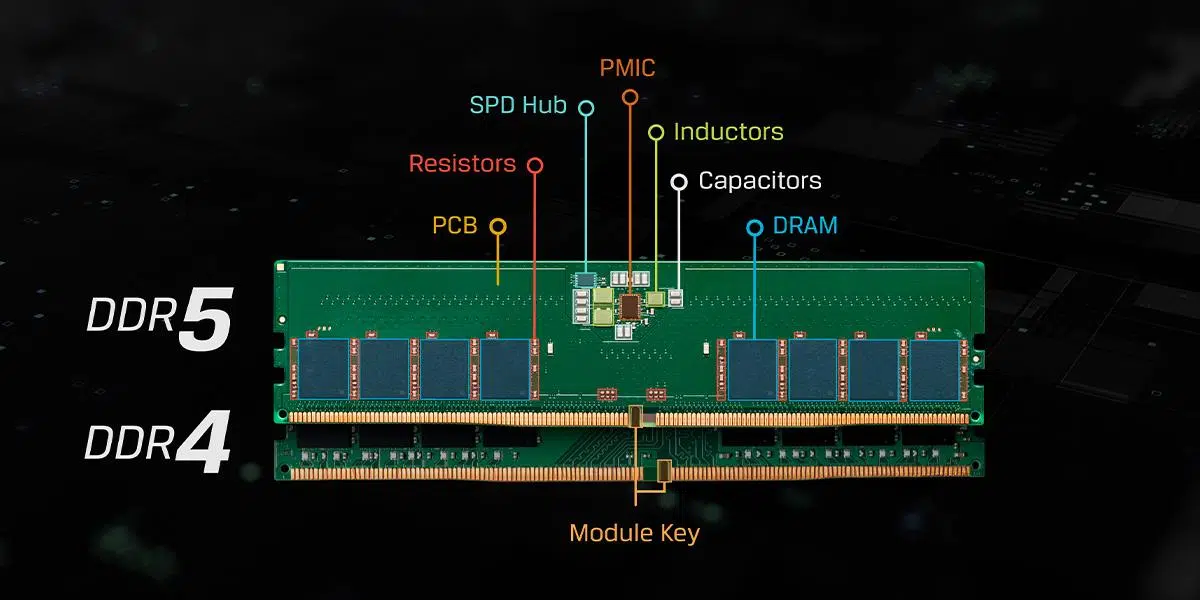
W pamięci DDR5 każdy moduł zawiera własny układ PMIC (Power Microcontroller Integrated) , który wewnętrznie reguluje napięcia układu. Dobry układ PMIC, wraz z dobrze zaprojektowaną płytką PCB, pozwala na lepsze zarządzanie wzrostami napięcia wymaganymi do podkręcania, zapobiegając niestabilnemu działaniu. Podobnie, topologia płyty głównej i jakość modułu VRM (Voltage Resistor Module) w dużym stopniu wpływają na to, czy sygnał jest dostarczany czysto przy wysokich częstotliwościach.
Do tego wszystkiego należy dodać opóźnienia czasowe (wewnętrzne) oraz różne napięcia (VDD, VDDQ, napięcie SoC/IMC itp.). Zwiększenie częstotliwości bez dostosowania opóźnień zazwyczaj prowadzi do spadku stabilności, a próba nadmiernego dokręcenia opóźnień może wymusić użycie wyższego napięcia. Im bardziej chcesz odejść od limitów profilu XMP/EXPO, tym dokładniej będziesz musiał dostroić te parametry.
Czasy, częstotliwość i napięcia: podstawa zrozumienia pamięci DDR5
Kiedy widzisz specyfikacje takie jak „DDR5-6400 CL32-39-39-89”, to nie są to tylko liczby marketingowe; patrzysz na podsumowanie efektywnej częstotliwości i podstawowych taktowań . Częstotliwość w DDR jest wyrażana w MT/s, ale rzeczywisty zegar (MEMCLK) wynosi połowę tej wartości: na przykład 6400 MT/s oznacza 3200 MHz wewnętrznie, a ta zależność jest kluczowa dla kontrolera pamięci.
W procesorach Intel 12. generacji i nowszych, typowa częstotliwość DDR5 mieści się w przedziale 6400–6800 MT/s , przy czym oficjalne wsparcie dla jeszcze wyższych prędkości jest możliwe. Niektóre zestawy oferują prędkość 8000–9000 MT/s, ale w praktyce nie wszystkie konfiguracje płyt głównych i procesorów są w stanie niezawodnie utrzymać te prędkości w codziennym użytkowaniu.
W procesorach AMD z gniazdem AM5 sytuacja zmienia się ze względu na technologię Infinity Fabric i sposób jej synchronizacji z pamięcią RAM . Optymalna wartość wynosi zazwyczaj około 6000 MT/s , a w najlepszych przypadkach dobra wydajność sięga około 6400 MT/s . Przekroczenie 7000 MT/s na procesorach Ryzen jest możliwe w niektórych jednostkach, ale wysoka stabilność jest znacznie rzadsza niż w przypadku procesorów Intel.
Jeśli chodzi o napięcie, DDR5 zazwyczaj zaczyna się od 1,10–1,20 V w trybie JEDEC i wzrasta do 1,35–1,40 V w profilach 6400–6800 MT/s. O ile utrzymuje się rozsądną temperaturę (poniżej około 50°C na modułach), praca w zakresie 1,35–1,45 V jest możliwa przy umiarkowanym podkręcaniu. Powyżej 1,50 V zalecane jest bezpośrednie chłodzenie pamięci RAM i istnieje wyraźny powód, aby tak mocno je podkręcać.
Napięcie kontrolera pamięci również różni się w zależności od platformy. W systemach Intel jest ono oznaczone jako System Agent (SA) lub IMC i zazwyczaj oscyluje w granicach 0,9–1,18 V dla rozsądnych konfiguracji. W systemach AMD jest to napięcie SoC , które zazwyczaj oscyluje w granicach 1,20–1,28 V dla DDR5, zazwyczaj połączone z VDDIO MEM. Pozostawienie tego ustawienia automatycznego zazwyczaj działa dobrze, ale jeśli przekraczasz limity, jego regulacja może znacząco pomóc.
Czasy pierwotne, wtórne i trzeciorzędne: co one naprawdę oznaczają
Parametry czasowe odpowiadają za bezwzględne opóźnienie pamięci i dzielą się na trzy główne grupy: podstawową, drugorzędną i trzeciorzędną. Profile XMP/EXPO konfigurują je wszystkie automatycznie, ale aby uzyskać dokładniejsze parametry czasowe, zazwyczaj trzeba je dostosować ręcznie.
Podstawowe czasy to te, które zazwyczaj widnieją na opakowaniu zestawu i mają bezpośredni wpływ na wydajność i stabilność. CL (opóźnienie CAS) oznacza liczbę cykli potrzebnych do pobrania pierwszych danych po dostępie do kolumny, tRCD to opóźnienie między aktywacją wiersza a uzyskaniem dostępu do jego kolumny, tRP definiuje czas potrzebny na wstępne załadowanie i otwarcie nowego wiersza, a tRAS wskazuje, jak długo wiersz powinien pozostać aktywny. tRC to w zasadzie suma tRAS i tRP, kontrolująca cały cykl użytkowania wiersza.
Na poziomie drugorzędnym istnieją wartości takie jak tRRD , która dostosowuje interwał otwierania kolejnych wierszy, tRFC , która określa czas odświeżania banku, oraz tREFi , która określa częstotliwość aktualizacji komórek. Dostosowanie tRFC i tREFi może znacząco poprawić efektywne opóźnienie , ale parametry te są wrażliwe na błędy, jeśli zostaną nadmiernie dokręcone.
Lista taktowań pamięci DDR5 drugorzędnej i trzeciorzędnej obejmuje również wartości takie jak tFAW, tWR, tRDRD_dg i tWRWR_dg , które są związane z seriami odczytu i zapisu między różnymi bankami. Procesory Intel zazwyczaj zalecają utrzymywanie niektórych z tych wartości na poziomie 8 cykli, aby serie odczytu DDR5 (trwające 8 cykli) mogły być łączone bez przerw.
Z drugiej strony, szybkość transmisji DRAM Command Rate (1T/2T lub 1N/2N) określa, ile czasu zajmuje pamięci zaakceptowanie polecenia. Praca z szybkością 1T nieznacznie zmniejsza opóźnienie, ale jest mniej odporna na ekstremalne częstotliwości; dlatego 2T jest zazwyczaj opcją domyślną w DDR5 , chociaż przy umiarkowanych częstotliwościach, takich jak 6000-6400 MT/s na wielu płytach głównych, można bez problemu używać 1T.
Związek między kontrolerem pamięci a pamięcią RAM (UCLK:MEMCLK)
Synchronizacja procesora i pamięci RAM nie ogranicza się tylko do szybkości modułu; kluczowy jest również stosunek zegara między wewnętrznym kontrolerem pamięci (UCLK) a zegarem pamięci (MEMCLK) . W idealnym przypadku, jeśli to możliwe, oba powinny być zsynchronizowane, aby zminimalizować opóźnienia.
W pamięci DDR5 wartość MEMCLK stanowi połowę efektywnej prędkości w MT/s . Zatem zestaw 6400 MT/s działa z częstotliwością MEMCLK równą 3200 MHz. Wartość UCLK będzie wielokrotnością lub ułamkiem tej wartości, w zależności od trybu wybranego w BIOS-ie lub od ustawień automatycznie określonych przez płytę główną.
Na nowoczesnych platformach Intela zazwyczaj występują stosunki 1:1, 1:2 lub 1:4 między UCLK a MEMCLK . Przy średnich częstotliwościach preferowany jest tryb 1:1, ponieważ zapewnia najniższe opóźnienie, ale przy prędkościach zbliżonych do 6400 MT/s i większych, do gry wchodzi tryb 1:2, często umożliwiający wyższe częstotliwości kosztem nieznacznego wzrostu opóźnienia . Tryb 1:4 jest rzadko spotykany i rzadko przydatny w systemach konsumenckich.
W przypadku AMD i DDR5 sytuacja jest prostsza: zazwyczaj stosunek wynosi 1:1 lub 2:1 (UCLK równy MEMCLK lub połowa). Wiele procesorów Ryzen obsługuje synchronizację 1:1 do około 6000-6400 MT/s, ale powyżej tej prędkości system często wymusza przełączenie na 2:1. Chociaż nieznacznie zwiększa to opóźnienie, nadal może być opłacalne, jeśli dodatkowa przepustowość jest przydatna dla programów lub gier.
Profile Intel XMP i AMD EXPO: łatwe i sprawdzone podkręcanie
Zanim pojawiły się XMP i EXPO, aby pamięć RAM działała z prędkością deklarowaną na obudowie, należało ręcznie wprowadzić wszystkie ustawienia taktowania i napięcia w BIOS-ie – zadanie to było mało przyjazne dla użytkownika i wymagało metody prób i błędów. Właśnie tutaj z pomocą przychodzą automatyczne profile podkręcania, oferujące szybkie i stosunkowo bezpieczne rozwiązanie dla niedoświadczonych użytkowników.
JEDEC definiuje standard kompatybilności, dzięki czemu każdy moduł będzie działał „na każdej płycie głównej” z podstawową prędkością i konserwatywnymi napięciami. Oprócz tego standardu producenci dodają profile o wysokiej wydajności, które przewyższają specyfikacje JEDEC , ale zostały przetestowane i zweryfikowane przez Intel lub AMD, aby zapewnić stabilną pracę z ich kompatybilnymi procesorami.
W ekosystemie Intela koncepcja XMP (Extreme Memory Profile) jest już znana: pojawiła się wraz z pamięcią DDR3 i została udoskonalona w pamięciach DDR4 i DDR5. XMP 1.0 wprowadził jeden lub dwa profile przechowywane w pamięci RAM, które BIOS mógł odczytać i zastosować jednym kliknięciem; XMP 2.0 poprawił elastyczność i kompatybilność z płytą główną, a wraz z pojawieniem się pamięci DDR5, XMP 3.0 dodał do pięciu możliwych konfiguracji , z których dwie były w pełni edytowalne przez użytkownika.
Oznacza to, że oprócz profili dostarczonych przez producenta, możesz stworzyć własny zestaw częstotliwości, napięć i taktowania, zapisać go w pamięci RAM i nadać mu nazwę . Otwiera to drogę do stworzenia profilu „szybkiego do gier” oraz innego, bardziej zrelaksowanego i wydajnego, na przykład do pracy lub na lato.
AMD potrzebowało nieco więcej czasu na opracowanie własnego standardu, ale w międzyczasie producenci płyt głównych korzystali z rozwiązań takich jak DOCP, EOCP czy A-XMP, aby przełożyć XMP Intela na ekosystem Ryzen . Problem polegał na tym, że to przełożenie nie zawsze było zoptymalizowane pod kątem architektury AMD, co skutkowało spadkiem potencjalnej wydajności.
Aby temu zaradzić, AMD wydało EXPO (Extended Profiles for Overclocking) , otwarty standard zaprojektowany specjalnie dla pamięci DDR5 na platformach Ryzen serii 7000 i nowszych. Profile EXPO koncentrują się na dostarczaniu częstotliwości i opóźnień, które lepiej odpowiadają architekturze Infinity Fabric i kontrolerowi pamięci AMD , często stawiając na krótsze czasy taktowania zamiast po prostu zwiększania częstotliwości.
Ciekawą zaletą EXPO jest to, że jako otwarty standard, producenci mogą łączyć profile XMP i EXPO w jednym zestawie , dzięki czemu ten sam moduł działa optymalnie zarówno na procesorach Intel, jak i AMD. Wadą jest na razie to, że EXPO nie pozwala na zapisywanie niestandardowych profili bezpośrednio w pamięci RAM, więc wszelkie ręczne modyfikacje ograniczają się do BIOS-u płyty głównej.
Co tak naprawdę oferują profile XMP i EXPO w porównaniu z trybem JEDEC?
Widząc zestawy DDR5 reklamujące prędkość 7000 lub 8000 MT/s , należy pamiętać, że nie jest to prędkość bazowa. Prędkość JEDEC tej samej pamięci wynosi prawdopodobnie 4800, 5200 lub 5600 MT/s , a wszelkie wartości powyżej tej wartości są osiągane po włączeniu XMP lub EXPO.
Producenci wybierają układy o wyższej jakości, montują je na bardziej zaawansowanych płytkach PCB i dodają porządne radiatory. Następnie poddają je testom, aby sprawdzić, która kombinacja częstotliwości, taktowania i napięć działa stabilnie na konkretnych platformach Intel lub AMD. Ta kombinacja jest następnie zapisywana jako profil XMP/EXPO.
Innymi słowy, choć technicznie rzecz biorąc, aktywując te profile, podkręcasz procesor, jest to certyfikowane podkręcanie , przetestowane przez producenta w celu zapewnienia niezawodnej wydajności. W rzeczywistości niektóre moduły pamięci bez tych profili działałyby jak każdy inny standardowy moduł DDR5; po prostu marnowałbyś znaczną część swojej inwestycji.
Jeśli wyłączysz XMP/EXPO, Twoje moduły będą działać z wykorzystaniem podstawowych wartości JEDEC , które są znacznie bardziej konserwatywne pod względem częstotliwości i napięcia, a jednocześnie bardziej kompatybilne i łatwiejsze w obsłudze dla każdego podstawowego procesora lub płyty głównej. Nie stanowi to problemu w przypadku stacji roboczych w biurze ani przy bardzo niewielkim użytkowaniu, ale w przypadku komputerów do gier lub zestawów do tworzenia treści oznacza to w zasadzie utratę wydajności.
Jak aktywować XMP lub EXPO krok po kroku
Aktywacja profilu XMP/EXPO jest prosta, ale każdy BIOS ma swój własny układ, a nazwy nieznacznie się różnią. Ogólna idea pozostaje jednak ta sama i można ją zastosować nawet na płycie głównej innej marki.
Pierwszym krokiem jest ponowne uruchomienie komputera i dostęp do BIOS-u/UEFI , zazwyczaj poprzez naciśnięcie klawisza „Delete”, „Del” lub „F2” zaraz po uruchomieniu. Jeśli nie masz pewności, który to klawisz, sam proces uruchamiania często wyświetla go na chwilę lub możesz zapoznać się z instrukcją obsługi płyty głównej.
Po wejściu do środka należy znaleźć sekcję konfiguracji pamięci lub podkręcania . Na niektórych płytach głównych pojawia się ona w prostej zakładce z menu rozwijanym oznaczonym „XMP”, „EXPO”, „DOCP” lub podobnym; na innych znajduje się w sekcjach takich jak „Tweaker”, „AI Overclock Tuner” lub „OC”. Zazwyczaj producenci starają się zapewnić łatwy dostęp do tej funkcji, ponieważ jest to jedna z najczęściej żądanych funkcji.
Po znalezieniu opcji zobaczysz jeden lub więcej dostępnych profili . Zazwyczaj dostępny jest profil „I” zapewniający maksymalną kompatybilność oraz nieco bardziej agresywny profil „II”; niektóre BIOS-y dodają warianty „Tweaked”, w których dodatkowo dostosowują czasy synchronizacji na podstawie własnej bazy danych.
Wybierz żądany profil, zapisz zmiany i uruchom ponownie . Przy następnym uruchomieniu płyta główna przeprowadzi krótki proces „uczenia” pamięci RAM, wewnętrznie dostosowując niektóre parametry; może to potrwać nieco dłużej lub nawet kilka restartów, co jest normalne. Po uruchomieniu systemu Windows sprawdź w Menedżerze zadań, CPU-Z lub podobnym oprogramowaniu, czy częstotliwość pamięci RAM jest zgodna z oczekiwaną.
Jak najlepiej wykorzystać pamięć DDR5 na komputerach Intel: praktyczny przykład i kluczowe ustawienia
Na platformie Intel z procesorem wysokiej klasy, takim jak Core i9-13900K, i wysokiej jakości płytą główną Z790, można skorzystać z szybkich modułów DDR5, takich jak moduły CL32 o prędkości 6400 MT/s i układy SK Hynix A-Die. Zestawy te standardowo oferują profil XMP 3.0 o prędkości 6400 MT/s z agresywnymi opóźnieniami i pamięcią DRAM 1,40 V, która zazwyczaj zapewnia dużą stabilność.
Dobrym punktem wyjścia jest aktualizacja BIOS-u do najnowszej, stabilnej wersji , załadowanie wartości domyślnych i wyłączenie opcji, które mogą zakłócać trening pamięci, takich jak „Late Command Training” na niektórych płytach głównych Asus. Następnie należy włączyć profil XMP I lub II, sprawdzić stabilność działania za pomocą narzędzi takich jak Y-cruncher i jeśli wszystko działa poprawnie, można rozważyć przejście na wyższy poziom.
W przypadku procesorów Intel, dostosowanie stosunku UCLK:MEMCLK do 1:2 ma sens , gdy chcesz zwiększyć prędkość pamięci z 6400 do 6800 MT/s, utrzymując napięcie pamięci na poziomie 1,40–1,45 V, jeśli temperatury są korzystne. Pozostawienie automatycznego napięcia SA jest zazwyczaj dobrym pomysłem, o ile nie powoduje to nadmiernego zużycia energii ani wzrostu temperatury.
Wielu producentów, takich jak Asus, dołącza zaawansowane profile „XMP Tweaked” , które automatycznie modyfikują taktowanie wtórne i trzeciorzędne na podstawie wewnętrznych testów. W wielu przypadkach te automatyczne korekty ograniczają już niemal całą rozsądną wydajność, a ręczne modyfikowanie CL, tRCD, tRAS, tRFC lub tREFi zapewnia jedynie marginalną poprawę kosztem stabilności.
Realistyczny wynik na procesorach Intel z dobrymi modułami DDR5 i przyzwoitą płytą główną to osiągnięcie w pełni stabilnej prędkości 6800 MT/s przy skorygowanych timingach i napięciu 1,40 V , co przekłada się na wyraźną poprawę przepustowości i opóźnień w porównaniu z konfiguracją bazową. Testy porównawcze, takie jak AIDA64, z łatwością pokazują wzrost prędkości odczytu i zapisu o 40-50% w porównaniu z trybem JEDEC oraz redukcję opóźnień o około 30%.
Jak dostroić pamięć DDR5 na procesorach AMD: funkcje Ryzen i EXPO
Po stronie AMD sytuacja wygląda nieco inaczej, ponieważ Ryzen jest bardziej wymagający pod względem pamięci ze względu na Infinity Fabric . Typowa konfiguracja high-end z nowoczesnym Ryzenem 9, płytą główną X670 lub podobną i tymi samymi modułami DDR5-6400 CL32 pozwala na bardzo płynną pracę, ale praktyczny pułap częstotliwości jest zazwyczaj nieco niższy niż w przypadku Intela.
Pierwszym krokiem, tak jak poprzednio, jest aktualizacja BIOS-u i wyłączenie funkcji oszczędzających czas poprzez pominięcie pełnego szkolenia pamięci RAM . Opcje takie jak „Power Down Enable” i „Memory Context Restore” powinny być wyłączone podczas regulacji podkręcania, ponieważ mogą one zachować stare konfiguracje i zaburzyć testy.
Jeśli Twój zestaw zawiera EXPO, najlepiej zacząć od profilu EXPO I z UCLK=MEMCLK, aby sprawdzić, czy Twój procesor poradzi sobie z 6000–6400 MT/s w trybie 1:1. Jeśli jest stabilny, możesz wypróbować profil „EXPO Tweaked” dostępny w niektórych BIOS-ach Asusa i innych producentów, który zazwyczaj agresywniej dostosowuje taktowanie, nie wpływając na częstotliwość.
W wielu dobrych procesorach Ryzen pozostawienie częstotliwości na poziomie 6400 MT/s i skupienie się na skróceniu czasów pierwotnych i wtórnych (na przykład CL 30, tRCD/tRP 38, traRAS niższy niż domyślny, wysokie tREFi i nieznacznie obniżone tRFC) daje lepsze rezultaty niż obsesyjne dążenie do przekroczenia 6800 MT/s, gdzie stabilność staje się bardzo delikatna.
Poprawa w Ryzenach z dobrymi ustawieniami EXPO i manualnymi timingami jest bardzo zauważalna w grach, szczególnie w rozdzielczości 1080p, gdzie procesor i pamięć RAM mają większy wpływ niż karta graficzna . Nierzadko obserwuje się wzrost liczby klatek na sekundę (FPS) o 6-15% w porównaniu z użyciem pamięci RAM o standardowej przepustowości 4800 MT/s, a gry takie jak Cyberpunk szczególnie korzystają z tych zmian.
Oprogramowanie do sprawdzania stabilności i wydajności pamięci RAM
Po przeniesieniu jakichkolwiek ustawień pamięci poza zweryfikowany profil, konieczne jest sprawdzenie stabilności za pomocą dedykowanych narzędzi . Uruchomienie systemu Windows nie gwarantuje, że wszystko jest w porządku; prosty błąd pamięci może uszkodzić dane lub spowodować losowe awarie nawet kilka dni później.
Jednym z najbardziej kompleksowych programów jest Y-cruncher , który oprócz obciążania procesora, wykorzystuje kontroler pamięci do granic możliwości i jest bardzo wrażliwy na nieprawidłowe taktowanie i napięcia. W szczególności jego algorytm VT3 ujawnia niestabilność pamięci RAM, której inne testy nie wykrywają.
Jeśli chodzi o skupienie się wyłącznie na pamięci, MemTest86 lub MemTest Pro pozostają niezawodnymi opcjami. Wykonanie wielu pełnych przebiegów może zająć godziny, ale to jeden z najpewniejszych sposobów sprawdzenia, czy system poradzi sobie z długotrwałym użytkowaniem bez błędów odczytu/zapisu pamięci RAM.
Narzędzia takie jak OCCT obejmują również specjalistyczne testy pamięci, które, choć krótsze, są bardzo przydatne jako wstępna walidacja po każdej zmianie. Jeśli przejdziesz godzinę testów obciążeniowych bez błędów, a temperatury będą prawidłowe, możesz przejść do dłuższych testów, wiedząc, że jesteś na dobrej drodze.
Oprócz stabilności, zaleca się korzystanie z benchmarków takich jak AIDA64, Super PI, PyPrime lub samego Y-crunchera, aby zmierzyć rzeczywisty wpływ wprowadzonych zmian. Zauważysz zauważalny wzrost prędkości odczytu, zapisu i kopiowania, a także zmniejszenie opóźnień, co przekłada się na praktyczne usprawnienia w grach i wymagających aplikacjach.
Instalacja i konfiguracja pamięci DDR5 od podstaw
Jeśli składasz nowy komputer lub modernizujesz pamięć RAM, fizyczny proces instalacji pamięci DDR5 jest prosty, ale zaleca się przestrzeganie kilku podstawowych zasad, aby uniknąć problemów . Przede wszystkim upewnij się, że płyta główna i procesor są kompatybilne z pamięcią DDR5, co możesz sprawdzić w instrukcji obsługi lub na stronie internetowej producenta.
Po wyłączeniu komputera i odłączeniu go od zasilania, zdejmij boczny panel obudowy i znajdź gniazda DIMM na płycie głównej. Jeśli wymieniasz stare moduły, otwórz zatrzaski z boku każdego gniazda i wyciągnij moduł za krawędzie, uważając, aby nie dotknąć złotych styków. Przed dotknięciem jakichkolwiek elementów warto założyć opaskę antystatyczną lub rozładować ładunki elektrostatyczne, dotykając metalowej obudowy.
Aby zainstalować nowe moduły DDR5, należy wyrównać wycięcie na module z wycięciem w gnieździe, mocno wsunąć moduły, aż boczne zatrzaski zatrzasną się na miejscu , i zająć gniazda zalecane dla trybu dwukanałowego (zwykle A2 i B2, ale instrukcja jest najbardziej wiarygodna). Zamknij obudowę, podłącz kable i włącz komputer, aby sprawdzić, czy uruchamia się poprawnie.
Przy pierwszym uruchomieniu zaleca się wejście do BIOS-u/UEFI i sprawdzenie, czy płyta główna wykrywa prawidłową ilość pamięci . Można tam również włączyć XMP lub EXPO, aby pamięć RAM działała z częstotliwością podaną na obudowie, a nie w trybie podstawowym.
Po zapisaniu i wyjściu, będąc już w systemie Windows, możesz sprawdzić ponownie za pomocą Menedżera zadań lub narzędzi takich jak CPU-Z, czy efektywna częstotliwość i liczba rozpoznanych modułów są zgodne z oczekiwaniami. Możesz też wykonać szybki test stabilności.
DDR5 w laptopach: ograniczenia i kontrole
W świecie laptopów sytuacja wygląda inaczej, ponieważ wiele modeli ma wlutowaną pamięć RAM lub korzysta z określonych formatów . Aby dowiedzieć się, czy Twój laptop obsługuje rozszerzoną pamięć DDR5, najpierw musisz zlokalizować konkretny model i sprawdzić oficjalną specyfikację producenta lub zapoznać się z poradnikami dotyczącymi sprzętu do laptopów.
Jeśli Twój komputer ma dostępne gniazda SO-DIMM, a specyfikacja wskazuje na kompatybilność z DDR5, możesz wymienić lub ulepszyć moduły, o ile używasz zalecanej prędkości i typu (na przykład DDR5-4800 lub 5600) . Zaleca się również upewnienie się, że procesor pochodzi z generacji obsługującej DDR5, takiej jak procesory Intel 12. lub 13. generacji albo procesory Ryzen serii 7000 do laptopów.
W przeciwieństwie do komputerów stacjonarnych, laptopy mają znacznie bardziej ograniczone możliwości podkręcania i aktywacji XMP/EXPO , a czasem są całkowicie wyłączone przez BIOS, ponieważ priorytetem jest zazwyczaj zużycie energii i czas pracy baterii. Mimo to zauważysz różnicę między użyciem wolnego, standardowego modułu RAM a zainstalowaniem szybkiego, obsługiwanego modułu DDR5.
Zalecenia przed i po pracy z pamięcią DDR5
Przed zainstalowaniem lub dostosowaniem pamięci DDR5 zdecydowanie zaleca się aktualizację BIOS-u do najnowszej wersji , ponieważ producenci stale wypuszczają wersje poprawiające kompatybilność z nowymi modułami i udoskonalające działanie kontrolera pamięci.
Sprawdź również instrukcję płyty głównej, aby upewnić się, że używasz prawidłowej kolejności gniazd DIMM , zwłaszcza jeśli instalujesz dwa moduły. Umieszczenie ich w niewłaściwych gniazdach może wyłączyć tryb dwukanałowy, a nawet uniemożliwić uruchomienie komputera, dlatego najlepiej postępować zgodnie z instrukcjami producenta.
Po zainstalowaniu i włączeniu XMP lub EXPO sprawdź ogólną temperaturę systemu za pomocą narzędzi takich jak HWMonitor . Chociaż pamięć DDR5 jest w wielu przypadkach bardziej wydajna, słabo wentylowana obudowa może powodować, że moduł VRM, procesor i pamięć będą się nagrzewać wraz ze wzrostem częstotliwości i napięcia.
Nie zapomnij o przeprowadzeniu specjalnego testu stabilności pamięci RAM po wprowadzeniu zmian w profilu lub ręcznym dostosowaniu czasów i napięć. Kilka godzin spędzonych z programem MemTest86 lub intensywnym testem Y-cruncher zapewni Ci spokój ducha przed rozpoczęciem korzystania z systemu do zadań krytycznych lub długich sesji gier.
Regularne aktualizowanie sterowników i BIOS-u , a także dobrze dostrojona konfiguracja pamięci to najprostszy sposób na zapewnienie płynnej pracy komputera i maksymalne wykorzystanie potencjału zestawu DDR5, bez konieczności drastycznego podkręcania lub stosowania niemożliwych do zastosowania konfiguracji.
Trzymanie się podstawowych wartości JEDEC dla DDR5 działa, ale gdy zrozumiesz, jak działają profile XMP i EXPO, ich związek z kontrolerem pamięci oraz znaczenie czasów i napięć, staje się niemal logiczne, aby dokonać skoku na bardziej ambitną i dobrze zmierzoną konfigurację , dzięki której Twój system będzie reagował lepiej, gry będą działały lepiej, a Ty nadal zachowasz najwyższą stabilność, nie tracąc przy tym rozumu podczas niekończących się testów.