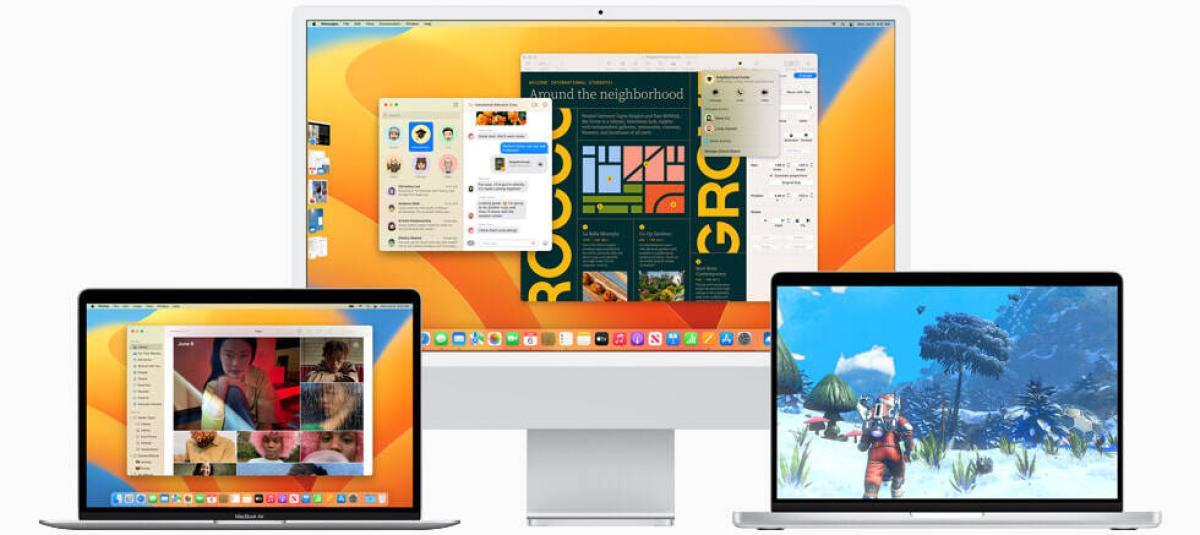
- macOS 26 Tahoe unifica numeración con iOS, estrena diseño Liquid Glass y refuerza la integración con iPhone, gaming y Apple Intelligence.
- Actualización de Software centraliza la descarga de nuevas versiones, priorizando seguridad y compatibilidad según el modelo de Mac.
- Sequoia y Sonoma aportan mejoras clave en productividad, widgets, ventanas, Safari y modo juego, preparando el terreno para Tahoe.
Si usas un Mac a diario, te interesa estar al día de las últimas novedades de software que Apple va lanzando. En los últimos ciclos hemos pasado de macOS Sonoma a macOS Sequoia y, por fin, al esperado macOS 26 Tahoe, acompañado de una oleada de actualizaciones menores cargadas de funciones de Apple Intelligence, mejoras en apps clave como Safari, Fotos, Mensajes o Notas y un empujón enorme al gaming.
Todo este movimiento puede parecer un poco caótico, pero en realidad dibuja un panorama claro: Apple quiere que macOS sea más inteligente, más integrado con el iPhone y más productivo que nunca. Vamos a repasar con calma qué aporta macOS 26 Tahoe, qué se ha mejorado con Sequoia y Sonoma, qué Mac son compatibles, cómo actualizar y qué cambios concretos llegan en cada gran bloque de funciones.
macOS 26 Tahoe: el nuevo estándar del Mac
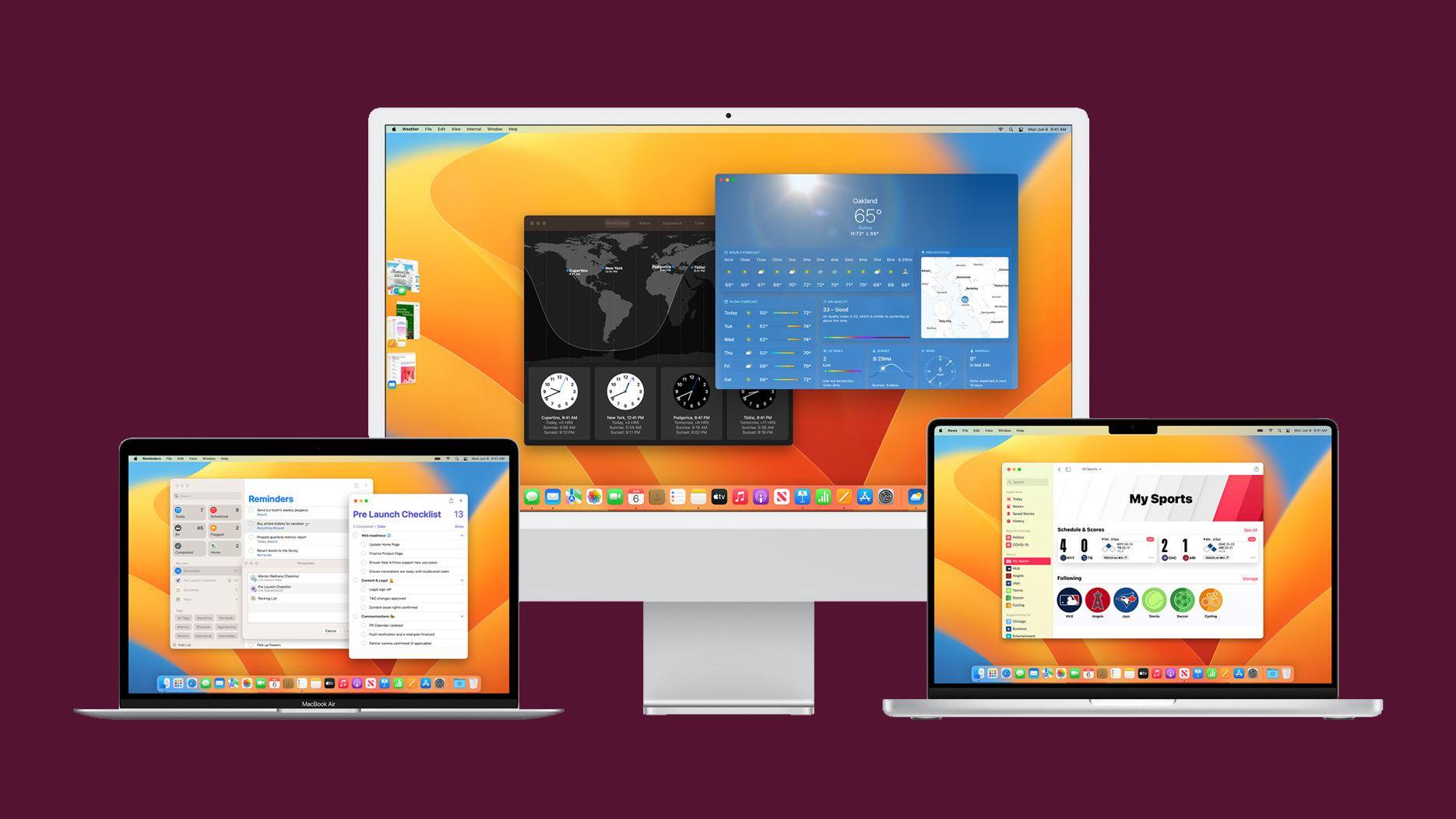
Con macOS 26 Tahoe, Apple ha decidido dar un golpe sobre la mesa y cambiar la numeración del sistema para alinearlo con iOS. En lugar de seguir con macOS 16, se salta directamente a macOS 26, de forma que la versión de Mac coincide con iOS 26 y con el resto de plataformas de la compañía, algo que simplifica mucho entender en qué generación estamos.
macOS 26 Tahoe se presentó oficialmente en la WWDC25 del 9 de junio y, tras un verano de betas, se lanzó en su versión estable a mediados de septiembre. Apple lo define como una de las mayores revisiones de la historia reciente del Mac, no solo por los cambios visuales, sino por el nivel de integración con iPhone, la apuesta por el gaming y la expansión de Apple Intelligence.
Nuevo diseño Liquid Glass y cambios visuales
Una de las señas de identidad de macOS 26 Tahoe es el rediseño general de la interfaz con un estilo llamado Liquid Glass, un sistema de transparencias y reflejos mucho más avanzado. La barra de menús pasa a ser completamente translúcida, el Dock y las barras laterales adoptan un aspecto más ligero y las barras de herramientas se integran mejor con el contenido.
Los iconos de las aplicaciones también cambian para adaptarse a este entorno, con nuevos tonos, reflejos más sutiles y un efecto de vidrio que se ajusta al modo claro u oscuro. La sensación general es de un sistema más moderno y coherente, sin perder la legibilidad que caracteriza a macOS desde hace años.
La personalización da un salto importante: ahora puedes asignar colores específicos a las carpetas, añadirles símbolos o incluso emojis para identificarlas de un vistazo, algo que, aunque pequeño, tiene un impacto notable en la organización del escritorio y del Finder.
El Centro de Control también recibe un lavado de cara con un diseño más modular. Es posible reorganizar los controles, añadir nuevos botones y elegir qué aparece en la barra de menús y qué se queda reservado al panel principal, adaptando el sistema a tu forma de trabajar sin complicaciones.
La app Teléfono aterriza en el Mac
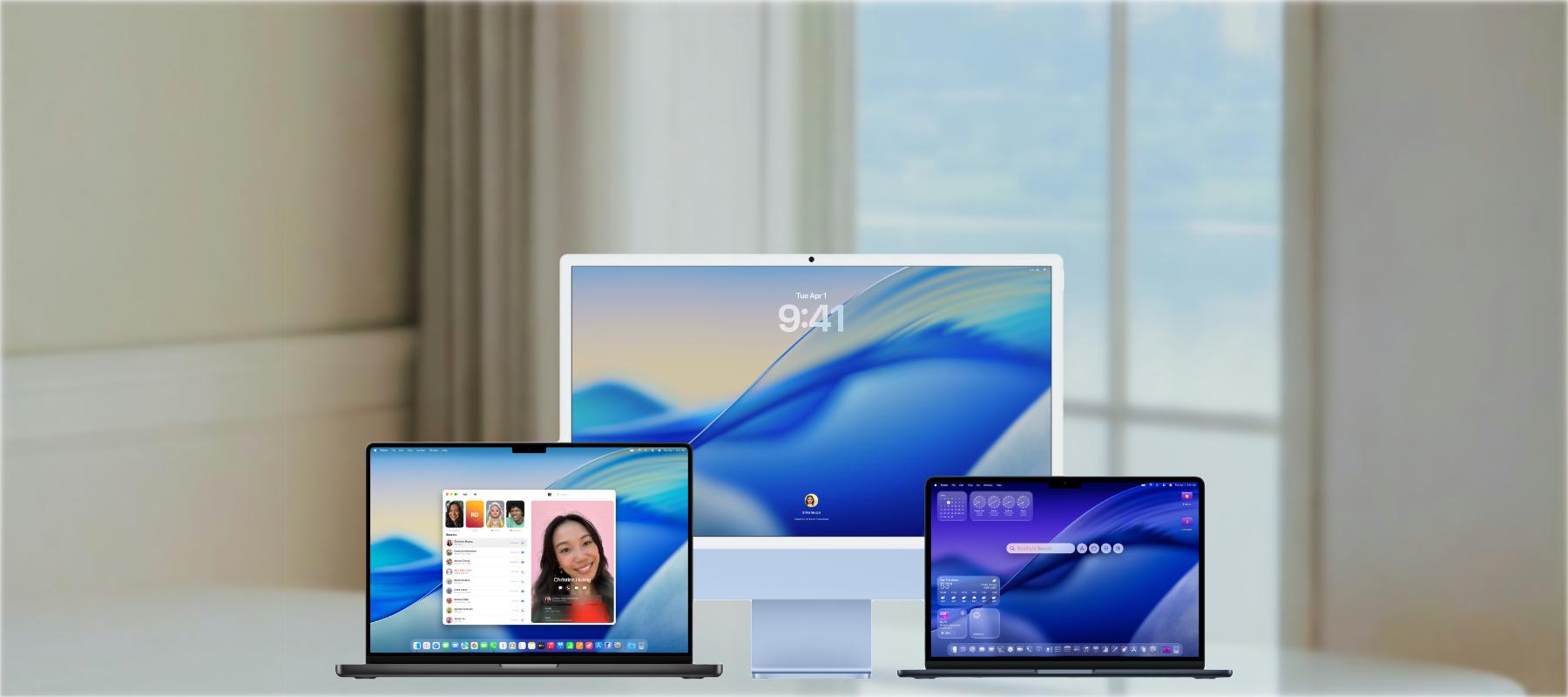
Una de las funciones más deseadas por los usuarios era disponer de una aplicación Teléfono nativa en macOS que centralizase las llamadas. Con Tahoe, esa petición por fin se cumple: ahora tienes un panel dedicado donde ver las llamadas recientes, tus favoritos y un marcador completo, además de lanzar llamadas con un clic desde contactos, Safari o cualquier app compatible.
Esta app no se limita a reproducir lo que ya hacía FaceTime. Integra las novedades de telefonía de iOS 26, como el filtrado de llamadas de spam y, sobre todo, la función Hold Assist. Esta última es especialmente útil con servicios de atención al cliente: el sistema mantiene tu posición en la cola y te avisa cuando un agente está disponible, permitiéndote seguir trabajando en el Mac sin tener que estar pegado al auricular.
Spotlight renovado: mucho más que buscar archivos
Spotlight deja de ser un simple buscador para convertirse en un auténtico centro de mando para la productividad en el Mac. La búsqueda ahora muestra resultados unificados en una sola lista: documentos, carpetas, apps, eventos de Calendario, mensajes, correos y mucho más, ordenados por relevancia según tu uso.
Se incluyen filtros avanzados para acotar por tipo de archivo, origen (por ejemplo, Mail o Mensajes) o formato concreto, lo que permite encontrar un PDF o una conversación clave en segundos sin navegar por varias apps.
Otro punto importante es la integración con la nube. Spotlight es capaz de localizar documentos almacenados en servicios externos, como los principales proveedores de almacenamiento online, siempre que los tengas vinculados, añadiendo un nivel extra de comodidad para quienes trabajan con varias plataformas.
La interfaz se vuelve más visual, con vistas previas mejoradas y secciones que permiten explorar de forma gráfica el historial del portapapeles, las apps más usadas o elementos recientes, algo útil cuando no tienes claro el nombre exacto de lo que buscas.
Además, Spotlight ahora ejecuta acciones directas: es posible enviar un correo, crear una nota, reproducir un podcast o arrancar un acceso directo de Atajos sin salir del propio buscador. Para muchos flujos de trabajo, esto reduce notablemente el tiempo que pasas saltando entre aplicaciones.
Apple Intelligence y funciones de IA integradas
Más allá del diseño, el otro gran eje de macOS 26 Tahoe es la profundización en Apple Intelligence, el sistema de IA personal de Apple. No se trata solo de funciones aisladas, sino de una capa que recorre el sistema y que se apoya tanto en el Neural Engine de los chips Apple Silicon como, cuando es necesario, en modelos en la nube con especial énfasis en la privacidad.
Entre las novedades más visibles está la posibilidad de traducir en tiempo real textos y conversaciones de llamadas en FaceTime o en la propia app Teléfono, algo especialmente útil si trabajas con gente de otros países o sueles consumir contenido en varios idiomas.
Image Playground se potencia con más estilos y capacidades: puedes crear ilustraciones, dibujos o imágenes de estilo animado a partir de descripciones, conceptos o incluso personas de tu fototeca. El sistema te muestra varias propuestas deslizando para visualizar las posibles composiciones antes de decidirte.
Los Genmoji, esos emojis generados a medida, se vuelven más flexibles al permitir ajustar rasgos como el tipo de cabello, el tono de piel u otros detalles físicos, lo que facilita representar mejor a personas concretas o crear avatares más personalizados.
Las Herramientas de escritura se integran en casi cualquier campo de texto, de forma que puedes reescribir un párrafo para cambiar el tono, corregir errores o pedir un resumen de un bloque largo sin salir de la aplicación donde estás trabajando. Esto funciona tanto en Mail como en Notas, Mensajes, apps de terceros y más.
Hay también una integración importante con ChatGPT de OpenAI: macOS permite recurrir al modelo directamente desde Siri o desde las Herramientas de escritura. Si no tienes cuenta, las peticiones se procesan de forma anónima y no se usan para entrenar los modelos; si inicias sesión con tu cuenta de ChatGPT, se aplican las políticas de datos habituales de OpenAI, manteniendo la elección en manos del usuario.
Safari, Live Activities y Apple Games
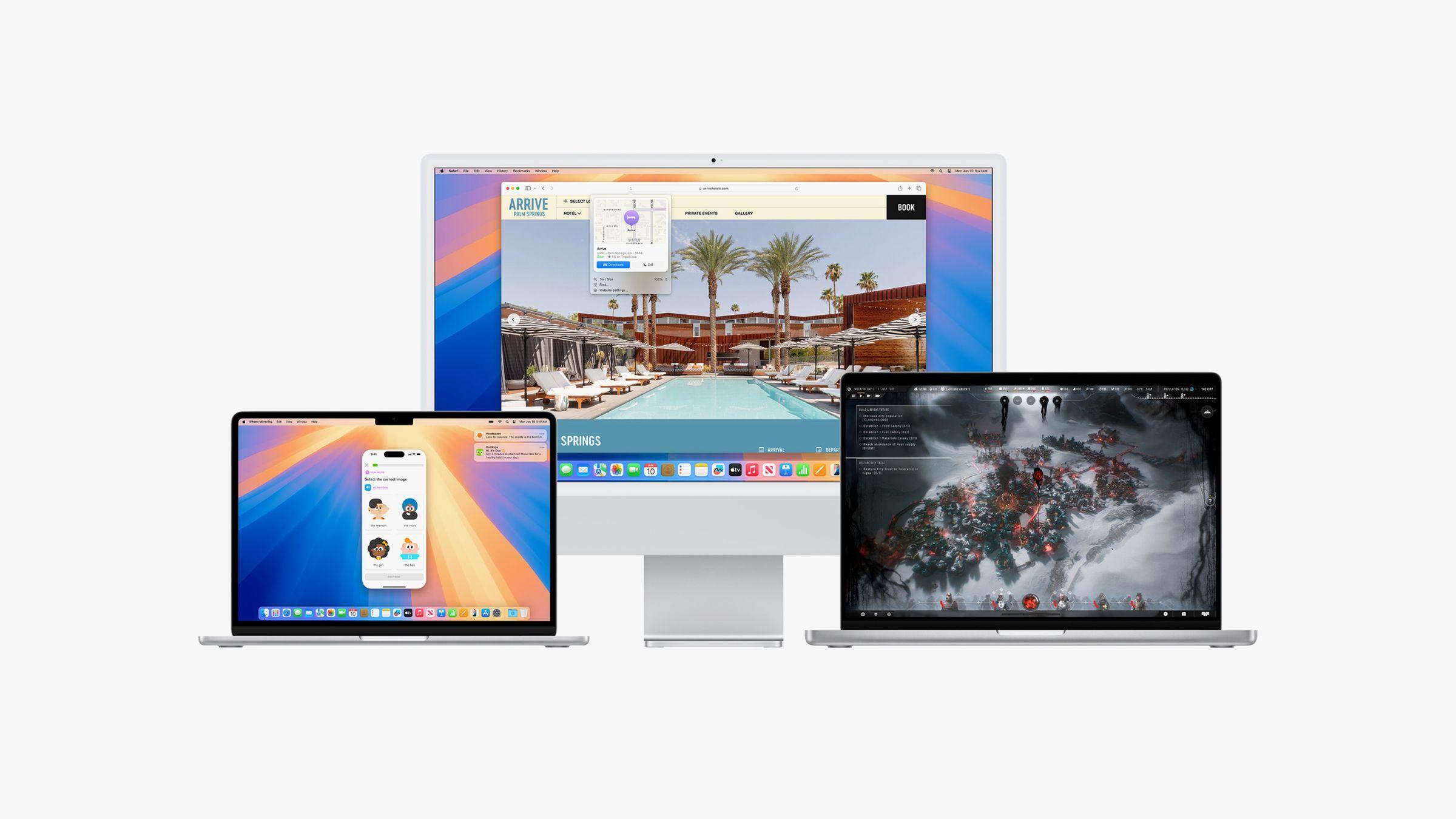
Safari sigue siendo una de las apps que más mimos recibe. En Tahoe, el navegador apuesta por una barra de pestañas con apariencia flotante y bordes redondeados, una barra lateral reorganizada para tener a mano historial, marcadores y pestañas compartidas, y mejoras de rendimiento que lo sitúan por encima de Chrome, Edge o Firefox en pruebas internas de Apple.
La seguridad también sube de nivel: la actualización HTTPS intenta forzar conexiones seguras en todos los sitios web siempre que sea posible, y se facilitan las tareas de importación y exportación de contraseñas, historial y marcadores, algo práctico si vienes de otro navegador o usas varios a la vez.
Otra novedad relevante es la llegada de las Live Activities al Mac a través de la barra de menús. Estas tarjetas dinámicas permiten ver el estado de pedidos de comida, el seguimiento de vuelos, resultados deportivos en directo, entrega de paquetes o trayectos de Uber sin abrir ninguna aplicación adicional.
Al hacer clic en una de estas actividades, se abre automáticamente la app correspondiente en tu iPhone para que puedas actuar sobre ella (por ejemplo, cambiar algo de un pedido o ver un mapa con más detalle). Es una forma muy natural de extender la información del móvil al escritorio.
En paralelo, Apple refuerza su apuesta por el ocio digital con una app específica llamada Apple Games. Dentro de ella, se agrupan todos los juegos de la App Store y Apple Arcade orientados al Mac, con recomendaciones personalizadas, un acceso más directo a las partidas y un apartado social para conectar con amigos y ver qué están jugando.
Compatibilidad de macOS 26 Tahoe
Aunque Apple está claramente volcada en los chips propios, macOS 26 Tahoe sigue manteniendo el soporte para algunos modelos con procesador Intel. La lista oficial incluye:
- MacBook Air con chip M1 (2020) y posteriores.
- MacBook Pro con chip M1 (2020) y posteriores.
- MacBook Pro de 16 pulgadas (2019) con Intel.
- MacBook Pro de 13 pulgadas (2020, cuatro puertos Thunderbolt 3) con Intel.
- iMac de 2020 y generaciones posteriores.
- Mac mini de 2020 en adelante.
- Mac Studio en todas sus generaciones.
- Mac Pro de 2019 y posteriores.
Hay que tener en cuenta que, aunque el sistema se pueda instalar en esos equipos, no todas las funciones de Apple Intelligence estarán disponibles en los Mac con Intel. Para disfrutar del paquete completo de IA, Apple exige al menos un chip M1, lo que confirma la transición definitiva hacia Apple Silicon.
Cómo descargar y actualizar a la última versión de macOS
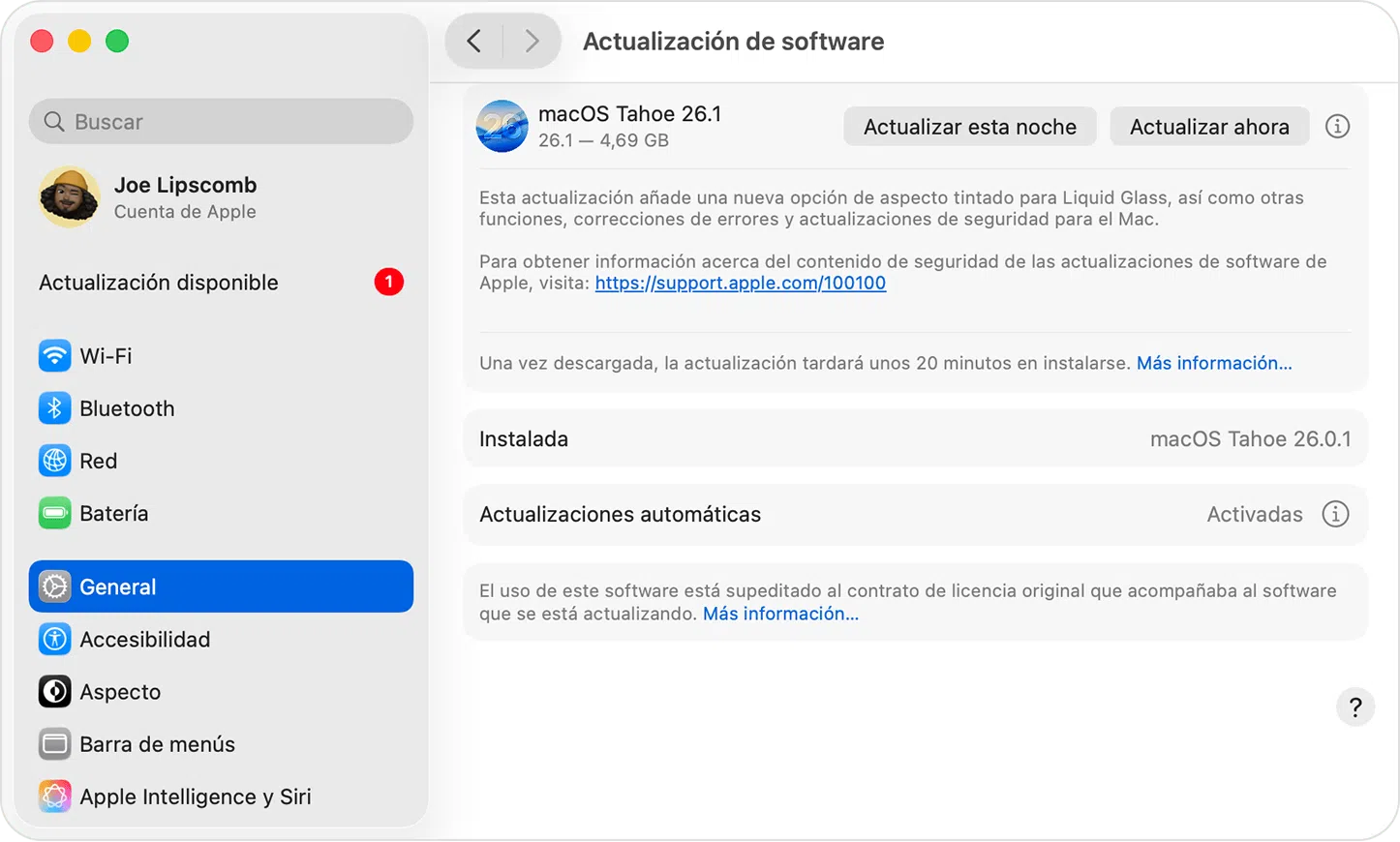
La forma recomendada de mantener el Mac al día es la herramienta de Actualización de Software, que se integra en los Ajustes del Sistema. Este panel se encarga de localizar, descargar e instalar tanto las actualizaciones menores como los grandes cambios de versión compatibles con tu modelo.
Antes de lanzarte a actualizar, es buena práctica realizar una copia de seguridad completa con Time Machine u otra herramienta de confianza. No es habitual que haya problemas, pero si ocurre algo durante la instalación agradecerás tener tus datos a salvo.
Para comprobar si tienes una versión nueva de macOS disponible, puedes:
- Buscar «Actualización de Software» con Spotlight y abrir el panel directamente.
- Ir al menú Apple (), entrar en Ajustes del Sistema > General > Actualización de Software.
Al abrirse, el sistema comprueba automáticamente si hay nuevas versiones. Si detecta una, verás la opción de Actualizar o Reiniciar ahora. Si indica que el Mac está actualizado pero sospechas que hay algo nuevo, puedes pulsar en «Buscar actualización», usar Comando + R o cerrar y volver a abrir el panel.
Cuando aceptas instalar, el sistema pedirá la contraseña de administrador que usas para iniciar sesión y comenzará el proceso. Mientras dura la actualización, conviene no poner el Mac en reposo ni cerrar la tapa, ya que puede reiniciarse varias veces y mostrar barras de progreso o pantallas en blanco.
Si tu equipo no cumple los requisitos de una versión concreta, Actualización de Software simplemente no ofrecerá esa descarga y mostrará que el Mac está al día, incluso aunque veas en la web que existe una versión más reciente para otros modelos.
Qué es macOS y cómo ha evolucionado
Para entender mejor hacia dónde va el sistema, ayuda recordar qué es macOS exactamente. El nombre viene de Macintosh Operating System, es decir, el sistema operativo de los Mac. Es el equivalente a Windows en el ecosistema de Apple y está presente en todos los ordenadores de la marca sin coste adicional.
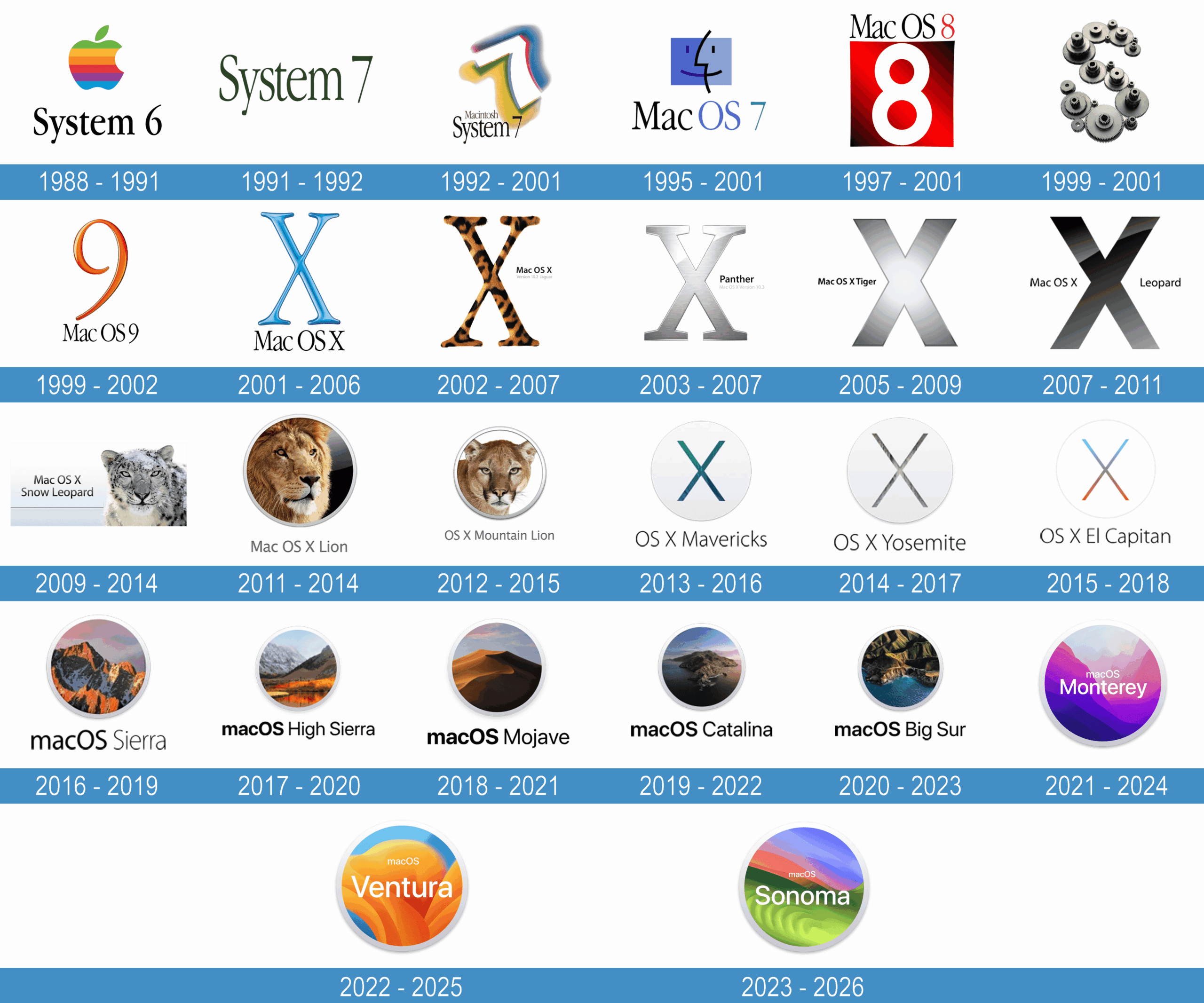
El sistema ha pasado por varias etapas de nomenclatura: primero se habló de Mac OS X, luego simplemente de OS X y, desde 2016, de macOS. A eso se le añade siempre un número de versión y un nombre comercial (Sonoma, Sequoia, Tahoe, etc.), de forma similar a lo que ocurría con las versiones de Android que tenían nombres de dulces.
Durante muchos años, el número de versión interno se mantuvo en la rama 10.x, desde la 10.0 hasta la 10.15 (Catalina). El gran salto numérico llegó con macOS Big Sur, que marcó el inicio de la transición a Apple Silicon, y desde entonces hemos visto como el sistema se ha vuelto cada vez más cercano al resto de plataformas de Apple, tanto en diseño como en funciones.
En cuanto a los nombres, Apple empezó usando nombres de felinos grandes (Leopard, Snow Leopard, Lion, Mountain Lion…) para después pasar a lugares emblemáticos de California, como Mavericks, Yosemite, Sierra o Sonoma. Cuando el nombre es una variante del anterior (Snow Leopard respecto a Leopard, por ejemplo), suele indicar una versión más centrada en pulir y optimizar que en cambiarlo todo.
Cómo saber qué versión de macOS tienes
Antes de plantearte actualizar, conviene comprobar qué versión concreta de macOS está instalada en tu Mac. El procedimiento es muy sencillo y apenas lleva unos segundos.
- Haz clic en el menú Apple () situado en la parte superior izquierda de la pantalla.
- Selecciona la opción Acerca de este Mac.
- En la ventana que se abre, verás en la parte superior el nombre del sistema operativo y el número de versión, por ejemplo, macOS 26 Tahoe.
Requisitos para actualizar a macOS Tahoe según modelo
Además de la lista de compatibilidad oficial que acompaña a cada lanzamiento, hay resúmenes prácticos de qué familias de Mac pueden dar el salto a Tahoe en función de su año y su chip.
- MacBook Air: modelos con chip M1 lanzados a finales de 2020 y posteriores.
- MacBook Pro: modelos de 2019 en adelante.
- iMac: modelos de 2020 y posteriores.
- iMac Pro: modelo lanzado en 2017.
- Mac mini: modelos con M1 de finales de 2020 y siguientes.
- Mac Pro: modelos de 2019 en adelante.
- Mac Studio: modelos de 2022 y posteriores.
Si tu equipo figura en estos listados, lo normal es que puedas actualizar directamente desde la versión de macOS que estés utilizando. En caso de que estés en una edición muy antigua, puede que tengas que pasar por una versión intermedia antes de que aparezca Tahoe en Actualización de Software.
Actualizar y reinstalar macOS sin perder datos
Una de las ventajas del ecosistema de Apple es que actualizar macOS no implica borrar archivos ni ajustes. El sistema instala la nueva versión sobre la existente, respetando tus datos, apps y configuraciones personales.
Si por algún motivo el Mac se comporta de forma extraña o arrastra errores que no se solucionan con una actualización normal, puedes optar por reinstalar macOS Tahoe manteniendo todo tu contenido. El proceso es similar al de una instalación limpia, pero sin formatear el disco, y suele resolver problemas de estabilidad sin obligarte a empezar desde cero.
Eso sí, Apple no recomienda utilizar métodos no oficiales para forzar instalaciones en equipos incompatibles. Herramientas de terceros que parchean el sistema pueden provocar fallos graves, pérdida de rendimiento o problemas de seguridad, ya que Apple diseña cada versión con un conjunto de hardware muy concreto en mente.
macOS Sequoia: productividad, ventanas y Continuidad
Aunque Tahoe se lleva muchos titulares, macOS Sequoia ha introducido un buen puñado de funciones centradas en la productividad y en la integración con el iPhone. Una de las más potentes es la duplicación del iPhone en el Mac, que permite ver y controlar la pantalla del móvil directamente desde el escritorio.
Con Duplicación del iPhone puedes navegar por la pantalla de inicio, abrir apps de iOS, usar el teclado y el trackpad del Mac para escribir o hacer gestos Multi-Touch, y gestionar las notificaciones como si tuvieras el teléfono en la mano, pero sin sacarlo del bolsillo.
La gestión de ventanas también mejora mucho con nuevas opciones de mosaico. Arrastrar una ventana al borde de la pantalla permite encajarla automáticamente a un lado o en una esquina, y hay atajos de teclado y menús contextuales que aceleran la creación de espacios de trabajo limpios y organizados.
Safari incorpora un Lector rediseñado, una función de Destacado que resalta automáticamente la información clave de una página (resúmenes, ubicaciones, datos importantes) y un Visor que permite reproducir vídeo sin distracciones, pasando a imagen dentro de imagen si cambias de pestaña.
Otras novedades de Sequoia incluyen una app específica de Contraseñas para gestionar credenciales, claves de acceso, wifi y códigos 2FA con sincronización segura de extremo a extremo, integración con Windows mediante la app iCloud para acceder a esas contraseñas y mejoras importantes en Mensajes, Mapas, Notas, Fotos, AirPods y más.
macOS Sonoma: widgets, pantalla de bloqueo y modo juego
Antes de Sequoia y Tahoe, macOS Sonoma ya había dado pasos claros hacia un escritorio más personalizable y un sistema más preparado para el gaming. Una de sus grandes bazas es la posibilidad de colocar widgets directamente en el escritorio.
Estos widgets son interactivos, de manera que puedes marcar recordatorios como completados, controlar la reproducción de música o gestionar accesorios del hogar sin abrir sus apps. Además, se integran con el fondo de pantalla y reducen su presencia visual cuando estás trabajando para no distraerte.
La pantalla de bloqueo y los salvapantallas también se renuevan con vídeos a cámara lenta de paisajes, ciudades, fondos terrestres o escenas bajo el agua. Entre ellos se encuentran vistas de las colinas de Sonoma y otros lugares emblemáticos, y al desbloquear el Mac el fondo continúa moviéndose unos instantes para generar una transición muy llamativa.
Para los jugadores, Sonoma estrena un modo juego que prioriza la CPU y la GPU para el título que estés ejecutando, reduciendo la carga de procesos en segundo plano y mejorando la latencia con mandos y auriculares Bluetooth.
Apple también facilita el trabajo a los desarrolladores con herramientas que permiten portar juegos de Windows a Mac en cuestión de días, donde antes se tardaban meses. Esto allana el camino para que más estudios se animen a llevar sus catálogos a macOS.
Safari recibe perfiles de navegación separados (trabajo, personal, etc.), con historial y cookies independientes para evitar mezclar contextos, y la posibilidad de fijar sitios web directamente en el Dock para acceder a ellos como si fueran aplicaciones nativas.
En cuanto a compatibilidad, Sonoma funciona en iMac Pro 2017, MacBook Air 2018 y posteriores, MacBook Pro desde 2018, iMac 2019 en adelante, Mac Pro 2019 o superior, Mac Studio 2022 y versiones siguientes, y Mac mini de 2018 o posteriores.
Actualizaciones menores, seguridad y nuevas funciones del día a día
Entre cada gran versión llegan numerosas actualizaciones puntuales que incorporan mejoras de seguridad, correcciones de errores y pequeñas funciones que terminan marcando la diferencia en el uso diario.
Muchas de estas versiones se centran en cerrar vulnerabilidades importantes y se recomiendan para todos los usuarios, incluso cuando no añaden cambios visibles. Apple insiste en su instalación porque forman parte de la estrategia global de protección del ecosistema.
Otras actualizaciones introducen mejoras concretas en aplicaciones como Fotos, donde se añaden nuevos filtros, opciones para ordenar álbumes, herramientas como el pincel de retoque integrado en la función Limpiar y vistas de biblioteca más flexibles, o en Podcasts, con widgets específicos, categorías favoritas y páginas de búsqueda adaptadas al gusto del usuario.
También aparecen novedades curiosas, como nuevos emojis, soporte mejorado para robots aspiradores compatibles con Matter en la app Casa, pequeños ajustes en la app Bolsa, o una app Tiempo visible directamente en la barra de menús para consultar de un vistazo las condiciones meteorológicas.
En el terreno del rendimiento profesional, determinadas versiones aumentan el límite de memoria de GPU en modelos como el Mac Studio con M3 Ultra, mejoran la transcodificación en Final Cut Pro o solucionan problemas con monitores externos y funciones como Night Shift.
No faltan tampoco mejoras de accesibilidad, revisiones de VoiceOver, ajustes en el manejo de pantallas braille, correcciones en Mensajes cuando se responde con esferas de Apple Watch compartidas y optimizaciones de compatibilidad con software de seguridad de terceros.
Consejos para quienes vienen de Windows y buscan apps en Mac
Si llegas de un PC con Windows, es normal que al principio tengas la sensación de que el Mac «habla otro idioma», pero la curva de aprendizaje es rápida. Finder es el equivalente al Explorador de archivos y te da acceso a todos tus documentos, descargas y unidades externas.
Para búsquedas rápidas, Spotlight vuelve a ser clave: se invoca con Comando (⌘) + barra espaciadora o con el icono de la lupa en la esquina superior derecha y permite encontrar archivos, lanzar apps, hacer operaciones rápidas o buscar en la web sin abrir el navegador.
Los Ajustes del Sistema (antiguas Preferencias del Sistema) son el lugar donde configuras comportamiento del trackpad, teclado, pantalla, notificaciones, cuentas y privacidad. Es interesante dedicarle un rato al principio para dejar el Mac a tu gusto.
El gesto de arrastrar y soltar es omnipresente: mover archivos entre carpetas, adjuntarlos a un correo, colocar documentos en una nota o reorganizar iconos en el Dock se basa casi siempre en este sistema, lo que lo hace muy intuitivo en cuanto te acostumbras.
Para instalar nuevas apps, lo más cómodo y seguro es acudir a la Mac App Store, donde Apple revisa el software antes de publicarlo. Y para no preocuparte por la integridad de tus datos, Time Machine se encarga de hacer copias de seguridad automáticas y recuperar archivos o versiones anteriores de documentos cuando lo necesites.
Todo este conjunto de novedades, desde el salto numérico a macOS 26 Tahoe hasta los refinamientos de Sequoia y Sonoma, pasando por la expansión de Apple Intelligence y las continuas actualizaciones de seguridad, dibuja un sistema operativo para Mac más visual, más conectado con el iPhone y más preparado para trabajar, jugar y crear con total confianza.