- Átfogó, valós idejű hőmérséklet-, feszültség- és energiafogyasztás-elemzés a teljesítményproblémák észlelése érdekében.
- Fejlett hő- és energiaaudit módszerek benchmarkok és adatnaplók felhasználásával.
- Szenzorok és vizualizációs eszközök egyedi konfigurációja a laptopok és asztali számítógépek hardvervezérlésének optimalizálásához.
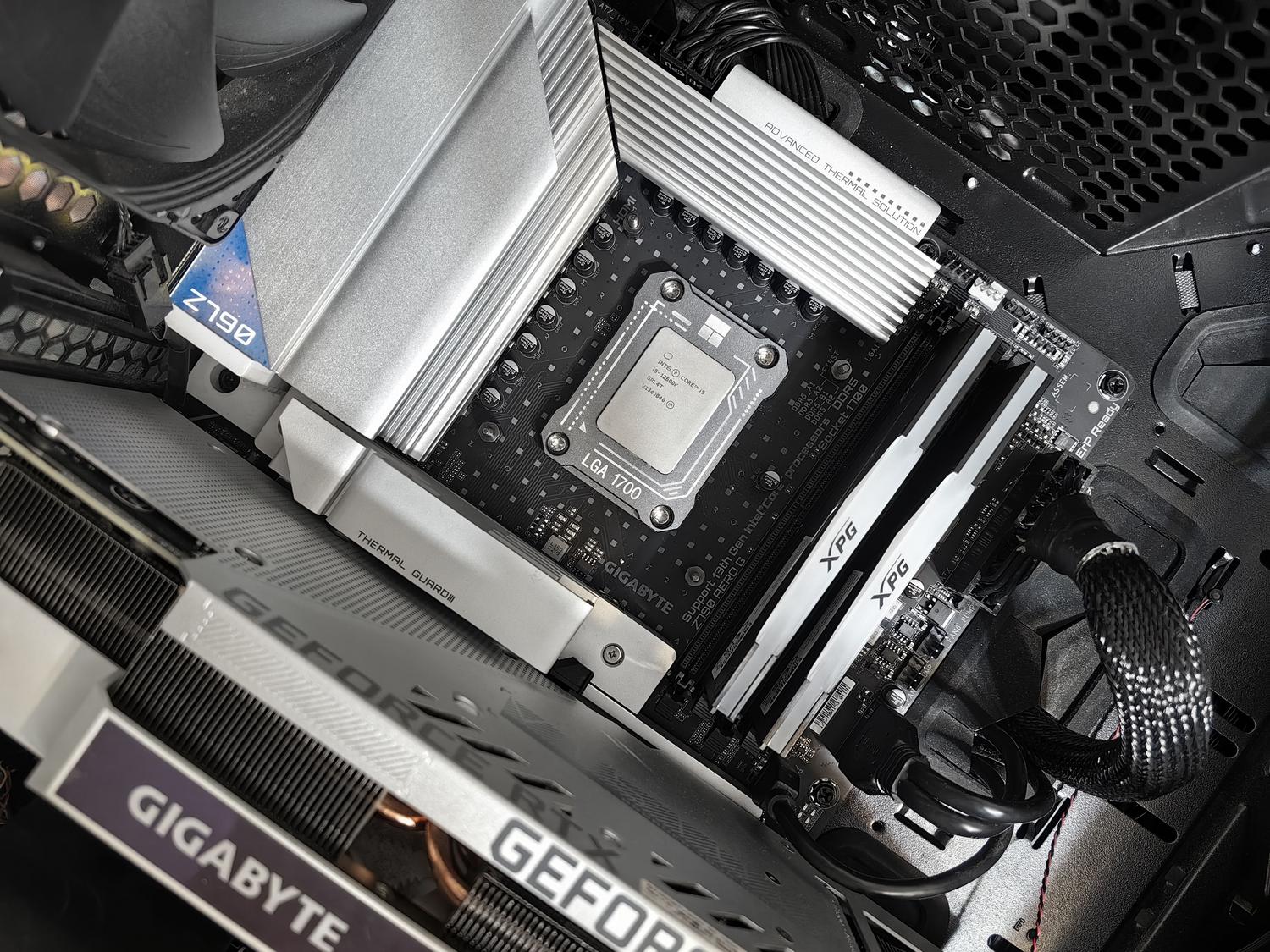
Ha valaha is elgondolkodtál azon, hogy mi történik valójában az asztali számítógépeden vagy laptopodon játék vagy munka közben, akkor szükséged van egy olyan eszközre, ami nem okoz gondot. A hardverek világa összetett, és bár a Windows nyújt némi információt, ez kevés ahhoz, hogy megtudjuk, számítógépünk túlterhelt-e, vagy a határait feszegettük-e. Itt jön képbe a HWiNFO, egy ingyenes szoftver, amely lényegében az alkatrész-diagnosztika aranystandardja , még olyan igényes környezetben is, mint a NASA.
Nem csak arról van szó, hogy ellenőrizd a hőmérsékletet, hanem arról is, hogy megértsd, hogyan hatnak egymásra az alkatrészek. Az SSD túlmelegedésének felügyeletétől kezdve egészen addig, hogy ellenőrizd, vajon a laptop gyártója félrevezetett-e az ígért teljesítményről, ez az eszköz lehetővé teszi a géped teljes és mennyiségi ellenőrzését . Akár barkács PC-d van, akár előre összeszerelt rendszered, az érzékelők feletti teljes ellenőrzés az egyetlen módja annak, hogy biztosítsd, hogy a befektetésed ne romoljon idő előtt.

Telepítés és az első lépések a szoftverrel
A felfedezés megkezdéséhez először is fel kell keresned a fejlesztő hivatalos weboldalát. Itt két fő verziót találsz: 32 bites és 64 bites, tehát válaszd azt, amelyik illik az operációs rendszeredhez. Fontos részlet, hogy választhatsz a stabil és a béta verzió között ; ha nagyon új hardvered van, akkor a bétát ajánlom, mivel az folyamatosan frissül, hogy felismerje a piacon lévő legújabb chipeket.
A program futtatásakor egy üdvözlőképernyő jelenik meg, amely két lehetőséget kínál. Az Összefoglaló mód ideális a telepített rendszer, a RAM, a processzor és a tárhely gyors áttekintéséhez. Az igazi varázslat azonban az érzékelő módban történik , ahol a valós idejű monitorozás teljes arzenálját alkalmazzák, megjelenítve az egyes komponensek aktuális, minimum, maximum és átlagos értékeit.
Speciális beállítások és testreszabás
Annak érdekében, hogy a kezelőfelület ne váljon számok kavalkádjává, a HWiNFO teljes testreszabhatóságot tesz lehetővé. A beállítások menüben az Általános fülön kiválaszthatjuk, hogy mely érzékelőket részesítsük előnyben, és hogy Celsius vagy Fahrenheit fokban szeretnénk-e megjeleníteni a hőmérsékletet. Ha rendszerezni szeretnénk az adatokat, a Fix sorrend opció az Elrendezés fülön kulcsfontosságú, mivel lehetővé teszi az Ön számára legrelevánsabb érzékelők csoportosítását, így megkímélve Önt attól, hogy több száz sor között kelljen keresgélnie.
Azok számára, akik a következő szintre szeretnék emelni a monitorozást, ott van az integráció a RivaTuner Statistic Serverrel (RTSS) az OSD fülön keresztül. Ez lehetővé teszi az adatok kivetítését a képernyőn játék közben, így fantasztikus alternatívája a legjobb feladatkezelő alkalmazásnak , ha nem érdekli a túlhajtás, de szeretné szemmel tartani a GPU-t, és megbizonyosodni arról, hogy nem fut a határán. Riasztásokat is beállíthat, így a program értesíti, ha bármelyik alkatrész eléri a veszélyes hőmérsékletet.

Termodinamikai auditálás és gyakorlati esetek
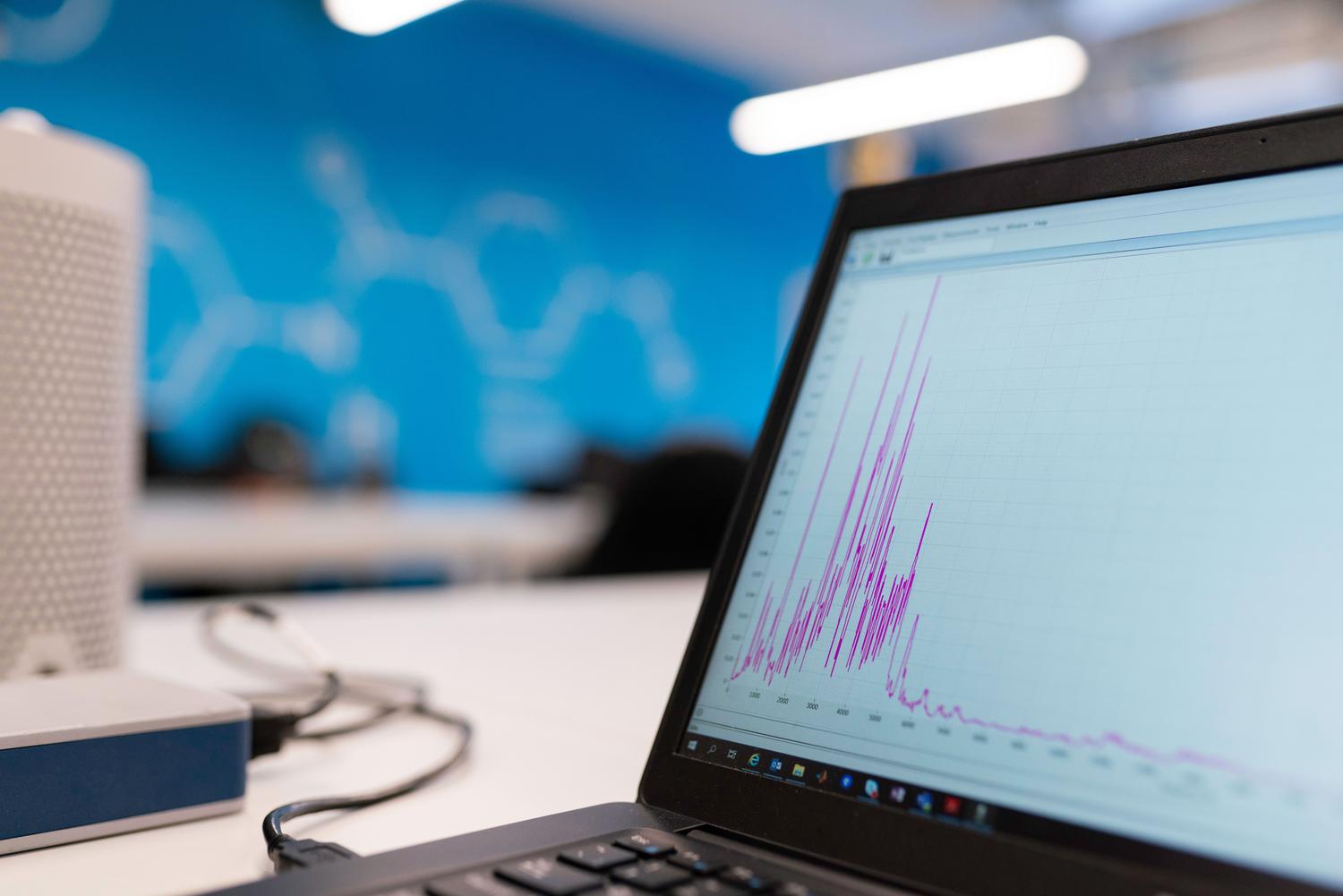
A HWiNFO egyik leghasznosabb alkalmazása a hűtőrendszer jellemzése. Ennek megfelelő elvégzéséhez a legjobb, ha érzékelő módban indítjuk a programot, és a kívánt érzékelőre jobb gombbal kattintva aktiváljuk a Grafikon megjelenítése funkciót. Egy igényes benchmark, például a Cinebench R23 10 vagy 30 perces futtatásával megfigyelhetjük, hogyan emelkedik a teljesítmény és a hőmérséklet, amíg stabilizálódik. Ha a teljesítmény csökkenését látjuk, miközben a hőmérséklet tovább emelkedik, akkor a rettegett hőfojtást tapasztaljuk , ami akkor fordul elő, amikor a chip csökkenti a frekvenciáját a túlmelegedés elkerülése érdekében.
Laptopoknál ez kritikus fontosságú. Elemezhetjük az egyidejűleg futó CPU és GPU együttes teljesítményét, hogy meghatározzuk a rendszer tényleges hőelvezetési kapacitását . Például, ha egy GPU névleges TGP-vel és dinamikus túlterheléssel rendelkezik, ellenőrizhetjük, hogy a hűtőrendszer képes-e kihasználni ezt a plusz energiát, vagy hogy a CPU bekapcsolásakor a rendszer csökkenti-e a grafikus kártya energiáját a hő kiegyenlítése érdekében. Az ilyen típusú tesztek feltárják, hogy a teljesítmény tartós-e, vagy csak pillanatnyi teljesítménykiugrásokról van szó.
Teljesítmény- és akkumulátor-üzemmód elemzés
Egy másik érdekes gyakorlat annak megfigyelése, hogy a teljesítményprofilok (Csendes, Kiegyensúlyozott, Teljesítmény) hogyan befolyásolják a tényleges energiafogyasztást. A terhelésteszt futtatása közbeni módváltással láthatjuk, hogy a teljesítménygörbe egyfajta lépcsőzetes mintázatot alkot . Ez lehetővé teszi számunkra, hogy pontosan tudjuk, mennyi energiát osztanak ki a processzornak az egyes módokban, és hogy a ventilátor képes-e lépést tartani, vagy a rendszer telítődik.
Az akkumulátor élettartama tekintetében a HWiNFO egy igazi kincs a laptop-felhasználók számára. Lehetővé teszi az aktuális akkumulátorkapacitás összehasonlítását az eredeti specifikációkkal, feltárva a cellák romlásának mértékét, és segít megérteni, hogy a laptop csatlakoztatva hagyása befolyásolja-e az akkumulátort . Valós időben figyelheti a kisülési sebességet is, hogy azonosítsa, mely alkalmazások merítik az akkumulátort, vagy ellenőrizheti az akkumulátor hőmérsékletét – ezek az információk más eszközökben nem mindig érhetők el.
A naplók és az adatellenőrzés ereje
Ha a gyors grafikonok nem elegendőek, itt az ideje egy CSV formátumú naplófájl létrehozásának . A jegyzet ikonra kattintva a program elindítja az egyes érzékelők minden egyes változását rögzítve. Ezek az adatok importálhatók Excelbe, de a leghatékonyabb módja az Általános naplómegjelenítő használata . Ez az eszköz lehetővé teszi az idővonal meghatározott szegmenseinek elemzését, a csúcs- és átlagértékek sebészi pontossággal történő azonosítását, valamint a hardver viselkedésének mélyreható megismerését.
Fontos megjegyezni, hogy bár az eszköz nagyon hatékony, egyes felhasználók észrevették, hogy folyamatosan figyeli a külső merevlemezeket, megakadályozva, hogy azok alvó üzemmódba lépjenek. Ilyen esetekben célszerű áttekinteni az érzékelő beállításait, hogy letiltsa az olyan meghajtók gyakori lekérdezéseit , amelyeket az adott pillanatban nem kell ellenőrizni. Azt is ne feledje, hogy a beállítások módosításainak mentéséhez a nagy X gombot kell használnia, nem a szokásos Windows keresztet.
Ez az eszköz tökéletes szövetségessé válik mindazok számára, akik az intuíciótól a PC-jükkel kapcsolatos konkrét adatokig szeretnének eljutni, lehetővé téve számukra, hogy mindent megtegyenek a hővezető paszta cseréjének szükségességének észlelésétől kezdve egészen addig, hogy ellenőrizzék, hogy a gamer laptop pontosan úgy működik-e, ahogyan azt a gyártó ígérte. Az élő érzékelőadatok, a későbbi naplóelemzés és a benchmarkokon keresztüli terheléstesztelés kombinálásával teljes kontrollt nyerünk hardverünk állapota és hőhatékonysága felett.
