- Egyéni szerepkörök, például olvasó, kommentelő vagy szerkesztő konfigurálásával szabályozhatja az interakció szintjét.
- Közvetlen e-mail meghívók használata nyilvános linkek helyett a biztonság fokozása érdekében.
- Javaslatok és valós idejű csevegések megvalósítása a változtatások koordinálására az eredeti módosítása nélkül.
- Szervezeti figyelmeztetések kezelése és engedélyek visszavonása a fájlok adatvédelmének megőrzése érdekében.

Biztosan voltál már olyan helyzetben, hogy fájlt szeretnél küldeni valakinek a Google Drive-on keresztül, de attól tartasz, hogy a neved és a profilképed teljesen nyilvánosságra kerül, amikor megnyitja a linket. Ez egy nagyon gyakori probléma, különösen akkor, ha szeretnél némi diszkréciót fenntartani, vagy dokumentumokat küldeni olyan embereknek, akiket nem ismersz túl jól. Néha úgy tűnik, hogy az egyetlen megoldás a teljes Google-fiókod identitásának megváltoztatása, ami macerás.
A valóság az, hogy a Google számos módszert kínál annak kezelésére, hogy ki mit láthat, bár a teljes anonimitás eléréséhez bizonyos beállítások módosításának ismerete szükséges. E tekintetben a hozzáférési engedélyek konfigurálása kulcsfontosságú a fájlok adatvédelmének szabályozásához anélkül, hogy minden alkalommal vissza kellene állítania a személyes profilját, amikor valami privátabbat szeretne megosztani, hasonlóan ahhoz, ahogyan a Google-alkalmazásokban is védheti adatait.

Hogyan kezelheti a dokumentumokhoz való hozzáférést

Ha azt szeretnéd, hogy egy adott csoport hozzáférjen az archívumodhoz, a legbiztonságosabb módszer, ha adott felhasználókat hívsz meg az e-mail címük megadásával. Így csak azok férhetnek hozzá, akik jogosultak rá. Ha azonban nem szeretnéd egyesével megtenni, létrehozhatsz egy általános linket. Itt kell vigyáznod: az „Általános hozzáférés” részben kiválaszthatod, hogy az archívum privát legyen-e, vagy bárki számára nyitott, aki rendelkezik a linkkel.
A kezdéshez egyszerűen nyissa meg a megosztási menüt, és kattintson az általános hozzáférés nyílra. Miután eldöntötte, hogy kik férhetnek hozzá a dokumentumhoz, felhasználói szerepköröket kell hozzárendelnie : engedélyezheti nekik, hogy csak a tartalmat olvassák (Olvasó), jegyzeteket adjanak hozzá (Kommentátor), vagy tetszés szerint szerkeszthessék a szöveget (Szerkesztő). Ha minden beállított, kattintson a „Kész” gombra, és teljes mértékben Öné lesz a dokumentum felett.
Aktív együttműködés és belső eszközök

Miután mindenki dolgozott a dokumentumon, a Google Dokumentumok hihetetlenül hatékony eszközzé válik a csapatmunkához. Például kiemelhet bármilyen szöveget vagy képet, és gyors megjegyzést fűzhet hozzá az eszköztáron. Ez ideális az eredeti szöveg módosítása nélküli javításokhoz, a dokumentum és az írási folyamat egyszerűsítéséhez.

Ha valami azonnalibbra van szükséged, aktiválhatod a csevegést a jobb felső sarokban. Ne feledd, hogy ez csak akkor működik, ha mások is online vannak veled egy időben. Ha a dokumentum foglalt, egy kék kört látsz a benne résztvevők számával ; egyszerűen kattints rá a beszélgetéshez való csatlakozáshoz, de ne feledd, hogy ezek a csevegések átmenetiek és nem kerülnek mentésre.
A biztonsági javaslatok és riasztási rendszer

Ha nem szeretné, hogy valaki véglegesen töröljön dolgokat, a legjobb megoldás a javasolt módosítások mód aktiválása . A szöveg közvetlen szerkesztése helyett a módosítások más színnel jelennek meg, a törölt szöveg pedig áthúzva jelenik meg. A fájl tulajdonosa e-mail értesítést kap, és elfogadhatja vagy elutasíthatja az egyes javaslatokat, így teljes mértékben kézben tarthatja a dokumentum végső verzióját.
Fontos megjegyezni, hogy amikor a szervezeten kívüli fiókokkal oszt meg fájlokat (ahogy az gyakori az oktatási vagy üzleti környezetben), a Google általában biztonsági figyelmeztetést jelenít meg . Ez a figyelmeztetés lényegében arra figyelmeztet, hogy a címzett nem tagja a csoportjának, de nincs ok az aggodalomra; egyszerűen kattintson az „elfogadás” gombra, és a dokumentum problémamentesen megosztódik . Ezenkívül, ha úgy dönt, hogy nem szeretne e-mail értesítéseket kapni a megosztáskor, a rendszer egy kis emlékeztetőt jelenít meg.
Ingatlankezelés és visszavonás
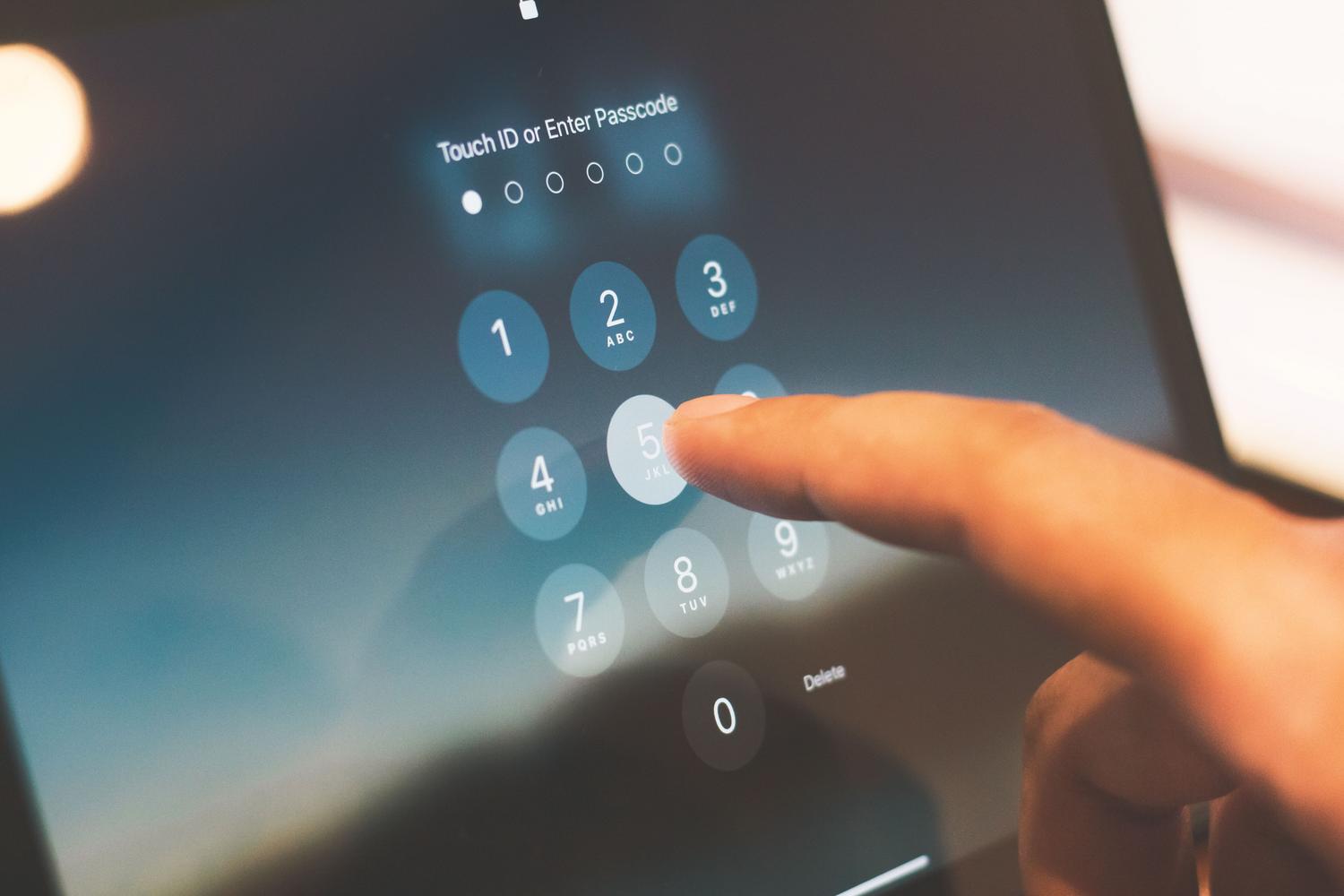
Ne feledd, hogy bármikor visszavonhatod a hozzáférést . Ha rájössz, hogy már nem szeretnéd, hogy valaki lássa a munkádat, visszaléphetsz a megosztási beállításokhoz, és eltávolíthatod a linket, vagy törölheted az adott személy e-mail címét. Ez elengedhetetlen a hosszú távú adatvédelem megőrzéséhez, különösen, ha a dokumentumot sok emberrel megosztották.
Ezen lehetőségek elsajátításával eligazodhat a nyílt együttműködés és a szigorú adatvédelem között, biztosítva, hogy személyes adatai a lehető legnagyobb mértékben védettek legyenek, miközben kihasználhatja a felhő erejét a másokkal való együttműködéshez.

