- Diferenciación entre los datos de diagnóstico obligatorios y opcionales que Microsoft gestiona para mejorar el sistema.
- Análisis de herramientas internas de Windows y software externo para monitorizar el hardware, la red y la memoria.
- Gestión de la salud del almacenamiento y protección contra malware mediante utilidades especializadas.

Tener un ordenador que funcione como la seda es el sueño de cualquiera, pero la realidad es que, tarde o temprano, Windows acaba dando algún quebradero de cabeza. Ya seas un experto en informática o alguien que solo usa el PC para navegar, es normal que el sistema empiece a fallar o a ir más lento de lo habitual sin que sepamos exactamente qué está pasando bajo el capó.
Para no tener que gastar dinero en un técnico a la primera de cambio, lo más inteligente es aprovechar que existen un montón de herramientas de diagnóstico gratuitas y funciones integradas que nos permiten hacer un chequeo general. Desde analizar si la RAM está fallando hasta limpiar archivos basura que nos roban espacio, aquí te contamos cómo poner tu equipo a punto.
La gestión de datos y diagnósticos de Microsoft
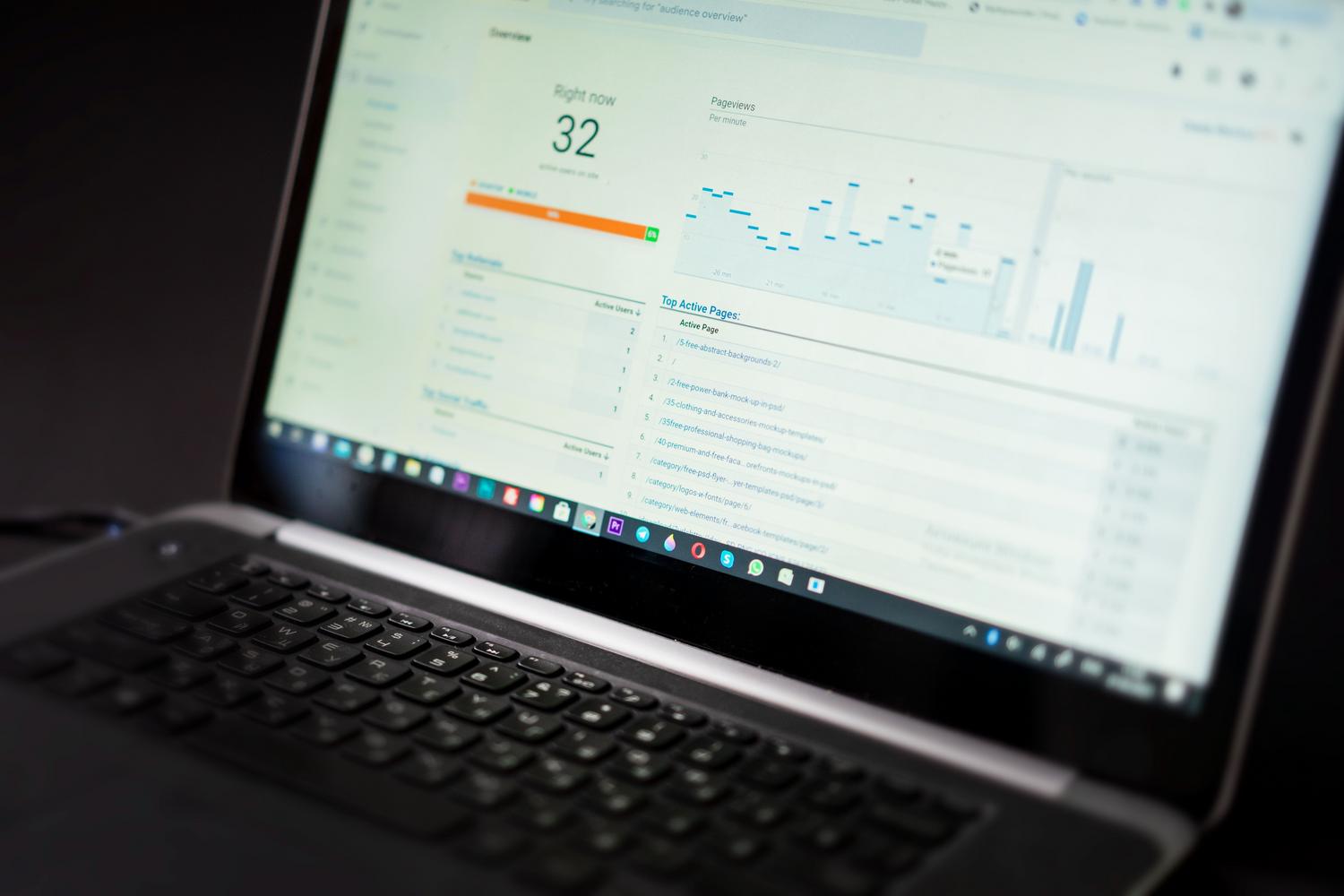
Windows no trabaja solo; constantemente está recogiendo información para que Microsoft pueda parchear errores y mejorar la estabilidad. Existen dos niveles de datos: los datos de diagnóstico requeridos, que son el mínimo indispensable para que tu PC sea seguro y estable, y los datos opcionales, que incluyen detalles más profundos como los sitios web que visitas o informes de errores más complejos.
Si te mola tener el control total, puedes ajustar estas preferencias en el menú de Privacidad y diagnósticos de seguridad. Además, Windows ofrece el Visor de datos de diagnóstico para que veas en tiempo real qué se está enviando. También es posible activar las experiencias adaptadas para recibir sugerencias personalizadas según el uso que le des a tu máquina, aunque esto depende de cuánta información estés dispuesto a compartir.
Herramientas internas para monitorizar el sistema
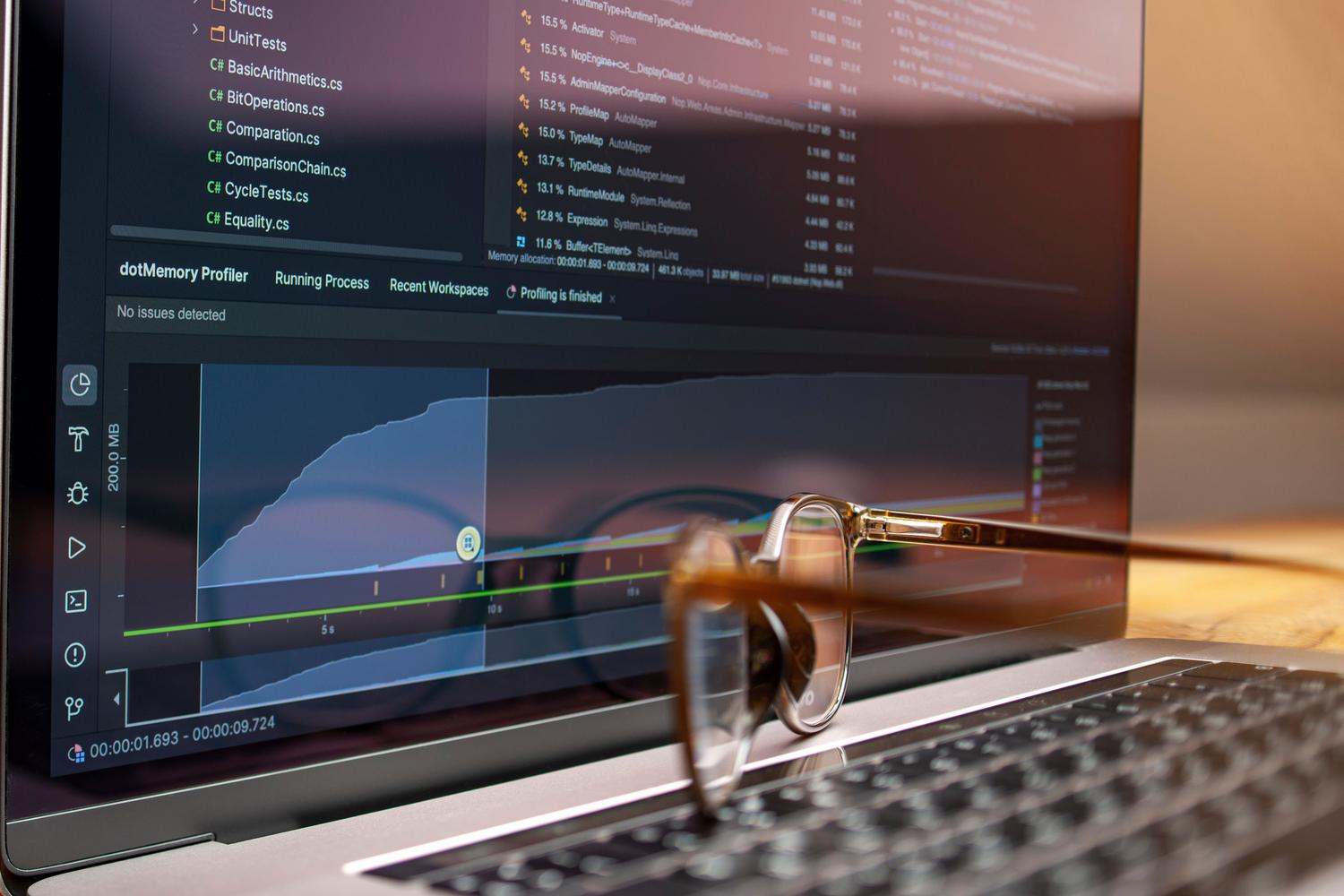
No hace falta instalar nada raro para empezar a investigar. El Monitor de rendimiento es una joya que te permite ver el consumo de la CPU, el disco y la energía en tiempo real. Si quieres saber por qué el PC se ha quedado colgado ayer, el Monitor de confiabilidad es tu mejor aliado, ya que muestra una línea de tiempo con todos los fallos críticos y una puntuación de estabilidad del 1 al 10.
Para los que sospechan que el problema es la memoria, el Diagnóstico de memoria de Windows es fundamental. Al reiniciar el equipo, esta utilidad analiza físicamente los módulos de RAM para detectar errores. Por otro lado, la aplicación de Comprobación de estado del PC es ideal para saber si tu hardware es compatible con Windows 11 o para revisar la salud de la batería en portátiles con más de tres años.
Análisis exhaustivo del hardware y almacenamiento
Cuando las herramientas básicas no bastan, conviene recurrir a software especializado. HWiNFO es, probablemente, la herramienta más completa para obtener un resumen del sistema, permitiéndote vigilar desde las temperaturas de la CPU hasta el voltaje de los ventiladores, evitando lecturas erróneas comunes en otros programas.
Si sientes que el disco duro está agonizando, CrystalDiskInfo te dirá si tu SSD o HDD está sano o si deberías hacer una copia de seguridad inmediata antes de que muera. Para combatir el caos de archivos, WinDirStat visualiza el espacio ocupado mediante bloques gráficos, lo que hace que encontrar esa carpeta gigante que no sabías que existía sea pan comido.
Optimización de red y limpieza de malware

Los problemas de conexión son el pan de cada día. Para solucionar interferencias en el Wi-Fi, WiFi Analyzer te recomienda el mejor canal para tu router. Si sospechas que hay algún intruso en tu red, SoftPerfect Network Scanner detecta todos los dispositivos conectados mediante IPv4 e IPv6, permitiéndote echar un ojo a quién se está colgado de tu señal.
En cuanto a la seguridad, no podemos dejar pasar a Malwarebytes, un imprescindible para limpiar troyanos y adware. Para quienes prefieren el software de código abierto, ClamWin es una alternativa potente y transparente. Y si el problema es más específico, como barras de herramientas molestas o secuestradores de navegador, AdwCleaner es la herramienta más rápida y eficiente para eliminar esa basura.
Soluciones para la pantalla y periféricos
A veces el problema es puramente visual, como esos molestos píxeles que se quedan clavados en un solo color. Para intentar arreglarlos, existen utilidades como JScreenFix o PixelHealer, que hacen parpadear colores RGB a alta velocidad para intentar «despertar» al píxel atascado, aunque hay que tener en cuenta que si el daño es físico, no habrá software que lo solucione.
Mantener un control constante sobre la temperatura, la salud del disco y la limpieza del sistema es la mejor estrategia para evitar que un pequeño fallo se convierta en un desastre total. Combinando el uso de las herramientas nativas de Windows con software especializado en red y seguridad, cualquier usuario puede prolongar la vida útil de su ordenador y asegurar que el rendimiento se mantenga siempre en su punto más alto.