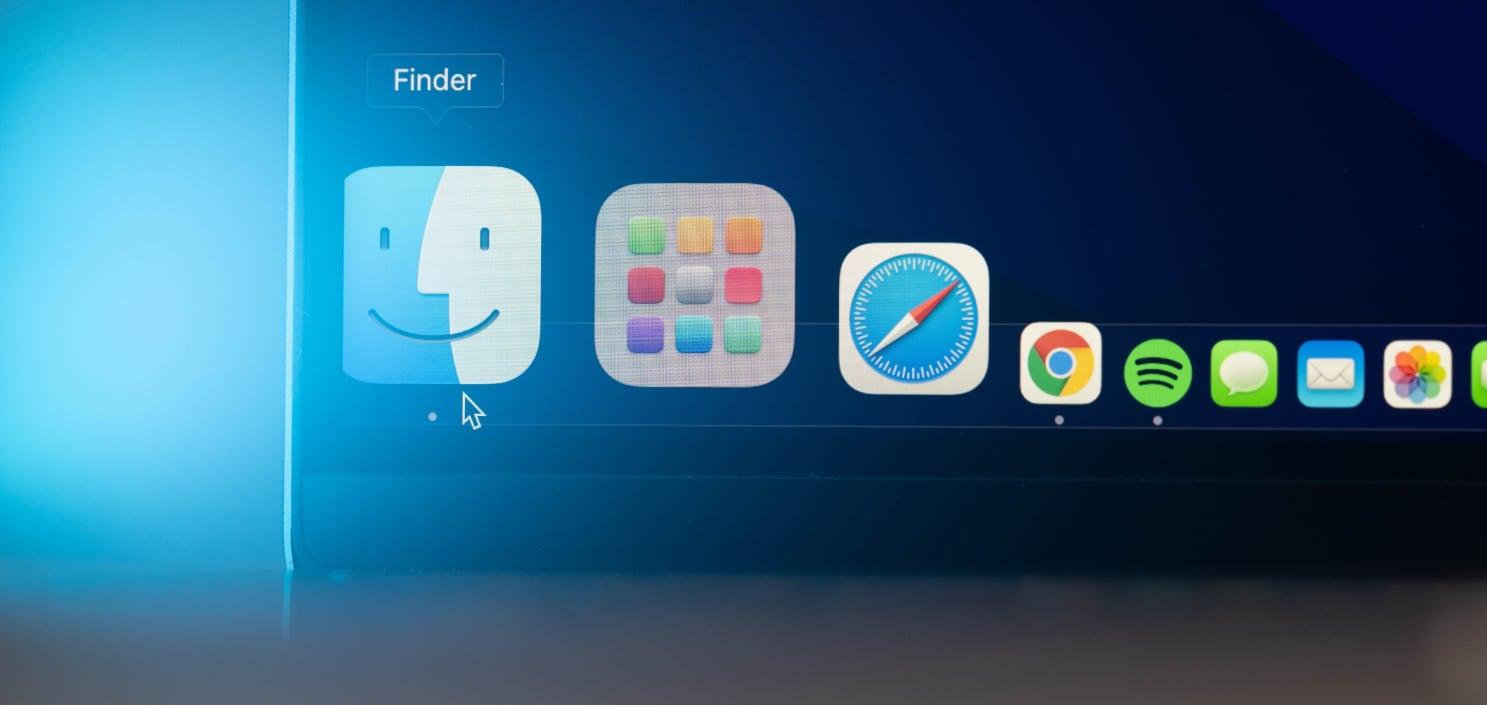
- Le Finder est le gestionnaire de fichiers central du MacBook, toujours actif et accessible depuis le Dock.
- Il vous permet d'organiser et de localiser des fichiers grâce à des affichages flexibles, des options de tri, des groupes, des étiquettes et des dossiers intelligents.
- Il comprend des fonctionnalités avancées telles que l'aperçu rapide, les alias, le renommage en masse et les raccourcis clavier.
- Les appareils iOS sont synchronisés depuis le Finder et peuvent être utilisés pour résoudre les problèmes lorsque l'application plante ou fonctionne lentement.

Le Finder du MacBook est bien plus qu'une simple fenêtre avec des icônes ; C'est le centre de commande qui vous permet d'accéder, de gérer et de contrôler quasiment tout sur votre Mac. Si vous venez de Windows, il remplacera l'Explorateur de fichiers classique, et si vous utilisez macOS depuis un certain temps, vous n'en exploitez peut-être pas tout le potentiel.
Tout au long de ce guide, vous verrez en détail comment fonctionne le Finder sur MacBook. Ce guide aborde les différents affichages, le tri et le regroupement des éléments, l'utilisation des étiquettes de couleur, les dossiers intelligents, les raccourcis clavier, les alias, la fonction Coup d'œil, et même la marche à suivre en cas de blocage ou de ralentissement du Finder. L'objectif est de vous permettre de le maîtriser comme un utilisateur avancé, grâce à des explications claires et concises.
Qu'est-ce que le Finder sur MacBook et à quoi sert-il ?
Le Finder est l'explorateur de fichiers par défaut de macOS. Elle existe depuis le premier Macintosh. Son icône est le smiley bleu classique épinglé au Dock, et contrairement aux autres applications, elle est toujours active car elle fait partie intégrante du système d'exploitation.
Depuis le Finder, vous pouvez visualiser, accéder et organiser presque tous les éléments de votre MacBook : Documents, photos, vidéos, musique, téléchargements, applications, disques externes, lecteurs réseau, iCloud Drive et bien plus encore. Tout ce que vous enregistrez ou connectez à votre Mac transite d'une manière ou d'une autre par le Finder.
Si vous utilisez Windows, considérez le Finder comme l'équivalent de « Ce PC » ou de « l'Explorateur de fichiers ». mais avec des affichages plus flexibles, des options de recherche très performantes et des fonctionnalités supplémentaires telles que les piles de bureau, les étiquettes de couleur ou les dossiers intelligents qui se mettent à jour automatiquement selon les critères que vous définissez.
Le Finder s'ouvre en cliquant sur son icône dans le Dock. Il se trouve généralement en bas à gauche. Cliquer dessus ouvre une fenêtre avec une barre latérale, une barre d'outils et le contenu du dossier courant. De plus, le menu en haut de l'écran devient le menu Finder, qui permet d'ouvrir de nouvelles fenêtres, de créer des dossiers, de changer d'affichage, d'accéder aux préférences, etc.
Principaux éléments d'une fenêtre du Finder
Lorsque vous ouvrez le Finder sur votre MacBook, la fenêtre est divisée en plusieurs zones principales. Voici les éléments à connaître pour naviguer en douceur : barre de titre, boutons de fermeture et de redimensionnement, barre d’outils, barre latérale, zone de contenu et, parfois, barre de chemin et barre d’état.
En haut, vous avez la barre de titre avec le boutons fermer, réduire et plein écran, Ces outils vous permettent de gérer la fenêtre comme dans les autres applications. Vous pouvez la déplacer à partir de cette barre pour la repositionner ou ajuster sa taille en faisant glisser ses bords pour afficher plus ou moins de contenu.
Juste en dessous apparaît la barre d'outils du Finder, Vous y trouverez généralement les commandes permettant de changer d'affichage (icônes, liste, colonnes, galerie), les boutons de retour et d'avance, le partage, les actions rapides, l'organisation, ainsi que la zone de recherche avec la loupe pour localiser les fichiers et les dossiers.
La barre latérale se trouve sur le côté gauche. Une colonne contenant des raccourcis vers les emplacements fréquemment utilisés, tels que le Bureau, les Documents, les Téléchargements, AirDrop, iCloud Drive, les Applications, les appareils connectés ou les emplacements réseau. Elle est entièrement personnalisable pour s'adapter à votre flux de travail.
La zone centrale affiche le contenu du dossier actuel selon le mode d'affichage sélectionné. À partir de là, vous pouvez glisser-déposer des fichiers, créer de nouveaux dossiers, renommer, dupliquer, déplacer vers la corbeille, utiliser l'aperçu rapide ou appliquer des étiquettes et des groupes pour tout garder sous contrôle.
Comment ouvrir et utiliser le Finder sur un MacBook
Bien que le Finder soit toujours actif, il existe plusieurs façons d'ouvrir de nouvelles fenêtres ou de nouveaux onglets. Pour explorer plus facilement le stockage de votre MacBook, vous pouvez utiliser le Dock, le menu supérieur ou des raccourcis clavier très simples.
La méthode la plus directe consiste à cliquer sur l'icône du Finder dans le Dock. Elle affiche la fenêtre principale si elle est déjà ouverte, ou en lance une nouvelle si aucune n'est visible. C'est une méthode que vous utiliserez presque machinalement au quotidien.
Vous pouvez également ouvrir une fenêtre du Finder depuis le menu principal de macOS. Cliquez sur un espace vide du bureau pour sélectionner le Finder, puis allez dans « Fichier > Nouvelle fenêtre » ou « Fichier > Nouvel onglet », selon que vous préfériez travailler avec plusieurs fenêtres ou avec des onglets dans la même fenêtre.
Si vous aimez les raccourcis clavier, le plus important ici est Commande (⌘) + N sur le bureau, qui ouvre instantanément une nouvelle fenêtre du Finder. Pour ouvrir un nouvel onglet dans la fenêtre actuelle, vous pouvez utiliser Commande (⌘) + T, ce qui reproduit le comportement habituel des navigateurs web.
Une fois la fenêtre ouverte, vous gérez les fichiers et les dossiers en cliquant, en les faisant glisser et en les déposant, ou en utilisant le menu secondaire. Ce menu apparaît lorsque vous cliquez avec deux doigts sur le pavé tactile ou lorsque vous effectuez un clic droit avec la souris. Vous disposez alors d'options telles que Ouvrir, Copier, Coller, Dupliquer, Renommer, Déplacer vers la corbeille ou Obtenir des informations.
Affichages du Finder : icônes, liste, colonnes et galerie
L'un des grands avantages du Finder sur MacBook est qu'il vous permet de choisir comment afficher vos fichiers. adapter l'interface à ce qui vous convient le mieux à un moment donné : grandes icônes, listes détaillées, colonnes classiques de style macOS ou une galerie pour parcourir les fichiers visuellement.
L'affichage par icônes présente chaque fichier et dossier avec une grande icône. Idéal pour identifier rapidement les images, vidéos et autres fichiers visuels. Vous pouvez ajuster la taille et l'espacement des icônes dans le menu « Affichage > Options d'affichage ».
L'affichage en liste organise les éléments les uns en dessous des autres. Il vous permet de visualiser des colonnes contenant des informations telles que la date de modification, la taille, le type et les étiquettes. Ceci est très pratique pour trier les fichiers selon l'une de ces colonnes et mieux les gérer.
L'affichage en colonnes, très typique de macOS, présente chaque niveau de dossier dans une colonne différente. Cela vous permet de visualiser l'intégralité du chemin d'accès en un coup d'œil. Lorsque vous naviguez dans les sous-dossiers, de nouvelles colonnes s'ouvrent à droite, facilitant ainsi l'exploration des chemins plus profonds et la compréhension du contexte.
L'affichage en galerie est idéal pour parcourir visuellement les fichiers. Il est particulièrement adapté aux photos, documents et présentations. Il affiche un aperçu détaillé de l'élément sélectionné et, en bas, une barre de vignettes des autres fichiers du dossier pour faciliter la navigation.
Trier, grouper et empiler des éléments dans le Finder
Au-delà des différents modes d'affichage, le Finder vous permet de trier et de regrouper vos fichiers de multiples façons. Vous pouvez ainsi trouver ce que vous cherchez en quelques secondes, même dans des dossiers contenant des centaines d'éléments.
Vous pouvez trier le contenu par nom, date de modification, date de création, taille, type ou étiquettes. Entre autres critères. En triant par nom, vous pouvez placer les dossiers en haut de la liste, afin qu'ils ne se mélangent pas aux fichiers et que votre structure soit plus claire.
L'option de regroupement est encore plus puissante, Car elle permet d'organiser les fichiers en blocs logiques au sein d'une même vue : par date, type, étiquette, taille, etc. Par exemple, vous pouvez créer un dossier Téléchargements regroupant les fichiers par type ou par date d'ajout et localiser rapidement votre dernier téléchargement.
Vous pouvez également utiliser Stacks sur le bureau MacBook. Ces fonctionnalités regroupent automatiquement les fichiers selon vos critères (type, date, étiquettes, etc.) afin d'éviter l'encombrement de votre bureau. Un clic sur une pile permet d'en développer le contenu et d'ouvrir ou de déplacer les fichiers qu'elle contient.
Ces outils de tri et de regroupement sont combinés à des vues et à une recherche avancée. pour que même un Mac rempli de documents, de téléchargements et de projets reste organisé sans que vous ayez à devenir fou chaque fois que vous voulez trouver un fichier spécifique.
Organisez-vous avec des dossiers, des étiquettes de couleur et une barre latérale.
La base d'une bonne organisation dans le Finder repose sur la création d'une structure de dossiers logique. Sur cette base, ajoutez des étiquettes de couleur et des raccourcis à la barre latérale pour garder les éléments importants toujours à portée de main.
Vous pouvez créer de nouveaux dossiers à n'importe quel emplacement à partir de « Fichier > Nouveau dossier ». ou avec le raccourci Commande (⌘) + Maj (⇧) + N. Organisez vos projets, clients ou sujets dans des dossiers principaux et des sous-dossiers, et n'ayez pas peur de déplacer des fichiers d'un endroit à un autre ; le Finder le fait très facilement.
Les étiquettes à code couleur constituent l'une des fonctionnalités les plus puissantes et les plus sous-utilisées du Finder. Elles permettent en effet d'attribuer des couleurs et des noms explicites aux fichiers et dossiers (par exemple, « Urgent », « Travail », « Personnel », « Projet X »…). Ces étiquettes apparaissent ensuite dans la barre latérale et dans les résultats de recherche.
Pour appliquer une étiquette de couleur, il suffit de faire un clic droit (ou un clic à deux doigts) sur un fichier ou un dossier. Choisissez ensuite une couleur dans le menu contextuel. La modification est immédiate : un point coloré ou le nom de l’étiquette apparaît à côté de l’élément. Pour la supprimer, répétez l’opération et sélectionnez « Supprimer l’étiquette » si cette option est disponible.
La barre latérale du Finder est également entièrement personnalisable. Ainsi, vous ne voyez que ce dont vous avez réellement besoin au quotidien. Dans « Finder > Préférences > Barre latérale », vous pouvez sélectionner ou désélectionner les sections et dossiers à afficher : Favoris, iCloud Drive, Appareils, Emplacements réseau, Étiquettes, etc.
De plus, vous pouvez ajouter des raccourcis en faisant glisser n'importe quel dossier de la zone de contenu vers la barre latérale. Vous pouvez les supprimer en les faisant glisser hors de la fenêtre. Rassurez-vous, la suppression d'un élément de la barre latérale ne supprime pas le dossier lui-même, mais seulement le raccourci.
Dossiers intelligents : automatisez vos recherches
Les dossiers intelligents du Finder sont une sorte de recherche enregistrée qui se met à jour automatiquement. en regroupant les fichiers qui répondent à une série de conditions, même s'ils sont dispersés sur le disque ou même sur iCloud Drive.
Vous pouvez créer un dossier intelligent pour regrouper, par exemple, tous les documents PDF de vos utilisateurs. Tous les fichiers dont le nom contient un mot spécifique (« Vacances à Paris »), toutes les feuilles de calcul modifiées au cours de la dernière semaine, ou tout autre critère auquel vous pouvez penser.
Pour les configurer, on commence généralement par une recherche avancée dans le Finder, Vous spécifiez des champs tels que le type de fichier, le nom, la date, les étiquettes, l'emplacement, etc., puis vous enregistrez cette recherche comme dossier intelligent. Dès lors, chaque fois que vous ajoutez un fichier correspondant à ces filtres, il apparaîtra automatiquement dans ce dossier.
L'accès aux dossiers intelligents enregistrés apparaît dans la barre latérale du Finder. Ainsi, en un seul clic, vous accédez à votre « dossier virtuel » de PDF, de projets en cours ou de toute autre classification que vous avez créée. C'est un moyen très efficace de s'organiser sans avoir à déplacer physiquement quoi que ce soit.
Personnalisez la barre d'outils et les icônes du Finder
La barre d'outils du Finder n'est pas un élément fixe et intouchable ; Vous pouvez le personnaliser à votre guise pour n'avoir à portée de main que les fonctions que vous utilisez le plus fréquemment et supprimer tout ce qui vous gêne.
Pour la personnaliser, ouvrez une fenêtre du Finder et accédez au menu « Présentation > Personnaliser la barre d’outils ». Vous pouvez également utiliser le menu contextuel de la barre. Une palette s'affichera avec différents boutons et actions que vous pourrez glisser sur la barre ou retirer.
Il est très pratique d'ajouter des raccourcis vers des fonctionnalités comme AirDrop ou Quick Look. Cela vous permet de partager des fichiers avec d'autres appareils Apple en un seul clic ou de prévisualiser un document sans avoir à l'ouvrir dans l'application correspondante. Vous pouvez également réorganiser l'ordre des icônes pour une navigation plus fluide.
De plus, le Finder vous permet de personnaliser l'icône d'un dossier ou d'un fichier spécifique. Utilisez des couleurs, des symboles, des émojis ou vos propres images. Cela permet de mettre en évidence les dossiers importants ou de différencier visuellement les projets, en les faisant ressortir dans la vue par icônes ou sur le bureau.
Recherche de fichiers dans le Finder (y compris la recherche avancée)
La zone de recherche Finder, avec la loupe typique dans le coin supérieur droit, C'est un outil incroyablement puissant pour localiser des fichiers, même sur les systèmes contenant beaucoup de données. Vous pouvez effectuer des recherches aussi bien dans le dossier actuel que sur l'ensemble de votre Mac.
Lorsque vous saisirez un terme, vous verrez les résultats presque instantanément. Vous pouvez ensuite filtrer les résultats pour limiter la recherche au dossier actuel ou l'étendre à « Ce Mac ». Vous pouvez également ajouter des critères avancés : type de fichier, date de modification, présence de « nom », étiquettes, etc.
Si vous utilisez habituellement des étiquettes de couleur, vous pouvez même effectuer une recherche directement par code couleur ou par nom d'étiquette. Cela vous permet de rassembler rapidement tous les fichiers d'un même projet ou de même priorité, sans avoir à vous souvenir précisément dans quel dossier vous les avez enregistrés.
Lorsque la recherche que vous avez configurée s'avère utile de manière récurrente, Vous pouvez l'enregistrer comme dossier intelligent pour qu'il soit toujours disponible dans la barre latérale, évitant ainsi de répéter sans cesse les mêmes filtres manuels.
Accédez directement à un dossier à l'aide d'un raccourci clavier.
Il existe des situations où naviguer dossier par dossier est une véritable épreuve. Surtout si vous travaillez avec des chemins d'accès complexes, des emplacements réseau ou des disques externes comportant de nombreux sous-dossiers. Dans ces cas-là, le Finder propose l'option « Aller au dossier ».
Cette fonction vous permet d'accéder directement à un chemin spécifique en le saisissant intégralement. Cela vous évite d'avoir à ouvrir des niveaux intermédiaires. C'est particulièrement utile pour accéder aux dossiers système, aux bibliothèques utilisateur ou aux répertoires sur les serveurs.
Vous pouvez l'utiliser depuis le menu « Aller > Aller au dossier » ou beaucoup plus rapidement avec le raccourci clavier Commande (⌘) + Maj (⇧) + G, qui ouvre une petite boîte de dialogue dans laquelle vous saisirez le chemin exact que vous souhaitez ouvrir.
Si le chemin que vous saisissez est correct, le Finder ouvrira instantanément une nouvelle fenêtre ou un nouvel onglet situé dans ce dossier. Elle affiche le contenu comme si vous y aviez accédé manuellement. Cette fonctionnalité est très appréciée des utilisateurs avancés et des administrateurs, mais elle peut être utile à tous.
Aperçu rapide : prévisualiser les fichiers sans les ouvrir.
Quick Look fait partie de ces fonctionnalités macOS auxquelles, une fois qu'on s'y habitue, Vous ne comprenez pas comment vous avez pu vous en passer. Cela vous permet de consulter le contenu d'un fichier sans ouvrir l'application correspondante, ce qui représente un gain de temps considérable.
Pour utiliser Aperçu rapide, sélectionnez un fichier dans le Finder et appuyez sur la barre d'espace. Une fenêtre flottante s'ouvrira avec l'aperçu. Appuyez de nouveau sur la barre d'espace pour la fermer. Ce logiciel est compatible avec les fichiers PDF, les documents texte, les feuilles de calcul, les présentations, les photos, les vidéos, les fichiers audio et de nombreux autres formats.
C'est idéal lorsque vous ne vous souvenez pas du nom d'un fichier mais que vous vous souvenez de son contenu. Par exemple, pour consulter rapidement plusieurs documents ou voir quelle vidéo vous avez enregistrée à un moment précis avec votre iPhone sans avoir à les ouvrir un par un dans une application encombrante.
De plus, l'aperçu rapide affiche souvent des informations supplémentaires et, dans certains cas, des commandes de base. comme la lecture d'une vidéo, le défilement de diapositives ou la consultation de plusieurs pages d'un PDF, ce qui fait de cette fonction une sorte de mini navigateur de contenu intégré au Finder.
Alias, doublons et renommage de fichiers en masse
Lorsque vous souhaitez accéder à la même ressource depuis plusieurs emplacements sans dupliquer les fichiers, Le Finder vous permet de créer des alias, qui sont des raccourcis vers le fichier ou le dossier d'origine et qui occupent très peu d'espace.
Pour créer un alias, sélectionnez un fichier, un dossier ou une application et choisissez « Fichier > Créer un alias ». Vous pouvez aussi utiliser le menu contextuel. Il vous suffit de glisser cet alias où vous le souhaitez (par exemple, sur le bureau ou dans un autre dossier) et de double-cliquer dessus pour ouvrir l'élément d'origine.
Si ce dont vous avez besoin, c'est de créer une copie réelle du fichier, Vous pouvez utiliser la fonction de duplication avec le raccourci Commande (⌘) + D ou via le menu contextuel en choisissant « Dupliquer ». Cela crée une copie complète que vous pouvez modifier ou déplacer sans affecter l’original.
Lorsque vous devez renommer de nombreux fichiers (par exemple, des photos d'un voyage ou des documents numérisés), Le faire un par un est une véritable torture. Le Finder résout ce problème en permettant de renommer plusieurs fichiers simultanément grâce à un système très flexible.
Sélectionnez tous les fichiers souhaités, cliquez sur l'icône d'engrenage ou utilisez le menu contextuel et choisissez « Renommer… », Vous pouvez ensuite choisir de remplacer une partie du texte, d'ajouter du texte au début ou à la fin, ou d'appliquer un format comprenant un nom de base et un index numérique automatique.
Raccourcis clavier essentiels du Finder sur MacBook
Outre les menus et les clics, les raccourcis clavier vous font gagner beaucoup de temps. Lorsqu'on utilise quotidiennement le Finder, de nombreux utilisateurs avancés n'utilisent quasiment plus la souris pour les opérations de routine.
Dans le Finder, certains raccourcis de base incluent Commande (⌘) + N pour ouvrir une nouvelle fenêtre. et Commande (⌘) + T pour un nouvel onglet, que nous avons déjà mentionné, mais il y en a beaucoup d'autres qui valent la peine d'être mémorisées si vous utilisez beaucoup le Mac.
Par exemple, Commande (⌘) + F ouvre la recherche de fichiers dans l'emplacement actuel, tandis que Commande (⌘) + 1, 2, 3 ou 4 basculent respectivement entre les vues icônes, liste, colonnes et galerie, sans avoir à recourir à la barre d'outils.
Pour accéder rapidement à des dossiers spécifiques, Vous pouvez utiliser Commande (⌘) + Maj (⇧) + A pour aller dans Applications, Commande (⌘) + Maj (⇧) + U pour Utilitaires, ou Option (⌥) + Commande (⌘) + L pour aller dans le dossier Téléchargements.
Si vous souhaitez créer instantanément un nouveau dossier à l'emplacement actuel, Le raccourci est Commande (⌘) + Maj (⇧) + N, tandis que Option (⌥) + Commande (⌘) + N crée un nouveau dossier intelligent. Pour vider directement la corbeille, vous pouvez utiliser Option (⌥) + Commande (⌘) + Suppr, toujours avec précaution.
Synchronisez votre MacBook avec votre iPhone, iPad et autres appareils.
Le Finder ne se contente pas de gérer les fichiers locaux de votre MacBook, Il est également devenu la plateforme centrale de synchronisation pour les appareils iOS et iPadOS depuis qu'iTunes a cessé de gérer cette tâche sur macOS.
Lorsque vous connectez un iPhone, un iPad ou un iPod touch à votre Mac à l'aide d'un câble, L'appareil apparaît dans la barre latérale du Finder comme une nouvelle entrée. À partir de là, vous pouvez gérer les sauvegardesSynchronisez musique, films, séries TV, podcasts, livres, documents et autres contenus compatibles.
L'avantage est que, par exemple, si vous ajoutez un film à votre Mac et que vous le synchronisez avec votre iPhone, Vous pouvez le visionner aussi bien sur votre ordinateur portable que sur votre appareil mobile, et ainsi adapter votre expérience à chaque instant. Il en va de même pour les listes de lecture, les livres audio, les sonneries et autres contenus multimédias.
De plus, il est possible de configurer la synchronisation Wi-Fi pour certains appareils. Vous n'avez donc pas besoin de les connecter physiquement à chaque fois. Dans les réglages de l'appareil, accessibles via le Finder, vous pouvez activer l'option de synchronisation lorsque les deux appareils sont connectés au même réseau et que le MacBook est allumé.
Afficher les fichiers cachés et modifier la fenêtre par défaut
macOS masque certains fichiers et dossiers sensibles pour éviter que vous ne les supprimiez accidentellement. Mais il est parfois nécessaire d'y accéder pour résoudre des problèmes, consulter des paramètres avancés ou récupérer des données.
Dans le Finder, la méthode la plus courante pour accéder à ces éléments consiste à utiliser le menu « Aller ». Appuyez sur la touche Option (⌥) pour afficher le dossier Bibliothèque de l'utilisateur, normalement masqué. En le sélectionnant, vous accéderez à un niveau système contenant les préférences, les caches et autres fichiers techniques.
Vous pouvez également afficher les fichiers cachés à l'aide de raccourcis clavier ou depuis le Terminal. Mais dans tous les cas, il est bon de rappeler que manipuler ces fichiers sans savoir ce que l'on fait peut entraîner des défaillances du système ou des applications, alors soyez prudent.
En revanche, le Finder vous permet de choisir quel dossier s'ouvrira par défaut lorsque vous lancez une nouvelle fenêtre. C’est très pratique si vous vous retrouvez toujours dans le même dossier (par exemple, Documents, Bureau ou un dossier de projet).
Pour modifier ce dossier par défaut, accédez à « Finder > Préférences > Général ». Ensuite, dans la section « Afficher les nouvelles fenêtres du Finder », sélectionnez l’emplacement que vous souhaitez utiliser comme point de départ. Désormais, chaque nouvelle fenêtre s’ouvrira automatiquement à cet emplacement.
Récupérer des fichiers et utiliser la fonction « Annuler » du Finder
Nous avons tous déjà ressenti cette petite frayeur lorsque nous supprimons accidentellement un fichier. Mais le Finder offre plusieurs niveaux de sécurité pour minimiser les risques et récupérer les éléments récemment supprimés.
Lorsque vous envoyez un fichier à la Corbeille depuis le Finder, Le fichier n'est pas immédiatement supprimé du disque : il est placé dans la Corbeille, où s'accumulent tous les éléments supprimés. Tant que vous ne videz pas la Corbeille, vous pouvez restaurer n'importe lequel de ces fichiers à son emplacement d'origine.
De plus, le Finder prend en charge la fonction « Annuler » pour annuler les actions récentes. Cela inclut la suppression de fichiers. Appuyez simplement sur Commande (⌘) + Z après avoir supprimé un élément pour restaurer le dernier fichier à son emplacement précédent.
Cette combinaison de déchets et de défaire réduit considérablement les risques de perte par erreur. Il est toutefois toujours conseillé de ne pas abuser de la fonction « Annuler » ni de vider la corbeille sans vérifier, car si vous avez déjà supprimé un fichier sans passer par la corbeille, sa récupération peut devenir beaucoup plus compliquée.
Que faire si le Finder de votre MacBook ne répond plus ?
Il arrive parfois que le Finder se bloque, fonctionne très lentement ou cesse de répondre. Surtout si votre Mac manque d'espace de stockage ou de mémoire, ou si une application tierce pose problème. Avant de paniquer, plusieurs solutions pratiques s'offrent à vous.
La première option consiste généralement à forcer la fermeture du Finder et à le relancer. Vous pouvez le faire depuis le menu Apple en cliquant sur « Forcer à quitter… », en sélectionnant Finder dans la liste et en confirmant. Ensuite, dans le Dock, vous pouvez cliquer avec le bouton droit sur l’icône du Finder et choisir « Relancer » pour le rouvrir.
Si le problème persiste, un redémarrage complet du MacBook résout généralement les plantages occasionnels. car il nettoie la mémoire, arrête les processus bloqués et corrige les anomalies système temporaires mineures.
Une autre cause très fréquente de problèmes avec le Finder est le manque d'espace disque. Cela empêche le système de gérer correctement les fichiers temporaires ou l'indexation. Dans le menu Pomme > « À propos de ce Mac » > « Stockage », vous pouvez vérifier l'espace libre restant et, si nécessaire, utiliser le bouton « Gérer » pour supprimer les fichiers et applications inutiles ou réduire la taille des fichiers compressés comme les fichiers ZIP.
Il est également conseillé de vérifier si des applications tierces récemment installées sont à l'origine de conflits. Désinstaller le Finder et vérifier son bon fonctionnement devrait résoudre le problème. Enfin, maintenir votre Mac à jour avec la dernière version de macOS permet de corriger les bugs connus susceptibles d'affecter le Finder.
Maîtriser le Finder sur votre MacBook implique de comprendre ses affichages, ses raccourcis, ses options d'organisation et ses astuces moins évidentes. Des étiquettes de couleur et des dossiers intelligents à la synchronisation avec l'iPhone, aux aperçus Quick Look et à la récupération des fichiers supprimés, tout ce que nous avons vu jusqu'à présent en a fait un outil vraiment puissant pour travailler plus vite, garder vos documents organisés et résoudre les problèmes courants de manière autonome.