- Instagram Web vous permet d'accéder à la quasi-totalité des fonctionnalités et de les gérer depuis un ordinateur.
- Le téléchargement de photos et de vidéos, l'interaction et la modification de votre profil sont toutes des actions disponibles sur le site web.
- Certaines fonctionnalités, comme le téléchargement d'histoires, ne sont disponibles que sur l'application mobile.
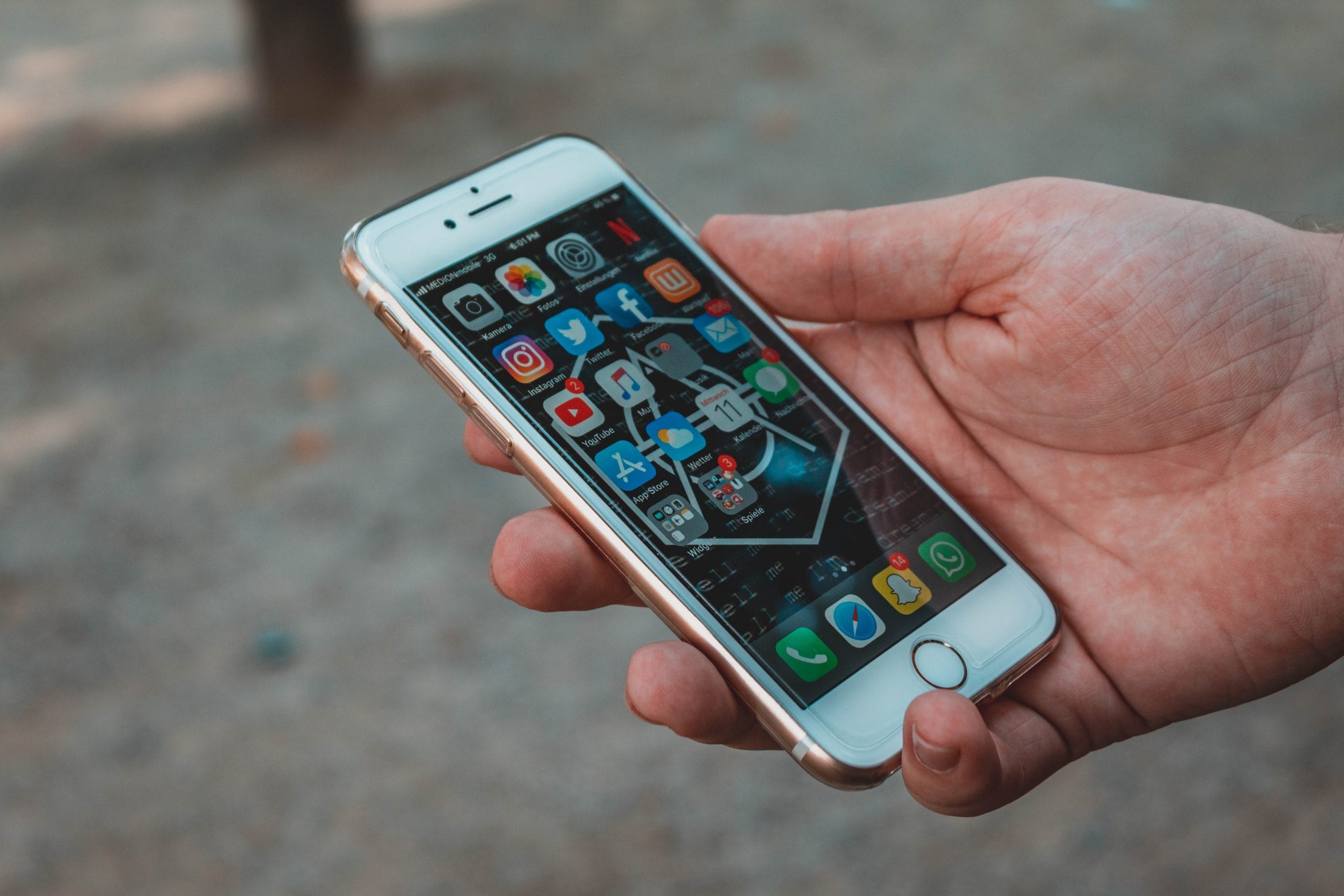
Si jamais vous vous demandiez Comment accéder à Instagram depuis votre navigateur web Et pour tirer le meilleur parti de la version de bureau, vous êtes au bon endroit. Bien qu'Instagram ait débuté comme un réseau axé sur les mobiles, ces dernières années Sa version web a considérablement évolué.permettant ainsi d'effectuer beaucoup plus d'actions qui n'étaient auparavant disponibles que dans l'application.
Dans cet article, vous trouverez un guide Version complète et mise à jour pour que vous puissiez profiter pleinement d'Instagram Web Depuis votre ordinateur ou votre portable, vous découvrirez tout, de la simplicité de la connexion aux fonctionnalités disponibles et à celles exclusives à l'application. Nous vous donnerons également des conseils, des recommandations de sécurité et des astuces pour gérer votre profil sans utiliser votre téléphone. Nous vous dévoilerons tout ce que vous devez savoir sur Instagram Web comme personne d'autre !
Qu’est-ce qu’Instagram Web et comment a-t-il évolué ?
Instagram Web est la version accessible depuis les navigateurs. comme Chrome, Firefox, Edge ou Safari, il est disponible sur tout appareil connecté à Internet, qu'il s'agisse d'un PC ou d'un ordinateur portable. Bien que ses fonctionnalités aient été limitées pendant des années, aujourd'hui… Elle offre une expérience très similaire à celle de l'application mobile., avec l'avantage d'un écran plus grand et d'un plus grand confort pour ceux qui travaillent ou étudient sur ordinateur.
La plateforme web vous permet de consulter et de gérer la quasi-totalité de votre profil.Depuis octobre 2021, il est même possible de publier des photos et des vidéos directement depuis le navigateur, sans avoir besoin de recourir à des astuces, des extensions ou des applications tierces.

Premiers pas : Comment accéder à Instagram Web
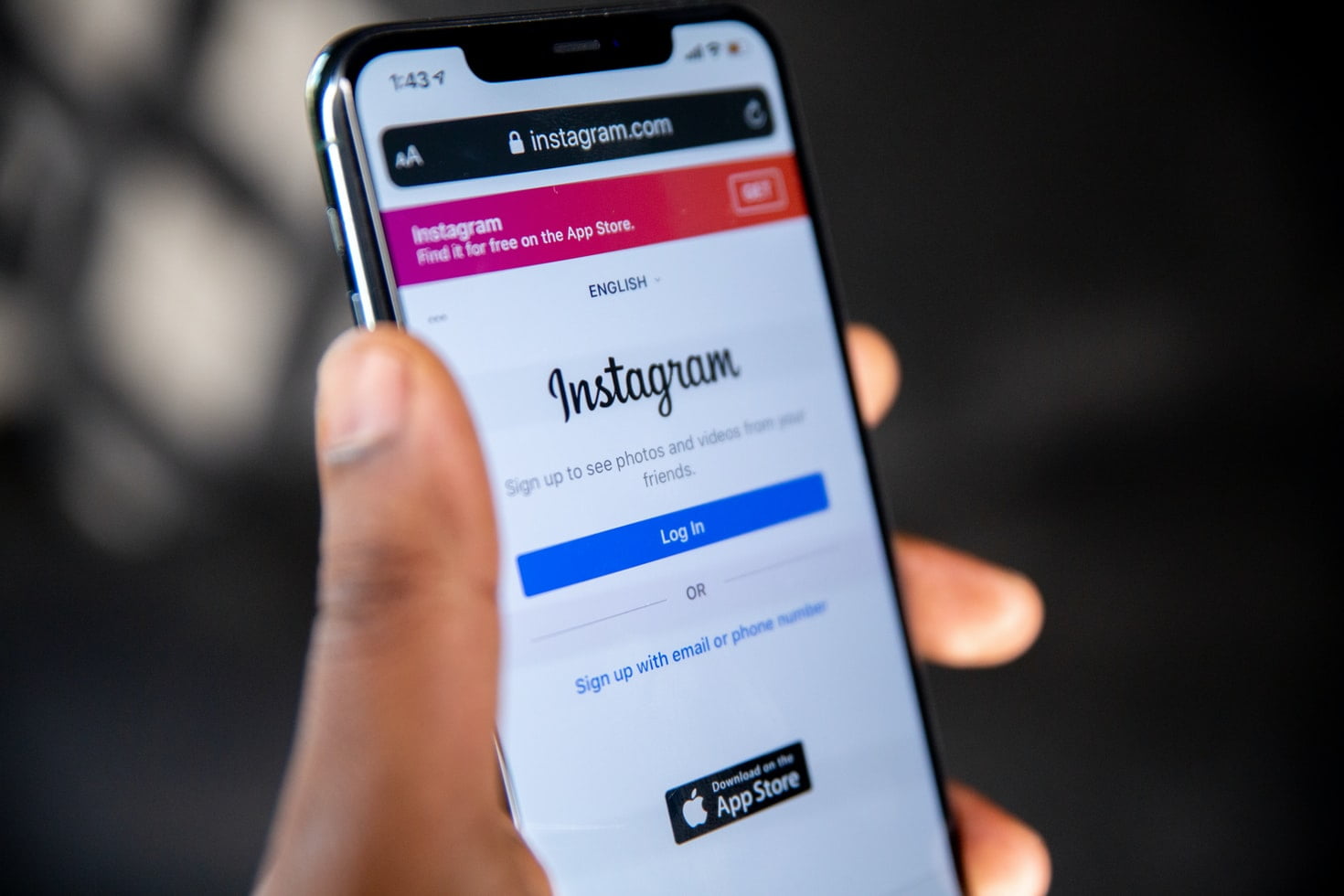
Accéder à Instagram Web est extrêmement simple. Il vous suffit d'ouvrir votre navigateur préféré et de vous rendre à l'adresse URL officielle : www.instagram.comVous accéderez alors à la page de connexion, où il vous suffira de saisir vos identifiants habituels (nom d'utilisateur, adresse électronique ou numéro de téléphone et mot de passe).
- Rendez-vous sur www.instagram.com depuis n'importe quel navigateur.
- Saisissez votre nom d'utilisateur, votre adresse e-mail ou votre numéro de téléphone et votre mot de passe.
- Si vous préférez, vous pouvez également vous connecter avec votre compte Facebook lié.
- Cliquez sur « Se connecter » et vous serez connecté à votre profil Instagram depuis votre ordinateur.
Si vous êtes déjà connecté à Facebook Et si votre compte est lié, l'accès sera encore plus rapide. Il vous suffit de cliquer sur le bouton « Se connecter avec Facebook » et de suivre les instructions.
Si vous avez oublié votre mot de passe, vous pouvez le récupérer sur cette page en cliquant sur « Mot de passe oublié ? » et en suivant les étapes pour le réinitialiser par e-mail, SMS ou Facebook.
Ce que vous pouvez faire sur Instagram Web : Fonctionnalités disponibles
Instagram Web a intégré la quasi-totalité des fonctionnalités clés de l'application mobile. Actuellement, vous pouvez :
- Afficher le flux des publications des comptes que vous suivez, avec des photos, des vidéos et des carrousels dans un format large et confortable à visionner.
- Aimez, commentez Vous pouvez partager des publications, comme sur votre appareil mobile. Les icônes se trouvent juste en dessous de chaque image ou vidéo.
- Accédez aux articles et consultez-les en haut de la page, avec la possibilité de mettre en pause, d'avancer rapidement et d'envoyer des réactions rapides.
- Téléchargez des photos et des vidéos directement depuis votre ordinateur vers le flux.Il suffit d'appuyer sur l'icône « + » en haut, de glisser vos fichiers ou de les rechercher manuellement, d'appliquer des filtres, de rédiger une description et de publier.
- explorer le contenu recommandé dans la section « Explorer », représentée par l'icône de boussole.
- Consultez vos messages directs (MP) et répondez-y. Depuis la boîte de réception, envoyez et recevez des fichiers multimédias, des émojis et des réactions.
- Gérez votre profilModifiez votre photo, votre biographie, vos liens et vos paramètres de confidentialité.
- Consultez les notifications des nouveaux abonnés, des mentions « J’aime », des commentaires et des mentions.
- Mettre en pause les vidéos des publications en cliquant dessus, une option spécifique au navigateur.
- Afficher les suggestions des utilisateurs et gérez vos abonnés.
Chaque section d'Instagram Web est optimisée pour une utilisation sur grand écran et la mise en page diffère légèrement de celle de la version mobile : les icônes principales (fil d'actualité, explorer, messages, notifications, télécharger du contenu et profil) sont situées en haut de l'écran.
Options avancées : Ce qu’Instagram Web permet et ce qu’il ne permet pas
Malgré tout ce qui précède, certaines fonctions Elles ne sont pas encore disponibles dans la version web ou partiellement. Il est important de connaître ces différences pour éviter toute frustration ou de chercher des options qui n'existent que dans l'application :
- Télécharger des histoires : Actuellement, il n'est pas possible de créer ou de publier des articles depuis le navigateur, seulement de les consulter.
- Achats sur Instagram : Les images des produits étiquetés ne s'affichent pas de manière interactive ni avec l'icône du panier. Les onglets « Boutique » et « Acheter » sont également indisponibles.
- Notes brèves : Les notes, ces courts messages qui apparaissent au-dessus des conversations, ne peuvent pas être gérées ni consultées depuis le Web.
- Diffusion en direct : Bien que vous puissiez regarder les diffusions en direct d'autres personnes, il n'est pas possible de démarrer une diffusion Instagram Live depuis votre ordinateur.
- Envoyer des messages audio par message privé : Cette option reste exclusive à l'application mobile, tout comme la possibilité de répondre aux messages privés avec des photos prises instantanément.
- Gestion complète des canaux de distribution : Vous pouvez consulter les chaînes que vous gérez et envoyer des clips vocaux ou des vidéos, mais pour créer des sondages et consulter d'autres chaînes, vous devez utiliser votre appareil mobile.
Modifier et gérer votre profil depuis Instagram Web
Depuis le site web, vous pouvez accéder à votre profil en cliquant sur votre photo (en haut à droite) et voir le nombre de vos publications, abonnés, abonnements, votre nom d'utilisateur et votre description. Vous pouvez modifier votre photo, votre bio, vos liens et toutes les informations de votre compte., y compris les paramètres de confidentialité et les comptes liés.
Si vous utilisez fréquemment plusieurs appareils simultanément, il est utile de vérifier quelles applications ont accès à votre compte, de changer régulièrement votre mot de passe pour garantir la sécurité et de mettre à jour votre adresse e-mail ou votre numéro de téléphone associé.
Comment télécharger des photos et des vidéos sur Instagram Web, étape par étape
L'un des principaux avantages de la version web actuelle d'Instagram est la possibilité de publier du contenu directement depuis son ordinateur. Le processus est très intuitif :
- Appuyez sur l'icône '+' dans la barre supérieure (à côté des autres icônes principales).
- Choisissez l'option « Créer un nouveau message ».Une fenêtre contextuelle s'ouvrira, dans laquelle vous pourrez glisser-déposer vos fichiers ou les sélectionner en les recherchant sur votre ordinateur.
- Sélectionnez une seule image, une vidéo ou plusieurs fichiers. pour créer un carrousel (jusqu'à 10 dans un seul article).
- Modifiez le cadrage et le format d'image À l'aide des outils ci-dessous, vous pouvez zoomer, dézoomer et déplacer l'image.
- Appliquer les filtres et les réglages manuels luminosité, contraste ou saturation, si vous le souhaitez.
- Rédigez votre légende, ajoutez des émojis, votre localisation et identifiez d'autres utilisateurs.N'oubliez pas le texte alternatif pour améliorer l'accessibilité.
- Cliquez sur « Partager » et votre publication apparaîtra comme si vous l'aviez faite depuis votre téléphone portable.
N'oubliez pas que, même si vous pouvez télécharger plusieurs images ou vidéos simultanément, il n'est pas encore possible de créer des Stories sur le web.
Consulter et gérer les stories sur Instagram Web
Les histoires que vous téléchargez ou que d'autres téléchargent apparaissent en haut de l'écran, comme de petites bulles rondes. Vous pouvez les visionner, les avancer rapidement, les rembobiner ou les mettre en pause. en cliquant sur les icônes correspondantes. Il est également possible de réagir à une publication ou d'y répondre en envoyant des émojis ou des messages, bien que les options soient plus limitées que dans l'application mobile.
Si vous avez des profils favoris ou recherchez du contenu susceptible de vous intéresser, vous y accéderez facilement dans cette section, comme sur mobile. Cependant, il n'est actuellement pas possible de publier votre propre histoire depuis le navigateur.
Messages directs et communication sur Instagram Web
Une autre fonctionnalité très pratique est la boîte de réception des messages directs, située dans le coin supérieur droit. Vous pouvez lire les messages et y répondre, créer des discussions de groupe, partager des photos ou des vidéos stockées sur votre ordinateur et utiliser des émojis.Cependant, la messagerie vocale et certaines réponses rapides ne sont toujours pas disponibles.
Si vous utilisez Instagram Web pour le travail ou les études, vous constaterez qu'il est beaucoup plus pratique d'écrire de longs messages ou d'envoyer des fichiers depuis votre ordinateur.
Notifications et paramètres accessibles sur le web
En accédant à la section des notifications (icône en forme de cœur), vous verrez toutes les interactions récentes : nouveaux abonnés, mentions « J’aime », commentaires, mentions, tags et suggestions d’utilisateurs. D'ici, vous pouvez rester informé et contrôler qui interagit avec votre contenu..
Vous pouvez également accéder aux paramètres généraux, modifier votre mot de passe, vérifier où vous êtes connecté, vous déconnecter des appareils que vous ne reconnaissez pas et ajuster vos paramètres de confidentialité.
Accessibilité : Thème sombre et autres options sur Instagram Web
Instagram Web vous permet également de personnaliser l'apparence de l'interface. Le « mode sombre » est particulièrement utile pour ceux qui passent de nombreuses heures devant leur écran. Pour l'activer :
- Cliquez sur votre photo de profil et sélectionnez « Plus » dans le menu latéral.
- Accédez à l’option « Modifier l’apparence ».
- Activer "Mode sombre".
Ce mode réduit la luminosité et la fatigue oculaire, idéal pour une utilisation nocturne ou dans des environnements faiblement éclairés.
Sécurité et gestion des mots de passe sur Instagram Web
Protéger son compte Instagram est essentielSi vous avez du mal à vous souvenir de votre mot de passe, sachez que vous pouvez l'enregistrer dans votre navigateur ou dans le gestionnaire de mots de passe de Google. Pour le récupérer :
- Accédez au compte Gmail associé à votre navigateur.
- Rendez-vous dans la section « Sécurité » et sélectionnez le gestionnaire de mots de passe.
- Recherchez Instagram et vérifiez votre identité pour voir votre clé.
Si vous rencontrez des difficultés pour vous connecter, l'option « Mot de passe oublié ? » vous permettra de le réinitialiser par e-mail ou SMS. Vous pouvez également lier votre compte Instagram à votre compte Facebook pour une récupération plus simple et plus sûre.
Avantages de l'utilisation d'Instagram Web pour les utilisateurs avancés et professionnels
Utiliser Instagram depuis un ordinateur offre Des avantages considérables pour ceux qui gèrent des comptes professionnels, créent du contenu ou préfèrent tout simplement l'informatique de bureau.:
- Gestion et édition simplifiées des photos et vidéos utiliser des logiciels de montage avant de les télécharger.
- Pratique pour rédiger de longs messages, commentaires ou descriptions avec un clavier physique.
- Gestion simultanée de plusieurs comptes ou profils sans changer d'appareil.
- Programmation et analyse des publications en utilisant des outils tiers compatibles, tels que Metricool, Hootsuite ou Creator Studio.
Si vous devez ouvrir plusieurs fenêtres, travailler avec des tableurs ou gérer des publications en masse, la version web est bien plus efficace. De plus, vous pouvez préparer votre contenu à l'avance, le relire et le publier au moment le plus opportun.
Conseils supplémentaires pour tirer le meilleur parti d'Instagram Web
Pour tirer le meilleur parti d'Instagram Web :
- Effectuer des contrôles de sécurité régulierschanger le mot de passe de temps en temps.
- Activer l'authentification en deux étapes pour empêcher tout accès non autorisé.
- Utilisez le mode sombre pour protéger vos yeux.
- Gardez votre navigateur à jour pour éviter les pannes et les problèmes de compatibilité.
- Si vous gérez des comptes professionnelsUtilisez des outils de gestion comme Metricool pour programmer des publications, répondre aux commentaires et analyser les résultats sans quitter votre ordinateur.
Bien qu'Instagram Web ait beaucoup évolué, n'oubliez pas que certaines fonctionnalités premium restent exclusives à l'application mobile. N'hésitez donc pas à combiner les deux formats selon vos besoins !
Maintenant, vous savez tout ce dont vous avez besoin pour Connectez-vous à Instagram Web, profitez de toutes ses fonctionnalités et gérez votre compte depuis votre ordinateur comme un vrai professionnel.De la publication de contenu à l'interaction avec vos abonnés, en passant par la gestion de vos paramètres de confidentialité, l'expérience web sur Instagram est de plus en plus complète et intuitive. Grâce à ces conseils et astuces, vous profiterez pleinement d'Instagram où que vous soyez, sans avoir constamment besoin de votre téléphone. La prochaine fois que vous serez devant votre ordinateur, n'hésitez pas à vous connecter à Instagram via votre navigateur et à découvrir toutes ses fonctionnalités.