- En configurant correctement les connexions, la détection et l'organisation de l'écran, Windows vous permet de travailler avec plusieurs moniteurs de manière stable.
- Les modes d'affichage (étendre, dupliquer ou utiliser un seul écran) sont commutés à la volée avec Windows + P en fonction de vos besoins à un moment donné.
- Ajuster la résolution, l'échelle, l'orientation et la barre des tâches pour chaque moniteur améliore le confort et optimise l'espace de travail.
- Des fonctionnalités telles que Snap Layouts, les bureaux virtuels et le chaînage en série DisplayPort portent le multitâche avec plusieurs écrans à un niveau beaucoup plus avancé.

Configurer un système à double écran sous Windows est une de ces choses qu'on essaie une fois et dont on ne peut plus se passer. Travailler avec deux écrans (ou plus) permet de garder sa messagerie ouverte tout en rédigeant un rapport, de comparer des documents, de suivre un appel vidéo sans perdre de vue ses notes, ou tout simplement de profiter de jeux et de films sur grand écran tout en gardant d'autres fenêtres à portée de main.
Dans cet article, vous apprendrez, étape par étape et sans détour, comment connecter, détecter et configurer plusieurs écrans sous Windows 10 et Windows 11, comment les réorganiser pour que la souris se déplace naturellement entre eux, quels modes d'affichage existent (dupliquer, étendre, écran unique, etc.), comment ajuster la résolution et l'orientation, ainsi que quelques astuces comme l'utilisation de raccourcis clavier ou la connexion en série de moniteurs sans fil via DisplayPort.
Avant de commencer : vérifications et exigences de base
Avant de vous attaquer aux menus Windows, assurez-vous que votre matériel fonctionne correctement et que votre ordinateur prend en charge plusieurs écrans externes . Cela vous évitera bien des tracas et des frustrations.
Vérifiez d'abord que les câbles vidéo sont bien branchés à l'ordinateur (ou à la station d'accueil) et à chaque moniteur. Que vous utilisiez HDMI, DisplayPort, VGA, DVI ou USB-C avec sortie vidéo, le connecteur doit être fermement enclenché. En cas de doute sur les ports et les connecteurs, consultez notre guide complet du matériel informatique . Si vous utilisez une station d'accueil, assurez-vous également qu'elle est correctement connectée à votre ordinateur portable et à une source d'alimentation.
Deuxièmement, il est fortement recommandé de mettre à jour Windows vers la dernière version . Cela permet d'éviter de nombreux problèmes de compatibilité avec les cartes graphiques et les écrans récents. Pour effectuer la mise à jour sous Windows 11, accédez à Démarrer > Paramètres > Windows Update > Rechercher des mises à jour. Sous Windows 10, le chemin d'accès est le suivant : Démarrer > Paramètres > Mise à jour et sécurité > Windows Update > Rechercher des mises à jour. Si vous avez besoin d'aide, consultez notre guide étape par étape pour mettre à jour Windows 11 sans redémarrer votre ordinateur .
Enfin, il est important de noter que certains ordinateurs très anciens ou basiques peuvent ne prendre en charge qu'un nombre limité d'écrans externes par leur carte graphique. Si vous connectez plus d'écrans que le matériel ne le permet, ils ne s'afficheront pas, ou seuls certains fonctionneront.
Comment connecter physiquement le deuxième écran à l'ordinateur ?
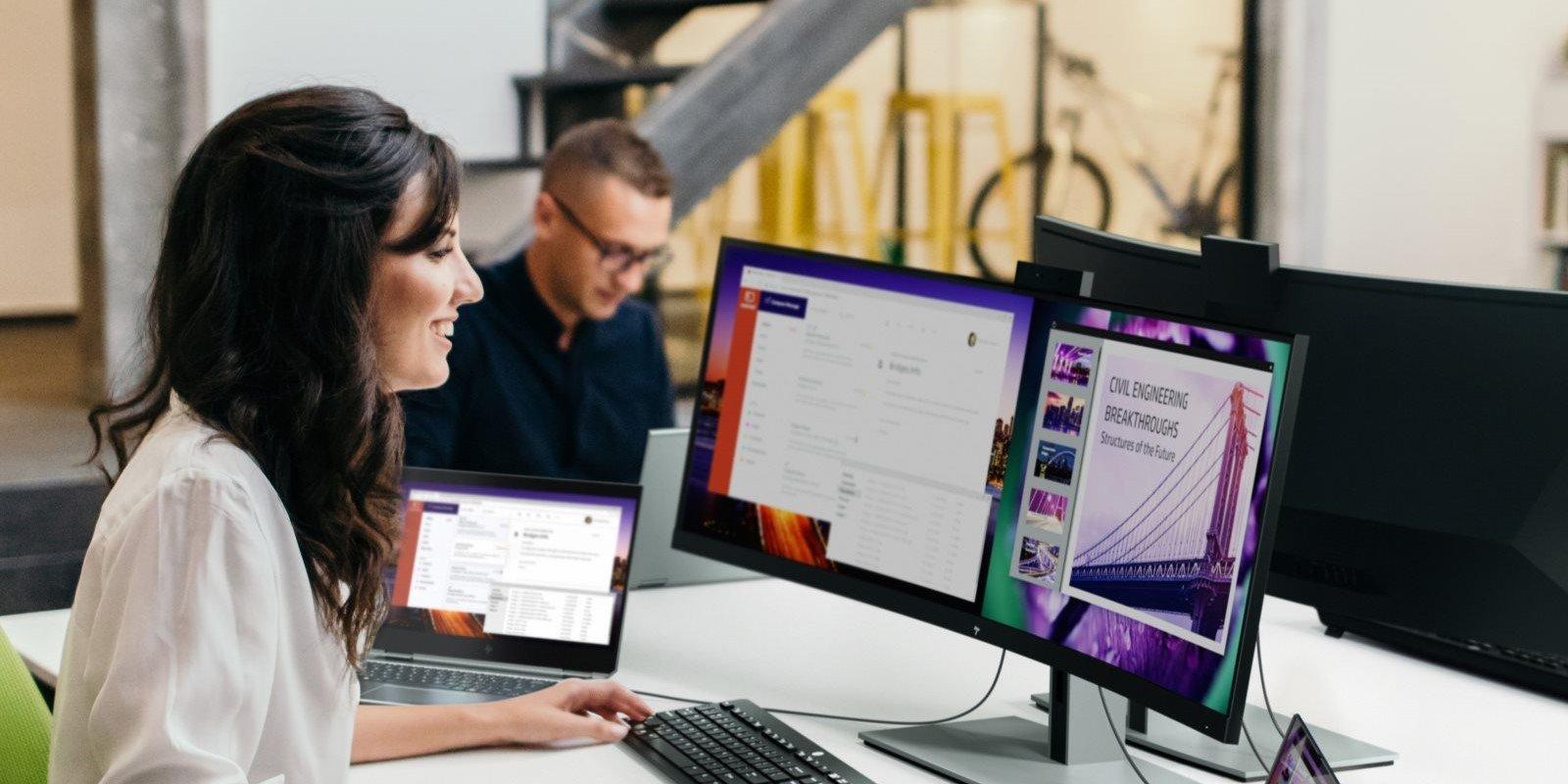
Le branchement physique est la partie la plus simple du processus, mais il est important de comprendre les options disponibles. Un PC ou un ordinateur portable peut disposer de plusieurs types de sorties vidéo compatibles avec un double écran : HDMI, DisplayPort, USB-C avec mode alternatif DisplayPort, mini DisplayPort, DVI, ou même l’ancien VGA.
Sur un ordinateur de bureau, les moniteurs sont généralement connectés à la carte graphique dédiée (ou à la carte graphique intégrée à la carte mère si vous n'avez pas de carte graphique dédiée). Ces cartes disposent généralement de plusieurs sorties (par exemple, deux DisplayPort et une HDMI) qui peuvent être utilisées simultanément pour connecter deux écrans ou plus.
Sur un ordinateur portable, plusieurs options s'offrent à vous : un port HDMI latéral ou arrière , un port USB-C compatible vidéo, un mini DisplayPort, ou une station d'accueil officielle ou tierce offrant plusieurs ports vidéo supplémentaires. Sur les ordinateurs tout-en-un, comme de nombreux ordinateurs de bureau, on trouve généralement une entrée ou une sortie HDMI à l'arrière : consultez le manuel pour savoir laquelle utiliser.
Une fois le câble branché à votre PC et au second écran, Windows 10 ou 11 détectera généralement automatiquement le nouvel écran . Vous entendrez le son habituel de connexion à un nouveau périphérique, et le second écran affichera soit un bureau supplémentaire, soit une copie du bureau principal, selon les paramètres par défaut.
Détection et reconnaissance des écrans sous Windows 10 et Windows 11
Lorsque vous connectez un moniteur et que rien ne semble se passer, ou que vous n'êtes pas sûr de quel écran est lequel, il est temps d'utiliser les outils de détection et d'identification d'écran inclus dans Windows.
Sous Windows 11, ouvrez le menu Démarrer, saisissez « Paramètres », puis accédez à Paramètres > Système > Affichage. Si tout fonctionne correctement, vous verrez plusieurs rectangles numérotés (1, 2, 3, etc.) représentant vos écrans. Pour afficher le numéro de chaque écran, cliquez sur Identifier ; un grand numéro apparaîtra en surimpression sur chaque rectangle, vous permettant ainsi de savoir à quel écran il correspond.
Si vous avez connecté un autre écran et qu'il n'apparaît pas sur le schéma, faites défiler vers le bas jusqu'à la section « Plusieurs écrans » et cliquez sur le bouton « Détecter ». Windows recherchera alors les écrans connectés mais non reconnus. La procédure sous Windows 10 est très similaire : Démarrer > Paramètres > Système > Affichage ; vous y trouverez les options « Réorganiser les écrans », « Identifier » et « Détecter ».
Pour utiliser un écran sans fil (par exemple, un téléviseur compatible Miracast ou un récepteur sans fil), sous Windows 11, accédez à Démarrer > Paramètres > Système > Affichage > Plusieurs écrans > Connecter. Le système recherchera alors les écrans sans fil sur lesquels vous pouvez projeter l'image.
Configurez les positions de l'écran pour un déplacement fluide de la souris.
Une fois que Windows a détecté tous vos écrans, l'étape suivante consiste à les disposer à l'écran comme sur votre bureau physique . Sinon, le curseur de la souris se déplacera de manière erratique d'un écran à l'autre, ce qui sera très gênant.
Sous Windows 11, dans Paramètres > Système > Affichage, vous verrez des cases numérotées représentant vos écrans. Cliquez et faites glisser chaque case pour la positionner à gauche, à droite, au-dessus ou en dessous de l'écran principal, selon la disposition de vos écrans sur votre bureau. Par exemple, si votre écran secondaire est à droite, faites glisser sa case à droite de l'écran principal.
Sous Windows 10, la procédure est quasiment identique : la section Affichage présente un schéma des écrans que vous pouvez réorganiser par glisser-déposer . Une fois la disposition terminée, cliquez sur le bouton Appliquer pour enregistrer la nouvelle configuration.
Vous devriez tester le résultat en déplaçant le curseur de la souris d'un écran à l'autre. Si vous constatez que pour passer à l'écran de droite, vous devez pousser vers le haut ou vers le bas au lieu de latéralement, les cases ne sont pas correctement alignées dans les paramètres. Déplacez délicatement un écran virtuel vers le haut ou vers le bas jusqu'à ce que le mouvement de la souris soit fluide et naturel.
Choisissez le mode d'affichage : étendre, dupliquer ou utiliser un seul écran
Pour une expérience multi-écrans réussie, il est essentiel de bien définir le contenu de chaque écran. Windows propose plusieurs modes de projection , entre lesquels vous pouvez basculer rapidement grâce à un raccourci clavier pratique.
Appuyez simultanément sur les touches Windows + P pour ouvrir un panneau affichant les options principales suivantes sur le côté droit :
- écran d'ordinateur uniquement: désactive les moniteurs externes (sur un ordinateur portable) et utilise uniquement l'écran intégré.
- DupliquerLa même image s'affiche sur tous les écrans, comme dans un miroir. C'est très pratique pour les présentations ou lorsque vous connectez votre PC à un projecteur.
- ExtenseurConfigurez un bureau continu qui s'étend sur tous les écrans. Vous pouvez déplacer des fenêtres d'un moniteur à l'autre et utiliser des applications différentes sur chacun.
- Seulement le deuxième écranÉteignez l'écran principal (par exemple, l'écran de votre ordinateur portable) et utilisez uniquement le moniteur externe. Idéal si vous souhaitez travailler uniquement sur un grand écran.
Ce menu fonctionne de la même manière sous Windows 10 et Windows 11 , et vous pouvez changer de mode à volonté. Par exemple, si vous utilisez habituellement le mode « Étendre », mais que vous souhaitez occasionnellement afficher exactement la même chose sur un téléviseur pour une démonstration, appuyez simplement sur Windows + P, choisissez « Dupliquer », puis, une fois terminé, repassez en mode « Étendre ».
Ajustez la résolution, l'échelle et l'orientation de chaque moniteur
Une fois le mode défini, il est temps d'affiner la qualité d'image et l'apparence de chaque écran. Windows vous permet d'attribuer une résolution et une orientation spécifiques à chaque moniteur connecté, indépendamment.
Sous Windows 10, accédez à Démarrer > Paramètres > Système > Affichage. Cliquez sur le moniteur que vous souhaitez régler (1, 2, 3…) et faites défiler jusqu’à la section « Mise à l’échelle et disposition ». Vous pouvez alors choisir la résolution recommandée pour cet écran, modifier le pourcentage de mise à l’échelle (par exemple, 100 %, 125 %, 150 %) et sélectionner l’ orientation de l’écran (paysage, portrait, paysage inversé, portrait inversé).
Si vous faites pivoter physiquement votre écran pour l'utiliser verticalement, vous devrez également modifier son orientation dans ce menu. Sinon, l'image s'affichera à l'horizontale. Windows propose généralement une orientation recommandée, mais vous pouvez imposer celle qui vous convient le mieux.
Sous Windows 11, la procédure est similaire : Paramètres > Système > Affichage, sélectionnez votre moniteur, puis dans la section correspondante, ajustez la résolution, la mise à l’échelle et l’orientation. Si une application apparaît floue ou trop grande/petite, essayez de modifier le pourcentage de mise à l’échelle du texte et des éléments jusqu’à trouver un réglage satisfaisant. Pour des instructions détaillées, consultez la procédure pour augmenter la taille de la police sous Windows 11.
Configurez le comportement lors de la connexion et de la déconnexion de l'ordinateur portable.
De nombreux utilisateurs d'ordinateurs portables connectent leur appareil à un moniteur au bureau ou à domicile, le déconnectent pour se déplacer, puis le reconnectent plusieurs fois par jour. Windows 11 a amélioré la gestion des fenêtres lors de la connexion et de la déconnexion d'écrans externes.
Par défaut, lorsque vous déconnectez l'ordinateur (en débranchant le câble vidéo ou en le retirant de la station d'accueil), les fenêtres affichées sur le moniteur externe sont réduites. Lorsque vous reconnectez le moniteur, Windows tente de rétablir la position initiale de chaque fenêtre , comme si de rien n'était.
Pour modifier ce comportement, accédez à Démarrer > Paramètres > Système > Affichage et faites défiler jusqu'à la section « Plusieurs écrans ». Vous y trouverez différentes cases à cocher que vous pouvez activer ou désactiver selon que vous souhaitez que le système mémorise la disposition des fenêtres ou qu'il les réorganise différemment lorsque vous connectez ou déconnectez des écrans.
Configurer plusieurs écrans en détail sous Windows 10
Sous Windows 10, quelques menus supplémentaires méritent d'être explorés si vous souhaitez affiner la configuration de votre système multi-écrans . Tout commence, là encore, par Démarrer > Paramètres > Système > Affichage.
En haut, vous trouverez la section « Réorganiser les écrans », où vous pouvez glisser-déposer les moniteurs et utiliser les boutons « Identifier » et « Détecter » . Juste en dessous se trouve un lien vers les « Paramètres d'affichage avancés ». En cliquant dessus, une fenêtre s'ouvre et affiche des informations détaillées sur chaque moniteur : fréquence de rafraîchissement, résolution actuelle, format de couleur et, dans certains cas, même le modèle exact.
Ces informations sont très utiles si vous ne savez pas à quel écran correspond un numéro d'écran, ou si vous souhaitez savoir si une dalle fonctionne à 144 Hz, 120 Hz ou seulement 60 Hz . Si vous avez besoin de pilotes, consultez notre guide de téléchargement direct pour vous assurer que votre carte graphique et vos moniteurs utilisent le logiciel approprié.
Une autre option intéressante se trouve dans Démarrer > Paramètres > Personnalisation. Dans la section « Arrière-plan », vous pouvez choisir un mode spécial appelé Étendre pour l’arrière-plan du bureau : au lieu de répéter la même image sur chaque écran, la photo est répartie sur tous, comme sur une seule et immense toile.
Toujours dans la section Personnalisation, sous « Barre des tâches », se trouve une section « Affichages multiples » où vous pouvez choisir comment afficher la barre des tâches sur chaque écran :
- Toutes les barres des tâchesLa barre apparaît dupliquée sur tous les écrans, avec ses icônes.
- Barre des tâches et barre des tâches principale où la fenêtre s'ouvre: un mélange des deux, affichant des icônes en fonction de l'emplacement de chaque fenêtre.
- Barre des tâches où la fenêtre s'ouvreChaque barre affiche uniquement les icônes des applications présentes sur cet écran.
Utilisation des raccourcis clavier pour déplacer et ajuster les fenêtres
Pour tirer pleinement parti de votre configuration à double écran, familiarisez-vous avec les raccourcis clavier Windows pour organiser vos fenêtres . Ils réduisent considérablement le temps passé à déplacer les fenêtres à la souris.
La combinaison de touches Windows et des touches fléchées est la plus utile :
- Windows + Flèche Gauche/Droite: ajuste la fenêtre active à la moitié gauche ou droite de l'écran (fonctionne avec chaque moniteur indépendamment).
- Windows + Flèche vers le haut: maximise la fenêtre.
- Windows + Flèche vers le bas: restaure ou réduit la fenêtre, selon son état actuel.
Grâce à ces combinaisons, vous pouvez, par exemple, placer la fenêtre du navigateur sur la moitié gauche de l'écran principal et un document Word sur la moitié droite, sans utiliser la souris. Si vous travaillez avec plusieurs écrans, vous pouvez combiner ce réglage avec le déplacement de la fenêtre entre eux (dans certaines configurations, Windows + Maj + Flèche gauche/droite permet de déplacer la fenêtre vers l'écran adjacent).
Voici d'autres raccourcis très utiles pour le multitâche avec plusieurs écrans :
- Windows + P: modifier le mode d'affichage (PC uniquement, dupliquer, étendre, deuxième écran uniquement).
- Windows + TabOuvrez l'affichage des tâches pour voir toutes les fenêtres ouvertes et gérer les bureaux virtuels.
- Windows + Ctrl + FACILE: créer un nouveau bureau virtuel.
- Windows + Ctrl + Flèche gauche/droite: basculer entre les bureaux virtuels.
- Windows + DémarrerRéduire toutes les fenêtres sauf celle qui est active.
Ajuster la mise en page et l'écran partagé dans Windows 11
Windows 11 pousse la gestion des fenêtres encore plus loin avec les dispositions Snap , qui facilitent grandement la création de vignettes d'application occupant des portions très spécifiques de l'écran.
Pour les utiliser, placez votre curseur sur le bouton Agrandir d'une fenêtre (sans cliquer). Un menu contextuel s'affiche alors, proposant différents agencements : deux colonnes, trois colonnes, une grille à quatre colonnes, etc. Choisissez simplement l'emplacement souhaité pour votre fenêtre ; Windows vous suggérera ensuite d'autres applications pour occuper les espaces restants.
Vous pouvez également ouvrir le menu de disposition avec le raccourci Windows + Z , puis sélectionner la disposition souhaitée à l'aide de votre clavier. Cette fonction est particulièrement utile sur les grands écrans ou les écrans ultra-larges, où le fait de n'afficher que deux fenêtres à 50 % peut gaspiller beaucoup d'espace horizontal.
De plus, si vous faites glisser une fenêtre en haut de l'écran, Windows 11 affichera un aperçu des différentes dispositions afin que vous puissiez rapidement placer l'application dans l'un des emplacements disponibles. Plus simplement, la fonctionnalité d'ancrage est configurable dans Paramètres > Système > Multitâche, où vous pouvez activer ou désactiver des comportements tels que l'affichage de suggestions lors de l'ancrage ou la mémorisation des combinaisons de fenêtres.
Connectez plusieurs écrans en série à l'aide de DisplayPort (MST).
En plus de connecter chaque moniteur séparément à la carte graphique, il existe une autre option avancée : le chaînage en série des moniteurs à l’aide de DisplayPort , tirant parti de la technologie MST (Multi-Stream Transport).
DisplayPort est une norme vidéo qui, outre une bande passante élevée et un connecteur verrouillable pour éviter les déconnexions accidentelles, permet à un seul port DisplayPort du PC d'alimenter plusieurs moniteurs en série. Pour que cela fonctionne, les moniteurs doivent disposer d'entrées et de sorties DisplayPort et être compatibles MST.
Le principe est simple : vous connectez un câble DisplayPort de la sortie de la carte graphique au premier moniteur, puis un autre câble DisplayPort de la sortie DisplayPort de ce moniteur au moniteur suivant, et ainsi de suite. Windows reconnaîtra chaque écran comme un affichage indépendant que vous pourrez agencer, étendre ou dupliquer comme s’ils étaient directement connectés.
Cette solution est particulièrement intéressante dans les environnements de bureau ou les configurations très épurées, où l'on souhaite minimiser le nombre de câbles sortant de l'ordinateur et tirer parti de la possibilité de connexion en série des moniteurs professionnels modernes.
Cas d'utilisation typiques et conseils pour tirer le meilleur parti du double écran
Au-delà de la théorie, le véritable intérêt d'un double écran réside dans son intégration au quotidien . Selon le type d'utilisateur, certaines configurations s'avèrent particulièrement performantes.
Si vous êtes étudiant, vous pouvez utiliser votre écran principal pour garder votre document ouvert et un second écran pour votre navigateur affichant des articles, des PDF ou des notes numériques. Ainsi, vous n'aurez pas à jongler constamment entre les onglets, ce qui facilitera la copie de données, la comparaison de sources ou le suivi d'un cours en ligne tout en prenant des notes. Et si vous avez besoin de sauvegarder quelque chose, notre guide sur les captures d'écran vous sera utile.
En milieu professionnel, il est courant d'avoir la messagerie électronique, la messagerie instantanée ou les outils de visioconférence sur un écran et les principales applications de travail (Excel, logiciel de gestion, environnement de développement intégré, etc.) sur l'autre. Ainsi, vous pouvez suivre les notifications ou une réunion tout en gardant un œil sur vos feuilles de calcul, diagrammes ou code.
Pour les graphistes, les monteurs vidéo et les créateurs de contenu, il est souvent très pratique de consacrer un écran à la timeline, aux calques et aux panneaux d'outils , et l'autre aux prévisualisations en plein écran. Ainsi, l'espace de travail est moins encombré et il est plus facile de positionner les panneaux secondaires sans empiéter sur la zone de montage.
Même pour des activités de divertissement et de productivité légères, un deuxième écran est un atout précieux : vous pouvez regarder une série, un stream Twitch ou votre playlist Spotify sur un moniteur tout en travaillant, en jouant ou en naviguant sur Internet sur l’autre. L’essentiel est d’adapter les modes d’affichage et l’organisation des fenêtres à vos préférences.
Grâce à toutes les astuces et options offertes par Windows 10 et Windows 11, configurer un système à double écran (ou plus) devient un jeu d'enfant et un outil puissant pour travailler, étudier ou simplement profiter de votre PC. Une fois habitué à utiliser plusieurs écrans, à tirer parti des différents modes de projection, à ajuster les résolutions et à utiliser les raccourcis clavier pour déplacer les fenêtres, votre expérience informatique est bien plus fluide et vous avez l'impression d'exploiter pleinement les capacités de votre ordinateur.