- Windows 11 vous permet de gérer le téléchargement direct des pilotes depuis Windows Update et le Gestionnaire de périphériques, sans avoir besoin de programmes tiers.
- Lors d'installations propres, il est souvent essentiel de charger manuellement des pilotes tels qu'Intel RST ou d'ajuster la technologie VMD dans le BIOS pour que le programme d'installation puisse détecter les disques.
- Le téléchargement des pilotes depuis le site web officiel du fabricant et la vérification des exigences système et de l'architecture sont essentiels pour garantir la compatibilité et la stabilité.
Si vous utilisez Windows 11 et souhaitez que votre PC fonctionne correctement, vous devrez tôt ou tard gérer les pilotes système . Bien que Windows effectue de nombreuses tâches automatiquement, il est parfois préférable de télécharger et d'installer les pilotes directement, de choisir des versions spécifiques, voire de charger un pilote dédié lors de l'installation de Windows.
Ce guide vous expliquera étape par étape comment gérer les pilotes sous Windows 11 en utilisant uniquement les outils officiels Microsoft et les pilotes des fabricants , sans recourir à des programmes tiers susceptibles de causer plus de problèmes qu'ils n'en résolvent. Nous verrons également comment procéder si le programme d'installation de Windows ne détecte pas votre disque, comment mettre à jour les pilotes via Windows Update et le Gestionnaire de périphériques, comment créer un support d'installation et les précautions à prendre pour éviter tout dysfonctionnement.
Qu’est-ce qu’un pilote exactement et pourquoi est-il si important sous Windows 11 ?
Un pilote est un logiciel qui permet à Windows de communiquer avec le matériel de votre ordinateur : sans lui, le système d’exploitation ne sait pas comment gérer de nombreux composants connectés, et ceux-ci ne fonctionnent pas ou fonctionnent mal.
Un PC moderne possède des pilotes pour un grand nombre de périphériques, et il est judicieux d'effectuer une analyse du matériel ; beaucoup de ces pilotes sont installés en arrière-plan. Par exemple, les souris, les claviers, les imprimantes, les scanners et les disques durs externes nécessitent des pilotes spécifiques pour fonctionner correctement et offrir toutes leurs fonctionnalités avancées.
Il existe également des pilotes critiques liés aux composants internes de l'ordinateur que nous négligeons souvent. Il s'agit notamment des cartes graphiques, des chipsets de la carte mère, des contrôleurs de stockage (comme la technologie Intel Rapid Storage), des adaptateurs réseau et du micrologiciel d'appareils tels que Surface.
Windows 11 tente de simplifier cette gestion en confiant la gestion d'une grande partie des pilotes à Windows Update et au Gestionnaire de périphériques . Cependant, il existe de nombreuses situations où il est préférable d'installer ou de mettre à jour les pilotes manuellement : problèmes de performances, dysfonctionnements après une mise à jour, matériel très récent ou installations propres où le programme d'installation ne détecte aucun pilote.
Comment obtenir et mettre à jour les pilotes avec Windows Update sous Windows 11
Windows 11 utilise Windows Update pour télécharger automatiquement de nombreux pilotes recommandés, mais il propose également une section cachée permettant de consulter et d'installer manuellement les mises à jour de pilotes facultatives . Cette section est un peu moins visible que dans Windows 10, mais elle reste accessible.
La première chose à faire est d'accéder aux paramètres système. Cliquez sur le bouton Démarrer, ouvrez les Paramètres Windows et accédez à la section Windows Update . C'est ici que vous recherchez généralement les mises à jour du système d'exploitation.
Dans Windows Update, il est conseillé de commencer par cliquer sur « Rechercher des mises à jour » pour afficher les dernières mises à jour système et les mises à jour de pilotes les plus importantes. Cependant, les mises à jour de pilotes facultatives ne sont pas visibles sur cet écran principal, car elles se trouvent dans un menu moins visible.
En bas de la section Windows Update, accédez aux options avancées dans le bloc « Plus d'options » . C'est là que Microsoft a placé les fonctionnalités supplémentaires relatives aux mises à jour et autres paramètres avancés.
Une fois connecté, vous verrez un groupe appelé Options supplémentaires où vous trouverez l'entrée Mises à jour facultatives . En cliquant dessus, vous verrez la liste de tous les éléments que Windows n'installe pas par défaut : parmi ces options figurent les mises à jour de pilotes, catégorisées comme telles.
Dans la section « Mises à jour facultatives », développez « Mises à jour des pilotes » pour afficher tous les pilotes disponibles pour votre ordinateur. Sélectionnez ceux que vous souhaitez installer (par exemple, une nouvelle version du pilote de votre carte réseau ou de votre carte graphique intégrée) et cliquez sur le bouton « Télécharger et installer » pour que Windows les applique . L’opération prend quelques minutes et peut nécessiter le redémarrage de votre ordinateur.
Pour que Windows Update soit pleinement efficace avec les pilotes, il est important d'activer l'option correspondante. Dans les paramètres de Windows Update, sous Options avancées, assurez-vous que l'option « Recevoir les mises à jour pour d'autres produits Microsoft » est activée . Ainsi, en plus des mises à jour système, les pilotes et composants des autres produits Microsoft associés à votre installation seront téléchargés.
Installation manuelle des mises à jour facultatives des pilotes sous Windows 11
Outre ces mises à jour générales, Windows 11 vous permet de forcer l'installation manuelle de pilotes optionnels spécifiques directement depuis l'interface des paramètres, sans avoir besoin des assistants externes du fabricant.
La procédure est simple : depuis le menu Démarrer, accédez aux Paramètres, puis à Windows Update dans le menu latéral . Vous trouverez ensuite les options avancées pour accéder aux autres paramètres relatifs aux mises à jour.
Une fois connecté, vérifiez que l' option « Recevoir les mises à jour pour les autres produits Microsoft » est activée , sinon vous risquez de manquer des packages de pilotes essentiels qui ne dépendent pas directement du noyau Windows.
Dans la section Options supplémentaires, cliquez sur Mises à jour facultatives pour ouvrir la liste et rechercher les pilotes disponibles. Si des pilotes s'affichent, sélectionnez ceux que vous souhaitez installer et confirmez en cliquant sur Télécharger et installer pour lancer la mise à jour . Windows téléchargera alors les fichiers et appliquera les modifications.
Une fois toutes les mises à jour de pilotes installées, redémarrez votre ordinateur, même si le système ne vous y invite pas explicitement. Il est recommandé de redémarrer votre appareil à l'aide du bouton d'alimentation ou de l'option « Redémarrer » du menu Démarrer afin de garantir le chargement correct du nouveau pilote par tous les composants.
Utilisation du Gestionnaire de périphériques pour mettre à jour, réinstaller ou restaurer les pilotes
Bien que Windows Update couvre la plupart des besoins, le Gestionnaire de périphériques Windows classique reste essentiel pour des réglages plus précis : mise à jour manuelle d’un pilote spécifique, réinstallation de celui-ci, voire retour à une version précédente si une nouvelle version a causé des problèmes.
Pour l'ouvrir, faites un clic droit sur le menu Démarrer et sélectionnez Gestionnaire de périphériques dans le menu contextuel . Une fenêtre s'ouvrira affichant la liste des catégories de matériel présentes sur votre PC, chacune avec ses périphériques correspondants.
À côté de chaque catégorie, vous verrez une petite flèche. Cliquer dessus affichera la liste des périphériques associés à ce type de matériel . Par exemple, en développant la catégorie « Imprimantes », vous verrez toutes vos imprimantes installées, et en développant la catégorie « Cartes réseau », vous verrez vos cartes Ethernet et Wi-Fi.
Pour identifier le composant dont le pilote est défectueux ou obsolète, consultez la catégorie correspondante. Une fois le périphérique trouvé, faites un clic droit dessus et sélectionnez Propriétés pour afficher des informations détaillées sur le pilote installé, notamment sa version, sa date et son fournisseur.
Dans la fenêtre des propriétés, accédez à l' onglet Pilote pour trouver les options Mettre à jour, Restaurer la version précédente, Désinstaller et Détails du fichier du pilote. L'option la plus utile lorsqu'un dysfonctionnement survient après une mise à jour est Restaurer le pilote précédent.
Si vous choisissez de revenir à la version précédente du pilote , sélectionnez une raison dans la liste déroulante et confirmez en cliquant sur Oui . Cette opération peut résoudre de nombreuses pannes soudaines survenant après des mises à jour non testées. Une fois l'opération terminée, redémarrez votre ordinateur si Windows vous y invite ; cela garantit le chargement du pilote restauré.
Si ni la mise à jour ni la restauration du pilote ne résolvent le problème, vous pouvez envisager de le désinstaller et de laisser Windows le réinstaller . Depuis l'onglet « Pilote » ou le menu contextuel du périphérique dans le Gestionnaire de périphériques, vous pouvez le désinstaller, redémarrer votre ordinateur et laisser le système détecter à nouveau le matériel afin de réinstaller un pilote propre ou celui que vous avez téléchargé auprès du fabricant.
Téléchargement direct des pilotes depuis le site web du fabricant
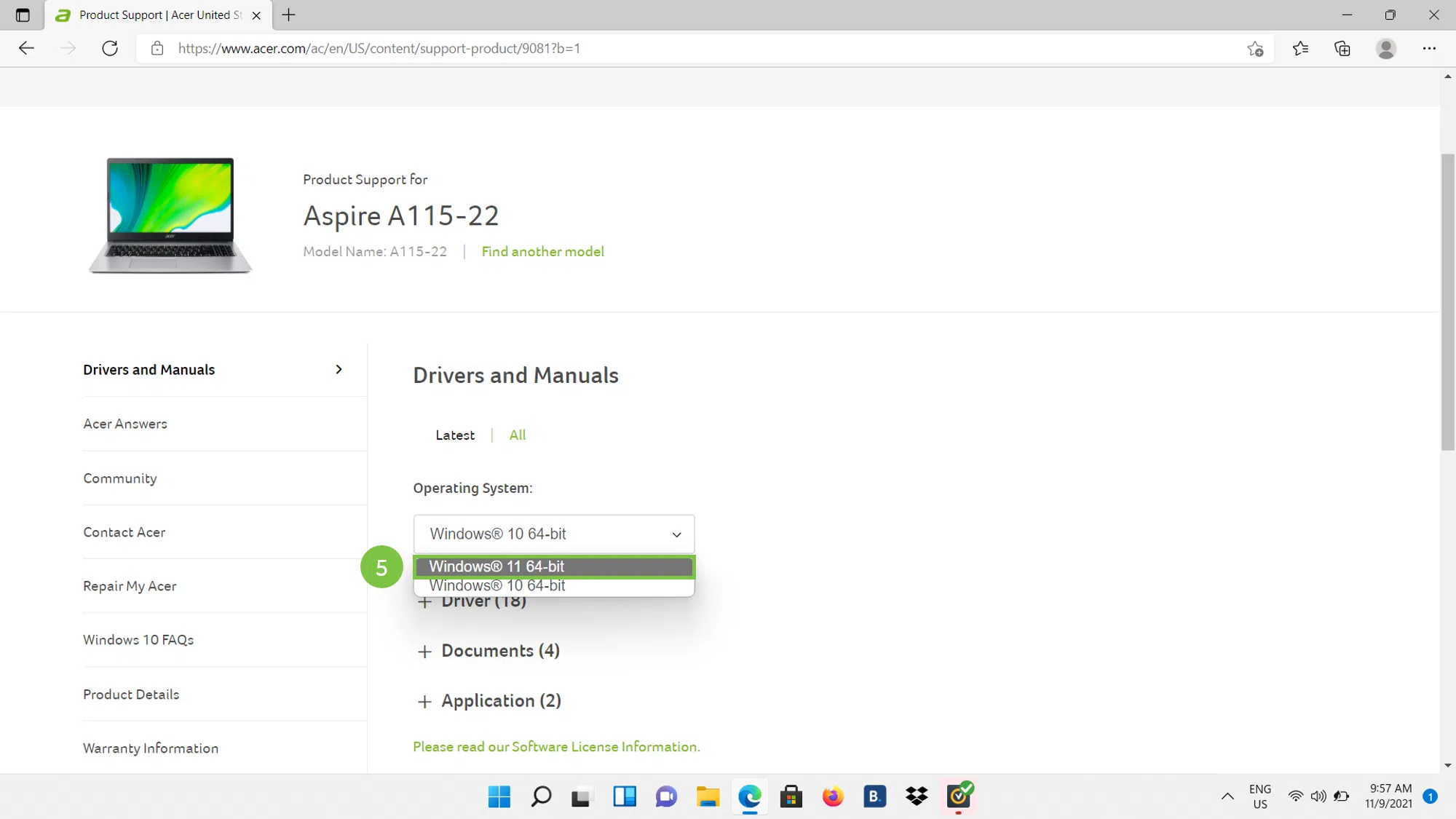
Il arrive que Windows Update ne trouve pas les pilotes adéquats ou ne propose que des versions très génériques. Dans ce cas, la meilleure solution consiste à télécharger directement le pilote le plus récent compatible avec votre version de Windows 11 sur le site web officiel du fabricant de votre matériel.
Cette recommandation est particulièrement importante pour les composants critiques tels que la carte graphique, le chipset de la carte mère, les contrôleurs de stockage (tels que Intel RST), les adaptateurs WiFi ou Bluetooth et les périphériques dotés de fonctionnalités avancées (par exemple, les imprimantes multifonctions).
En cas de doute, vérifiez le modèle exact de votre appareil (généralement indiqué sur la boîte, une étiquette collée sur l'appareil ou dans le Gestionnaire de périphériques) et téléchargez les pilotes uniquement depuis le site web officiel du fabricant . Évitez les sites tiers qui promettent des pilotes « miracles », car ils contiennent souvent des logiciels indésirables ou des versions modifiées.
Pour les appareils tels que les ordinateurs portables, les ordinateurs tout-en-un, les mini-PC ou les appareils de type Surface, il est généralement préférable de consulter directement le site web du fabricant de l'ordinateur plutôt que celui du fabricant du composant , car le fabricant adapte et certifie les pilotes spécifiques à chaque modèle. Pour les produits Surface, par exemple, Microsoft propose une page dédiée au téléchargement des pilotes et des microprogrammes.
Configuration requise et préparation de l'ordinateur pour l'installation de Windows 11 et de ses pilotes
Avant de procéder à une installation propre ou à une réinstallation, il est essentiel de vérifier que votre PC répond aux exigences minimales de Windows 11 et que tout est prêt . Cela a une incidence directe sur la compatibilité des pilotes et garantit le bon fonctionnement de l'ensemble du système après l'installation.
Pour commencer, vous avez besoin d'une licence Windows 11 valide ou d'un appareil Windows 10 compatible avec la mise à niveau . Ensuite, assurez-vous de disposer d'une connexion Internet, d'un espace de stockage suffisant et d'un support pour enregistrer le programme d'installation (clé USB, disque dur externe ou DVD).
Pour créer un support d'installation, préparez une clé USB d'au moins 8 Go ou un DVD vierge . Sachez que tout contenu présent sur ce support sera effacé lors de l'opération. Si le fichier ISO est trop volumineux pour un DVD standard, vous devrez utiliser un DVD double couche de plus grande capacité.
Vérifiez également que votre PC possède un processeur 64 bits, car Windows 11 fonctionne uniquement sur les processeurs x64 . Vous pouvez facilement le vérifier dans Paramètres > Système > À propos, ou dans l'outil Informations système, sous Type de système. L'outil de création de supports d'installation ne génère que des programmes d'installation pour l'architecture x64 ; si vous possédez un appareil ARM, vous devrez attendre la mise à jour via Windows Update lorsque votre modèle sera pris en charge.
Il est également essentiel de vérifier que votre ordinateur respecte la configuration minimale requise pour Windows 11. La mise à niveau n'est pas possible sur tous les appareils fonctionnant sous Windows 10. La page des spécifications de Windows 11 fournit des informations détaillées sur les processeurs, les modules TPM, la mémoire, le stockage et les autres fonctionnalités compatibles, dont certaines nécessitent du matériel supplémentaire.
L'installation de Windows 11 sur un PC ne répondant pas aux exigences peut entraîner des problèmes de compatibilité, l'absence de support officiel et le manque de mises à jour . Microsoft avertit explicitement que les dommages résultant de cette incompatibilité pourraient ne pas être couverts par la garantie du fabricant de l'ordinateur.
Enfin, pensez à la langue. Lors de l'installation de Windows 11, vous devrez choisir la même langue que celle utilisée sur votre système pour un fonctionnement optimal. Vous pouvez vérifier cela dans Paramètres > Heure et langue ou dans le Panneau de configuration, sous Région.
Créez un support d'installation Windows 11 à l'aide de l'outil officiel
Pour effectuer une installation propre ou réparer un système en le réinstallant, vous pouvez utiliser l' outil de création de supports d'installation Windows 11 fourni par Microsoft . Cet outil générera une clé USB ou un fichier ISO prêt à être gravé sur un DVD contenant le programme d'installation du système.
Après l'avoir téléchargé depuis le site web officiel de Microsoft, exécutez-le avec des privilèges d'administrateur et acceptez les termes du contrat de licence pour continuer . Sur l'écran vous demandant votre choix, sélectionnez « Créer un support d'installation pour un autre PC » et cliquez sur « Suivant » pour configurer les détails.
L'étape suivante consiste à choisir la langue, l'édition et l'architecture (64 bits) de Windows 11 que vous allez installer. L'outil propose généralement des options recommandées pour l'ordinateur sur lequel il est exécuté, mais vous pouvez les modifier si vous avez besoin d'une copie pour un autre PC.
Ensuite, vous devez sélectionner le type de support que vous souhaitez utiliser. Si vous choisissez une clé USB, connectez une clé USB vierge d'au moins 8 Go . Son contenu sera entièrement effacé. Si vous préférez un fichier ISO, enregistrez-le sur votre ordinateur, puis utilisez un graveur de DVD pour créer un disque de démarrage.
Une fois la clé USB ou l'image ISO créée, votre support d'installation est prêt. Vous pouvez alors démarrer votre ordinateur à partir de cette clé USB ou de ce DVD pour installer Windows 11 , effectuer une installation propre ou accéder aux options de réparation avancées, selon vos besoins.
Installation de Windows 11 à partir de zéro et considérations relatives au démarrage
Votre support d'installation étant prêt, il est temps de l'utiliser. Connectez la clé USB ou insérez le DVD dans l'ordinateur sur lequel vous souhaitez installer Windows 11 , puis redémarrez-le pour démarrer à partir de ce support.
Si votre PC ne démarre pas automatiquement depuis la clé USB ou le DVD, vous devrez probablement accéder au menu de démarrage ou modifier l'ordre de démarrage dans le BIOS ou l'UEFI . Pour cela, appuyez généralement sur une touche spécifique (F2, F12, Suppr, Échap, etc.) dès que vous allumez l'ordinateur. Consultez la documentation du fabricant si vous ne savez pas quelle touche utiliser.
Sur certains ordinateurs, il se peut que la clé USB ou le DVD ne figurent pas parmi les options de démarrage, notamment si le démarrage sécurisé est activé. Dans ce cas, vous devrez peut-être désactiver temporairement le démarrage sécurisé dans les paramètres du BIOS/UEFI, en suivant les instructions du fabricant de votre ordinateur.
Si, après avoir modifié l'ordre de démarrage, le système démarre toujours directement sur l'installation Windows précédente, il est probable que l'ordinateur ne se soit pas complètement éteint. Pour forcer un arrêt complet, utilisez le bouton d'alimentation depuis l'écran de connexion ou sélectionnez « Arrêter » dans le menu Démarrer , puis appuyez de nouveau sur le bouton d'alimentation pour redémarrer.
Une fois votre ordinateur démarré à partir du support d'installation, l'écran d'installation initial s'affiche. Vous devrez alors choisir la langue, le format horaire et la disposition du clavier , puis cliquer sur Suivant. Sur l'écran suivant, cliquez sur Installer Windows pour lancer l'assistant d'installation.
Notez que si vous avez modifié l'ordre de démarrage dans le BIOS, votre PC peut afficher à nouveau l'écran « Installer Windows » après le redémarrage suivant l'installation . Pour éviter cela, accédez de nouveau au BIOS et rétablissez l'ordre de démarrage normal, en donnant la priorité au disque interne sur lequel Windows 11 est installé.
Problèmes courants lors de l'installation de Windows : les lecteurs de disque ne s'affichent pas
L'un des problèmes les plus frustrants lors de l'installation de Windows 11 ou Windows 10 est de ne trouver aucun disque disponible pour l'installation à l'écran de sélection du disque . Notre guide de maintenance des disques durs peut vous être utile dans ce cas . Ce problème survient fréquemment sur les ordinateurs modernes équipés de processeurs Intel de 11e, 12e, 13e ou 14e génération et d'un stockage NVMe géré par des contrôleurs dédiés.
Sur les plateformes Intel x86/x64 de ces générations (Tiger Lake, Alder Lake, Raptor Lake, Arrow Lake), Windows exige que le pilote Intel Rapid Storage Technology (IRST) soit chargé ou que la technologie Intel Volume Management Device (VMD) soit correctement configurée pour que les disques durs soient visibles pendant le processus d'installation.
Toutefois, sur les processeurs Intel de 15e génération (Lunar Lake Core Ultra) et les plateformes ultérieures, Windows 11 utilise nativement l'architecture NVMe sans nécessiter le chargement manuel du pilote IRST , à condition d'installer une version récente (Windows 11 24H2 ou ultérieure). Pour les appareils dotés d'une architecture ARM (par exemple, Qualcomm), la réinstallation est généralement gérée par les outils spécifiques du fabricant, tels que la récupération dans le cloud depuis l'environnement WinRE de MyASUS.
Lorsque le problème correspond à l'erreur classique « lecteur introuvable » lors d'une installation standard via USB ou DVD, la solution consiste généralement à charger le pilote IRST approprié ou à désactiver temporairement la technologie VMD dans le BIOS , comme recommandé par le fabricant de l'ordinateur. ASUS, par exemple, fournit un guide détaillé pour ses ordinateurs portables, ordinateurs de bureau, ordinateurs tout-en-un, mini-PC et consoles de jeux.
Chargez manuellement le pilote Intel Rapid Storage Technology (IRST)
Pour résoudre le problème des disques manquants lors de l'installation, vous pouvez charger directement le pilote Intel Rapid Storage Technology pendant l'installation de Windows . Pour ce faire, vous devez d'abord télécharger le pilote et l'extraire sur une clé USB.
Rendez-vous sur le site d'assistance du fabricant de votre ordinateur (par exemple, la page d'assistance ASUS pour votre modèle) et recherchez le pilote Intel Rapid Storage Technology (IRST) dans la catégorie Chipset . Téléchargez la dernière version disponible pour votre appareil, car il peut exister des différences entre les modèles.
Une fois le package téléchargé, double-cliquez sur le fichier (par exemple, un programme d'installation dont le nom ressemble à VMD_DCH_Intel_F_V19.5.1.1040_XXXXX) pour ouvrir l'assistant d'installation et choisissez l'option d'extraction des fichiers . Acceptez ensuite le contrat de licence et sélectionnez « Extraire » au lieu de procéder à une installation standard.
Lorsque l'assistant vous demande le dossier de destination, connectez une clé USB et sélectionnez son répertoire racine comme emplacement d'extraction du pilote IRST . Vous pouvez utiliser la même clé que celle contenant votre support d'installation Windows si cela vous convient mieux, à condition de disposer de suffisamment d'espace.
Suivez les instructions de l'assistant à l'écran jusqu'à la fin de l'extraction et la copie du pilote IRST sur la clé USB, dans un dossier nommé RST ou similaire . Le pilote sera ainsi prêt à être chargé par le programme d'installation Windows en cas de besoin.
Connectez maintenant à votre ordinateur la clé USB contenant le programme d'installation de Windows 11/10 et celle sur laquelle vous avez extrait le fichier IRST (ou la même clé si vous l'avez extrait à cet endroit), puis redémarrez votre PC pour relancer l'installation . Suivez les instructions de l'assistant jusqu'à l'écran « Où souhaitez-vous installer Windows ? », où aucun disque n'était indiqué auparavant.
Sur cet écran, cliquez sur Charger le pilote, puis sur Parcourir pour localiser le dossier contenant le pilote IRST que vous avez extrait. Sélectionnez le dossier approprié (par exemple, RST) et confirmez afin que le programme d'installation puisse rechercher les pilotes compatibles.
Parmi les options détectées, vous devriez voir une option similaire à « Contrôleur Intel RST VMD » . Sélectionnez-la et cliquez sur Suivant pour permettre à Windows de charger le pilote. Si tout se passe bien, l'assistant affichera les lecteurs de disque disponibles après quelques instants, et vous pourrez poursuivre l'installation.
Si les disques ne sont toujours pas détectés après l'installation du pilote, le problème peut provenir des paramètres de la technologie VMD. Dans ce cas, il est généralement nécessaire de modifier les paramètres du BIOS pour désactiver temporairement VMD pendant l'installation du système d'exploitation.
Désactiver la technologie Intel Volume Management Device (VMD)
Une autre option proposée par de nombreux fabricants consiste à désactiver la technologie Intel Volume Management Device (VMD), permettant ainsi à Windows de détecter directement les disques sans passer par le pilote IRST . Notez toutefois que la désactivation de VMD empêche l'utilisation de certaines configurations RAID ; il convient donc de bien réfléchir à vos besoins.
Pour modifier ce paramètre, vous devez d'abord accéder aux paramètres du BIOS ou de l'UEFI. Ordinateur éteint, maintenez la touche F2 (ou une autre touche spécifiée par le fabricant) enfoncée et appuyez sur le bouton d'alimentation pour accéder aux paramètres. Sur certaines consoles de jeux ASUS, par exemple, le bouton de réduction du volume est utilisé conjointement avec le bouton d'alimentation.
Une fois connecté, de nombreux systèmes proposent un mode simplifié et un mode avancé. En général, il suffit d'appuyer sur F7 ou de sélectionner Mode avancé (ou Paramètres avancés) pour afficher toutes les options . Ensuite, rendez-vous dans l'onglet Avancé et repérez le menu de configuration VMD ou un menu similaire.
Dans ce menu, vous trouverez une option du type « Activer le contrôleur VMD » . Désactivez-la et confirmez la modification. Ensuite, enregistrez les modifications et quittez le BIOS en appuyant sur F10 ou en utilisant l'option équivalente « Enregistrer les modifications et quitter ».
Après le redémarrage, l'ordinateur devrait permettre au programme d'installation de Windows 11/10 de reconnaître les disques NVMe sans problème. Vous pourrez ensuite procéder à l'installation normale à l'aide de votre support d'installation . Si vous souhaitez réactiver ultérieurement les disques NVMe pour une utilisation RAID avancée, vous pourrez annuler la modification dans le BIOS en suivant la procédure inverse.
Erreurs courantes liées aux clés USB et aux pilotes lors de l'installation
Un autre scénario assez courant lors de l'assemblage d'un nouvel ordinateur consiste à préparer une clé USB contenant le programme d'installation de Windows et une autre clé USB contenant les pilotes, à démarrer à partir de ce support, et à voir l'assistant afficher des messages tels que « Installer le pilote pour afficher le matériel » ou « Aucun pilote trouvé » lorsque vous essayez d'accéder à votre mémoire.
Dans ces cas-là, le programme d'installation peut détecter la mémoire sans en reconnaître le contenu, ou ne pas identifier la structure de dossiers attendue. Certains utilisateurs ont résolu ces problèmes en installant d'abord Windows 10 sur l'ordinateur, puis, une fois le système démarré, en effectuant la mise à niveau vers Windows 11 , soit via Windows Update, soit en téléchargeant l'assistant de mise à niveau officiel.
Cette alternative n'est pas la plus élégante, mais sur les systèmes particulièrement exigeants en matière de pilotes de stockage, elle peut constituer un moyen pratique de démarrer le système et de laisser ensuite Windows 10/11 gérer les pilotes plus facilement depuis le bureau lui-même, au lieu de le faire depuis l'environnement limité du programme d'installation.
Mise à jour des pilotes avec les outils natifs de Windows 11
Bien que parler de pilotes puisse paraître un peu désuet, en pratique, leur mise à jour reste essentielle pour résoudre les problèmes d'écran, de graphismes ou de stabilité générale . Idéalement, cette opération devrait être effectuée à l'aide des outils natifs de Windows 11, sans encombrer le système de programmes tiers.
Nous avons déjà vu comment utiliser Windows Update et le Gestionnaire de périphériques, mais il est important de le rappeler : dans la plupart des cas, l’utilisation de Windows Update (y compris les mises à jour facultatives) suffit à maintenir à jour les pilotes essentiels . Cela réduit considérablement le risque d’installer des versions incompatibles ou modifiées.
Le Gestionnaire de périphériques reste l'outil idéal pour vous concentrer sur un périphérique spécifique, vérifier son pilote, effectuer une mise à jour manuelle ou revenir à une version précédente fonctionnelle. Pour ce faire, il suffit de développer la catégorie correspondante, de cliquer avec le bouton droit sur le périphérique et de choisir « Mettre à jour le pilote ».
Lorsque vous sélectionnez « Mettre à jour le pilote », Windows vous propose de rechercher automatiquement les pilotes mis à jour ou de rechercher le pilote sur votre ordinateur . Cette seconde option est idéale si vous avez déjà téléchargé un pilote depuis le site web du fabricant et l'avez enregistré dans un dossier spécifique.
Entre Windows Update, le Gestionnaire de périphériques et les téléchargements directs depuis les sites Web officiels, vous disposez de suffisamment d'outils pour maintenir tous les pilotes de votre PC à jour et sous contrôle , sans avoir recours à des solutions externes peu fiables et en minimisant les surprises lors des installations et des mises à jour.
Grâce à ces informations, vous disposez désormais d'une feuille de route assez complète pour gérer les téléchargements directs de pilotes sous Windows 11 : des méthodes de mise à jour automatique de Windows Update au chargement manuel des pilotes critiques comme IRST lors de l'installation, en passant par l'utilisation du BIOS pour ajuster les VMD et vérifier la configuration système requise. La maîtrise de ces étapes vous épargnera bien des tracas et garantira un système stable avec un matériel correctement reconnu et des pilotes toujours installés à leur emplacement approprié.
