- Laitteen sammuttamiseen on useita fyysisten painikkeiden ja virtuaalivalikoiden yhdistelmiä valmistajasta riippuen.
- Pakotettu uudelleenkäynnistys on ensisijainen ratkaisu, kun järjestelmä jumiutuu ja näyttö lakkaa reagoimasta.
- Esteettömyysasetusten ja ilmoituspalkin avulla voit hallita virtaa ilman fyysisiä painikkeita.
- Tietokoneen uudelleenkäynnistyksellä ja sammuttamisella on samanlainen vaikutus RAM-muistin puhdistamiseen ja virheiden korjaamiseen.
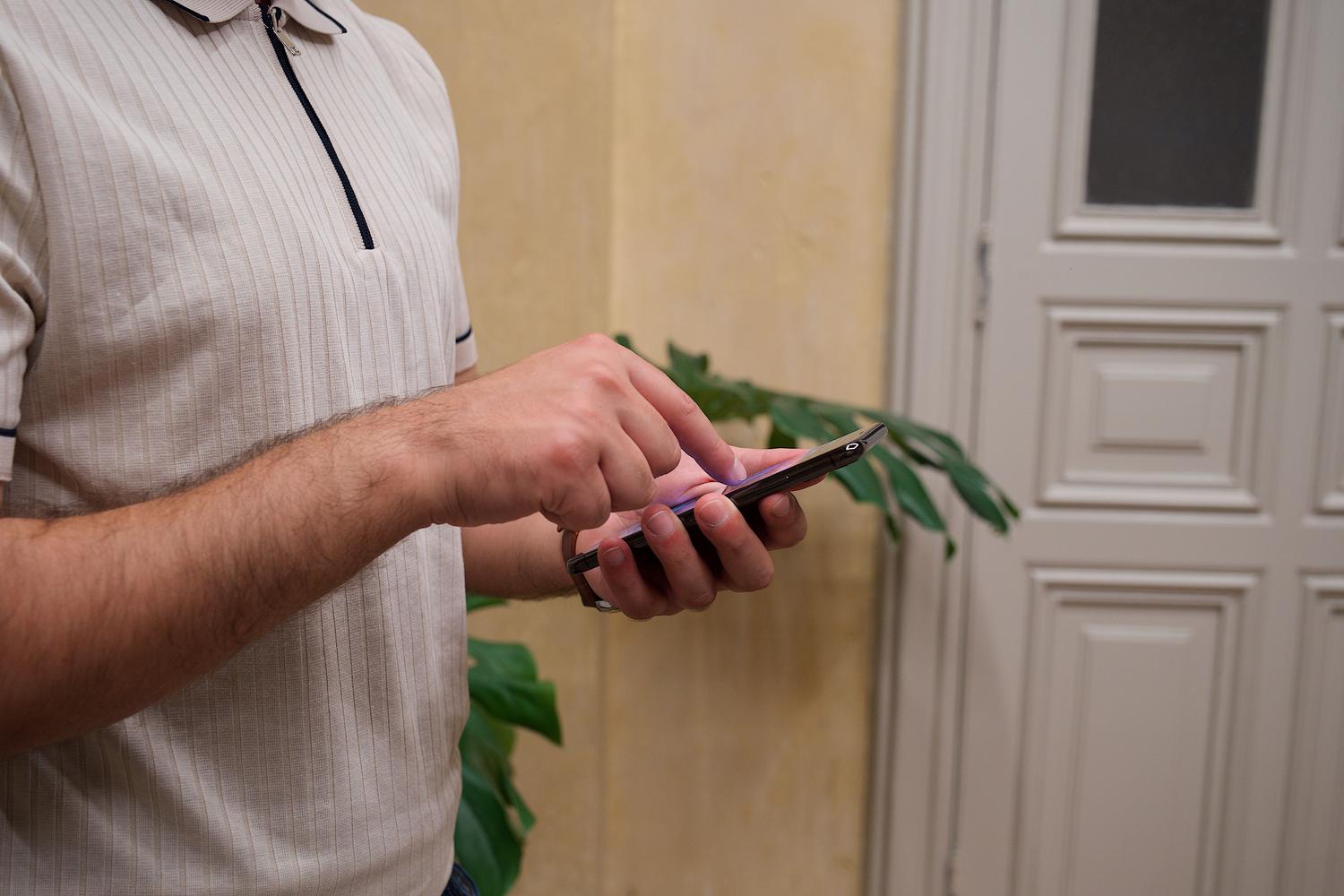
Olen varma, että sinulle on käynyt niin: puhelimesi jumiutuu, sovellus sulkeutuu odottamatta tai huomaat yksinkertaisesti, että laitteesi toimii tavallista hitaammin. Näissä tapauksissa ensimmäinen asia, jonka yleensä teemme, on älypuhelimemme uudelleenkäynnistys , tuo lähes maaginen ratkaisu, joka näyttää korjaavan kaiken tietokoneiden maailmassa. Se ei kuitenkaan ole aina niin yksinkertaista kuin painikkeen painaminen, koska merkistä tai käyttöjärjestelmäversiosta riippuen laitteen sammutusprosessi voi vaihdella huomattavasti.
Tässä oppaassa käymme läpi kaikki mahdolliset tavat sammuttaa tai käynnistää laite uudelleen, olitpa sitten Android-puhelin tai iPhone . Ei ole väliä, ovatko fyysiset painikkeet rikki tai järjestelmä täysin lakkaa reagoimasta; meillä on kaikki vaihtoehdot yksinkertaisimmista teknisempiin vaihtoehtoihin niille epätoivoisille hetkille, kun puhelimesi näyttää sammuneen.

Tapoja sammuttaa Android-laitteesi
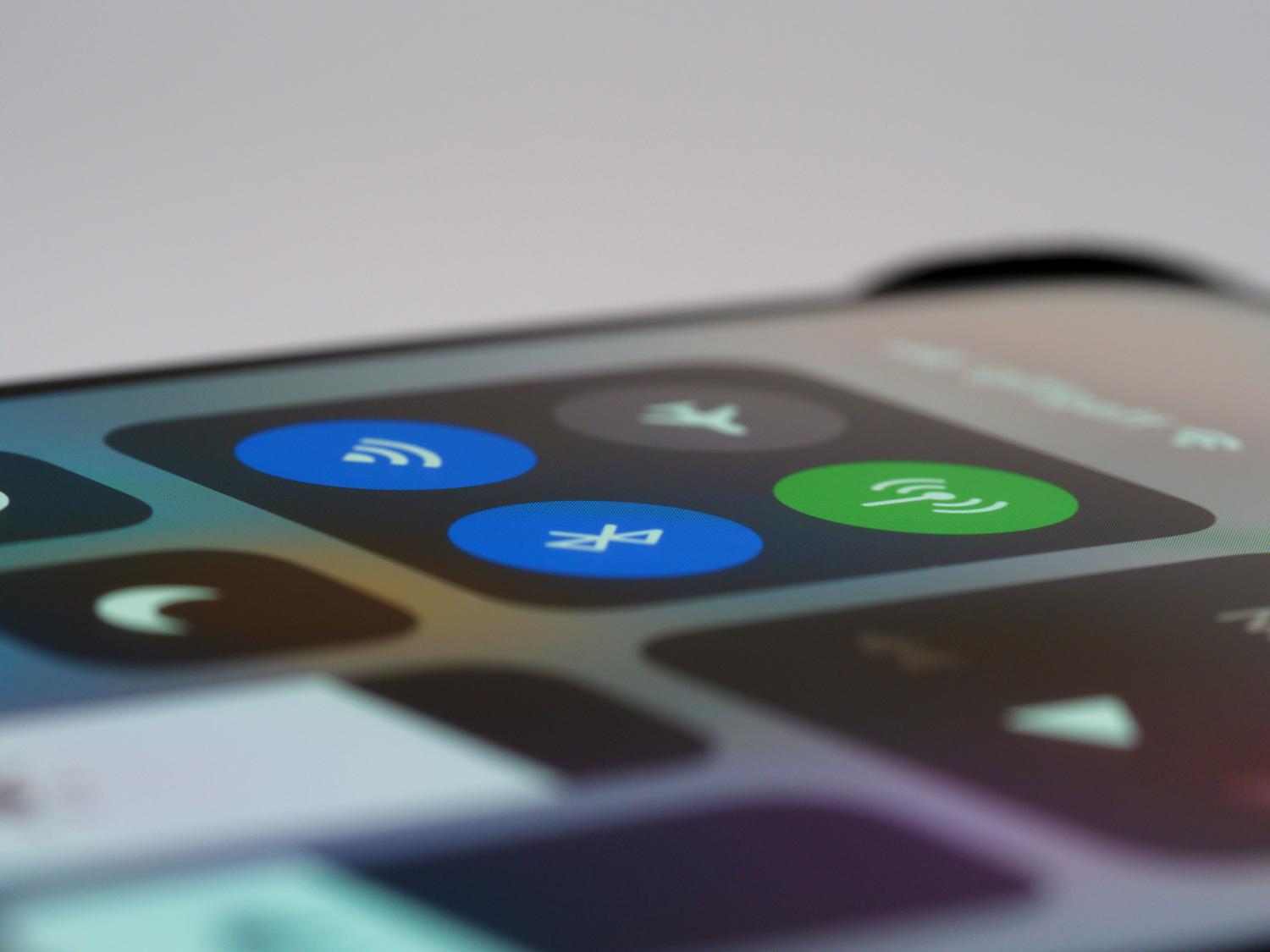
Koska Android on avoin järjestelmä, jota monet valmistajat käyttävät, ei ole olemassa yhtä ainoaa menetelmää. Tärkeintä on saada virrankatkaisuvalintaikkuna näkyviin näytöllä. Kokeile seuraavia yhdistelmiä mallistasi riippuen:
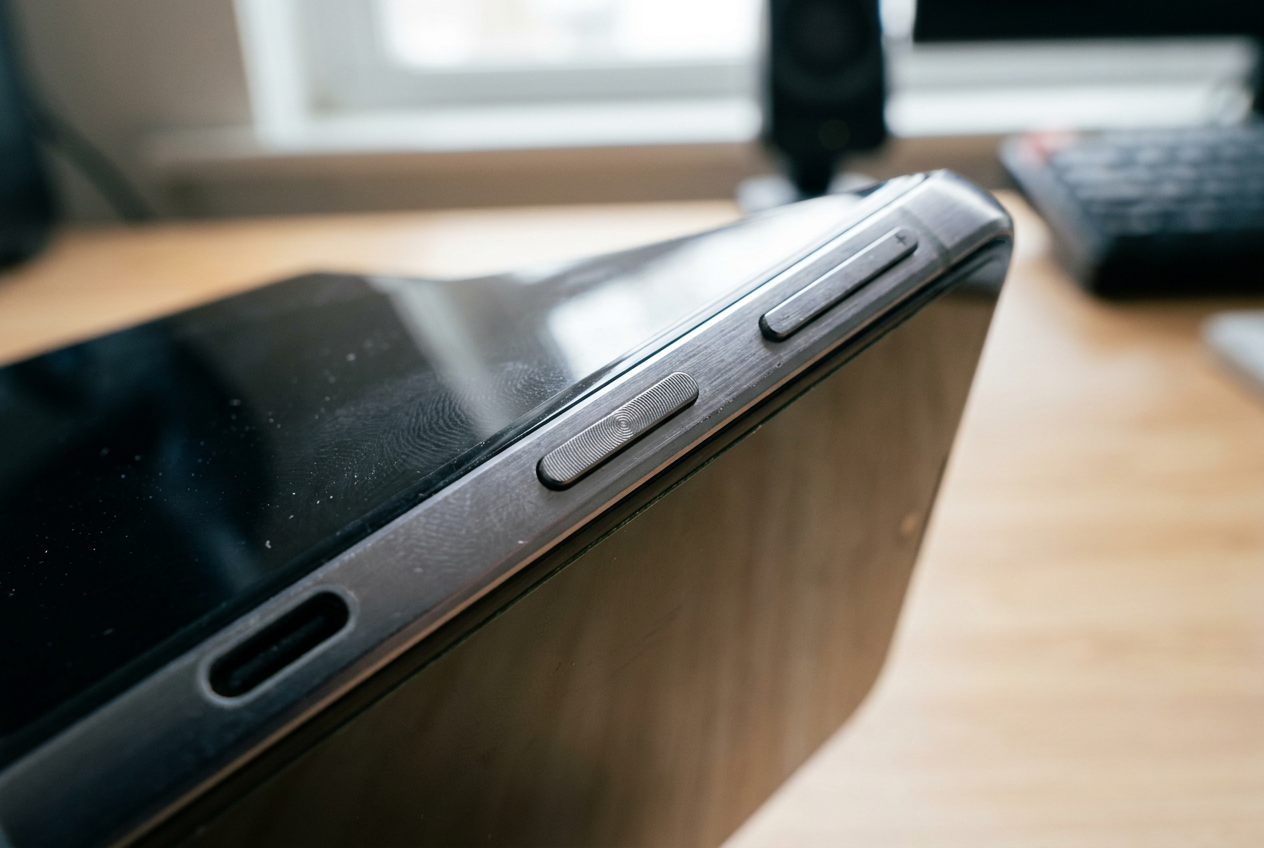
- Paina ja pidä pohjassa vain virtapainike muutaman sekunnin ajan.
- Paina virtapainiketta ja -painiketta samanaikaisesti. äänenvoimakkuuden lisääminen.
- Yhdistä virtapainike ja pienempi äänenvoimakkuus.
- Päästäksesi ilmoituspaneeliin, pyyhkäise kahdesti alaspäin. pika-asetukset, josta löydät virtuaalivirran kuvakkeen.
Jos huomaat, että virtapainikkeen painaminen aktivoi Google Assistantin virtavalikon sijaan, älä huoli. Tämä on melko yleistä uusissa versioissa; siinä tapauksessa nopein tapa on siirtyä suoraan järjestelmän pika-asetuksiin löytääksesi virtapainikkeen.

Kuinka käynnistää Android uudelleen, kun kaikki menee pieleen
Joskus emme halua sammuttaa puhelintamme, vaan käynnistää sen uudelleen tyhjentääksemme RAM-muistin ja sulkeaksemme akkua kuluttavat prosessit. Tämän tekeminen manuaalisesti edellyttää virtavalikon käyttöä ja uudelleenkäynnistysvaihtoehdon valitsemista, joka tyhjentää välimuistin ja päivittää järjestelmän.
Mutta entä jos näyttö jumiutuu? Tässä kohtaa pakotettu uudelleenkäynnistys astuu kuvaan . Koska emme voi enää irrottaa akkua kuten ennen, meidän on käytettävä näppäinyhdistelmiä. Kokeile pitää virtapainiketta ja äänenvoimakkuuden vähennyspainiketta painettuna vähintään viisi sekuntia. Jos se ei auta, kokeile äänenvoimakkuuden lisäyspainiketta tai viimeisenä keinona pidä virtapainiketta painettuna, kunnes näyttö pimenee, ja käynnistä se sitten manuaalisesti uudelleen.
Vinkkejä uudelleenkäynnistykseen ilman fyysisiä painikkeita
Jos virtapainike on epäonninen tai ei saa kontaktia jäykän kotelon vuoksi, on olemassa ohjelmistoratkaisuja. Yksinkertaisin vaihtoehto on ilmoituspalkin virtakuvake , jonka avulla voit käynnistää laitteen uudelleen painamatta yhtäkään fyysistä näppäintä.
Toinen tehokas vaihtoehto on aktivoida Esteettömyysvalikko . Voit tehdä tämän siirtymällä asetuksiin, siirtymällä Esteettömyys-kohtaan ja etsimällä vaihtoehtoa "Vuorovaikutus ja näppäryys" tai "Apuvalikko". Kun se on aktivoitu, näytölle ilmestyy kelluva painike , joka sisältää pikakuvakkeen virta- ja uudelleenkäynnistysvalikkoon ja toimii virtuaalisena painikkeena.

Edistyneet ja tekniset vaihtoehdot
Kokeneemmille käyttäjille tai kun tukos on täydellinen, käytetään komentoja. ADB (Android Debug Bridge)Tämä edellyttää matkapuhelimen kytkemistä tietokoneeseen USB-kaapelilla ja komennon suorittamista adb rebootJos sinun on siirryttävä palautustilaan suorittaaksesi syvällisen ylläpidon, komento olisi adb reboot recoveryvaikka on suositeltavaa tehdä tämä ammattilainen välttääksesi tietojen vahingossa tapahtuvan poistamisen.
iPhone-laitteiden tapaus
Applen ekosysteemissä asiat ovat standardoidumpia, vaikkakin ne vaihtelevat mallisukupolven mukaan. Nykyaikaisissa iPhoneissa avain on pitää sivupainiketta ja jompaakumpaa äänenvoimakkuuspainiketta painettuna , kunnes virrankatkaisun liukusäädin tulee näkyviin.
Jos et halua painaa mitään painikkeita, voit siirtyä kohtaan Asetukset, sitten Yleiset ja vierittää luettelon loppuun valitaksesi Virta pois . Vaihtoehtoisesti, jos sinulla on vanhempi malli, jossa on fyysinen etupainike, voit yksinkertaisesti pitää ylä- tai sivuvirtapainiketta painettuna.
Onko parempi sammuttaa puhelin vai käynnistää se uudelleen?
Monet ihmiset miettivät, onko tietokoneen sammuttamisen ja käynnistämisen sekä sen uudelleenkäynnistämisen välillä todellista eroa. Teknisesti uudelleenkäynnistys on nopeampi prosessi, koska se ei sammuta kaikkia laitteita ; sen sijaan se ohittaa joitakin alkuperäisen käynnistysprosessin vaiheita. Molemmat menetelmät palvelevat samaa tarkoitusta: tyhjentävät väliaikaista muistia ja pysäyttävät vialliset sovellukset , jotka aiheuttavat hidastumista tai akun tyhjenemistä.
Ei ole ehdottoman välttämätöntä sammuttaa puhelinta joka ilta; useimmat laitteet on suunniteltu olemaan päällä koko ajan. Säännöllinen uudelleenkäynnistys on kuitenkin erittäin suositeltavaa suorituskyvyn optimoimiseksi ja päivittäisen käytön aikana kertyvien väliaikaisten tiedostojen poistamiseksi.
Näiden erilaisten menetelmien avulla voit ratkaista valtaosan järjestelmälukotuksista joko sopivan näppäinyhdistelmän, esteettömyysvalikoiden tai ulkoisten työkalujen avulla varmistaen, että laite palaa toimimaan sujuvasti ilman kalliita korjauksia, ellei vika ole pelkästään fyysinen.
