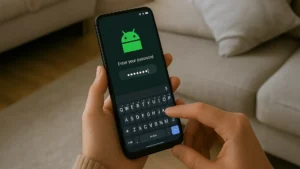
- Android 10 ja uudemmat versiot mahdollistavat tallennettujen WiFi-salasanojen tarkastelun ja jakamisen ilman pääkäyttäjän oikeuksia käyttämällä QR-koodeja ja tallennettuja verkkoja.
- iOS 16 ja uudemmat integroivat pääsyn WiFi-avaimiin asetuksista ja iOS 18:ssa Salasanat-sovelluksesta, aina suojattuna Face ID:llä, Touch ID:llä tai salasanalla.
- Androidin ja iOS:n natiivit ominaisuudet priorisoivat tietoturvaa vaatimalla todennuksen ennen avaimen näyttämistä ja helpottamalla sen jakamista vain luotettavien laitteiden kanssa.
- Varmuuskopiot Googleen ja iCloudiin synkronoivat verkot ja salasanat laitteiden välillä, mikä yksinkertaistaa matkapuhelimen vaihtoja ja estää sinua menettämästä pääsyä tavalliseen Wi-Fi-yhteyteesi.
Nykyään olemme yhteydessä kymmeniin Wi-Fi-verkkoihin : koti, työpaikka, suosikkibaarimme, sukulaisen, yliopiston… Puhelimemme muistavat ne kaikki, mutta me emme. Jos haluat, opi tekemään Wi-Fi-yhteydestäsi vakaan, jotta nämä yhteydet eivät aiheuta sinulle ongelmia.
Hyvä uutinen on, että Android ja iPhone tallentavat nämä Wi-Fi-salasanat puhelimeesi , ja nykyisillä käyttöjärjestelmäversioilla niihin on melko helppo päästä käsiksi tekemättä mitään epätavallista tai asentamatta epäilyttäviä sovelluksia. On kuitenkin tärkeitä vivahteita: se vaihtelee Android-version, valmistajan ulkoasun, pääkäyttäjän oikeuksien tai iOS:n iCloudin ja Salasanat-sovelluksen käytön mukaan.
Näin WiFi-salasanojen tallennus toimii matkapuhelimellasi
Aina kun muodostat yhteyden langattomaan verkkoon, älypuhelimesi tallentaa verkon nimen (SSID) ja salasanan, joten sinun ei tarvitse antaa niitä uudelleen. Tämä koskee sekä kotiverkkoja että julkisia tai yritysyhteyksiä.
Androidilla nämä tiedot tallennetaan järjestelmätiedostoihin, joihin tavallinen sovellus ei pääse käsiksi , juuri siksi, että kukaan ei pääse lukemaan salasanojasi. Jotain vastaavaa tapahtuu iOS:ssä: salasanat menevät iCloud-avainnippuun tai laitteen paikalliseen avainnippuun , jota suojaavat salaus ja Face ID, Touch ID tai salasana.
Vuosien ajan tämä suojaus tarkoitti, ettei salasanaa ollut helppo tarkastella selkokielisenä tekstinä puhelimellasi, varsinkaan iPhoneilla ja roottaamattomilla Android-laitteilla. Uusimmissa versioissa kaikki on muuttunut: nyt on natiiveja ominaisuuksia verkon jakamiseen QR-koodien avulla tai salasanan näyttämiseen suoraan henkilöllisyyden vahvistamisen jälkeen.
Silti on tärkeää ymmärtää, että nämä vaihtoehdot on tarkoitettu omiin verkkoihisi tai jaettavaksi luotettavien henkilöiden kanssa. Temppujen tai sovellusten käyttäminen luvattomien salasanojen hankkimiseen muiden ihmisten verkoista on paitsi epäeettistä, myös monissa maissa laitonta.
Näytä tallennetut WiFi-salasanat Androidilla ilman pääkäyttäjän oikeutta
Jos älypuhelimellasi on Android 10 tai uudempi, olet onnekas: voit tarkastella tallennettuja Wi-Fi-salasanoja ilman pääkäyttäjän oikeuksia ja melko helposti. Google integroi tämän ominaisuuden Android 10:stä alkaen ja on hionut sitä ajan myötä.
Idea on yksinkertainen: Android antaa sinun jakaa Wi-Fi-verkkosi QR-koodin avulla . Tämä koodi sisältää kaikki yhteystiedot: verkon nimen, salaustyypin ja tietenkin salasanan. Valmistajan käyttöliittymästä riippuen salasana näkyy suoraan selkokielisenä tekstinä QR-koodin alapuolella tai sinun on skannattava se toisella laitteella tai Google Lensillä.
Yleinen toimintatapa Androidin vakioversiossa (tai lähes vakioversiossa) on yleensä seuraava: siirry puhelimesi asetuksiin ja siirry Verkot ja internet tai "Yhteydet"-osioon. Wi-Fi-kohdassa näet verkon, johon olet parhaillaan yhteydessä, tai mahdolliset tallennetut verkot. Kun napautat yhtä niistä, näkyviin tulee "Jaa"-vaihtoehto tai QR-koodikuvake.
Kun painat kyseistä painiketta, järjestelmä pyytää sinua todentamaan itsesi PIN-koodilla, kuviolla, sormenjäljellä tai kasvojentunnistuksella . Kun olet suorittanut tämän vaiheen, QR-koodi ja verkon tiedot tulevat näkyviin. Monissa Android 10:tä tai uudempaa käyttävissä puhelimissa salasana näkyy suoraan QR-koodin alapuolella selkokielisenä tekstinä. Jos näin ei ole, voit aina ottaa kuvakaappauksen ja skannata kuvan Google Lensillä tekstin poimimiseksi.
Ainoa vaatimus on, että puhelimesi on yhteydessä verkkoon, jonka salasanan haluat noutaa, jos käyttöliittymäsi sallii vain aktiivisen verkon jakamisen. Edistyneemmissä versioissa voit siirtyä kohtaan "Tallennetut verkot" ja luoda QR-koodin mille tahansa laitteellesi tallennetulle verkolle.
Android 10 ja uudemmat: Pääsy kaikkiin tallennettuihin verkkoihin
Android 10 merkitsi käännekohtaa, sillä Google lisäsi kolmannesta beetaversiostaan alkaen virallisesti mahdollisuuden tarkastella Wi-Fi-salasanoja ilman pääkäyttäjän oikeuksia . Eikä vain nykyiselle verkolle, vaan kaikille laitteeseen rekisteröidyille verkoille.
Puhelimessa, jossa on suhteellisen siisti Android-järjestelmä, prosessi on yleensä seuraava: avaa järjestelmäasetukset ja siirry kohtaan "Verkko ja internet" . Siirry sitten "Internet"- tai "Wi-Fi"-osioon, jossa luetellaan käytettävissä olevat verkot ja sen alla linkki "Tallennetut verkot" -osioon . Tässä osiossa näkyvät kaikki Wi-Fi-verkot, joihin olet koskaan muodostanut yhteyden.
Napauttamalla yhtä näistä verkoista avautuu kortti, jossa on perustietoja ja toimintopainikkeita. Niiden joukosta löydät "Jaa"-painikkeen, joka luo QR-koodin . Android pyytää sitten sinua kirjautumaan sisään uudelleen ja näyttää koodin sekä salasanan selkotekstinä, valmiina kopioitavaksi tai saneltavaksi jollekin toiselle.
Tämä järjestelmä tarjoaa useita etuja: ensinnäkin et ole riippuvainen mahdollisesti epäluotettavista kolmannen osapuolen sovelluksista , ja toiseksi sinun ei tarvitse roottata laitettasi siihen liittyvine riskeineen. Lisäksi Android itse valvoo omia turvallisuusrajoituksiaan: kukaan ei voi nähdä näitä salasanoja avaamatta ensin puhelimen lukitusta.
Suosituissa Android-käyttöliittymissä, kuten Samsungin One UI:ssa tai Xiaomin MIUI:ssa , valikoilla voi olla eri nimet, mutta prosessi on samanlainen. Joskus tallennettuihin verkkoihin pääsee kohdasta "Wi-Fi-lisäasetukset" tai "Tallennetut verkot ", ja jakopainikkeessa saattaa olla QR-koodikuvake tekstin sijaan. Tärkeintä on löytää jakovaihtoehto niin, että QR-koodi salasanan kanssa näkyy.
QR-koodit ja mukautuskerrokset: Samsung, Xiaomi, Huawei ja muut
Kauan ennen kuin Android 10 sisälsi sen oletusarvoisesti, jotkut kiinalaiset Android-käyttöjärjestelmät mahdollistivat jo Wi-Fi-verkon jakamisen QR-koodin avulla . Valmistajat, kuten Xiaomi (MIUI) ja Huawei (EMUI), olivat tarjonneet tätä ominaisuutta jo vuosia pääasiassa helpottaakseen muiden laitteiden yhteyden muodostamista ilman pitkän salasanan kirjoittamista.
Näissä tapauksissa prosessi on yleensä vielä nopeampi: avaat asetuksissa Wi-Fi-osion, napautat verkkoa, johon olet yhteydessä , ja QR-koodin luomiseen tarkoitettu painike tai kuvake tulee suoraan näkyviin. Monissa malleissa salasana näkyy tekstinä QR-koodin alapuolella ilman lisävaiheita.
Näiden kerrosten suurin rajoitus on, että joissakin vanhemmissa malleissa ne sallivat QR-koodin luomisen vain aktiiviselle verkolle , eivät muille tallennetuille verkoille. Toisin sanoen, jos olet muodostanut yhteyden ystäväsi Wi-Fi-verkkoon kuukausia sitten, mutta et ole nyt hänen luonaan, et ehkä pysty noutamaan salasanaa puhelimeltasi, ellet käytä Android 10:tä tai uudempaa, jossa on tallennettujen verkkojen ominaisuus.
Jos puhelimesi näyttää QR-koodin ilman salasanaa vain selkokielisenä tekstinä, voit käyttää Google Lensiä . Sinulla on kaksi vaihtoehtoa: skannata koodin sisältävä näyttö suoraan toisella puhelimella tai ottaa kuvakaappaus, avata se Google Kuvissa ja napauttaa Lens-kuvaketta. Molemmissa tapauksissa sovellus lukee upotetut tiedot ja näyttää sinulle SSID:n ja Wi-Fi-salasanan.
Vaikka se saattaa vaikuttaa kiertotieltä niin yksinkertaiselle ongelmalle kuin salasanan tarkastelu, se on silti paljon kätevämpää ja turvallisempaa kuin puhelimen roottaaminen . Ja kun olet tehnyt sen pari kertaa, prosessista tulee melko automaattinen.
Näytä WiFi-salasanat Androidilla pääkäyttäjän oikeuksilla
Ennen kuin Android 10 toi virallisen ratkaisun, ainoa realistinen tapa tarkastella Wi-Fi-salasanoja Androidilla oli roottaus . Roottaus antaa järjestelmänvalvojan oikeudet järjestelmään, jolloin voit käyttää tiedostojärjestelmän alueita, jotka ovat normaalisti lukittuja turvallisuussyistä.
Kun rootaat puhelimesi, voit käyttää suoraan tiedostoa, johon Android tallentaa Wi-Fi-verkot ja niiden salasanat . Näiden tietojen manuaalinen tulkinta on kuitenkin hankalaa, joten useimmat käyttäjät turvautuvat erikoissovelluksiin, jotka lukevat tämän tiedoston ja esittävät sen käyttäjäystävällisellä tavalla.
Klassisia sovelluksia ovat WiFi Key Recovery ja WiFi Password Recovery . Molemmat toimivat samalla tavalla: asennat sovelluksen luotettavasta lähteestä, suoritat sen ja annat sille pääkäyttäjän oikeudet. Sovellus skannaa sitten verkon määritystiedoston ja näyttää luettelon kaikista tallennetuista Wi-Fi-verkoista sekä niiden salasanoista (yleensä merkitty "psk") ja salaustyypeistä.
WiFi Password Recovery lisää joitakin lisäominaisuuksia, kuten salasanan kopioimisen suoraan leikepöydälle tai QR-koodin luomisen lennossa, jotta verkko voidaan helposti jakaa jonkun toisen kanssa. Nämä ovat erittäin käytännöllisiä työkaluja, jos vaihdat puhelinta usein tai sinun on autettava muita muodostamaan yhteys kotiverkkoosi.
On kuitenkin tärkeää muistaa, että puhelimen roottaamisessa on omat riskinsä : voit mitätöidä takuun, lisätä alttiuttasi haittaohjelmille ja jos prosessin aikana menee jokin pieleen, jopa tehdä laitteestasi käyttökelvottoman. Siksi nykyään tämä menetelmä on järkevä vain, jos Android-laitteesi on vanha, siinä ei ole Android 10:tä tai uudempaa ja sinun on ehdottomasti palautettava tuoteavain, jota ei voida palauttaa virallisilla menetelmillä.
Tallennettujen WiFi-salasanojen tarkasteleminen iPhonessa (iOS)
Pitkään iOS oli erityisen rajoittava tässä asiassa: Wi-Fi-salasanat tallennettiin iCloud-avainnippuun , mutta niitä ei voinut tarkastella itse iPhonella. Ainoa vaihtoehto oli käyttää Macia, avata Keychain Access -sovellus ja etsiä verkko sieltä.
Tämä muuttui iOS 16:n ja iPadOS 16.1:n myötä, kun Apple vihdoin salli käyttäjien tarkastella ja kopioida Wi-Fi-salasanoja iPhonesta tai iPadista . Viime aikoina iOS 18:n myötä kaikki meni askeleen pidemmälle, kun ne integroitiin "Salasanat"-sovellukseen, joka ryhmittelee verkkosivustojen, sovellusten, 2FA-koodien ja Wi-Fi-verkkojen salasanat yhteen paikkaan.
Jos iPhonesi on edes jossain määrin ajan tasalla, sinulla on todennäköisesti jo mahdollisuus tarkastella Wi-Fi-salasanaa verkossa, johon olet tällä hetkellä yhteydessä, sekä kaikkien muiden iCloud-tilillesi tallennettujen verkkojen salasanaa. Tämä prosessi on kuitenkin suojattu Face ID:llä, Touch ID:llä tai salasanalla.
Yksi tämän järjestelmän eduista on, että iCloud Keychain -synkronoinnin ansiosta voit tarkistaa tallennetut Wi-Fi-salasanat mistä tahansa Apple-laitteestasi: iPhonesta, iPadista tai Macista, kunhan ne käyttävät samaa tiliä.
Lisäksi niitä voi paitsi katsella, myös kopioida leikepöydälle tai jakaa suhteellisen turvallisten järjestelmien, kuten AirDropin tai muiden päästä päähän -salattujen viestintäsovellusten, avulla.
Näytä nykyisen verkon WiFi-salasana iPhonessa
Jos haluat nähdä sen Wi-Fi-verkon salasanan, johon olet parhaillaan yhteydessä iPhonellasi, prosessi on melko yksinkertainen: siirry vain Wi-Fi-asetuksiin ja avaa aktiivisen verkon tiedot . Sieltä iOS antaa sinun näyttää salasanan, joka on oletuksena piilotettu.
Vaiheittainen opastus on yleensä siirtyä "Asetukset"-sovellukseen ja napauttaa "Wi-Fi" . Yläosassa näet verkon, johon olet muodostanut yhteyden, ja se on merkitty valintamerkillä ja signaalikuvakkeella. Sen vieressä on ympyrän sisällä oleva "i", joka vie sinut kyseisen yhteyden tietoihin.
Tuolla näytöllä on muiden tietojen ohella pisteillä peitetty salasanakenttä . Jos napautat kyseistä kenttää, järjestelmä pyytää sinua tunnistautumaan Face ID:llä, Touch ID:llä tai puhelimesi salasanalla.
Kun vahvistus on valmis, iOS näyttää salasanan pelkkänä tekstinä , jolloin voit kopioida ja liittää sen viestiin tai mihin tahansa muuhun tarvittavaan paikkaan. Joissakin vanhemmissa opetusohjelmissa viitattiin "Salasanan jakamiseen", mutta uudemmissa versioissa salasanan näyttäminen onnistuu yksinkertaisesti napauttamalla sitä.
Tämä menetelmä on täydellinen esimerkiksi silloin, kun haluat jakaa salasanan jonkun kanssa kotona tai sinun on annettava se toisella laitteella, jossa ei ole AirDropia. Alle puolessa minuutissa se on näkyvissä ja käyttövalmis.
Näytä kaikki iPhoneen tai iPadiin tallennetut Wi-Fi-salasanat
iOS 16:sta lähtien sinun ei enää tarvitse käynnistää Maciasi nähdäksesi verkon, johon olet muodostanut yhteyden kuukausia sitten. Apple on lisännyt näkymän, joka listaa kaikki laitteellesi (ja iCloudiin) tallennetut Wi-Fi-verkot , joten voit tarkistaa salasanan, vaikka et olisikaan kyseisen verkon kantaman sisällä.
Päästäksesi tähän ominaisuuteen, palaa kohtaan Asetukset > Wi-Fi , mutta aktiivisen verkon napauttamisen sijaan napauta oikeassa yläkulmassa olevaa "Muokkaa"-painiketta. Järjestelmä pyytää sitten sinua todentamaan itsesi Face ID:llä, Touch ID:llä tai salasanallasi.
Näin tekemällä avautuu näyttö, jossa näkyvät kaikki verkot, joihin iPhonesi tai iPadisi on aiemmin muodostanut yhteyden . Verkot on synkronoitu iCloud-avainnipun kautta, jos se on käytössä. Näet luettelon verkkojen nimistä ja lukkokuvakkeen niiden verkkojen kohdalla, joille on tallennettu salasana.
Napauttamalla yhtä näistä verkoista pääset sen asetussivulle, joka on hyvin samanlainen kuin aktiivisen verkon asetussivu. Voit jälleen napauttaa salasanakenttää paljastaaksesi salasanan käyttämällä Face ID:tä, Touch ID:tä tai salasanaa vahvistusta varten.
iOS 18:sta lähtien käytössäsi on toinen erittäin kätevä vaihtoehto: Applen "Salasanat"-sovelluksen käyttö . Kun avaat sen ja kirjaudut sisään, näet Wi-Fi-osion, jossa kaikki tallennetut verkkosi on ryhmitelty. Tietyn verkon napauttaminen näyttää asiaankuuluvat tiedot ja salasanakentän, jonka voit näyttää napauttamalla, aivan kuten asetuksissa.
Turvallisuus jaettaessa WiFi-salasanoja matkapuhelimestasi
Vaikka tallennetut Wi-Fi-salasanat olisi helppo nähdä puhelimella, se ei tarkoita, että sinun pitäisi jakaa niitä vapaasti. Sekä Android että iOS ovat suunnitelleet nämä ominaisuudet tasapainottamaan kätevyyttä ja turvallisuutta , joten jakaminen on helppoa, mutta ei automaattista tai hallitsematonta.
Androidilla, kun luot QR-koodin verkon jakamista varten, koodin voi skannata vain toisesta laitteesta , yleensä kamerasovelluksella tai Google Lensillä. Tämä vähentää salasanan väärin kirjoittamisen riskiä ja estää sen vahingossa ilmestymisen näytölle ilman nimenomaista lupaasi.
iPhonessa salasanaasi ei koskaan näytetä ilman etukäteistä vahvistusta Face ID:llä, Touch ID:llä tai tunnuskoodilla . Lisäksi leikepöydälle kopioinnin jälkeen iOS hallinnoi sen elinkaarta rajoitetun ajan, ja voit jakaa sen suhteellisen turvallisten kanavien, kuten salattujen viestien tai AirDropin, kautta lähellä olevien Apple-laitteiden välillä.
Molemmissa järjestelmissä nämä ominaisuudet on tarkoitettu omille verkoillesi tai sellaisille, joissa sinulla on lupa jakaa salasana . Työ- tai julkisissa ympäristöissä on aina parasta pyytää valtuutus ennen Wi-Fi-salasanan jakamista muiden kanssa.
Lisävarotoimenpiteenä monet internet-palveluntarjoajat suosittelevat reitittimen salasanan vaihtamista aika ajoin luvattoman käytön estämiseksi. Jos teet näin, muista myös päivittää laitteillesi tallennetut salasanat, jotta vältät sekaannukset vanhojen ja uusien salasanojen välillä.
WiFi-verkon varmuuskopiot ja siirto Androidilla
Näppäinten näyttämisen lisäksi Android tarjoaa erittäin hyödyllisen edun puhelinta vaihdettaessa: se voi varmuuskopioida WiFi-verkkosi ja palauttaa ne automaattisesti, kun kirjaudut uuteen laitteeseen Google-tililläsi.
Tämä vaihtoehto löytyy yleensä "Asetukset"-valikosta kohdasta "Varmuuskopiointi" tai "Järjestelmä > Varmuuskopiointi " merkistä riippuen. Siellä on yleensä kytkin, jolla voit tallentaa laitetiedot, mukaan lukien Wi-Fi-verkot ja salasanat, Google-tilillesi.
Kun otat uuden puhelimen käyttöön ja kirjaudut sisään samalla tilillä, Android palauttaa automaattisesti kyseiset verkot ja niiden salasanat ilman, että sinun tarvitsee kirjoittaa mitään . Tämä nopeuttaa huomattavasti uuteen laitteeseen vaihtamista, koska sinun ei tarvitse pyytää salasanaa joka kerta, kun yleensä muodostat yhteyden.
Jotain vastaavaa tapahtuu iCloud-avainnipun kanssa Apple-ympäristössä: WiFi-verkot kulkevat mukanasi myös, kun vaihdat iPhonea, iPadia tai Macia , kunhan käytät samaa Apple ID:tä ja salasanan synkronointi on käytössä.
Joka tapauksessa on tärkeää ymmärtää, että tällaiset varmuuskopiot on salattu ja linkitetty tiliisi , joten kenenkään muun ei pitäisi voida käyttää niitä ilman tunnuksiasi ja toista todennuskerrointa, jos se on käytössä.
Vinkkejä, joiden avulla vältät Wi-Fi-salasanan katoamisen uudelleen
Vaikka puhelimesi on pelastus, on aina viisasta ryhtyä tiettyihin varotoimiin, jotta sinun ei tarvitse jatkuvasti muistaa, miten puhelimeesi tallennettuja Wi-Fi-salasanoja tarkastellaan . Muutamalla hyvällä käytännöllä voit välttää epämiellyttäviä yllätyksiä.
Erittäin suositeltava vaihtoehto on käyttää salasananhallintaohjelmaa , olipa se sitten järjestelmääsi sisäänrakennettu (Google Password Manager, iCloud Keychain tai Applen Passwords-sovellus) tai tunnettu kolmannen osapuolen palvelu. Tällä tavoin voit tallentaa Wi-Fi-salasanasi lisäksi kaikki tärkeät salasanasi yhteen turvalliseen paikkaan; jos haluat, tutustu vinkkeihimme niiden hallintaan.
Voit myös kirjoittaa salasanan muistiin fyysiseen mutta turvalliseen paikkaan , kuten paperinpalalle laatikossa, johon vain sinulla on pääsy. Se ei ole nykyaikaisin ratkaisu, mutta siitä on hyötyä, kun joku kotona ei ole kovin tekniikkaosaava.
Turvallisuussyistä on suositeltavaa välttää liian ilmeisiä salasanoja (kuten esimerkiksi "12345678" tai "salasana"), mutta varmistaa silti, että ne ovat kohtuullisen helppoja muistaa. Hyvä yhdistelmä on pitkä lauseke, jossa on numeroita ja symboli, jonka voit lausua tai muistaa käyttämättä jatkuvasti puhelintasi.
Lopuksi, jos olet huolissasi kodin Wi-Fi-yhteytesi laadusta salasanan muistamisen lisäksi, monet palveluntarjoajat tarjoavat mesh-pohjaisia palveluita Wi-Fi-kattavuuden parantamiseksi ja katvealueiden poistamiseksi. Tämä ei vaikuta suoraan siihen, miten näet salasanasi, mutta se parantaa sen hyödyllisyyttä, kun jaat sen muun perheenjäsenesi tai vieraidesi kanssa.
Lyhyesti sanottuna älypuhelimesi muuttuu eräänlaiseksi "digitaaliseksi avaimenperäksi", jossa Wi-Fi-salasanasi pysyvät turvassa mutta saatavilla tarvittaessa . Android 10:ssä ja uudemmissa voit tarkastella tai jakaa salasanoja QR-koodien tai pelkkänä tekstinä ilman pääkäyttäjän oikeuksia, kun taas iOS 16:ssa, iOS 18:ssa ja uudemmissa sinulla on suora pääsy salasanoihin Asetuksista ja Salasanat-sovelluksesta. Lisää tähän varmuuskopiot Googleen ja iCloudiin sekä muutama perus salasananhallintatapa, niin et enää pelkää klassista "Mikä Wi-Fi-salasana oikein olikaan?" -hetkeä joka kerta, kun haluat yhdistää uuden laitteen.