- Fehler beim Einloggen in Minecraft Education sind in der Regel auf falsch konfigurierte Konten oder Lizenzen sowie auf Netzwerkbeschränkungen der Bildungseinrichtung zurückzuführen.
- Meldungen wie „Es konnte keine Verbindung zur Welt hergestellt werden“ hängen in der Regel mit Firewalls, unterschiedlichen Versionen des Spiels oder Inhaltsfiltern zusammen.
- Durch die Aktualisierung der Anwendung und die Abstimmung der Versionen zwischen Schülern und Lehrern lassen sich viele Verbindungs- und Kompatibilitätsprobleme reduzieren.
- Gutes Account-Management, Netzwerk- und technischer Support im Zentrum ermöglichen einen stabilen Einsatz von Minecraft Education im Unterricht.
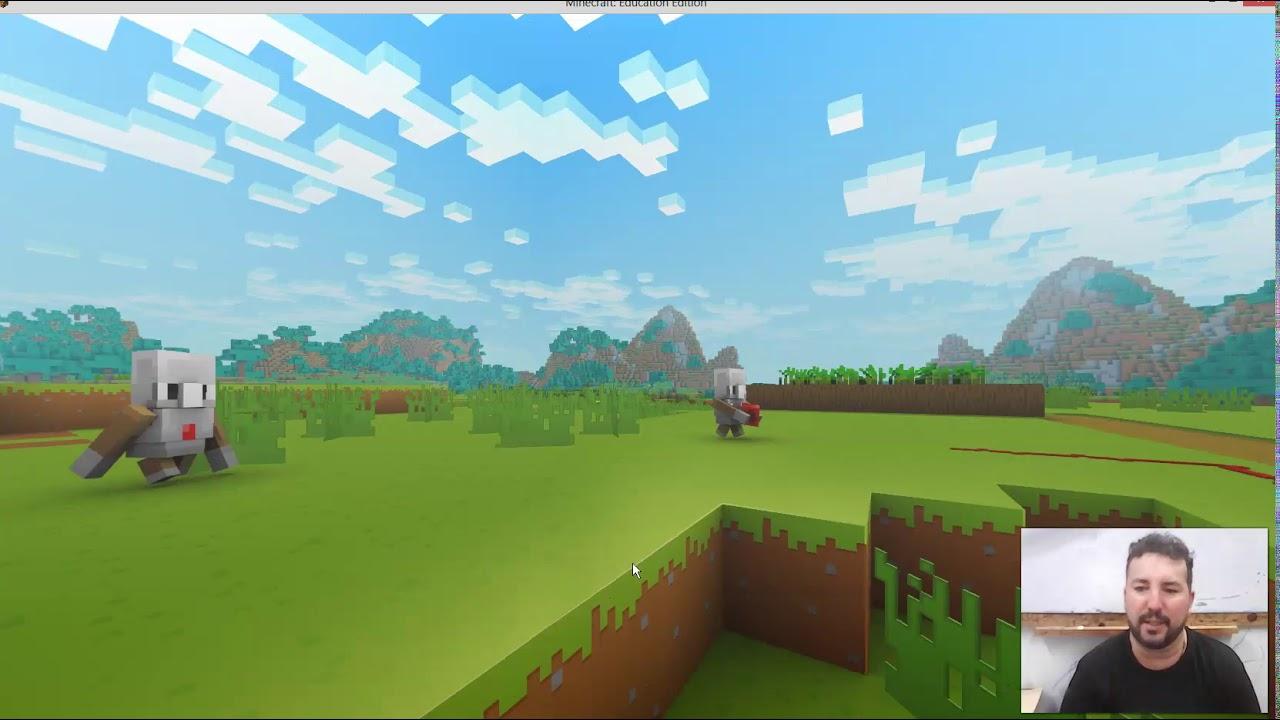
Wenn du Probleme beim Einloggen in Minecraft Education oder beim Betreten der Welten deiner Mitschüler hast , bist du nicht allein. Viele Nutzer, insbesondere im Bildungsbereich, stoßen auf Anmeldefehler, Verbindungsabbrüche oder verwirrende Meldungen, die nicht klar erklären, was vor sich geht.
In diesem Artikel finden Sie eine umfassende und detaillierte Anleitung zu den häufigsten Ursachen dieser Fehler, den häufigsten Fehlermeldungen und vor allem praktischen Lösungen, die Sie unabhängig davon ausprobieren können, ob Sie Windows 11 , Mac, Chromebook oder Tablets verwenden. Ziel ist es, alle Informationen an einem Ort zu bündeln, verständlich zu erklären und speziell auf Bildungseinrichtungen, Lehrkräfte und Schüler zugeschnitten.

Warum habe ich Probleme, mich bei Minecraft Education anzumelden?
Hinter einer einfachen Fehlermeldung verbirgt sich oft ein komplexes Zusammenspiel von Kontoeinstellungen, Problemen mit dem Schulnetzwerk und kleinen technischen Details, die einen, wenn man damit nicht vertraut ist, zur Verzweiflung bringen können. In Minecraft Education erfolgt die Authentifizierung über Microsoft 365 Education-Konten (oder ähnliche), was bedeutet, dass mehrere Dienste involviert sind: die Anwendung selbst, Microsoft-Server, die vom Schuladministrator festgelegten Berechtigungen und Ihre Internetverbindung.
In vielen Fällen schlägt die Anmeldung fehl, weil das verwendete Konto nicht für Minecraft Education aktiviert ist, in Azure AD falsch konfiguriert ist oder keine gültige Lizenz besitzt. In anderen Fällen blockiert das Schulnetzwerk Ports oder Adressen, die das Spiel für die Verbindung zu den Authentifizierungs- und Mehrspielerservern benötigt.
Es kommt auch häufig vor, dass bestimmte Sicherheitseinstellungen des Betriebssystems , Antivirenprogramme oder Schulfirewalls die Anwendung beeinträchtigen. Manchmal startet das Programm den Anmeldevorgang gar nicht erst oder friert beim Verbindungsversuch zu einer von einem anderen Benutzer gehosteten Welt ein. All dies kann zu allgemeinen Fehlermeldungen wie „Es gab ein Verbindungsproblem“ führen, die keine aussagekräftigen Informationen liefern.
Ein weiterer Faktor ist die Version von Minecraft Education, die Sie installiert haben. Wenn diese nicht auf die neueste, mit den Cloud-Diensten von Microsoft kompatible Version aktualisiert ist, können die Server Ihre Verbindung ablehnen oder es können Inkompatibilitäten mit den Welten anderer Nutzer auftreten, sodass Sie deren Spielen nicht beitreten können.
Schließlich dürfen wir die einfacheren Probleme nicht vergessen: gelegentliche Ausfälle der Internetverbindung , WLAN-Ausfälle, falsch konfigurierte Proxys oder auch vorübergehende Fehler auf den Microsoft- oder Minecraft Education-Servern selbst, die manchmal gewartet werden oder Störungen aufweisen.
Typische Fehlermeldungen beim Anmelden oder Beitreten einer Welt
In Minecraft Education erscheinen wiederkehrende Fehlermeldungen , wenn beim Anmelden oder Verbinden mit einer Welt etwas schiefgeht. Wenn Sie diese Meldungen erkennen, können Sie das Problem schnell identifizieren und mit der Fehlersuche beginnen.
Eine der häufigsten Fehlermeldungen beim Versuch, einer Mehrspieler-Sitzung beizutreten, lautet etwa: „Es gab ein Problem beim Verbinden mit der Welt. Bitte versuchen Sie es erneut. Sollte der Fehler weiterhin bestehen, überprüfen Sie Ihre Internetverbindung oder starten Sie Minecraft neu. Verbindung zur Welt konnte nicht hergestellt werden.“ Diese Meldung deutet in der Regel auf eine Netzwerkblockade, ein Problem mit dem Welt-Host oder einen Versionskonflikt zwischen den Clients hin, die versuchen, eine Verbindung herzustellen.
In Umgebungen, die von Bildungseinrichtungen verwaltet werden, können auch Fehler im Zusammenhang mit der Kontoauthentifizierung auftreten : beispielsweise Meldungen, dass Sie keine Berechtigung zur Nutzung von Minecraft Education haben, Ihr Abonnement abgelaufen ist oder das verwendete Konto keiner gültigen Bildungseinrichtung gehört. Diese Meldungen hängen mit Lizenzeinstellungen und Administratorrichtlinien zusammen.
Beim Anmelden kann der Vorgang in einer Schleife hängen bleiben oder deutlich länger als üblich dauern. Dieses Verhalten kann auf ein Problem mit den Anmeldediensten von Microsoft oder dem verwendeten Netzwerk hinweisen (insbesondere bei Verwendung eines Proxys, Inhaltsfiltern oder erweiterten Firewalls, die den gesamten Datenverkehr überwachen).
In anderen Fällen, insbesondere auf Macs oder Geräten außerhalb des zentralen Netzwerks, ist die Fehlermeldung beim Beitritt zu einer Welt wenig aussagekräftig, wiederholt sich aber jedes Mal, wenn man versucht, dem Spiel eines anderen Benutzers beizutreten, selbst bei Verwendung eines gültigen Beitrittscodes . Dies deutet auf Netzwerkkompatibilitätsprobleme zwischen Host und Gast oder auf eine lokale Konfiguration hin, die die Kommunikation verhindert.
Häufige Probleme beim Verbinden von Welten in Minecraft Education
Besonders ärgerlich ist es, wenn man im Spiel nicht in die Welten anderer Spieler eintreten kann, obwohl theoretisch alles in Ordnung ist: Der Code stimmt, man ist mit dem Internet verbunden und der Host bestätigt, dass seine Welt geöffnet ist. Dieser Fehler ist besonders im Unterricht ärgerlich, wenn die Lehrkraft eine Welt erstellt und die anderen Schüler sich verbinden müssen.
Wenn die Meldung „Es gab ein Problem beim Verbinden mit der Welt“ erscheint und die Anwendung vorschlägt, die Verbindung zu überprüfen oder Minecraft neu zu starten, gibt es mehrere mögliche Ursachen. Eine sehr häufige Ursache ist, dass die Welt des Hosts außerhalb seines lokalen Netzwerks nicht erreichbar ist oder dass die Geräte- oder Netzwerk-Firewall den für andere Spieler notwendigen Datenverkehr blockiert.
Es ist auch möglich, dass Gastgeber und Gäste unterschiedliche Versionen von Minecraft Education verwenden . Bei einem erheblichen Versionsunterschied (z. B. wenn der Lehrer eine neuere Version hat und die Schüler noch nicht aktualisiert haben) können Verbindungen ohne explizite Inkompatibilitätswarnung fehlschlagen. Daher ist es in Bildungseinrichtungen ratsam, sicherzustellen, dass alle Gruppenmitglieder dieselbe Version verwenden.
Bei manchen Mac-Nutzern hat ein Neustart von Minecraft das Problem nicht immer behoben, obwohl die Fehlermeldung dies nahelegt. In diesen Fällen liegt die Ursache möglicherweise in den System- oder Netzwerkeinstellungen und nicht in der Anwendung selbst. Beispiele hierfür sind Systemberechtigungen für eingehende Verbindungen, macOS-Sicherheitseinstellungen oder von Ihrer Organisation festgelegte Inhaltsfilter.
Ein weiterer wichtiger Punkt ist, zu überprüfen, ob der Host die Welt tatsächlich als Mehrspieler-Sitzung freigibt und ob es keine Teilnehmerbegrenzungen oder Zugriffsbeschränkungen gibt. Manchmal schließt der Lehrer die Welt unbemerkt oder erreicht die maximal zulässige Spieleranzahl, wodurch die letzten Schüler, die beitreten möchten, Fehlermeldungen ohne klare Erklärung erhalten.
Netzwerk- und Firewall-Faktoren, die das Anmelden oder Verbinden verhindern
Die meisten Bildungseinrichtungen nutzen kontrollierte und gefilterte Netzwerke , um die Sicherheit der Schüler zu gewährleisten und interne Richtlinien einzuhalten. Das ist durchaus sinnvoll, kann aber unbeabsichtigt dazu führen, dass Anwendungen wie Minecraft Education blockiert werden, insbesondere wenn diese mit externen Diensten kommunizieren und bestimmte Ports nutzen müssen.
Damit Anmeldungen und Mehrspielerverbindungen korrekt funktionieren, muss das Netzwerk den Zugriff auf bestimmte Microsoft-Domänen und -Dienste im Zusammenhang mit Azure, Kontoauthentifizierung und Synchronisierung zulassen. Wenn der Proxy oder die Firewall einen Teil dieses Datenverkehrs blockiert, kann die Anwendung sich aufhängen, allgemeine Fehlermeldungen anzeigen oder die Verbindung zu externen Welten verhindern.
Viele Schulen und Hochschulen nutzen Inhaltsfilterlösungen, die auf Blacklists oder Traffic-Erkennung basieren . Wenn Minecraft Education nicht korrekt zu den Zulassungslisten hinzugefügt wurde, kann das System den Datenverkehr fälschlicherweise als blockierend einstufen, insbesondere bei Verbindungen zwischen internen Geräten und externen Servern zu Bildungszwecken und zur Lizenzverwaltung.
Neben dem Internetverkehr ist auch die Kommunikation innerhalb des lokalen Netzwerks wichtig . Wenn Schüler sich mit der virtuellen Welt des Lehrers verbinden, kann ein Großteil der Kommunikation (je nach Konfiguration) zwischen den Geräten ausgetauscht werden. Interne Firewalls oder erweiterte Router-Einstellungen können diese Verbindungen jedoch einschränken. Dies macht sich besonders bemerkbar, wenn versucht wird, auf virtuelle Welten zuzugreifen, die auf einem anderen Computer im Klassenzimmer gehostet werden.
Befinden Sie sich außerhalb des Hub-Netzwerks (z. B. zu Hause), kann Ihr Heimrouter oder sogar Ihr Internetanbieter Einschränkungen haben, obwohl dies seltener vorkommt. In solchen Fällen sind Probleme beim Anmelden oder Verbinden mit virtuellen Welten eher auf gelegentliche Verbindungsabbrüche, hohe Latenz oder instabiles WLAN zurückzuführen als auf bewusste Einschränkungen.
Einrichtung von Bildungskonten und Minecraft-Bildungslizenzen
Ein wesentlicher Bestandteil von Minecraft Education ist das Konto- und Lizenzsystem . Nicht jedes Konto ist geeignet: Sie benötigen in der Regel Microsoft 365 Education-Konten, die mit der Domäne der Schule verknüpft sind (z. B. [email protected] ) und über Berechtigungen zur Nutzung des Dienstes verfügen.
Der Administrator des Bildungs-Tenants (in der Regel ein Mitarbeiter der IT-Abteilung der Schule oder des Infrastrukturbetreibers) ist für die Zuweisung von Minecraft Education-Lizenzen an Schüler und Lehrer zuständig. Wenn Ihr Konto diese Lizenz nicht besitzt oder in Azure AD falsch konfiguriert ist, kann es sein, dass Sie sich nicht anmelden können oder nur eingeschränkten Zugriff erhalten, ohne alle Funktionen nutzen zu können.
In manchen Fällen, insbesondere bei Umstrukturierungen oder Vertragsverlängerungen im Rechenzentrum, kann es zu Unstimmigkeiten kommen: Zuvor funktionierende Konten verlieren ihren Zugriff, oder neue Benutzer werden ohne die erforderlichen Lizenzen angelegt. Für den Benutzer bedeutet dies Anmeldefehler ohne erkennbaren Grund . Daher ist es wichtig, das Problem dem Kontoadministrator zu melden.
Es ist auch möglich, dass private Microsoft-Konten (wie Outlook.com oder ähnliche) anstelle von Schulkonten verwendet werden. Obwohl die Anwendung eine gewisse Nutzung erlauben mag, erfordert eine strukturierte Schulumgebung in der Regel, dass alle Sitzungen über die Schuldomäne verwaltet werden. Dies beeinträchtigt sowohl die Sicherheit als auch die Möglichkeit, sich zu vernetzen und auf offizielle, gemeinsam genutzte Ressourcen zuzugreifen.
Wenn Sie feststellen, dass nur einige Teilnehmer Probleme beim Anmelden haben, während die übrigen sich problemlos anmelden können, liegt die Ursache höchstwahrscheinlich in der Konfiguration ihrer jeweiligen Konten. Die Überprüfung, ob diese Konten derselben Gruppe angehören, über aktive Lizenzen verfügen und ordnungsgemäß mit Azure synchronisiert sind, kann im Vergleich zu stichprobenartigen Tests auf Geräten viel Zeit sparen.
Spezielle Probleme unter macOS beim Beitritt zu Welten
Mac-Nutzer stoßen beim Verbindungsversuch zu Welten in Minecraft Education mitunter auf spezifische Probleme . Ein typisches Beispiel ist, dass jemand, der zuvor problemlos beitreten konnte, plötzlich wiederholt die Meldung „Verbindung zur Welt nicht möglich“ erhält, obwohl der Beitrittscode korrekt ist und andere Nutzer beitreten können.
Wenn ein Neustart von Minecraft das Problem nicht behebt, liegt die Ursache wahrscheinlich in einer Änderung Ihrer System- oder Netzwerkeinstellungen . macOS-Updates, Änderungen an Anwendungsberechtigungen oder neue Einschränkungen seitens Ihrer Organisation (falls Ihr Mac vom Rechenzentrum verwaltet wird) können dazu führen, dass das Spiel nicht mehr über die gleichen Verbindungsmöglichkeiten wie zuvor verfügt.
Unter macOS können Sicherheitseinstellungen eingehende oder ausgehende Verbindungen bestimmter Apps einschränken, insbesondere wenn anfängliche Systemabfragen nicht ordnungsgemäß bestätigt wurden. Dies kann in Kombination mit einer aktiven Firewall oder Sicherheitstools von Drittanbietern einen Teil des für die Teilnahme an Mehrspieler-Sitzungen benötigten Datenverkehrs blockieren und den Benutzer in eine Fehlerschleife versetzen.
Darüber hinaus verwenden einige Bildungseinrichtungen MDM-Konfigurationsprofile (Geräteverwaltung), die zahlreiche Netzwerk- und Sicherheitsoptionen auf Macs steuern. Wird eine Regel, die Minecraft Education einschränkt, zu einem dieser Profile hinzugefügt – auch nur indirekt –, kann die Anwendung unter Umständen nicht mehr ordnungsgemäß funktionieren, ohne dass der Endbenutzer die Ursache vollständig versteht.
Wenn diese Art von anhaltendem Fehler auf Macs auftritt, ist die effektivste Lösung in der Regel, sich bei den IT-Mitarbeitern der Schule zu erkundigen, ob es in letzter Zeit Änderungen an Richtlinien, Firewalls oder Sicherheitssoftware gegeben hat, und zu überprüfen, ob die installierte Version von Minecraft Education die neueste ist und mit der Version übereinstimmt, die von den übrigen Geräten im Klassenzimmer verwendet wird.
Anwendungsaktualisierung und Versionskompatibilität
Es mag wie ein kleines Problem erscheinen, aber eine veraltete Version von Minecraft Education ist eine häufige Ursache für Verbindungs- und Anmeldefehler. Die Entwickler veröffentlichen regelmäßig neue Versionen, die nicht nur neue Inhalte hinzufügen, sondern auch die Kommunikation der Anwendung mit Microsoft-Servern und anderen Clients optimieren.
Wenn auf Ihrem Gerät eine ältere Version läuft, während der Hub die meisten Geräte aktualisiert hat, können Sie wahrscheinlich nicht Welten beitreten, die von Nutzern mit einer neueren Version gehostet werden. Manchmal zeigt das Spiel eine eindeutige Inkompatibilitätsmeldung an, manchmal aber auch eine allgemeine Verbindungsfehlermeldung, was ziemlich verwirrend sein kann.
Um solche Probleme zu vermeiden, wird empfohlen, dass der technische Leiter des Zentrums koordinierte Minecraft Education-Updates für alle Computer – sowohl die der Lehrer als auch die der Schüler – plant. Dadurch wird sichergestellt, dass alle die gleiche Version verwenden, und Probleme bei Mehrspieler-Sitzungen werden reduziert.
Auf persönlichen Geräten (wie Laptops oder Tablets, die Studierende von zu Hause mitbringen) empfiehlt es sich, regelmäßig nach verfügbaren Versionen zu suchen und diese gegebenenfalls zu installieren. Werden Updates über einen längeren Zeitraum ignoriert, kann dies zu Inkompatibilitäten des Spiels mit Cloud-Diensten und damit zu Anmeldeproblemen führen.
Darüber hinaus beheben einige Updates spezifische Probleme, die auf bestimmten Systemen wie Macs oder bestimmten Chromebook-Modellen festgestellt wurden. Durch die Aktualisierung der Anwendung werden nicht nur bekannte Fehler behoben, sondern auch das Risiko von Leistungs- oder Sicherheitsproblemen verringert , die sich letztendlich negativ auf das Lernerlebnis auswirken könnten.
Bewährte Verfahren für Bildungseinrichtungen und Verwaltungsangestellte
Aus Sicht einer Bildungseinrichtung ist es entscheidend, bewährte Verfahren anzuwenden , um Anmelde- und Verbindungsprobleme in Minecraft Education zu minimieren. Da es sich um ein in Gruppen eingesetztes Lehrmittel handelt, wirkt sich jede Störung direkt auf die Dynamik im Unterricht aus.
Eine wichtige Empfehlung ist, klar zu dokumentieren, welche Konten und Lizenzen für den Zugriff auf Minecraft Education verwendet werden, wer für deren Verwaltung verantwortlich ist und wie diese Schülern und Lehrern zugewiesen werden. Ein klar definierter Prozess reduziert Fehler bei der Benutzerregistrierung und verhindert, dass Schüler aufgrund administrativer Probleme ausgeschlossen werden.
Es ist außerdem sehr hilfreich, einen kurzen internen Leitfaden zu erstellen, der die Netzwerkanforderungen des Dienstes beschreibt : zulässige Domains, nicht zu blockierende Ports, Verhalten des Mehrspieler-Datenverkehrs usw. Diese Informationen helfen dem Systemteam, Firewalls, Proxys und Filtertools korrekt zu konfigurieren, ohne bei jedem neuen Fehler improvisieren zu müssen.
Eine weitere empfohlene Vorgehensweise ist die Einrichtung eines kontrollierten Aktualisierungszyklus für die Anwendung . Anstatt jedem Benutzer zu erlauben, nach Belieben zu aktualisieren, kann die Schule feste Termine für die Bereitstellung der neuesten Version festlegen, nachdem diese mit einer kleinen Gruppe getestet wurde. Dadurch wird sichergestellt, dass es während einer wichtigen Unterrichtsstunde keine Überraschungen gibt.
Abschließend empfiehlt es sich, klare Kommunikationswege einzurichten, damit Schüler und Lehrer Probleme mit Minecraft Education melden können. Je schneller diese Meldungen das technische Team erreichen, desto einfacher lassen sich Muster erkennen (z. B. ein Fehler, der nur Macs oder nur eine bestimmte Klasse betrifft) und umfassende Lösungen implementieren, anstatt jeden Fall einzeln und ohne Gesamtüberblick zu bearbeiten.
Wenn in Minecraft Education Anmelde- oder Weltenbeitrittsprobleme auftreten , liegt das fast immer an einer Kombination verschiedener Faktoren: von der Konfiguration der Bildungskonten und -lizenzen über die Netzwerkfilter der Schule und die installierten Versionen bis hin zu den Besonderheiten des jeweiligen Betriebssystems, wie es bei vielen Mac-Nutzern der Fall ist. Wer all diese Aspekte versteht und systematisch überprüft, kann aus einer frustrierenden Situation, in der das Spiel allgemeine Fehlermeldungen wie „Verbindung zur Welt konnte nicht hergestellt werden“ anzeigt, eine deutlich stabilere Umgebung schaffen, in der Schüler Minecraft Education als Lernwerkzeug nutzen können, ohne dass technische Probleme Unterrichtszeit kosten oder unnötigen Stress verursachen.