- La vinculación permite replicar marcadores, contraseñas e historial en cualquier dispositivo mediante el cifrado de la cuenta de Google.
- Es posible crear múltiples perfiles independientes para separar el uso personal del laboral o compartir el equipo con otros usuarios.
- La sincronización requiere tener el navegador actualizado y puede requerir verificación de identidad por seguridad.

Seguro que te ha pasado: cambias de ordenador o te compras un móvil nuevo y te das cuenta de que tienes que volver a guardar todos tus marcadores y recordar contraseñas que creías tener controladas. Vincular tu cuenta personal a Google Chrome es, básicamente, la solución definitiva para no tener que empezar de cero cada vez que cambies de dispositivo, permitiéndote llevar todo tu entorno digital en el bolsillo.
No se trata solo de poner un correo electrónico, sino de activar una herramienta de sincronización que hace que tu navegador sea inteligente y coherente. Al asociar tu cuenta, Chrome deja de ser un simple visor de webs para convertirse en un espacio personalizado y seguro que te reconoce estés donde estés, facilitando enormemente la navegación diaria.
Ventajas de sincronizar tu navegador con Google
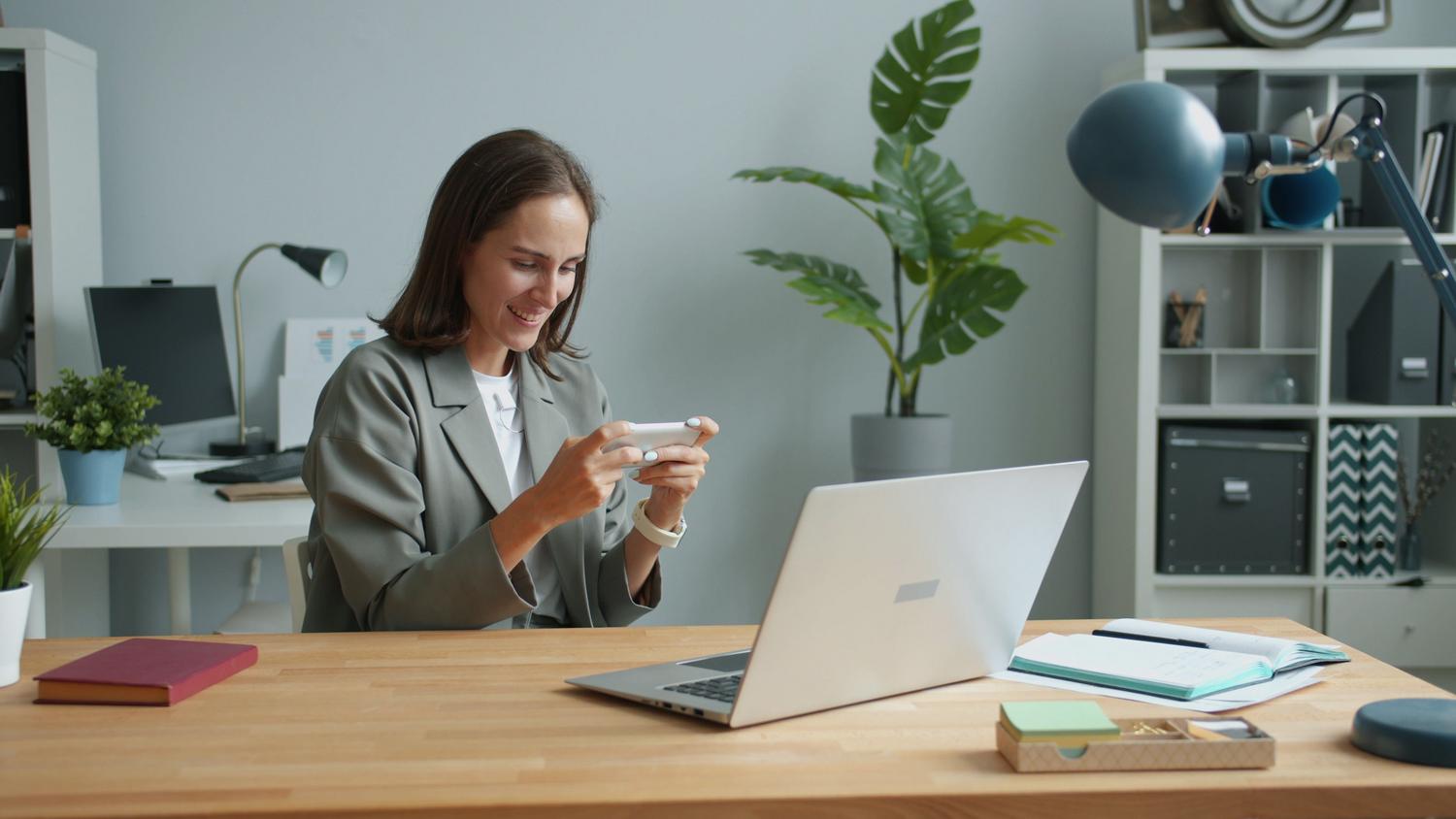
Cuando decides vincular tu correo, la magia ocurre en la nube. En lugar de que tu historial o tus extensiones se queden guardados únicamente en el disco duro de tu PC, se replican de forma cifrada en tu cuenta. Esto significa que si el ordenador decide pasar a mejor vida o te toca formatearlo, no perderás ni un solo dato importante, ya que todo se recupera al iniciar sesión en el nuevo equipo.
Una de las funciones más útiles es el gestor de contraseñas. Chrome rellena los formularios automáticamente, lo que no solo te ahorra tiempo, sino que evita caer en webs fraudulentas, ya que el navegador solo autocompleta los datos en los dominios reales y verificados. Además, puedes abrir una pestaña en el móvil y seguir leyéndola en el ordenador sin perder el hilo, optimizando tu flujo de trabajo.
Requisitos previos para que todo ruede
Para que el proceso sea fluido, necesitas dos cosas fundamentales: una cuenta de Google activa y tener el navegador actualizado a la última versión. Si usas una versión antigua, es muy probable que algunas funciones de sincronización den fallos o no aparezcan. Puedes revisar esto en el menú de ayuda y, si ves que hay una actualización pendiente, dale caña antes de empezar.
Ten en cuenta que el procedimiento es idéntico ya sea que uses Windows, macOS o Linux. Eso sí, mantén el móvil a mano, porque Google es bastante celoso con la seguridad y es muy probable que te pida una verificación en dos pasos para confirmar que eres tú quien intenta acceder desde un dispositivo desconocido.
Guía paso a paso para activar la vinculación
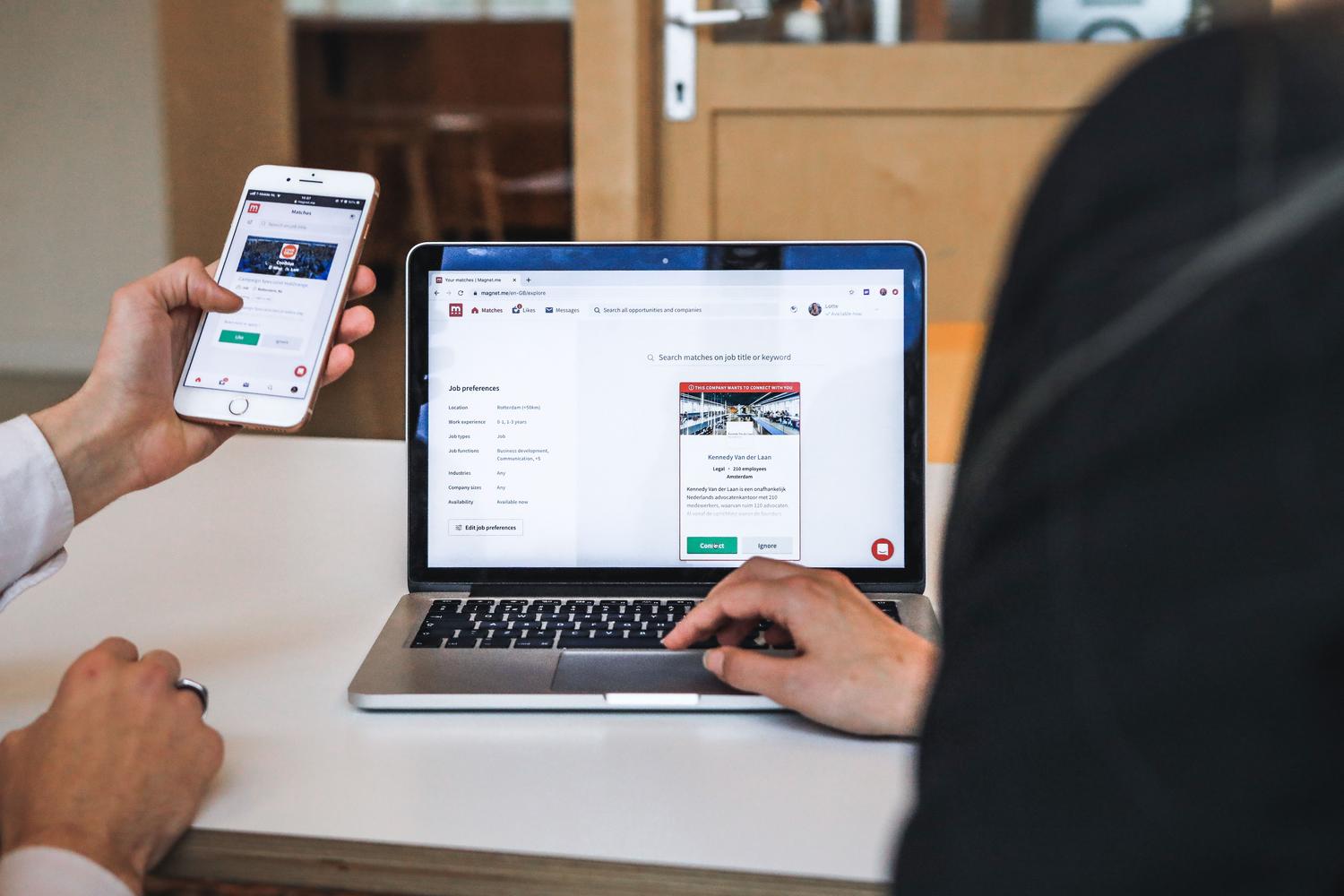
Activar la sincronización es un proceso rapidísimo que no te llevará más de un par de minutos. Solo tienes que seguir estos pasos:
- Entra en el menú de configuración de Chrome y busca la sección de cuenta.
- Haz clic en la opción de iniciar sesión y mete tu correo y contraseña.
- Si el sistema te lo pide, confirma el acceso desde tu móvil o introduce el código de seguridad recibido.
- Ahora viene lo importante: elige qué categorías quieres sincronizar (marcadores, contraseñas, historial, etc.) o selecciona sincronizar todo.
- Verifica que en el menú de configuración aparezca el estado como «sincronizado».
Organiza tu vida con los perfiles de Chrome
Si compartes el ordenador con tu pareja, tus hijos o algún colega, no hace falta que mezcles tus cosas con las suyas. Chrome permite crear perfiles independientes. Cada perfil funciona como un navegador aislado, con sus propios marcadores y ajustes, evitando que las cookies de una sesión interfieran con la otra. Es la opción ideal para separar la vida laboral de la personal.
Para añadir un perfil nuevo, ve a la parte superior derecha, haz clic en el icono de perfil y selecciona «Añadir perfil». Puedes personalizarlo con un nombre, una foto y un color para diferenciarlo a golpe de vista. Si alguien necesita el PC solo un momento, lo mejor es usar el modo Invitado, que borra todo el rastro (historial y descargas) en cuanto se cierra la ventana.
Gestión y mantenimiento de tu cuenta
Desde la configuración de Chrome o accediendo a myaccount.google.com, puedes gestionar toda tu información personal, desde el teléfono vinculado hasta la foto de perfil. Si alguna vez decides que un perfil ya no es necesario, puedes eliminarlo desde el gestor de perfiles, pero ten mucho cuidado: al borrar un perfil, se eliminan permanentemente del ordenador los datos locales asociados a ese usuario.
Si notas que la sincronización se ha detenido, no te asustes. Normalmente ocurre porque has cambiado la contraseña recientemente o porque te has quedado sin espacio en tu cuenta de Google. A veces, algún antivirus puede bloquear la conexión; en ese caso, añade Chrome a la lista de excepciones. Si nada de esto funciona, cerrar sesión y volver a entrar suele solucionar el problema la mayoría de las veces.
Tener tu cuenta de Google vinculada a Chrome transforma el navegador en una herramienta omnipresente que guarda tus preferencias, claves y navegación de forma segura, permitiéndote saltar entre dispositivos sin fricciones y mantener una separación clara entre tus distintas facetas personales y profesionales mediante el uso de perfiles independientes.