- La papelera de reciclaje no borra al instante los archivos, solo los mueve y siguen ocupando espacio y siendo potencialmente recuperables.
- Windows, Android y los principales servicios en la nube (Google Fotos, Drive, Gmail, OneDrive…) tienen sus propias papeleras y plazos de borrado.
- Es posible automatizar la limpieza en Windows con Sensor de almacenamiento y en muchas apps móviles con vencimientos de 30-60 días.
- Para datos sensibles conviene ir más allá del vaciado básico: copias de seguridad, borrado seguro y buenas prácticas de ciberseguridad.
Vaciar correctamente la papelera de reciclaje no es solo una cuestión de orden: afecta al espacio libre de tu disco, al rendimiento del sistema e incluso a la seguridad de tus datos. Mucha gente piensa que al eliminar un archivo desaparece para siempre, pero en la práctica suele quedar “a mitad de camino” en alguna papelera o sistema de elementos eliminados.
Cada sistema y aplicación gestiona su propia papelera: Windows, Google Fotos, Drive, Gmail, gestores de archivos de Android, apps de galería, OneDrive… Si quieres borrar de verdad lo que ya no necesitas -y a la vez saber cómo recuperarlo cuando te has equivocado- conviene conocer bien todas estas opciones.
Qué es realmente la papelera de reciclaje y por qué importa vaciarla
En Windows, la Papelera de reciclaje es una carpeta especial del sistema que actúa como zona de cuarentena para los archivos que eliminas. En lugar de borrarlos del disco, el sistema los mueve a una carpeta oculta (por ejemplo, $Recycle.Bin o la antigua RECYCLER), sigue ocupando espacio, pero el usuario lo ve como “eliminado”.
Mientras un archivo siga en la papelera, puedes restaurarlo sin complicaciones. Solo cuando vacías la papelera el sistema marca ese espacio como disponible. Aun así, hasta que no se sobrescribe físicamente, técnicamente podría recuperarse con software especializado, algo clave si hablamos de ciberseguridad o de datos sensibles.
Muchos programas y servicios online han copiado este concepto y ofrecen su propia papelera o sección de “elementos eliminados”: Google Fotos, Google Drive, Gmail, OneDrive, los gestores de archivos de Android o las apps de galería de los fabricantes, por citar algunos. Cada uno tiene sus propios plazos de conservación y su forma de vaciado.
Cómo vaciar la papelera de reciclaje en Windows 10 paso a paso
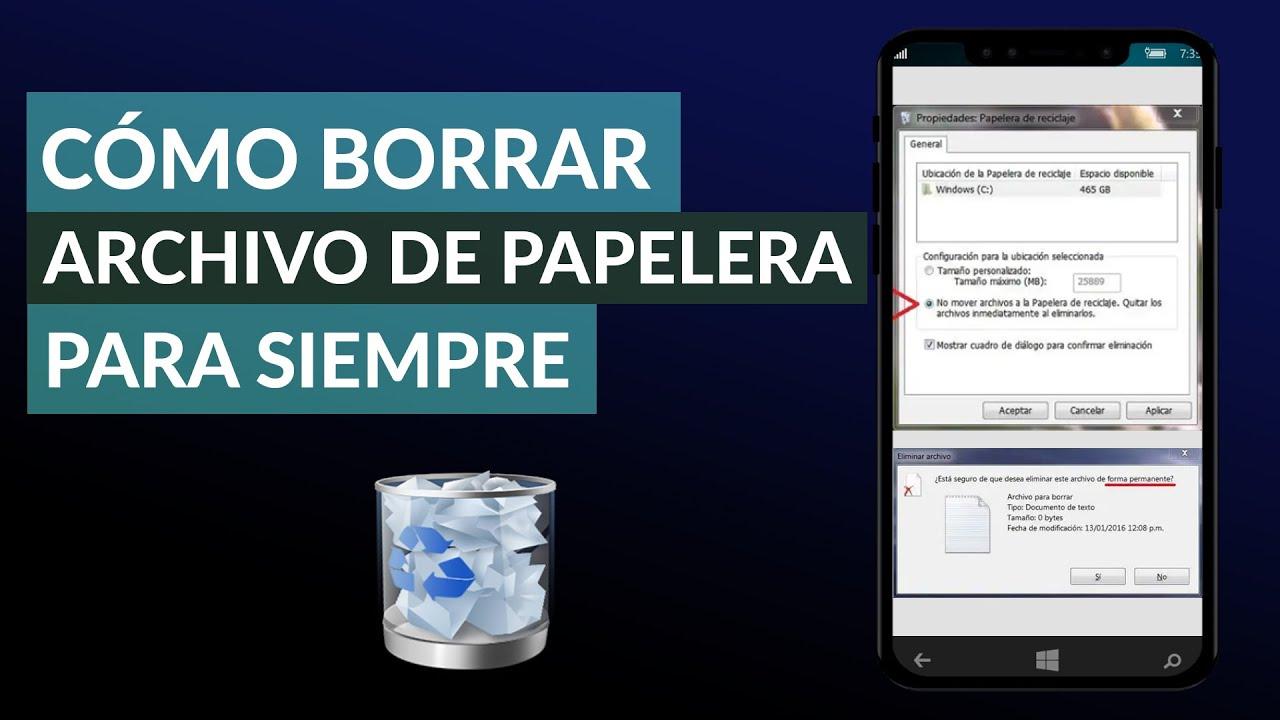
Windows 10 ofrece varios métodos para vaciar la papelera, desde los más sencillos y visuales hasta opciones avanzadas con línea de comandos o borrado automático planificado. Todos llevan al mismo resultado: liberar espacio y eliminar definitivamente el contenido de la papelera.
1. Vaciar la papelera desde el icono del escritorio
Es la forma clásica y la que conoce casi todo el mundo. Sirve tanto para usuarios novatos como para quienes solo quieren hacer limpieza rápida de vez en cuando:
- Localiza el icono “Papelera de reciclaje” en el escritorio.
- Haz clic derecho sobre el icono y selecciona la opción “Vaciar la Papelera de reciclaje” en el menú contextual.
- Confirma la ventana emergente que pregunta si quieres eliminar permanentemente los elementos.
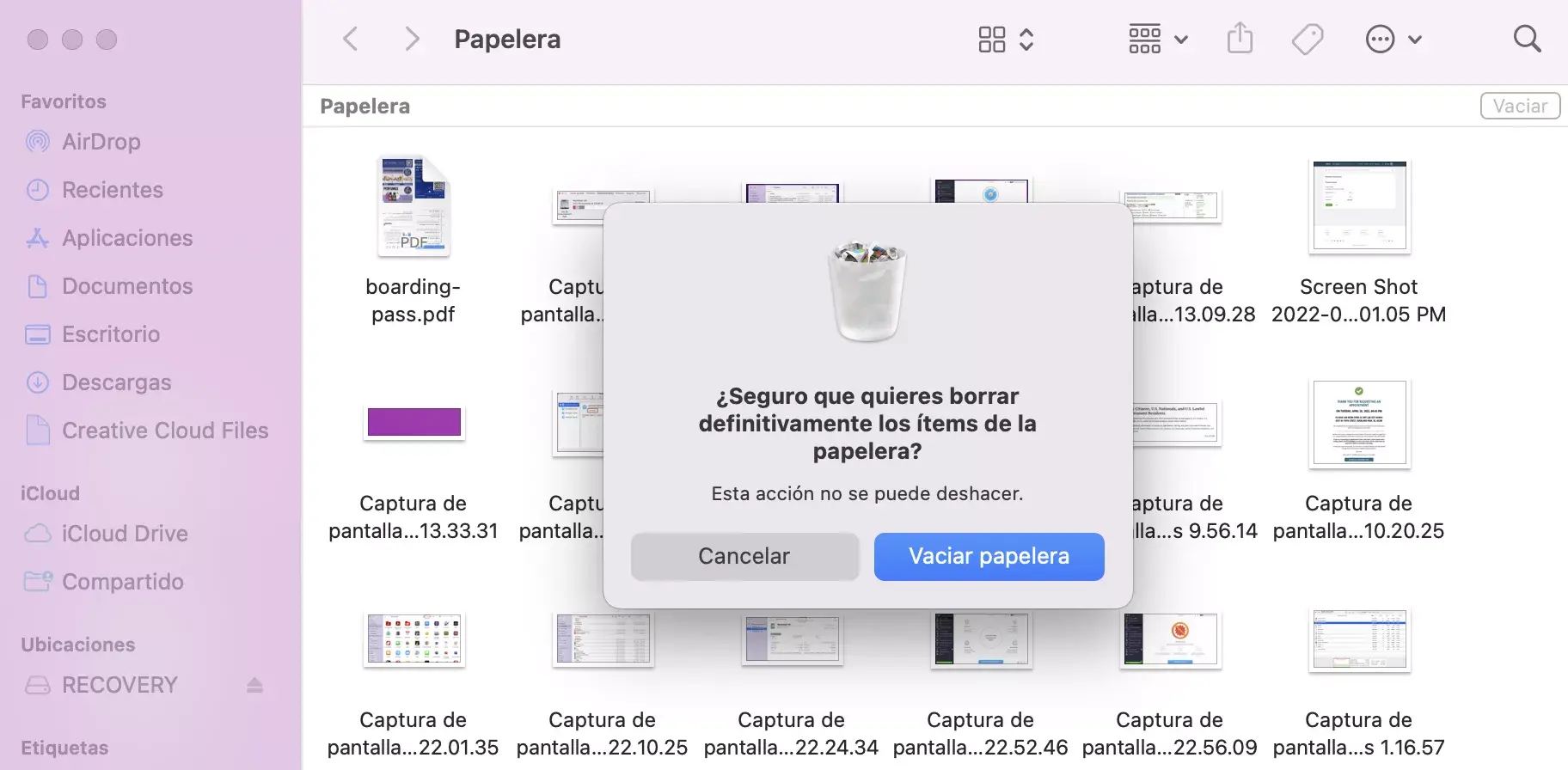
En cuanto aceptas, Windows elimina todos los archivos almacenados ahí y libera su espacio. A partir de ese momento ya no podrás restaurarlos desde la interfaz normal del sistema.
2. Vaciar la papelera desde la pestaña Administrar
Si prefieres usar la cinta de opciones del Explorador de archivos, Windows 10 también permite vaciar la papelera desde el menú de administración específico de esta carpeta:
- Abre la Papelera de reciclaje haciendo doble clic en su icono del escritorio o buscándola desde el menú Inicio.
- Una vez dentro, ve a la cinta superior y entra en la pestaña “Administrar” (puede aparecer como “Herramientas de papelera de reciclaje”).
- Pulsa en “Vaciar Papelera de reciclaje” y acepta el mensaje de confirmación.
Este método es especialmente cómodo si ya estás revisando archivos dentro de la papelera y decides, tras un vistazo rápido, que quieres eliminarlo todo de golpe.
3. Limpiar la papelera desde Configuración y Almacenamiento
Windows 10 integra la gestión de la papelera dentro de las opciones de almacenamiento. Es útil si estás haciendo una limpieza más amplia de archivos temporales y otros datos que ocupan espacio:
- Abre el menú Inicio y entra en “Configuración”.
- Accede a “Sistema” > “Almacenamiento”.
- Selecciona la unidad principal, normalmente “Este equipo (C:)”.
- Haz clic en “Archivos temporales”. Windows analizará qué puede borrar.
- Marca la casilla “Papelera de reciclaje” entre las opciones disponibles.
- Pulsa en “Quitar archivos” o “Eliminar archivos” y espera a que finalice el proceso.
Este sistema te permite vaciar la papelera junto con otros datos prescindibles (cachés, archivos temporales de sistema, etc.), lo que puede liberar bastantes gigas si llevas tiempo sin hacer mantenimiento.
4. Vaciar la papelera con Símbolo del sistema (CMD)
Si te manejas bien con la consola o necesitas forzar el borrado porque la papelera se ha corrompido o no responde, puedes recurrir al Símbolo del sistema ejecutado como administrador.
Pasos básicos para vaciar la papelera desde CMD:
- Abre el menú de búsqueda, escribe cmd, y haz clic derecho en “Símbolo del sistema” > “Ejecutar como administrador”.
- En la ventana negra, utiliza un comando de este tipo para una unidad concreta, por ejemplo D:
rd /q /s d:\$Recycle.Bin
El modificador /s borra todos los subdirectorios y /q suprime las confirmaciones. Cambia la letra D por C, E, F… según la unidad en la que quieras vaciar la papelera.
Para la unidad del sistema puedes usar también:
rmdir /s %systemdrive%\$Recycle.bin
El sistema te pedirá confirmación (normalmente pulsar Y). Tras ejecutarse, la papelera de esa unidad se recreará automáticamente, pero vacía. Es un método muy eficaz cuando la interfaz gráfica da problemas.
5. Borrar la papelera automáticamente con Sensor de almacenamiento
Windows 10 incluye una función llamada “Sensor de almacenamiento” que permite limpiar periódicamente archivos temporales y, entre ellos, el contenido de la papelera. Es ideal si quieres olvidarte de hacerlo a mano.
Configuración del borrado automático de la papelera:
- Entra en “Configuración” > “Sistema” > “Almacenamiento”.
- Activa el interruptor de “Sensor de almacenamiento” colocándolo en “Activado”.
- Pulsa en el enlace “Cambiar el modo de liberar espacio automáticamente” o similar.
- Elige cada cuánto se ejecuta el sensor: diariamente, semanalmente, mensualmente o cuando el espacio sea insuficiente.
- En el apartado de archivos temporales, configura la opción “Borrar archivos de mi Papelera de reciclaje si llevan más de…” y selecciona un plazo (1, 14, 30 o 60 días, según versión).
A partir de aquí Windows irá vaciando la papelera de forma automática, respetando solo los elementos más recientes según la política que hayas elegido.
6. Vaciar la papelera en Windows 11 (métodos principales)
En Windows 11 los métodos son muy similares, aunque cambie ligeramente el aspecto visual. Además de las opciones anteriores, muchos usuarios recurren a herramientas integradas como el Liberador de espacio en disco o a PowerShell.
- Liberador de espacio en disco: abre la herramienta desde el menú Inicio, selecciona la unidad (C: normalmente), marca “Papelera de reciclaje” en el listado y confirma la eliminación.
- Símbolo del sistema o PowerShell: ejecutados como administrador, permiten usar comandos similares a rd /s /q C:\$Recycle.Bin para vaciar de forma forzada.
- Desde el propio icono de la papelera: clic derecho > “Vaciar la Papelera de reciclaje”, como en Windows 10.
- Explorador de archivos: abre la papelera, selecciona los elementos (o “Seleccionar todo”) y pulsa Eliminar.
Si el Explorador se queda colgado o la papelera no responde, un truco típico es reiniciar el proceso del Explorador de archivos desde el Administrador de tareas y volver a intentarlo.
Papelera y archivos eliminados en Android: dónde está y cómo vaciarla
Android, como sistema puro, no tiene una “papelera de reciclaje en Android” única a nivel de sistema, pero muchas apps y capas de personalización han implementado sus propias secciones de “eliminados” o “recientemente borrados”. El resultado práctico es el mismo: lo que borras no desaparece del todo hasta que vacías esa papelera concreta.
Esto se nota especialmente en fotos, documentos y archivos, donde aplicaciones como Google Fotos, Google Drive, la app Archivos de Google o las galerías de los fabricantes (Samsung, Xiaomi, Huawei, etc.) mantienen copias de seguridad temporal de lo que eliminas.
Vaciar la papelera de Google Fotos
Google Fotos es una de las aplicaciones donde más se nota el uso de la papelera. Cada vez que borras una foto o un vídeo, no se va del todo: pasa a la sección Papelera durante 60 días antes de eliminarse automáticamente.
Para limpiar manualmente esta papelera en Android:
- Abre Google Fotos en tu móvil.
- Despliega el menú lateral o toca el avatar de tu cuenta y entra en “Papelera” (a veces aparece directamente en la barra inferior en ciertas versiones).
- Pulsa en el menú de opciones (los tres puntos) y selecciona “Vaciar la papelera”.
- Confirma que quieres borrar de forma permanente todos esos elementos.
Ojo: una vez vaciada, esas fotos y vídeos ya no se pueden restaurar desde Google Fotos. Solo sería viable recurrir a copias de seguridad externas o a herramientas muy avanzadas de recuperación, con resultado incierto.
Vaciar la papelera de la app Galería del fabricante
Muchos móviles aún incluyen su propia app de Galería además de Google Fotos. Estas galerías suelen integrar alguna versión de papelera, a veces bajo nombres como “Elementos eliminados recientemente” o similar.
La ubicación exacta varía según la capa de personalización (EMUI de Huawei, One UI de Samsung, MIUI/HyperOS de Xiaomi, etc.), pero el patrón se repite:
- Abre Galería en tu dispositivo.
- Accede a la sección Álbumes y busca algo tipo “Papelera”, “Eliminados”, “Recientemente eliminados”.
- Entra en ese álbum especial, selecciona todos los elementos y pulsa en Eliminar o Vaciar.
En algunos casos, la propia app define un tiempo máximo antes del borrado automático (por ejemplo, 30 días). Pero si te preocupa el espacio o la privacidad, interesa vaciarlo manualmente sin esperar.
Vaciar la papelera de Google Drive en Android
Google Drive también utiliza papelera para todo lo que borras: documentos, fotos, vídeos y cualquier otro archivo almacenado en la nube. Es común acumular ahí gigas y gigas si nunca la miras.
Pasos para vaciar la papelera de Google Drive desde el móvil:
- Abre la app Google Drive.
- Despliega el menú lateral y toca en “Papelera”.
- Mantén pulsado un archivo hasta activar la selección múltiple y usa “Seleccionar todo” si está disponible.
- Pulsa en el menú (tres puntos) o en el icono de la papelera con aspa y elige “Eliminar definitivamente”.
A diferencia de otras apps, Drive no siempre muestra un botón único de vaciado, así que toca seleccionar los elementos. Una vez eliminados definitivamente, liberan espacio en tu cuenta de Google.
Papelera en Files de Google (gestor de archivos)
Files de Google (o Archivos de Google) es el gestor de ficheros oficial en muchos móviles Android y también implementa una papelera interna donde se mandan los archivos que borras desde la propia app.
Para vaciarla:
- Abre Files de Google.
- Despliega el menú lateral y toca en “Papelera”.
- Verás cuánto espacio ocupan esos archivos; selecciona todos los elementos.
- Pulsa en “Eliminar” para borrarlos definitivamente.
Files también borra automáticamente los archivos de la papelera tras unos 30 días, pero si vas justo de espacio o quieres asegurarte de que ese contenido desaparece cuanto antes, es buena idea hacer la limpieza manual.
Vaciar la papelera de Gmail
Gmail gestiona sus propios mensajes borrados en la etiqueta “Papelera”. Todo correo que eliminas pasa ahí y se mantiene durante unos 30 días, pasado ese tiempo se borra de forma automática.
Si quieres acelerar el proceso y borrar ya todos los correos de la papelera:
- Abre Gmail (en web o app móvil).
- En el menú lateral, entra en “Papelera”.
- En la parte superior suele aparecer un mensaje tipo “Vaciar la papelera ahora” o una opción similar en el menú.
- Pulsa esa opción y confirma la eliminación permanente de todos los mensajes.
Tras este paso, esos correos dejan de ser recuperables desde Gmail, así que conviene asegurarse de que no hay nada importante antes de vaciar.
OneDrive y otras nubes: papelera y vaciado definitivo
OneDrive también incorpora su propia papelera de reciclaje, tanto para cuentas personales como para entornos de trabajo. En las cuentas personales, los archivos eliminados suelen conservarse unos 30 días antes de desaparecer automáticamente.
Desde móvil (Android, iOS o móvil con Windows) el flujo es parecido:
- Abre la app de OneDrive.
- Pulsa en el icono de “Yo” o en el menú principal, según la versión.
- Entra en la vista “Papelera de reciclaje”.
- Selecciona los archivos que quieras restaurar o eliminar definitivamente.
- Para restaurar, pulsa “Restaurar”; para borrar, pulsa “Eliminar” y confirma.
En algunos clientes móviles la navegación cambia ligeramente (icono “Menú”, botón “Más”, etc.), pero siempre habrá una sección de papelera donde puedes vaciar o gestionar los elementos que has borrado desde la nube.
Seguridad: por qué la papelera no es suficiente si te preocupan los ciberataques
Hay un punto clave que suele pasar desapercibido: aunque un archivo esté en la papelera, sigue siendo accesible para cualquiera que logre entrar en tu equipo con los permisos adecuados o mediante un malware.
Cuando envías un archivo a la papelera en Windows, en realidad no desaparece del disco. Lo que cambia es la referencia que usa el sistema operativo para mostrarlo: se elimina el índice de su ubicación original y se registra en la carpeta de papelera. El contenido físico permanece intacto hasta que se sobrescribe.
Algo parecido sucede con archivos temporales y carpetas como “Temp”, donde se guardan versiones intermedias de documentos. Por eso, herramientas como Word o Excel pueden recuperar versiones anteriores si algo falla: porque el fichero no se ha borrado de verdad.
El problema es que, ante un ciberataque, esos restos de información son un caramelito: pueden contener datos sensibles, versiones antiguas de contratos, informes, hojas de cálculo con datos personales, etc. Y un atacante con las herramientas apropiadas puede reconstruir mucha información a partir de lo que “supuestamente” habías eliminado.
Buenas prácticas para proteger mejor tus archivos eliminados
Si tu prioridad es la seguridad, conviene ir un poco más allá del simple vaciado de la papelera y adoptar algunas medidas adicionales:
- Configurar el borrado automático de archivos temporales y de la papelera (por ejemplo, con el Sensor de almacenamiento en Windows, como hemos visto).
- Realizar copias de seguridad periódicas y cifradas, de modo que puedas permitirte borrar más agresivamente en los equipos de trabajo sin miedo a perder información necesaria.
- Utilizar herramientas de “borrado seguro” o sobreescritura cuando se trata de datos muy sensibles que no quieras que se puedan recuperar ni con software forense.
- Mantener el sistema actualizado y protegido (antivirus, cortafuegos, políticas de acceso restringido) para dificultar que un atacante llegue siquiera a ver tus papeleras.
En entornos corporativos o profesionales suele ser recomendable combinar estas prácticas con políticas de seguridad más amplias: gestión de privilegios, formación a usuarios, procedimientos de borrado cuando se jubilan equipos, etc.
Recuperar archivos tras vaciar la papelera: ¿es posible?
Vaciar la papelera no siempre significa que todo esté perdido, pero sí complica mucho las cosas. A partir de ese momento ya no tienes una forma “oficial” de deshacer el borrado y necesitas recurrir a software de recuperación de datos.
En Windows existen herramientas especializadas capaces de escanear el disco en busca de restos de archivos cuyos índices se han eliminado. Una de las más conocidas en el ámbito doméstico es EaseUS Data Recovery Wizard, aunque hay varias alternativas en el mercado.
El funcionamiento suele ser similar:
- Instalas y ejecutas el programa en tu PC.
- Indicas la ubicación en la que se perdieron los datos (por ejemplo, Papelera o una unidad concreta).
- Inicias un escaneo profundo para que localice archivos borrados.
- Revisas lo encontrado, previsualizas los ficheros que te interesen (documentos, fotos, etc.).
- Seleccionas los que quieres recuperar y los guardas en otra ubicación distinta para evitar sobrescrituras.
Cuanto menos hayas usado el ordenador tras vaciar la papelera, más opciones de éxito tendrás, porque habrá menos probabilidades de que el espacio se haya reutilizado para otros datos. Si has seguido trabajando o instalando programas, las posibilidades bajan en picado.
En dispositivos móviles y servicios en la nube, la recuperación es más limitada y depende de que exista una copia de seguridad previa (por ejemplo, backup de Google, copias locales, exportaciones manuales, etc.). Una vez que una app como Google Fotos, Drive o Gmail elimina definitivamente algo, no suele haber marcha atrás desde su propia plataforma.
Gestionar bien la papelera, sus plazos de retención y las copias de seguridad te permite moverte con más tranquilidad: sabes cuándo algo está realmente borrado, cuándo puedes recuperarlo con facilidad y qué margen tienes antes de que desaparezca para siempre.