- Actualizar Windows, drivers y aplicaciones reduce errores y cuellos de botella de rendimiento.
- Controlar programas de inicio, servicios y efectos visuales libera RAM y CPU de forma notable.
- La limpieza de virus, bloatware, temporales y discos casi llenos evita gran parte de las ralentizaciones.
- Mejoras de hardware como SSD y más RAM, junto a buena ventilación, multiplican la fluidez del sistema.

Si tu PC con Windows 10 u 11 va cada vez más lento, no tienes por qué resignarte. Con una buena combinación de ajustes del sistema, limpieza, mantenimiento y algo de sentido común puedes alargarle la vida y conseguir que vuelva a moverse con soltura sin gastarte un euro (o muy poco).
A continuación tienes una guía muy completa donde se recopilan y reordenan los truquillos y configuraciones más efectivos para mejorar el rendimiento de Windows. Son muchos pasos, pero puedes ir aplicándolos poco a poco y, sobre todo, priorizando lo que más encaje con tu tipo de uso.
Actualiza Windows, drivers y aplicaciones
Antes de tocar nada delicado, conviene asegurarse de que el sistema no va lento por culpa de errores ya corregidos en parches y actualizaciones. Microsoft y los fabricantes de hardware (guía de análisis de hardware para PC) lanzan mejoras de estabilidad, seguridad y rendimiento constantemente.
Para revisar las actualizaciones del sistema en Windows 10 y 11, ve a Inicio > Configuración > Actualización y seguridad > Windows Update y pulsa en «Buscar actualizaciones». Si aparecen descargas pendientes, toca en «Descargar e instalar» y deja que el equipo haga su trabajo.
En esa misma pantalla, entra en «Ver actualizaciones opcionales». Ahí es donde muchas veces se esconden drivers nuevos de componentes (tarjeta gráfica, sonido, etc.) que pueden solucionar fallos o pequeños cuellos de botella de rendimiento.
No te olvides de los programas: mantén siempre actualizados navegador, antivirus, ofimática, juegos y el resto de aplicaciones que uses a diario. Muchas integran su propio sistema de actualización, y otras se renuevan desde Microsoft Store o desde la web oficial del fabricante.
Limpia tu PC: virus, basura y programas que sobran
Con el tiempo, un equipo se llena de programas que ya no usas, archivos innecesarios y, en el peor de los casos, malware. Todo eso pesa y se nota en el arranque y en el día a día.
Empieza por descartar problemas de seguridad. Pasa un análisis completo con Windows Defender (Windows Security) o con tu antivirus de confianza (ver nuestra actualidad de ciberseguridad). Defender hoy en día ofrece una protección muy decente con un consumo de recursos moderado, de modo que si usas equipos modestos puede ser mejor opción que suites de seguridad muy pesadas.
Si prefieres antivirus de terceros que no ralenticen demasiado el sistema, hay soluciones relativamente ligeras como Kaspersky, ESET, Sophos, F-Secure, Avast, Panda (gratuito) o Bitdefender. En la otra cara de la moneda, herramientas como McAfee o algunos paquetes de seguridad muy completos pueden mermar bastante el rendimiento, sobre todo en portátiles antiguos.
Además del antivirus, Windows incorpora la Herramienta de eliminación de software malintencionado (MSRT), muy útil como refuerzo. Ejecutarla es tan sencillo como abrir el cuadro «Ejecutar» con Windows + R, escribir MRT y seguir el asistente para que haga un escaneo puntual en busca de malware ya instalado.
Una vez descartados virus, toca revisar programas. Muchos portátiles vienen cargados de bloatware y herramientas de prueba del fabricante que no sirven para nada y consumen RAM y CPU.
Para desinstalarlos, abre el clásico Panel de control > Programas y características y ve eliminando todo aquello que tengas claro que no utilizas. En Windows 10 y 11 también puedes ir a Configuración > Aplicaciones > Aplicaciones y características, revisar la lista y pulsar «Desinstalar» en todo lo que sea prescindible, incluyendo apps preinstaladas de Windows que jamás abres.
Controla el inicio de Windows y los procesos en segundo plano
Uno de los grandes culpables de un ordenador lento es la cantidad de programas que se cargan automáticamente al arrancar. Muchos se añaden ellos solos durante la instalación.
En Windows 10, abre el Administrador de tareas (Ctrl + Shift + Esc o Ctrl + Alt + Supr y elige la opción). En la pestaña Inicio, revisa la lista de aplicaciones. Para cada una verás un campo de «Impacto de inicio». Lo recomendable es deshabilitar todo lo que no sea realmente necesario (por ejemplo, clientes de descarga, lanzadores de juegos, sincronizadores que no usas a menudo, etc.).
En Windows 11 también tienes un apartado específico llamado «Aplicaciones de inicio» dentro de Configuración > Aplicaciones. Ahí puedes ver y desactivar de un vistazo lo que no quieres que se arranque solo nada más encender el PC.
Además del arranque, muchas apps permanecen en segundo plano consumiendo recursos. Desde Configuración > Aplicaciones, entrando en una app concreta y abriendo «Opciones avanzadas», puedes cambiar los «Permisos de aplicaciones en segundo plano» a «Nunca» para herramientas que no necesiten estar activas todo el tiempo.
Si quieres ir un paso más allá, hay utilidades como CCleaner o Clean Master que incluyen módulos visuales para ver y desactivar programas de inicio. Si las usas, limítate a esas secciones y a la limpieza básica; no hace falta toquetear todo lo que ofrecen para notar mejoras.
Optimiza el arranque: inicio rápido y arranque limpio
Windows 10 y 11 incluyen una función denominada Inicio rápido que, básicamente, mezcla apagado con hibernación para reducir el tiempo de encendido. Para activarla, ve al Panel de control > Opciones de energía, entra en «Elegir el comportamiento de los botones de inicio/apagado», pulsa en «Cambiar la configuración actualmente no disponible» y marca la casilla «Activar inicio rápido» dentro de «Configuración de apagado».
Ten en cuenta que el sistema no se apaga del todo, sino que queda en una especie de estado de hibernación. Es útil para arrancar rápido, pero no conviene usarlo de forma exclusiva si necesitas que ciertas actualizaciones o cambios de hardware se apliquen correctamente.
En equipos con muy poca RAM o muy viejos puede merecer la pena hacer un arranque limpio. Esto consiste en deshabilitar todos los servicios y programas de terceros al inicio y dejar solo lo básico de Microsoft. Es más agresivo, pero libera una cantidad de memoria y CPU considerable.
El procedimiento clásico pasa por abrir «Ejecutar» con Windows + R, escribir msconfig y, en la pestaña Servicios, marcar «Ocultar todos los servicios de Microsoft» y pulsar «Deshabilitar todo». Luego, en la pestaña «Inicio», abrir el Administrador de tareas y desactivar todos los elementos de arranque. Tras reiniciar, comprobarás si el equipo va mucho más suelto.
Otro pequeño truco es eliminar el retraso que aplica Windows antes de arrancar los programas de inicio. Eso se hace desde el Editor del Registro, creando la clave Serialize bajo HKEY_LOCAL_MACHINE\SOFTWARE\Microsoft\Windows\CurrentVersion\Explorer y dentro un valor DWORD 32 llamado StartupDelayInMSec con valor 0. Es un ajuste delicado, así que mejor hacer copia del registro antes y tocarlo solo si sabes bien lo que haces.
Gestiona efectos visuales, transparencias y notificaciones
Windows viene cargado de animaciones, transparencias, sombras y florituras visuales que quedan muy bonitas pero se comen recursos, especialmente si usas hardware justito o una gráfica integrada veterana.
Para recortar todo eso de golpe, escribe en el buscador de Inicio «Ajustar la apariencia y rendimiento de Windows». En la pestaña «Efectos visuales» puedes marcar «Ajustar para obtener el mejor rendimiento», que desactiva la mayoría de adornos, o elegir «Personalizar» y quitar solo lo que te moleste: animaciones de ventanas, sombras, desvanecimientos, etc.
En Windows 11 hay un panel adicional bajo Configuración > Accesibilidad > Efectos visuales donde puedes desactivar animaciones de interfaz y otros detalles gráficos. El sistema se verá algo más «seco», pero las acciones se perciben más instantáneas.
Las transparencias de la barra de tareas, el menú Inicio y el centro de actividades también incrementan el trabajo de la GPU. Deshabilitarlas es tan fácil como ir a Configuración > Personalización > Colores y apagar el conmutador de «Efectos de transparencia». Después puedes elegir un color sólido para que todo quede limpio.
Otro elemento que conviene recortar son las notificaciones y recomendaciones internas de Windows. En Configuración > Sistema > Notificaciones, desactiva lo que no necesites y, al final de la lista, quita la casilla de «Obtener recomendaciones y sugerencias al usar Windows». Cada globito que aparece exige que el sistema esté monitorizando cosas en segundo plano.
Desactiva servicios innecesarios, Cortana y telemetría
Windows ejecuta un montón de servicios de sistema que quizá nunca uses. Algunos están ligados a funciones de red, impresión, fax, etc., que en muchos hogares no se tocan en la vida.
Para revisar estos servicios, abre «Ejecutar» con Windows + R, escribe services.msc y pulsa Enter. Desde la ventana de Servicios puedes deshabilitar aquellos que tengas claro que no necesitas, estableciendo su tipo de inicio en «Deshabilitado». Es importante ir con cuidado y tocar solo lo que conozcas, ya que hay servicios que son críticos para el sistema.
El asistente de voz Cortana también suma consumo. En versiones donde siga activo, puedes entrar en Configuración > Cortana > «Hablar con Cortana» y apagar todas las opciones. Si quieres desactivarlo completamente, se puede hacer mediante el Registro creando la clave WindowsSearch bajo HKEY_LOCAL_MACHINE\SOFTWARE\Policies\Microsoft\Windows\WcmSvc y dentro un DWORD AllowCortana con valor 0.
En cuanto a la telemetría y el envío de datos de uso, Windows 11 agrupa muchas opciones en Configuración > Privacidad y seguridad. En apartados como «General», «Voz», «Personalización de entrada manuscrita y escritura» o «Diagnóstico y comentarios» puedes desmarcar casi todo sin problema para reducir procesos en segundo plano y tráfico innecesario.
Si quieres algo todavía más automatizado, existen herramientas de terceros como Optimizer (de código abierto) que centralizan muchas de estas desactivaciones: servicios que no aportan nada, telemetría, Cortana, características de fax e impresión, apps nativas de Windows… Siempre es mejor que elijas tú qué apagar y no pulses botones «mágicos» sin leer, pero como panel de control avanzado resulta muy cómodo.
Libera espacio en disco y limpia archivos temporales
Un disco duro o SSD casi lleno es garantía de ralentizaciones, tirones y problemas al abrir programas pesados. Windows necesita espacio libre para archivos temporales, memoria virtual y demás operaciones internas.
Empieza por usar el clásico Liberador de espacio en disco. Búscalo en el menú Inicio, selecciona la unidad del sistema (normalmente C:) y marca elementos como «Archivos temporales», «Miniaturas», «Archivos temporales de Internet», etc. Después pulsa en «Limpiar archivos de sistema» para que incluya elementos más profundos.
En Windows 11 la cosa está más modernizada: ve a Configuración > Sistema > Almacenamiento y entra en «Recomendaciones de limpieza». Allí verás sugerencias para vaciar la papelera, limpiar descargas y borrar archivos temporales. Todo muy guiado.
Si quieres ir al detalle, puedes borrar manualmente el contenido de la carpeta temporal. Cierra todas las aplicaciones, pulsa Windows + R, escribe %temp% y borra todo su contenido (lo que no se pueda eliminar estará en uso y no pasa nada). También puedes navegar a la ruta C:\Usuarios\“TU_USUARIO”\AppData\Local\Temp y hacer la misma operación.
Herramientas como WinDirStat resultan perfectas para localizar carpetas gigantes que no sabías ni que existían. Muchas veces son programas mal diseñados que generan gigas de logs o temporales. Detectando la carpeta y el programa culpable puedes limpiar y, si procede, cambiar su configuración; consulta también nuestra guía de carpetas y búsqueda en Windows 11.
Más allá de los temporales, revisa tu carpeta de Descargas, Vídeos, Imágenes y Escritorio. Los escritorios repletos de archivos ralentizan la carga de la sesión inicial. Borra lo que no necesites y mueve a la nube (OneDrive, Google Drive, Amazon Photos…) los archivos que quieras conservar pero no uses a diario.
Desfragmenta discos mecánicos y revisa la memoria virtual
Si aún usas un disco duro mecánico (HDD) para el sistema, su rendimiento cae en picado cuando está muy fragmentado. Windows incluye una herramienta para analizar y optimizar estas unidades.
Escribe en el buscador «Desfragmentar y optimizar unidades», ábrela, selecciona tu HDD y pulsa en «Optimizar». El sistema reordenará los bloques de datos para que las lecturas sean más continuas, lo que mejora tiempos de carga y alarga la vida del disco. Ojo: si tu unidad es un SSD, Windows no hace una desfragmentación clásica, sino una optimización adaptada; no hace falta forzar nada más.
En cuanto a la memoria virtual, Windows utiliza un archivo (pagefile) en disco a modo de extensión de la RAM. Lo normal es dejar que el sistema lo gestione solo, pero conviene comprobar que esa opción está activada.
Ve a Panel de control > Sistema y seguridad > Sistema y entra en «Configuración avanzada del sistema». En la pestaña «Opciones avanzadas», dentro de Rendimiento, pulsa «Configuración» y luego ve de nuevo a «Opciones avanzadas». Ahí verás la sección de Memoria virtual. Asegúrate de que está marcada la casilla «Administrar automáticamente el tamaño del archivo de paginación para todas las unidades».
Si quieres afinarlo manualmente, se suele recomendar que el archivo de paginación tenga entre 1,5 y 3 veces la cantidad de RAM física, pero para la mayoría de usuarios dejarlo en automático es suficiente y más seguro.
Ajusta planes de energía y temperatura
Los portátiles, y también muchos sobremesa, permiten elegir diferentes planes de energía. Si estás en modo «Ahorro» o similar, el procesador y otros componentes trabajan limitados para consumir menos y eso se nota enseguida.
En Windows 10, desde Configuración > Sistema > Inicio/apagado y suspensión puedes entrar en «Configuración adicional de energía» y seleccionar planes como «Equilibrado» o «Alto rendimiento». Si este último no aparece, puedes habilitarlo abriendo PowerShell como administrador y ejecutando el comando powercfg -duplicatescheme e9a42b02-d5df-448d-aa00-03f14749eb61.
En portátiles con Windows 11 también puedes usar el control deslizante de energía desde el icono de batería, moviéndolo hacia el lado de «Mejor rendimiento». Eso sí, ten presente que la batería se vaciará más rápido y el equipo se calentará más.
Hablando de temperatura, muchos ordenadores bajan su frecuencia automáticamente cuando se calientan demasiado, lo que se traduce en bajones de rendimiento. Si tu portátil «quema» al tacto o se oye el ventilador al máximo constantemente, es el momento de limpiar rejillas, revisar el ventilador interno (si sabes abrirlo) y valorar una base refrigeradora o un ventilador externo que le dé un respiro (consulta cómo optimizar el flujo de aire).
En sobremesa, una buena recolocación de cables y, si hace falta, cambio de pasta térmica o ventiladores puede marcar la diferencia entre un equipo que se arrastra y uno que aguanta bien la carga sin estrangularse.
Memoria RAM, ReadyBoost y procesos pesados
Por mucho que optimices, si tu equipo se queda corto de RAM es fácil que Windows tenga que estar continuamente tirando de disco como memoria de apoyo, algo mucho más lento que la RAM real.
Desde el Administrador de tareas, en la pestaña «Rendimiento» puedes ver cuánta memoria tienes instalada, cuántas ranuras ocupadas y qué porcentaje se está usando. Si ves que trabajas siempre por encima del 80% incluso sin hacer nada del otro mundo, ampliar la RAM es de las mejores inversiones que puedes hacer.
En equipos muy antiguos sin posibilidad de ampliación, Windows ofrece una función llamada ReadyBoost, que utiliza una memoria USB o tarjeta SD rápida como caché adicional. Solo hay que conectar la unidad, abrir sus propiedades desde el Explorador de archivos, ir a la pestaña ReadyBoost y marcar «Usar este dispositivo». No hace milagros, pero en PCs con muy poca RAM puede aliviar algo la situación.
En paralelo, acostúmbrate a cerrar programas y pestañas del navegador que no uses. Navegadores como Chrome o Edge con veinte pestañas abiertas devoran RAM que luego falta para todo lo demás. El Administrador de tareas te permite ver qué procesos están consumiendo más memoria y CPU en cada momento, y cerrarlos si no los necesitas.
El mismo Administrador de tareas te ayuda a cazar aplicaciones que se han quedado colgadas o que siguen consumiendo recursos incluso después de cerrarlas. Selecciónalas y pulsa en «Finalizar tarea» si ves que se disparan y no responden.
OneDrive, sincronizaciones y mantenimiento automático
La integración de OneDrive en Windows es muy cómoda para tener siempre tus documentos en la nube, pero la sincronización continua puede ralentizar el equipo si se están subiendo o bajando muchos archivos.
Si notas lentitud mientras se sincronizan carpetas grandes, haz clic derecho en el icono de OneDrive en el área de notificación, entra en «Más» y selecciona «Pausar la sincronización», eligiendo durante cuánto tiempo. Cuando termines tus tareas pesadas puedes reanudarla sin problema.
Windows también cuenta con un mantenimiento automático del sistema que se ejecuta en segundo plano cuando el PC está inactivo: comprueba actualizaciones, hace escaneos de seguridad, optimiza unidades, etc. Si quieres lanzarlo manualmente, abre el Panel de control, entra en «Seguridad y mantenimiento», despliega la sección «Mantenimiento» y pulsa «Iniciar mantenimiento».
Junto a todo esto, conviene reiniciar el equipo con cierta frecuencia. Muchos usuarios lo dejan siempre en suspensión, y eso hace que procesos y fugas de memoria se vayan acumulando. Un buen reinicio después de usar juegos o programas pesados es mano de santo.
Compatibilidad de programas, puntos de restauración y reinstalación
Hay aplicaciones muy antiguas, pensadas para versiones previas de Windows, que pueden funcionar mal y arrastrar el rendimiento de todo el sistema. Si notas que el PC se vuelve perezoso justo después de abrir un programa concreto, comprueba en la web del desarrollador si existe una versión actualizada compatible con Windows 10/11.
Si no la hay, puedes probar el Solucionador de problemas de compatibilidad de programas. Búscalo en el menú Inicio («Solución de problemas de compatibilidad de programas»), ejecútalo, selecciona el programa problemático y deja que el asistente intente ajustar la configuración más apropiada.
Cuando el sistema empieza a ir mal sin que sepas por qué y te consta que hace unos días funcionaba bien, es muy útil recurrir a los puntos de restauración de Windows. Son «fotografías» de la configuración del sistema (drivers, registro, programas instalados) a las que puedes volver sin perder tus archivos personales.
Para usarlos, ve a Ver la configuración avanzada del sistema desde el buscador, abre la pestaña «Protección del sistema» y pulsa en «Restaurar sistema». Verás una lista de puntos; si marcas «Mostrar más puntos de restauración» verás los más antiguos (normalmente de los últimos 7-10 días). Elige uno de cuando todo iba fino y sigue el asistente.
Si nada de todo esto arregla el desastre y ya has limpiado, pasado antivirus, revisado drivers y demás, puede que haya llegado la hora de formatear o reinstalar Windows. Antes haz copia de seguridad de todo lo importante (documentos, fotos, claves, etc.).
En Windows 10 y 11 puedes ir a Configuración > Actualización y seguridad > Recuperación y usar la opción «Restablecer este PC», eligiendo «Quitar todo» para dejarlo como recién salido de fábrica. Si te animas, también puedes instalar una edición más ligera de Windows (versiones «Lite» o similares) pensada para equipos modestos, aunque eso ya requiere algo más de experiencia.
Hardware: SSD, más RAM y limpieza física
Hay un punto en el que, por mucho que optimices el sistema, el problema es el hardware viejo o limitado. Si aún arrancas Windows desde un HDD mecánico, cambiarlo por un SSD es probablemente la mejora más brutal que puedes notar en un PC.
Los SSD multiplican por mucho las velocidades de lectura y escritura frente a un disco tradicional, lo que se traduce en arranques en segundos y programas que se abren casi al instante. Existen en formato SATA de 2,5″ y M.2; asegúrate de que compras uno compatible con tu placa base.
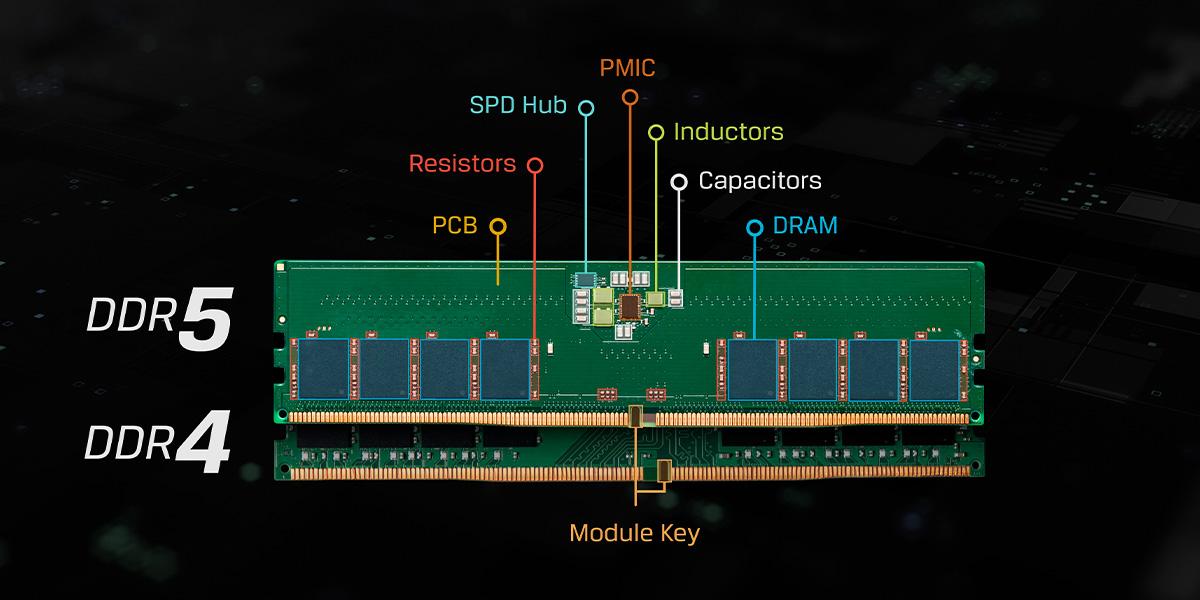
Además del almacenamiento, ampliar la memoria RAM de 4 a 8 GB, o de 8 a 16 GB, suele marcar un antes y un después, especialmente si editas fotos, vídeo, trabajas con máquinas virtuales o sueles llevar muchas pestañas abiertas.
No olvides la parte física: abrir el PC de sobremesa (o llevar el portátil a un técnico ver tutoriales de hardware para portátil) para eliminar polvo, comprobar ventiladores y revisar conexiones puede evitar estrangulamientos térmicos y fallos intermitentes difíciles de diagnosticar.
En algunos casos en los que ya hay SSD y RAM suficiente, el siguiente límite es la GPU o el procesador. Si ya has tenido problemas de sobrecalentamiento de la gráfica, como suele ocurrir en portátiles gaming veteranos, limpiar el disipador, cambiar pasta térmica y mejorar la ventilación externa es casi obligatorio si quieres exprimirlos un poco más.
Buenas prácticas del día a día para que Windows siga yendo fluido
Todas las optimizaciones anteriores sirven de poco si en el día a día volvemos a las malas costumbres. Conviene interiorizar algunas rutinas simples para mantener el rendimiento en el tiempo.
Evita a toda costa el software pirata y descargas dudosas. Además de ser ilegal, muchas veces vienen con regalito en forma de troyanos, mineros de criptomonedas o adware que saturan tu equipo. Siempre que puedas, tira de versiones gratuitas, libres o de prueba de los programas.
Acostúmbrate a apagar o reiniciar el PC con cierta frecuencia, en lugar de dejarlo siempre en suspensión. Eso ayuda a que se libere memoria, se cierren procesos zombis y se apliquen correctamente las actualizaciones pendientes.
No abuses de fondos de pantalla animados, carruseles de imágenes ni widgets recargados. Un sencillo fondo estático de color o una única imagen ligera ya hace su papel y no requiere que el sistema esté procesando efectos innecesarios.
Y, por último, haz una limpieza física básica del equipo cada cierto tiempo: teclado, pantalla, rejillas de ventilación, puertos… La suciedad y el polvo no solo son antiestéticos; también pueden provocar temperaturas altas, falsos contactos y averías que terminen afectando al rendimiento general.
Si combinas estos ajustes de software con algo de mimo al hardware, tu equipo con Windows, por viejo que sea, podrá seguir dando guerra durante bastante más tiempo con un rendimiento muy digno para ofimática, navegación, multimedia e incluso juegos ligeros, sin necesidad de gastar de inmediato en uno nuevo.