- Un archivo APK es el paquete estándar de instalación en Android, similar a un .exe en Windows, y puede venir desde tiendas oficiales o fuentes externas.
- Desde Android 8 la instalación de APK requiere conceder permisos por aplicación para orígenes desconocidos, mientras que en versiones anteriores se hacía mediante un ajuste global.
- Usar repositorios y herramientas fiables, revisar permisos y desactivar después la instalación desde fuentes desconocidas reduce de forma drástica los riesgos de seguridad.
Si usas un móvil Android, lo normal es bajar tus apps desde Google Play, buscarlas, darle a instalar y olvidarte. Pero el sistema de Google es mucho más flexible y permite instalar aplicaciones en formato APK desde casi cualquier sitio (útil si Google Play no funciona), algo que abre un mundo de posibilidades… y también de riesgos si no se hace con cabeza.
Esta guía está pensada para que entiendas bien qué es exactamente un archivo APK, cómo instalarlo en cualquier versión de Android y qué precauciones de seguridad debes tomar para no meter la pata. Verás todo el proceso paso a paso, las diferencias entre versiones antiguas y nuevas de Android, ejemplos de tiendas alternativas y herramientas útiles, y también por qué no todo vale cuando hablamos de apps fuera de Google Play.
Qué es un archivo APK y por qué es tan importante en Android
En Android, la forma habitual de conseguir aplicaciones es ir a Google Play, pero por debajo de esa “capa bonita” lo que se instala en realidad es un paquete en formato APK (Android Application Package), que es el archivo instalable estándar del sistema, algo parecido a los .exe de Windows o los .dmg de macOS.
Un archivo APK contiene todos los elementos necesarios para que una app funcione en tu dispositivo: código, recursos gráficos, sonidos, archivos de configuración, manifiestos, etc. Es decir, es el paquete comprimido que Android desempaqueta para convertirlo en una aplicación lista para usar en tu móvil o tablet.
Cuando descargas una app desde Google Play, Amazon Appstore, Galaxy Store o repositorios como APKMirror o APKPure, lo que acaba llegando a tu teléfono es un APK (o un conjunto de APK divididos, los famosos split APK) que el sistema instala de forma más o menos transparente para el usuario.
Durante años Android usó exclusivamente APK como formato para distribuir apps, pero Google introdujo los Android App Bundle (AAB) como nuevo estándar en su tienda. Un archivo AAB no se instala directamente en tu móvil: contiene los “trozos” necesarios para que Google Play genere el APK o los múltiples split APK adecuados a tu dispositivo (idioma, tamaño de pantalla, arquitectura de CPU, etc.).
Por eso muchas veces verás que fuera de Google Play descargas un solo archivo APK, mientras que desde la tienda oficial lo que realmente recibes son varios paquetes adaptados a tu móvil. Herramientas como APK Installer by Uptodown o algunos gestores de copia de seguridad se encargan precisamente de reunir esos componentes (APK base + split APK + datos OBB si existen) en un único archivo instalable tipo XAPK para que tú no tengas que complicarte.
Dónde conseguir APK y ejemplos de tiendas y repositorios
Además de Google Play, existen muchas fuentes desde las que descargar archivos APK de forma legítima, siempre que el desarrollador lo permita y el sitio sea confiable. No todo lo que viene de fuera de la tienda oficial es malo, pero tampoco todo es de fiar.
Entre las alternativas más conocidas están tiendas de aplicaciones como Amazon Appstore o Galaxy Store (en móviles Samsung), que funcionan de forma similar a Google Play pero con su propio catálogo y sistema de distribución.
También existen repositorios de APK muy populares, como APKMirror, APKPure o Uptodown, donde se publican archivos originales de aplicaciones y juegos, muchas veces con versiones más recientes o variantes no disponibles en la tienda oficial (por ejemplo, apps capadas o recortadas en determinados países).
Además, es habitual que algunos desarrolladores ofrezcan la descarga directa de su app en su propia web, ya sea por motivos de compatibilidad, restricciones regionales o por no depender de Google Play. Es el caso, por ejemplo, de empresas de seguridad como Protectstar, que permiten bajar desde su web APK de soluciones como Anti Spy, Antivirus AI o iShredder, normalmente acompañados de un código de activación.
Por último, hay situaciones más “caseras” en las que puedes obtener APKs: foros, grupos de Telegram, repositorios en GitHub o mediante el intercambio directo desde tu propio móvil. Herramientas como Files de Google permiten compartir el APK de una app ya instalada con otra persona para que la ponga en su dispositivo sin pasar por la tienda.
Diferencia entre APK, XAPK y split APK: por qué a veces no basta con un solo archivo
Con el tiempo, el sistema de instalación en Android se ha complicado debido a las limitaciones de tamaño y a la distribución dinámica. En algunos juegos y apps pesadas empezaron a usarse archivos OBB con datos adicionales (vídeos, audio, recursos grandes) porque el APK tenía un tamaño máximo permitido en Google Play.
El problema es que, si querías instalar manualmente una app con OBB, debías colocar esos archivos en carpetas concretas del dispositivo además de instalar el APK, lo que para muchos usuarios era un lío considerable.
Para simplificar este proceso surgió el estándar XAPK, un contenedor que incluye en un único archivo tanto el APK como los datos OBB y que requiere una herramienta externa compatible (como APK Installer by Uptodown) para desempaquetarlo e instalarlo correctamente.
Con la llegada de los App Bundle, Google Play genera split APK: un APK base más varios APK adicionales con recursos específicos (idioma, resolución de pantalla, arquitectura de procesador, etc.). Cuando instalas desde la tienda ni te enteras, pero si haces una copia de seguridad local debes tener en cuenta todos esos trozos.
Por eso algunas utilidades avanzadas permiten crear copias de seguridad empaquetando APK base + split APK + OBB en un solo archivo XAPK. Cuando quieras restaurar o instalar esa app de forma manual, la propia herramienta se encarga de extraer cada parte y ponerla en su sitio, evitando que tengas que saber de formatos, rutas o estructuras internas.

Cómo funciona la instalación de APK en Android 8 y versiones posteriores
Desde Android 8 (Oreo), Google cambió el sistema de permisos para instalar aplicaciones de fuera de la tienda oficial con el objetivo de reforzar la seguridad frente al software malicioso. Antes había un único interruptor general para permitir “orígenes desconocidos”, pero ahora el permiso se concede app por app.
Esto significa que cada aplicación que quieras usar para instalar un APK (por ejemplo, Chrome, tu explorador de archivos, Telegram o cualquier otra) necesita tener su propio permiso para instalar apps desconocidas. No basta con activarlo una vez y olvidarte de por vida para todas las apps.
El proceso típico cuando descargas un APK en Android 8 o superior es el siguiente: te bajas el archivo (normalmente con el navegador), pulsas sobre él y el sistema te avisa de que la instalación está bloqueada porque la fuente no es de confianza. Desde ese aviso puedes ir a Ajustes y habilitar la opción de instalar desde esa fuente.
En muchos móviles verás un mensaje tipo “Confiar en esta fuente” o “Permitir desde esta fuente”. Al activarlo, Android recordará esa elección para futuras instalaciones hechas desde esa misma app. Si más adelante instalas un APK usando otro programa distinto, tendrás que repetir la jugada con esa segunda aplicación.
Si en algún momento decides que ya no quieres que una app pueda instalar APK, puedes revocar el permiso fácilmente desde los ajustes, buscando el apartado de “Aplicaciones”, “Acceso especial” o “Instalar aplicaciones desconocidas” y desactivando la casilla para la app en cuestión.
Pasos detallados para instalar APK en Android 8 o superior

En versiones modernas de Android, el procedimiento general para instalar un archivo APK desde una fuente externa suele seguir esta secuencia, con ligeras variaciones según la marca (Samsung, Xiaomi, etc.) y la capa de personalización:
Primero necesitas conseguir el archivo APK en tu dispositivo. Puedes descargarlo con el navegador (por ejemplo, Chrome), recibirlo por correo, Telegram, un servicio en la nube como Google Drive o copiarlo desde el PC mediante cable USB o Bluetooth (consulta dónde se guardan las descargas si tienes dudas).
Una vez descargado, abre el archivo desde la barra de notificaciones o desde un explorador de archivos (File Manager, Files de Google, el gestor que incluya tu móvil, etc.). Al tocarlo, Android iniciará el instalador de paquetes.
Si la app desde la que lo estás abriendo no tiene permiso para instalar aplicaciones desconocidas, aparecerá un aviso tipo “Instalación bloqueada” o indicando que no se pueden instalar apps de orígenes desconocidos. En ese punto tendrás la opción de entrar a “Ajustes” directamente desde el aviso.
En la pantalla de configuración verás una opción llamada algo como “Permitir desde esta fuente”, “Permitir instalar aplicaciones” o “Instalar aplicaciones desconocidas”. Actívala solo para esa app (por ejemplo, Chrome). Vuelve atrás, toca de nuevo el archivo APK y esta vez el instalador debería continuar sin bloquearse.
Antes de finalizar, Android te mostrará los permisos a los que tendrá acceso la aplicación (según el sistema de permisos de tu versión). Si estás de acuerdo, pulsa en “Instalar”. Al terminar, aparecerá un botón de “Abrir” para lanzar la app inmediatamente y, en la mayoría de los casos, se añadirá un icono en el cajón de aplicaciones o en la pantalla de inicio.
Instalar aplicaciones APK en versiones antiguas: Android 7 y anteriores
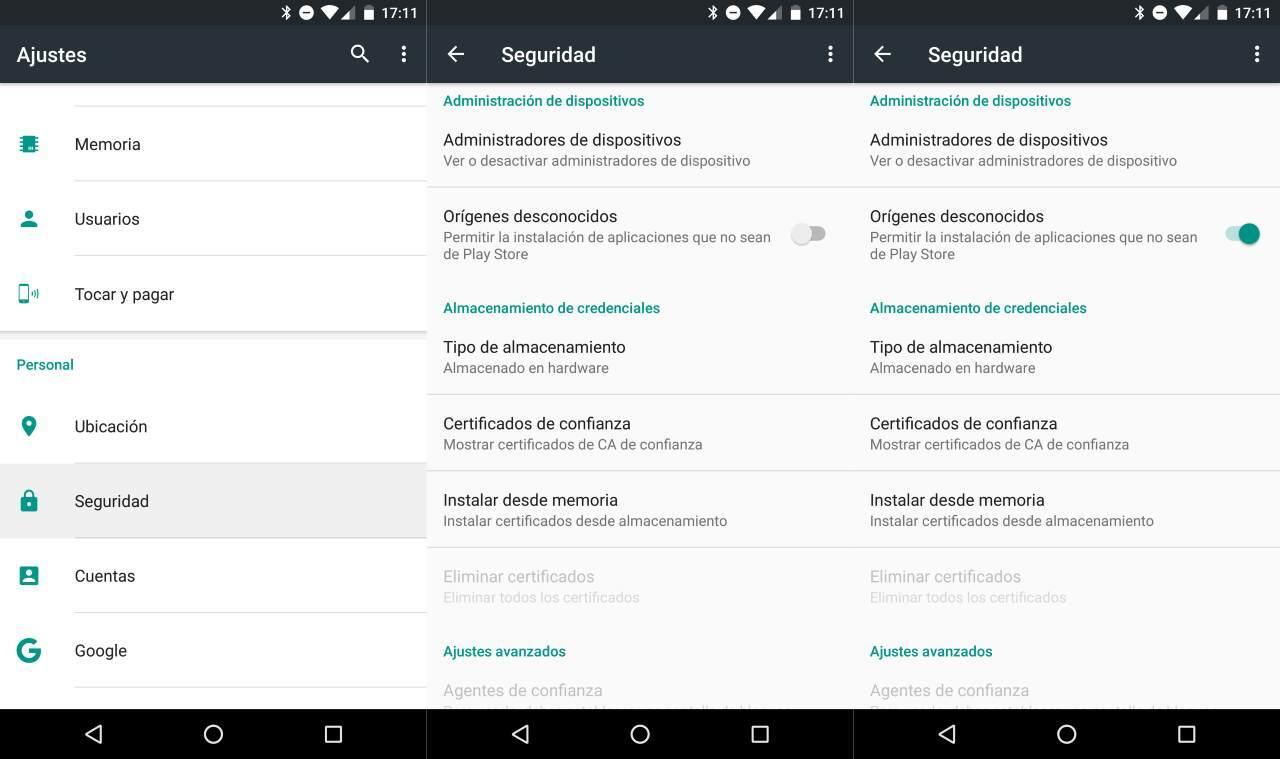
En móviles con Android 7 o versiones previas el proceso es más simple, pero también menos granular en términos de seguridad. Aquí no se concede el permiso por aplicación, sino que activas de golpe la instalación de apps desde cualquier origen desconocido.
El primer paso es ir a los Ajustes del sistema y buscar la sección de “Seguridad” (a veces puede llamarse también “Pantalla de bloqueo y seguridad” o similar según el fabricante). Dentro de ese menú encontrarás la famosa opción de “Orígenes desconocidos”.
Al activar “Orígenes desconocidos”, Android te mostrará un aviso indicando que permitirás la instalación de aplicaciones que no provienen de Google Play y que eso incrementa el riesgo de malware. Si confirmas, cualquier APK que intentes abrir desde ese momento podrá instalarse sin bloqueos adicionales.
Después de habilitar la opción, solo necesitas descargar el archivo APK o copiarlo al dispositivo, localizarlo con un explorador de archivos (o desde la notificación de descarga) y pulsar sobre él. Se abrirá el instalador con la información de permisos y la opción de “Instalar”.
Al igual que en versiones nuevas, una vez instalada la app se añadirá un icono en la pantalla principal o en el cajón. Si no vas a seguir instalando APKs, lo más recomendable es volver a Ajustes y desactivar de nuevo “Orígenes desconocidos” para cerrarle la puerta a posibles apps maliciosas en el futuro.

Otras formas de habilitar la instalación manual en móviles recientes
En algunos dispositivos modernos, sobre todo con capas de personalización muy trabajadas, además del ajuste clásico en los menús de Seguridad puedes dar permiso a una app concreta desde su propio icono o desde ajustes contextuales.
Por ejemplo, en ciertos móviles al mantener pulsado el icono de la app (como Google Chrome) aparece una ventana emergente con información y accesos directos donde es posible activar la opción de instalar aplicaciones desde esa fuente. No está disponible en todos los modelos, pero es una vía rápida si la encuentras.
Otra práctica bastante habitual es que, cuando intentas abrir un APK sin tener los permisos adecuados, el propio sistema te lleve directamente al apartado exacto de configuración para esa app. Esto simplifica mucho el proceso y evita tener que navegar por varios menús para llegar al ajuste correcto.
En cualquier caso, incluso aunque existan accesos rápidos, lo habitual sigue siendo encontrar la configuración en secciones como “Aplicaciones” → “Acceso especial de apps” → “Instalar aplicaciones desconocidas”, donde tendrás un listado de todas las apps que pueden solicitar este permiso.
Desde ese listado podrás activar o desactivar la posibilidad de instalar APK para cada aplicación individual, lo que te da control total sobre quién puede “meter” software en tu móvil desde fuera de la tienda.
Herramientas para gestionar, buscar e instalar APK fácilmente
Más allá del instalador básico que trae Android, existen aplicaciones específicas que facilitan mucho el trabajo con archivos APK, sobre todo si sueles probar muchas apps, haces copias de seguridad o manejas formatos como XAPK o split APK.
Una de las utilidades más conocidas es APK Installer (hay varias con nombres parecidos), que suele incluir funciones como búsqueda automática de APK en tu almacenamiento interno y tarjeta SD, instalación en lote y borrado múltiple de archivos sobrantes.
Estas herramientas permiten, por ejemplo, buscar todos los APK presentes en el dispositivo, ver cuántos hay, comprobar si ya están instalados o no, instalar varios de una tacada y eliminar los que solo ocupan espacio tras haber instalado la app correspondiente.
En el caso concreto de APK Installer by Uptodown, además de gestionar APK estándar, la app es compatible con el formato XAPK y con split APK, empaquetando en un solo archivo de copia de seguridad todos los elementos necesarios (APK base, APK divididos y, si procede, archivos OBB).
Gracias a esto podrás crear copias privadas locales de tus aplicaciones e instalarlas después, incluso sin conexión o en otros dispositivos, sin tener que preocuparte de colocar datos en carpetas específicas ni de entender la estructura interna de cada paquete.
Riesgos y problemas de seguridad al instalar APK externos
La cara B de toda esta libertad es que instalar APK desde orígenes desconocidos puede ser muy peligroso si no vas con cuidado. La mayor parte de infecciones de malware, estafas y troyanos en Android llegan precisamente a través de apps instaladas fuera de las tiendas oficiales.
En la práctica, cualquiera puede coger la APK original de una app popular, modificar su código para introducir malware o funciones espía y volver a subirla a una web, foro o red P2P cambiando lo mínimo necesario para que parezca la misma aplicación de siempre.
El gran problema es que, cuando instalas esa APK modificada, la pantalla de permisos que ves no refleja necesariamente las trampas introducidas. Los permisos muestran a qué tiene acceso la app, pero no te dicen con qué intención se usan esos accesos, ni revelan fácilmente si hay código malicioso oculto.
De ahí que empresas especializadas en desarrollo y ciberseguridad insistan en que no es buena idea descargar APK de webs desconocidas o poco fiables. En entornos profesionales, por ejemplo, se recomienda usarlos solo para pruebas internas y testing, conociendo al detalle el origen del archivo y tras haberlo verificado.
Una buena práctica es analizar los archivos sospechosos con servicios como VirusTotal antes de pasarlos al móvil. Subes el APK, se compara contra decenas de motores antivirus y, si salta alguna detección, lo más sensato es borrar el archivo y olvidarse del invento.
Buenas prácticas y consejos al descargar e instalar APK
Para reducir al mínimo los riesgos cuando necesites instalar una app desde fuera de la tienda oficial, conviene seguir una serie de recomendaciones muy sencillas pero efectivas en el día a día.
En primer lugar, limita siempre que puedas las descargas a sitios confiables y conocidos: tiendas alternativas de renombre, webs oficiales de los desarrolladores o repositorios como APKMirror con buena reputación y políticas claras.
Desconfía especialmente de foros o webs que ofrezcan juegos y apps de pago “gratis” en formato APK. Es el caldo de cultivo perfecto para que te cuelen versiones troyanizadas, con puertas traseras, adware agresivo o malware bancario que robe datos sensibles.
Si no te queda más remedio que instalar una APK fuera de los canales habituales (por ejemplo, en un entorno de desarrollo, para pruebas internas de una app propia), comprueba siempre el origen del archivo, su integridad y, si es posible, analiza el paquete con alguna herramienta antivirus antes de ejecutarlo en un dispositivo que contenga datos personales.
Además, es muy recomendable que mantengas desactivada la opción de instalar aplicaciones desconocidas cuando no la estés utilizando. Actívala solo para el momento de la instalación y, una vez terminada, revoca el permiso a la app que lo tenía; de ese modo cierras posibles vías de entrada para instalaciones no deseadas.
Por último, evita hacer caso a enlaces que te lleguen por mensajería instantánea o correo electrónico animándote a instalar APK directamente, incluso si parecen venir de contactos conocidos. Ante la duda, es mejor borrar el archivo y buscar la app por tu cuenta en fuentes seguras.
Como ves, el formato APK es el corazón de las aplicaciones Android y te permite saltarte las limitaciones de la tienda oficial cuando lo necesitas, ya sea para acceder a versiones especiales, probar apps en desarrollo o usar alternativas disponibles solo en determinadas páginas. Siempre que controles bien de dónde descargas, cómo habilitas los permisos de instalación y qué herramientas usas para gestionar estos archivos, puedes aprovechar su enorme flexibilidad sin convertir tu móvil en un coladero de malware, manteniendo el equilibrio entre libertad y seguridad que hace tan atractivo al ecosistema Android.