- Conocer la diferencia entre desactivar y eliminar la cuenta es esencial para decidir si quieres una pausa temporal o un borrado definitivo.
- El Centro de cuentas de Meta centraliza las opciones para gestionar, desactivar o eliminar tu perfil de Instagram desde móvil y ordenador.
- Antes de borrar tu cuenta conviene descargar una copia de tus datos para conservar fotos, vídeos e información importante.
- Durante el plazo previo a la eliminación puedes recuperar tu cuenta simplemente iniciando sesión de nuevo con tus credenciales.
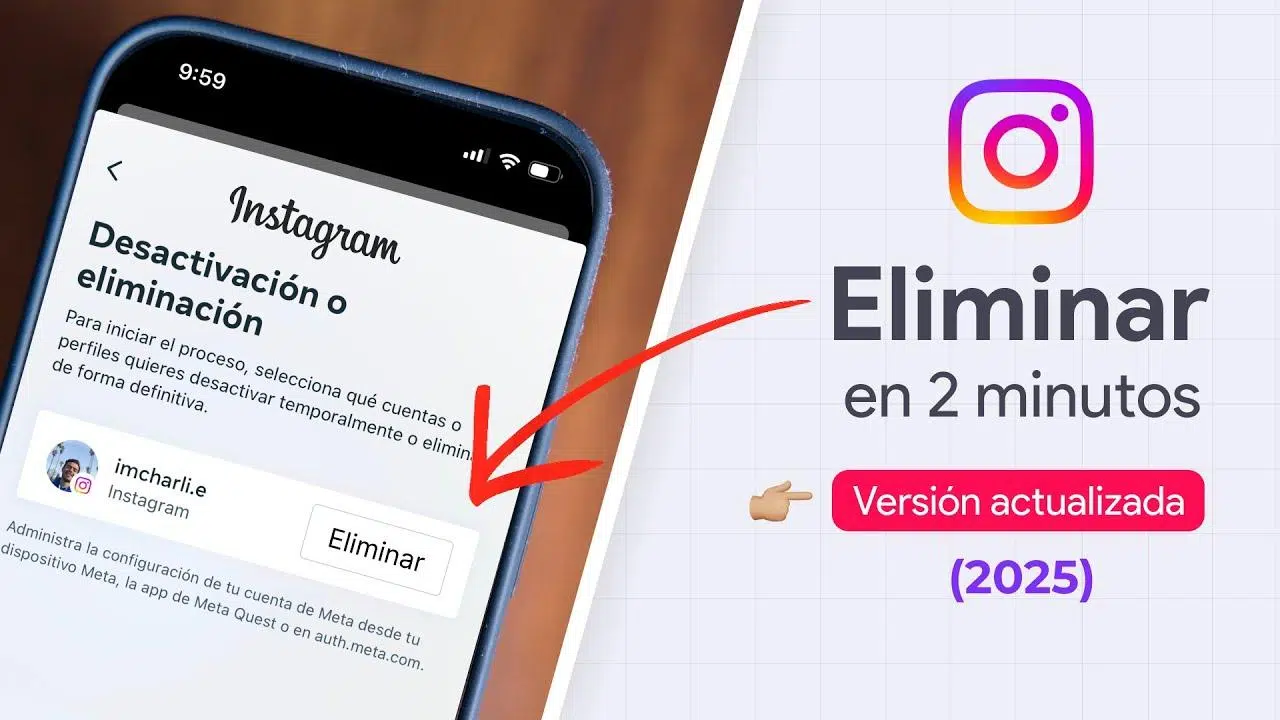
Si has llegado hasta aquí es porque estás valorando muy en serio cerrar tu cuenta de Instagram, ya sea de forma temporal o para siempre. Puede que estés cansado de la red social, que quieras desconectar un tiempo o que simplemente ya no tenga sentido para ti seguir ahí.
Lo que mucha gente no sabe es que Instagram “esconde” bastante las opciones de desactivación y eliminación, y en la app solo parece que te dejen desactivar el perfil. Pero la posibilidad de borrarlo definitivamente existe, solo hay que saber dónde tocar y qué pasos seguir para no perder nada importante por el camino.
Desactivar o eliminar Instagram: diferencias clave que debes tener claras
Antes de tocar nada en la configuración de tu cuenta, merece la pena tener muy claro qué implica desactivar y qué implica borrar el perfil. No es lo mismo y, si te equivocas de opción, podrías perder tu contenido para siempre.
Cuando decides desactivar temporalmente tu cuenta de Instagram, lo que haces es “apagarla” durante un tiempo: tu perfil desaparece de las búsquedas, tus fotos, vídeos, comentarios y Me gusta dejan de ser visibles y parecerá que no existes en la plataforma, pero en realidad todo queda guardado por si algún día te arrepientes.
En cambio, si optas por eliminar la cuenta de manera permanente, estás solicitando a Meta (la empresa dueña de Instagram) que borre tu perfil, tu contenido, tus seguidores y tus interacciones. Durante un plazo aproximado de 30 días (en algunos casos hablan de “un par de meses”) la cuenta queda desactivada y oculta, pero si no vuelves a iniciar sesión en ese tiempo, todo se elimina y ya no hay marcha atrás.
Conviene saber también que el nombre de usuario se libera cuando se borra definitivamente la cuenta, así que otra persona podría registrarse más adelante con tu mismo @usuario si aún estuviera disponible.
Por todo esto, si solo quieres un descanso o no lo tienes clarísimo, lo más sensato suele ser desactivar el perfil temporalmente en lugar de eliminarlo de golpe. Siempre estarás a tiempo de regresar simplemente volviendo a iniciar sesión.
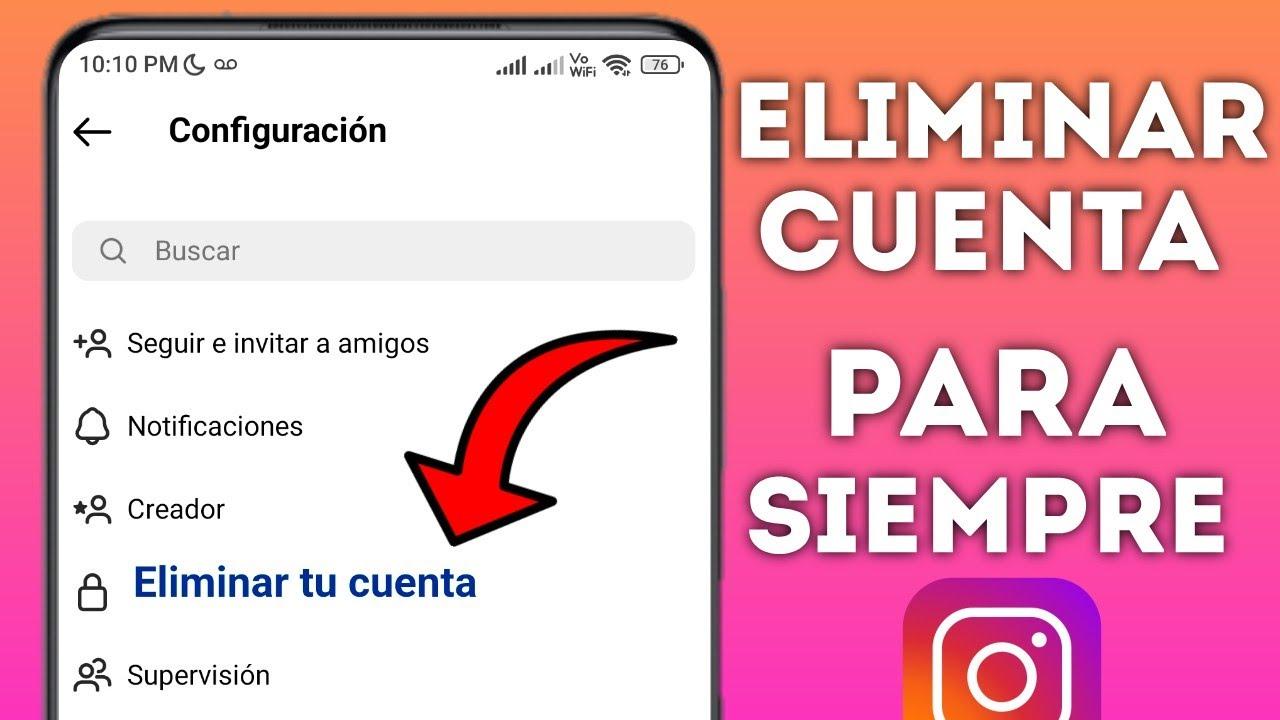
Cómo borrar tu cuenta de Instagram desde el Centro de cuentas de Meta
Hoy en día, el método “oficial” y más directo para eliminar o desactivar tu cuenta de Instagram pasa por el Centro de cuentas de Meta, donde se gestionan en común Facebook, Instagram y otros servicios del grupo.
Este centro lo puedes abrir tanto desde el móvil como desde el ordenador. Una forma rápida es entrar directamente en la URL accountscenter.instagram.com, aunque también se accede desde la propia app o desde la versión web de Instagram a través de la configuración del perfil.
Una vez dentro del Centro de cuentas, verás distintas secciones para controlar ajustes compartidos entre tus perfiles. La que nos interesa está dentro de Configuración de la cuenta, en el apartado “Datos personales”, donde aparecen cosas como tu número de teléfono o tu fecha de nacimiento.
Desde esa pantalla de datos, encontrarás la entrada “Propiedad y control de la cuenta”. Este es el menú en el que Meta va agrupando todas las opciones relacionadas con la gestión avanzada de cuentas: eliminación, desactivación, conmemoración (en Facebook) y cambios a largo plazo.
Al entrar en “Propiedad y control de la cuenta” verás la opción “Desactivación o eliminación”. Es, literalmente, el punto desde el que puedes escoger qué quieres hacer con cada uno de los perfiles que tengas vinculados en Meta.
Cuando pulses en “Desactivación o eliminación”, te aparecerá un listado con las cuentas asociadas (por ejemplo, tu usuario de Instagram y tu perfil de Facebook si los tienes conectados). Selecciona la cuenta de Instagram concreta que quieras gestionar.
En ese momento se mostrará una pantalla en la que puedes elegir entre desactivar temporalmente la cuenta o eliminarla de forma definitiva. Instagram te explicará brevemente qué supone cada opción y te pedirá que confirmes cuál quieres.
Tras seleccionar la acción (desactivar o eliminar) y tocar en “Continuar”, tendrás que introducir tu contraseña para verificar que realmente eres tú. Después verás un desplegable o listado con motivos del tipo “Paso demasiado tiempo en Instagram”, “Problemas de privacidad”, “Otro motivo”, etc.
No es obligatorio dar una explicación muy detallada, así que puedes elegir cualquier razón o incluso marcar algo genérico como “Otro motivo” si no quieres justificarte. Es simplemente un formulario que Meta utiliza para recopilar estadísticas internas.
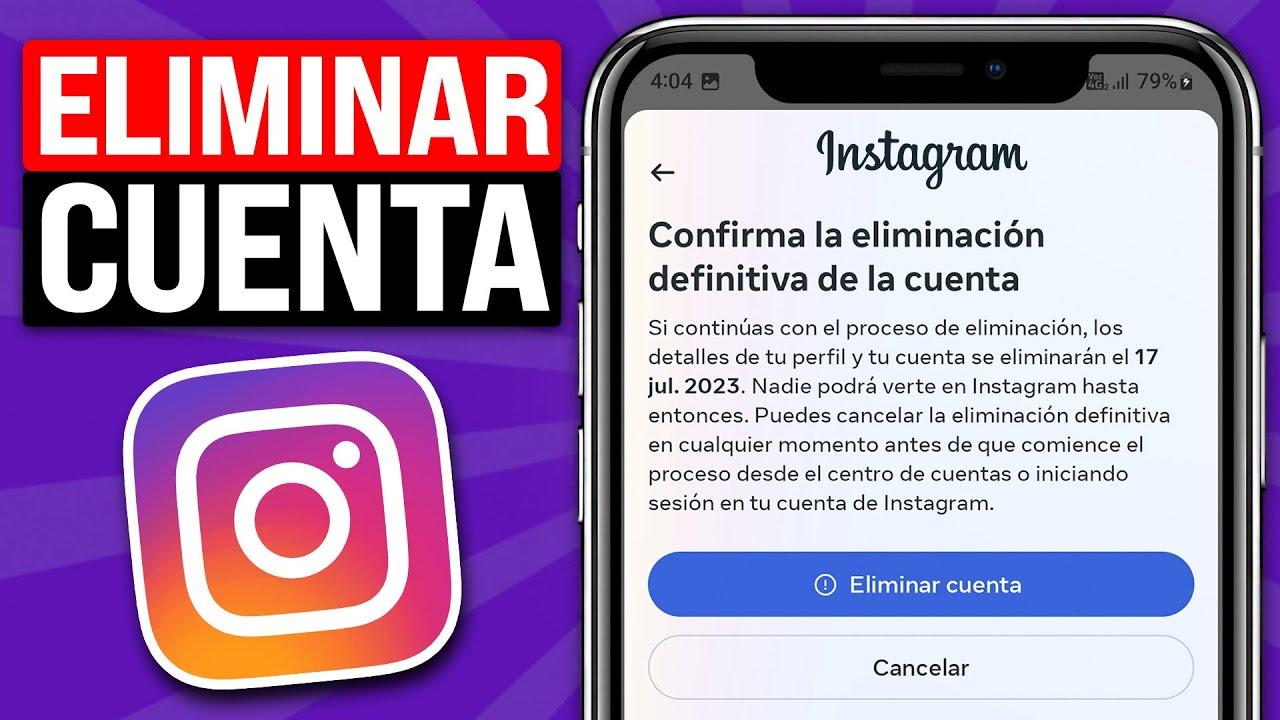
Finalmente aparecerá una última pantalla de confirmación en la que se resume lo que vas a hacer (desactivar o borrar) y cómo afectará a tu perfil. Si pulsas el botón final, se cerrará la sesión en todos tus dispositivos y empezará el periodo de desactivación o de cuenta “en espera de borrado”.
Durante ese plazo —que en la práctica suele ser de unos 30 días hasta la eliminación efectiva— tu cuenta no será visible para nadie. Si no vuelves a iniciar sesión, el proceso seguirá su curso y tu perfil desaparecerá junto con tus publicaciones, comentarios, Me gusta y seguidores.
Método antiguo: eliminar Instagram desde la página específica de borrado
Aunque Meta empuja cada vez más al uso del Centro de cuentas, aún sigue activo el método clásico mediante una página dedicada a eliminar Instagram. No es fácil de encontrar navegando por los menús, pero la URL funciona.
La dirección que necesitas es algo como instagram.com/accounts/remove/request/permanent. Es una página específica pensada solo para solicitar la eliminación irreversible del perfil, y no se promociona demasiado en la propia app.
Si entras en esa URL estando ya identificado con tu usuario en la web de Instagram, la página reconocerá automáticamente tu cuenta y te saltarás pasos previos de inicio de sesión. En muchos casos el proceso se reduce a elegir un motivo, introducir la contraseña y confirmar.
En el formulario verás la pregunta “¿Por qué quieres eliminar tu cuenta?” junto a un menú desplegable con distintas razones típicas. Es obligatorio escoger una respuesta para poder seguir adelante: preocupaciones de privacidad, uso excesivo, creación de otra cuenta, etc.
Dependiendo del motivo marcado, Instagram puede mostrarte artículos de ayuda o alternativas para intentar que no te vayas, como desactivar temporalmente el perfil o cambiar ciertos ajustes de privacidad. Si aun así tienes claro que quieres irte, basta con seguir hasta el final.
En la parte inferior aparecerá un campo de texto en el que deberás volver a introducir tu contraseña. Es un paso de seguridad adicional para evitar que alguien elimine tu cuenta sin tu permiso si, por ejemplo, ha podido acceder desde tu dispositivo.
Cuando hayas escrito la clave, solo queda pulsar el botón “Eliminar” que aparece junto al nombre de tu usuario, debajo del texto que indica la fecha exacta en la que se borrará la cuenta si no haces nada más.
Acto seguido, el navegador mostrará un mensaje de confirmación del estilo “¿Seguro que quieres eliminar tu cuenta?”. Si confirmas, la sesión se cerrará y tu perfil quedará totalmente inaccesible para el resto de usuarios de Instagram mientras dura el periodo previo a la eliminación total.
Mientras no vuelva a haber inicio de sesión antes de la fecha indicada, todas tus fotos, vídeos, comentarios, seguidores y Me gusta serán eliminados definitivamente. A partir de ese momento, no habrá forma de recuperar el contenido ni el perfil antiguo.
Eliminar tu cuenta de Instagram desde el móvil paso a paso
Si prefieres gestionar todo desde tu smartphone, tanto en Android como en iOS puedes eliminar la cuenta de Instagram directamente desde la app, sin tener que ir a la página web. El proceso pasa igual por el Centro de cuentas.
En la aplicación, lo primero es entrar a tu perfil tocando tu foto en la esquina inferior derecha, y después abrir el menú de las tres rayas en la parte superior derecha. Ahí verás la sección “Configuración y privacidad”, que es donde se agrupan todos los ajustes importantes.
Dentro de esa configuración encontrarás la opción “Centro de cuentas”. Al tocarla, se abrirá una pantalla nueva con diferentes bloques: Resumen de cuenta, Datos personales, Preferencias de anuncios, etc., dependiendo de cómo Meta vaya actualizando la interfaz.
En nuestro caso, tienes que entrar en “Datos personales” y después en “Propiedad y control de la cuenta”. Desde este menú se enrutará todo lo relativo a desactivar o eliminar tanto Instagram como otros perfiles asociados.
Una vez en “Propiedad y control de la cuenta”, toca en “Desactivación o eliminación”. Se mostrarán tus cuentas vinculadas; elige la de Instagram en concreto si tienes varias.
La app te preguntará entonces si quieres desactivar la cuenta temporalmente o eliminarla. Selecciona “Eliminar la cuenta” y pulsa en “Continuar” para seguir con el asistente.
Te pedirán que indiques un motivo para abandonar Instagram en un desplegable similar al que se muestra en la versión web. Después de elegir una opción, tendrás que volver a identificarte introduciendo tu contraseña para confirmar que eres el titular de la cuenta.
Cuando completes estos pasos, verás una pantalla final donde debes aceptar definitivamente la eliminación. A partir de ahí, Instagram te mostrará un mensaje con la fecha en la que la cuenta se borrará de forma definitiva si no cambias de opinión durante el periodo de gracia.
Eliminar Instagram desde el ordenador: acceso por configuración o enlace directo
Si eres más de navegar desde el PC o un Mac, también puedes eliminar o desactivar tu cuenta de Instagram desde el navegador. Aquí tienes dos caminos: usar el enlace directo a la página de eliminación o llegar a ella desde el menú de configuración.
El primer método consiste en iniciar sesión en Instagram desde el navegador y entrar en la página de solicitud de eliminación irreversible mediante la URL específica de borrado. Una vez ahí, eliges el motivo en el menú desplegable, introduces tu contraseña y haces clic en “Eliminar”.
La otra opción es hacerlo desde los ajustes. Para ello, una vez conectes en la web, despliega el menú “Más” (suele aparecer como tres rayas o como icono de menú en la parte inferior izquierda) y entra en “Configuración”.
Dentro de esa configuración verás el acceso al Centro de cuentas. Desde ahí, el itinerario es prácticamente igual que en el móvil: “Datos personales” > “Propiedad y control de la cuenta” > “Desactivación o eliminación”.
Elige la cuenta de Instagram que quieras borrar, selecciona “Eliminar la cuenta” y pulsa en “Continuar”. El sistema te pedirá que introduzcas la contraseña para verificar tu identidad, seleccionar una causa para la baja y, por último, confirmar con el botón de eliminación definitiva.
En cualquiera de los dos métodos, la eliminación no es instantánea: la cuenta permanece desactivada e invisible durante unos 30 días. Si en ese tiempo vuelves a iniciar sesión, estarás cancelando el proceso y recuperarás tu perfil tal y como estaba.
Cómo desactivar tu cuenta de Instagram sin borrarla
Si lo que buscas es tomarte un respiro sin perder nada, lo que te interesa es desactivar temporalmente tu cuenta de Instagram. Esta opción está pensada para desaparecer de la red durante un tiempo sin renunciar a tu contenido.
La desactivación se solicita desde el mismo menú que la eliminación, tanto en móvil como en ordenador: Centro de cuentas > Datos personales > Propiedad y control de la cuenta > Desactivación o eliminación.
Al elegir la cuenta a gestionar, en lugar de “Eliminar la cuenta” debes seleccionar “Desactivar la cuenta”. De nuevo, tendrás que introducir tu contraseña y escoger un motivo en el listado que Instagram te muestra en pantalla.
Una vez confirmada la acción, tu perfil quedará completamente oculto: nadie podrá ver tus fotos, vídeos, comentarios ni Me gusta, y tu nombre dejará de aparecer en búsquedas y listas de seguidores.
Para reactivar la cuenta basta con volver a iniciar sesión con tu usuario y contraseña. En algunos casos Instagram te pedirá aceptar de nuevo los términos de uso si han cambiado desde la última vez que entraste.
Si necesitas seguir desconectado, puedes incluso renovar tu periodo de desactivación repitiendo el mismo procedimiento cuando vuelvas a entrar, de forma que tu perfil continúe oculto sin perder nada.
Cómo guardar tus fotos e información antes de borrar Instagram
Cuando se elimina una cuenta de Instagram para siempre, se pierden no solo las publicaciones, sino también comentarios, mensajes, estadísticas y toda la información asociada. Por eso es muy recomendable hacer una copia de seguridad antes de dar el paso.
La propia plataforma incluye una herramienta para descargar todos tus datos, entre ellos fotos, vídeos, historias, información de perfil e incluso algunos datos de actividad. El proceso se puede hacer desde la app o desde la versión web.
En el móvil, entra en tu perfil, toca el menú de las tres rayas y accede al “Centro de cuentas”. Dentro verás una opción llamada algo como “Descargar tu información” o “Descargar o transferir información”. Esa es la función que necesitas.
Al entrar en esa opción podrás elegir qué tipo de contenido quieres incluir en la copia (publicaciones, información programada, etc.) y si prefieres descargar los datos en el propio dispositivo o transferirlos a servicios en la nube como Google Drive o Dropbox.
Una vez confirmes, Instagram preparará el archivo con tu información. Dependiendo del volumen de contenido, puede tardar un rato, e incluso enviarte un enlace de descarga por correo electrónico. Es buena idea guardarlo en un lugar seguro para conservar tus recuerdos aunque borres el perfil.
Cuenta inhabilitada por error o eliminada por otra persona: qué puedes hacer
Puede ocurrir que, al intentar entrar en Instagram, te encuentres con un aviso indicando que tu cuenta ha sido inhabilitada. Suele pasar cuando la plataforma considera que se han incumplido sus normas comunitarias o sus condiciones de uso.
Si crees que se trata de un error, al intentar iniciar sesión verás un enlace u opción para solicitar una revisión de esa inhabilitación. Normalmente el proceso consiste en seguir los pasos que te muestra la propia app, aportar algunos datos y esperar a que el equipo de Instagram revise tu caso.
En cambio, si lo que ha ocurrido es que alguien ha tenido acceso a tu cuenta y la ha eliminado, la situación es mucho más complicada. Si el borrado ha terminado de completarse pasado el plazo de gracia, los datos se destruyen y no hay manera de recuperarlos.
Lo que sí podrás hacer, si quieres seguir en la red, es abrir una nueva cuenta utilizando el mismo correo electrónico que tenías antes. Lo que no se podrá reutilizar, si ya está ocupado, es exactamente el mismo nombre de usuario del perfil antiguo.
Por todo esto es importante proteger siempre tu cuenta con una contraseña robusta y la verificación en dos pasos, reduciendo al máximo las posibilidades de que otra persona pueda entrar en tu perfil sin permiso.
Tomar la decisión de dejar Instagram, ya sea de forma temporal o definitiva, suele costar un poco, sobre todo si usas la plataforma para tu marca personal, tus proyectos profesionales o simplemente como álbum de recuerdos. Gracias a las opciones de desactivación, eliminación progresiva y descarga de datos, puedes gestionar tu salida de la red social con calma y sin perder el control sobre tu información, eligiendo en cada momento si prefieres una pausa, un borrado total o conservar una copia de todo lo que has compartido.