- El iPhone usa HEIC para ahorrar espacio manteniendo la calidad, pero sigue siendo menos compatible que JPG en muchos dispositivos y programas.
- Desde Ajustes puedes hacer que la cámara dispare directamente en JPG o que el iPhone convierta automáticamente las fotos al transferirlas a Mac o PC.
- La app Archivos permite convertir fotos HEIC a JPG copiando desde Fotos y pegando en una carpeta, sin instalar aplicaciones de terceros.
- Para grandes volúmenes de imágenes, herramientas como Wondershare UniConverter o iMazing Converter facilitan la conversión masiva y añaden opciones avanzadas.
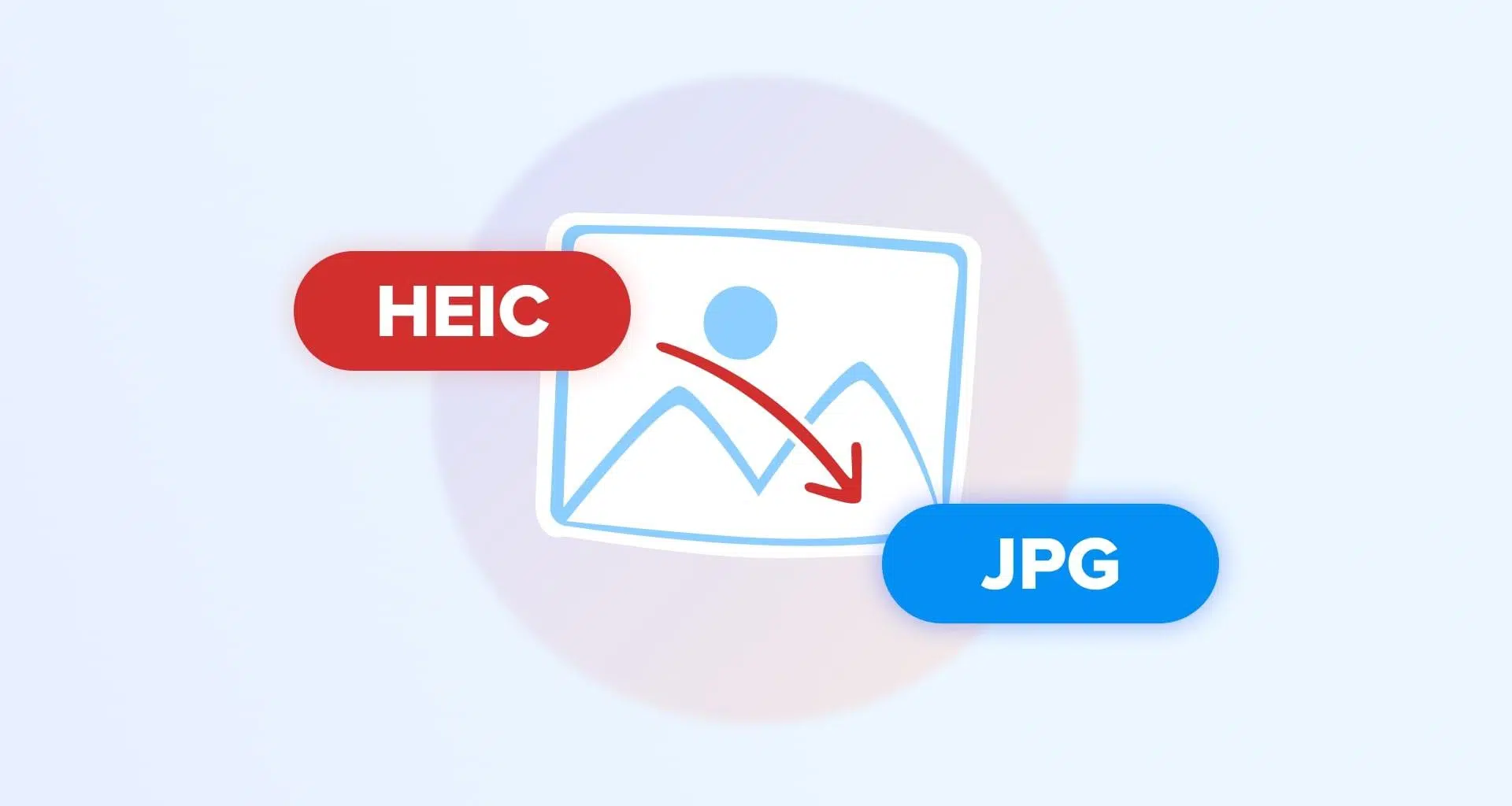
Si haces fotos con tu iPhone desde hace unos años, seguro que te has topado alguna vez con esos misteriosos archivos .heic que algunos ordenadores, televisores o móviles no son capaces de abrir. Aunque el iPhone use este formato por defecto porque ocupa menos espacio, lo habitual es que sigamos necesitando imágenes en JPG para compartirlas sin problemas. Por suerte, pasar fotos HEIC a JPG en iPhone es muy fácil y puedes hacerlo de varias formas, sin complicarte demasiado.
En esta guía vas a encontrar todas las opciones posibles: desde cambiar un simple ajuste para que el móvil dispare siempre en JPG, hasta convertir fotos HEIC ya hechas usando la app Archivos, las opciones de transferencia automática o herramientas de terceros. La idea es que tengas a mano todos los métodos, con explicaciones claras y algún truco para hacer mejores fotos con el móvil y para que no vuelvas a tener líos de compatibilidad.
Qué es exactamente el formato HEIC del iPhone
Cuando haces una foto con un iPhone moderno, el sistema suele guardarla en formato HEIC (a veces verás HEIF), que son las siglas de High Efficiency Image File. Este estándar llegó al iPhone con iOS 11, allá por 2017, y desde entonces Apple lo usa como formato de imagen “inteligente” para ahorrar espacio sin que se note pérdida de calidad.
A nivel técnico, HEIC es la versión para fotos del formato HEIF, mientras que para vídeo se usa HEVC (High Efficiency Video Coding) o H.265. Todos ellos están pensados para lo mismo: comprimir mejor que los clásicos JPG o H.264 manteniendo una calidad muy similar, algo ideal en móviles donde el almacenamiento siempre se acaba llenando.
Una de las grandes ventajas del HEIC es que permite guardar varias imágenes dentro de un mismo archivo. Gracias a eso funcionan cosas como Live Photos, ráfagas o ciertas funciones de edición avanzada. Además, soporta transparencias y puede almacenar información de edición (giro, recorte, filtros…) de forma que, en muchos casos, puedes deshacer cambios después sin perder el original.
Por todo esto, HEIC es un formato casi perfecto para el día a día en un iPhone o un iPad: las fotos pesan menos, ocupan menos espacio en iCloud y, aun así, se ven igual de bien que en JPG. A nivel interno, el sistema se beneficia muchísimo de esa mayor eficiencia.
El problema viene cuando sales del ecosistema Apple y quieres compartir esas fotos con otros dispositivos, webs o programas antiguos. Aunque cada vez hay más soporte, lo cierto es que HEIC sigue sin ser tan compatible como JPG en Windows, Android, televisores, marcos digitales o programas de edición fotográfica clásicos, y ahí es donde toca tirar de conversión o consultar una guía para hacer buenas fotos con el móvil.
Ventajas y desventajas de HEIC frente a JPG
Antes de ver cómo convertir nada, viene bien tener claro por qué Apple eligió este formato y en qué casos te interesa mantenerlo o cambiarlo. A fin de cuentas, HEIC no es “peor” que JPG, simplemente es menos universal.
Entre sus ventajas, la más evidente es el peso. Una foto HEIC bien comprimida puede ocupar aproximadamente la mitad que la misma imagen en JPG sin que aprecies diferencia de calidad al verla en la pantalla del iPhone. Eso, multiplicado por miles de fotos, supone muchos gigas ahorrados en tu móvil y en iCloud.
Otra ventaja importante es la parte “inteligente” del formato. HEIC permite guardar varias versiones y datos extra dentro del mismo archivo, lo que se aprovecha en funciones como Live Photo, fotos en ráfaga, profundidad, retrato, etc. También facilita que puedas revertir algunas ediciones sin que la foto se degrade como pasaría regrabando un JPG.
Ahora bien, en el lado negativo tenemos el gran punto débil: la compatibilidad. Aunque macOS, iOS y muchas apps actuales lo abren sin problema, todavía hay muchos PCs con Windows, móviles Android antiguos, televisores, servicios online y programas de maquetación que no saben qué hacer con un HEIC. Y si la foto no se abre, poco te sirve que sea más moderna.
Por eso, en la práctica, mucha gente acaba optando por hacer o convertir las fotos a JPG, que sigue siendo el estándar global. El objetivo es que tus imágenes puedan verse y editarse en casi cualquier sitio, sin tener que andar instalando códecs ni aplicaciones raras. El truco está en decidir en qué casos te interesa priorizar calidad/espacio (HEIC) y en cuáles te compensa usar JPG por pura comodidad.
Configurar el iPhone para hacer fotos directamente en JPG
La forma más sencilla de olvidarte del problema de compatibilidad es decirle al iPhone que, a partir de ahora, haga las fotos directamente en JPG en lugar de HEIC. Este cambio no convierte las fotos antiguas, pero todo lo nuevo que dispares saldrá ya en un formato más compatible.
El ajuste está algo escondido, pero se cambia en segundos desde la app Ajustes. Apple ofrece dos opciones principales para la cámara: Alta eficiencia y Más compatible. La primera usa HEIC/HEVC y la segunda usa JPG/H.264, que es lo que nos interesa si quieres evitar líos al compartir las fotos.
Para configurarlo, basta con que sigas estos pasos en tu iPhone:
- Abre la app Ajustes de tu iPhone.
- Desplázate hacia abajo hasta encontrar la sección Cámara y tócala.
- Entra en el apartado Formatos.
- En “Captura de cámara”, marca la opción Más compatible.
A partir de ese momento, tu iPhone dejará de usar HEIF para las fotos y HEVC para los vídeos, y empezará a guardar las imágenes en JPEG y los vídeos en H.264, igual que hacían los modelos antiguos. Es una forma rápida de garantizar que lo que dispares se pueda abrir prácticamente en cualquier dispositivo.
Es importante tener en cuenta que este cambio no modifica las fotos HEIC que ya tenías guardadas. Todo lo que está en tu carrete seguirá igual, en su formato original. Lo que sí cambia es el formato de las fotos que hagas a partir de ahora, que ya saldrán en JPG, sin necesidad de conversión posterior.
Compartir fotos HEIC como JPG desde el propio iPhone
Puede que prefieras seguir usando HEIC como formato de captura porque ahorra bastante espacio, pero te interese que, a la hora de copiar las fotos a un ordenador, se conviertan automáticamente a JPG si hace falta. En ese caso, iOS también tiene un ajuste pensado justo para eso.
El sistema permite que, al transferir imágenes a un Mac o a un PC, el propio iPhone se encargue de convertirlas a un formato compatible si detecta que el destino no soporta HEIC correctamente. Esta opción es ideal, por ejemplo, si pasas las fotos regularmente a un PC con Windows o a un Mac algo más antiguo.
Para revisar y activar este comportamiento, tienes que tocar la configuración de Fotos:
- Abre Ajustes en tu iPhone.
- Entra en el apartado Fotos.
- Desliza hasta el final hasta la sección Transferir a Mac o PC.
- Marca la opción Convertir automáticamente.
Con esta preferencia activada, cuando conectes el iPhone a un ordenador y copies las fotos, iOS decidirá si hace falta convertir los HEIC a JPG para garantizar que el equipo de destino pueda abrirlas. Para ti es completamente transparente: tú simplemente verás las imágenes ya en un formato estándar.
Esta función está pensada sobre todo para las transferencias “clásicas” al conectar el iPhone con cable o mediante ciertos programas. Si aun así te encuentras con archivos HEIC que tu Windows no puede abrir, puedes combinar este ajuste con otras soluciones, como códecs específicos o herramientas de conversión, pero en muchos casos el propio iPhone hará ya la conversión por ti.
Convertir fotos HEIC a JPG usando la app Archivos
Una de las formas más curiosas (y útiles) de convertir imágenes HEIC a JPG en el propio iPhone es aprovechar la app Archivos. No hace falta instalar nada ni tirar de servicios externos: el propio sistema es capaz de “pegar” las fotos como archivos JPG en una carpeta de Archivos usando la función de copiar y pegar.
Este método viene de maravilla cuando solo necesitas hacer conversiones puntuales: una foto, unas cuantas para enviar por correo, imágenes para subir a una web, etc. Es rápido, no dependes de tu conexión a internet y evitas instalar apps de terceros que quizás solo uses una vez.
Los pasos para convertir un HEIC en un JPEG desde iPhone o iPad con Archivos son estos:
- Abre la app Fotos y localiza la imagen o imágenes HEIC que quieres convertir.
- Toca la foto y pulsa el icono de compartir (cuadrado con una flecha hacia arriba).
- En la hoja de compartir, elige la opción Copiar foto (o “Copiar fotos” si has seleccionado varias).
- Ahora abre la app Archivos en tu iPhone o iPad.
- Ve a la ubicación donde quieras guardar la imagen convertida, por ejemplo En mi iPhone y una carpeta concreta.
- Si lo necesitas, crea una carpeta nueva manteniendo pulsado en un espacio vacío y escogiendo Nueva carpeta.
- Dentro de la carpeta, mantén presionada un área vacía de la pantalla hasta que aparezca el menú contextual.
- Pulsa en Pegar.
En cuanto pegues, verás aparecer un archivo de imagen en esa carpeta que, a diferencia del original, ya estará guardado como JPEG. A partir de ahí puedes reenviarlo por correo, subirlo a una web, compartirlo por AirDrop o incluso volver a guardarlo en la app Fotos en su nuevo formato si te interesa.
Si conviertes fotos de forma puntual, este sistema con Archivos es más que suficiente. Puedes repetir el proceso con varias imágenes a la vez, siempre que las selecciones todas en la app Fotos antes de pulsar en compartir. Para usos más intensivos (por ejemplo, convertir cientos de fotos cada semana), probablemente te compense dar el salto a apps especializadas o a un flujo de trabajo en el ordenador, pero para el usuario medio este truco de copiar y pegar ahorra muchos quebraderos de cabeza.
Usar apps y herramientas de terceros para convertir HEIC a JPG
Aunque con los ajustes del iPhone y la app Archivos cubres casi todas las necesidades básicas, hay situaciones en las que viene bien un extra de flexibilidad: procesar fotos por lotes, elegir el nivel de compresión, cambiar a otros formatos como PNG o TIFF, o trabajar cómodamente desde un Mac o un PC.
En ese terreno entran en juego las herramientas de terceros, tanto en forma de apps para el móvil como programas para ordenador y servicios online. Algunas de ellas, como Wondershare UniConverter o iMazing Converter, están pensadas para manejar grandes cantidades de archivos y ofrecer controles más detallados sobre el formato de salida.
Por ejemplo, iMazing Converter permite coger fotos HEIC y vídeos HEVC del iPhone y pasarlos a JPG o formatos de vídeo más antiguos con un par de clics. Su ventaja es que resuelve de un plumazo los problemas de compatibilidad con versiones antiguas de macOS o con Windows, sin depender de las opciones de conversión automática del propio iPhone.
Wondershare UniConverter, por su parte, es una solución más completa, orientada a quienes necesitan algo más que un simple conversor de imágenes. Además de pasar HEIC a JPG, permite convertir a otros formatos como PNG, TIFF o BMP, reducir el tamaño de las fotos, añadir o quitar marcas de agua, recortar, cambiar el tamaño e incluso trabajar con formatos de vídeo y audio como MP4, FLV, MP3, 3GP, MPEG y muchos más.
Este tipo de herramientas tienen sentido cuando trabajas con muchas imágenes, quieres mantener al máximo la calidad o necesitas un flujo de trabajo más profesional con control total sobre la compresión y las características de salida. Para usos esporádicos, las opciones integradas del iPhone suelen ser más que suficientes, pero saber que existen estas alternativas te da margen si, de repente, tienes que convertir álbumes enteros.
Cómo convertir muchas fotos HEIC a JPG con Wondershare UniConverter
Si te encuentras con que tienes cientos o miles de fotos HEIC antiguas en tu iPhone y quieres tenerlas todas en JPG en un ordenador, por ejemplo usando Finder en MacBook o apoyarte en una herramienta como Wondershare UniConverter. Este programa funciona como conversor masivo de imágenes y vídeos, con soporte específico para HEIC del iPhone.
El flujo de trabajo típico consiste en dos fases: primero, pasar las fotos del iPhone al Mac o al PC; después, usar UniConverter para hacer la conversión a JPG (u otro formato) en bloque. De esta manera, no saturas el móvil, controlas mejor los archivos de salida y puedes guardarlos directamente en discos externos o en la nube.
Un posible procedimiento, tomando como ejemplo un Mac, sería el siguiente:
- Conecta el iPhone al ordenador con el cable y asegúrate de que está desbloqueado y marcado como “dispositivo de confianza”.
- Abre en el Mac la app Captura de Imagen (Image Capture) y selecciona tu iPhone en la barra lateral.
- Elige la carpeta de destino donde quieras guardar las fotos que vas a importar.
- Selecciona las imágenes HEIC que quieres convertir o usa la opción Importar todo para traer todas de golpe.
Una vez tengas las fotos en el ordenador, ya puedes pasar a la parte de conversión con Wondershare UniConverter o con otra herramienta similar que prefieras. En el caso de UniConverter, el proceso básico sería algo así:
- Instala y abre Wondershare UniConverter en tu Mac o PC.
- En el menú principal, ve a la pestaña Caja de herramientas y selecciona la opción Image Converter o conversor de imágenes.
- Usa el botón + Añadir imágenes para cargar las fotos HEIC que acabas de importar desde el iPhone.
- Si quieres, aprovecha para editar las imágenes: quitar marcas de agua, recortar, aplicar efectos, cambiar tamaño, etc.
- En el menú de formato de salida (Convertir todas las imágenes a…), escoge JPEG como formato de destino.
- Elige una carpeta de salida donde se guardarán los JPG resultantes.
- Pulsa en Convertir todo para iniciar la conversión masiva.
Al terminar, tendrás todas tus fotos HEIC originales conservadas intactas en tu copia de seguridad y, además, una carpeta con las mismas imágenes ya convertidas a JPG, listas para usar en cualquier dispositivo o aplicación sin problemas de compatibilidad. Este tipo de soluciones pueden ahorrar mucho tiempo cuando trabajas con grandes colecciones.
En conjunto, con los ajustes de formato de la cámara, las opciones de intercambio automático, el truco de la app Archivos y las herramientas externas cuando hacen falta, tienes a tu alcance todo lo necesario para que el formato HEIC deje de ser un quebradero de cabeza y puedas seguir disfrutando de la calidad y el ahorro de espacio del iPhone sin renunciar a la compatibilidad universal del clásico JPG.