- El sistema Windows no permite nativamente el ajuste de brillo en pantallas externas, requiriendo el uso de botones físicos o software especializado.
- La tecnología DDC/CI es la clave para que las aplicaciones de terceros puedan modificar la luminosidad real del hardware sin usar filtros.
- Existen diversas alternativas que van desde los paneles de control de las tarjetas gráficas hasta herramientas gratuitas de código abierto.
Seguro que te ha pasado: estás trabajando tranquilamente, la luz de la habitación cambia y, de repente, la pantalla te deslumbra o se queda oscurísima. Si usas un portátil, no hay problema, deslizas la barra y listo; pero en cuanto conectas un monitor externo, Windows parece que se olvida de que esa pantalla también necesita ajustes. Es una frustración común entre usuarios de PC que se preguntan por qué algo tan básico no viene integrado de serie en el sistema operativo.
La realidad es que, mientras que en las pantallas integradas el control es directo, en los monitores externos dependemos de que el hardware y el software se entiendan. Por suerte, existen varias rutas para solucionar esto, desde la más rudimentaria (los botones del monitor) hasta aplicaciones muy ingeniosas que hacen que todo sea mucho más fluido. Vamos a desgranar todas las opciones para que no tengas que volver a tocar esos botones engorrosos detrás de la pantalla.

La vía tradicional: Controles físicos y OSD
Cuando no queremos instalar nada, la opción más fiable son los botones físicos del monitor. Cada pantalla tiene su propio menú interno, conocido como OSD (On-Screen Display). Para usarlo, solo tienes que localizar el botón de menú, navegar hasta el apartado de Brillo o Contraste y ajustar el nivel manualmente. Aunque es el método más directo, reconoceremos que es un engorro tener que estirar el brazo o girar el monitor cada vez que quieres hacer un pequeño ajuste.
Ajustes nativos de Windows y limitaciones
Si entras en Configuración > Sistema > Pantalla, verás que Windows ofrece una barra de brillo. El problema es que, en la gran mayoría de los casos, esta barra desaparece cuando seleccionas el monitor externo. Esto ocurre porque Windows no siempre puede comunicarse con el hardware del monitor para cambiar su voltaje de retroiluminación.
Aun así, hay algunas funciones que sí podemos aprovechar. La Luz Nocturna es una excelente herramienta para combatir la fatiga visual y proteger tus ojos. Al activarla desde el panel de configuración, el sistema filtra la luz azul y aplica tonos más cálidos, lo que ayuda a que tus ojos no sufran tanto durante las sesiones nocturnas. Además, puedes programarla para que se active automáticamente al anochecer.

El poder de los controladores gráficos (NVIDIA, AMD e Intel)
Si no tienes la opción de brillo en Windows, el siguiente paso es mirar el panel de control de tu tarjeta gráfica. Dependiendo de tu hardware, tienes distintas opciones:
- NVIDIA Control Panel: En el apartado de Pantalla, puedes ir a Ajustar la configuración de color del escritorio y modificar el brillo y contraste mediante software.
- AMD Radeon Software: Ofrece una gestión similar en su sección de Pantalla, permitiendo crear perfiles de color específicos para cada monitor.
- Intel Graphics Command Center: Es ideal para quienes usan laptops con monitores externos, permitiendo ajustes precisos de color y luminosidad.
Es fundamental mantener los controladores actualizados desde el Administrador de Dispositivos o las webs oficiales, ya que una versión obsoleta puede hacer que estas opciones de ajuste no aparezcan o funcionen mal.
Software de terceros: La solución definitiva
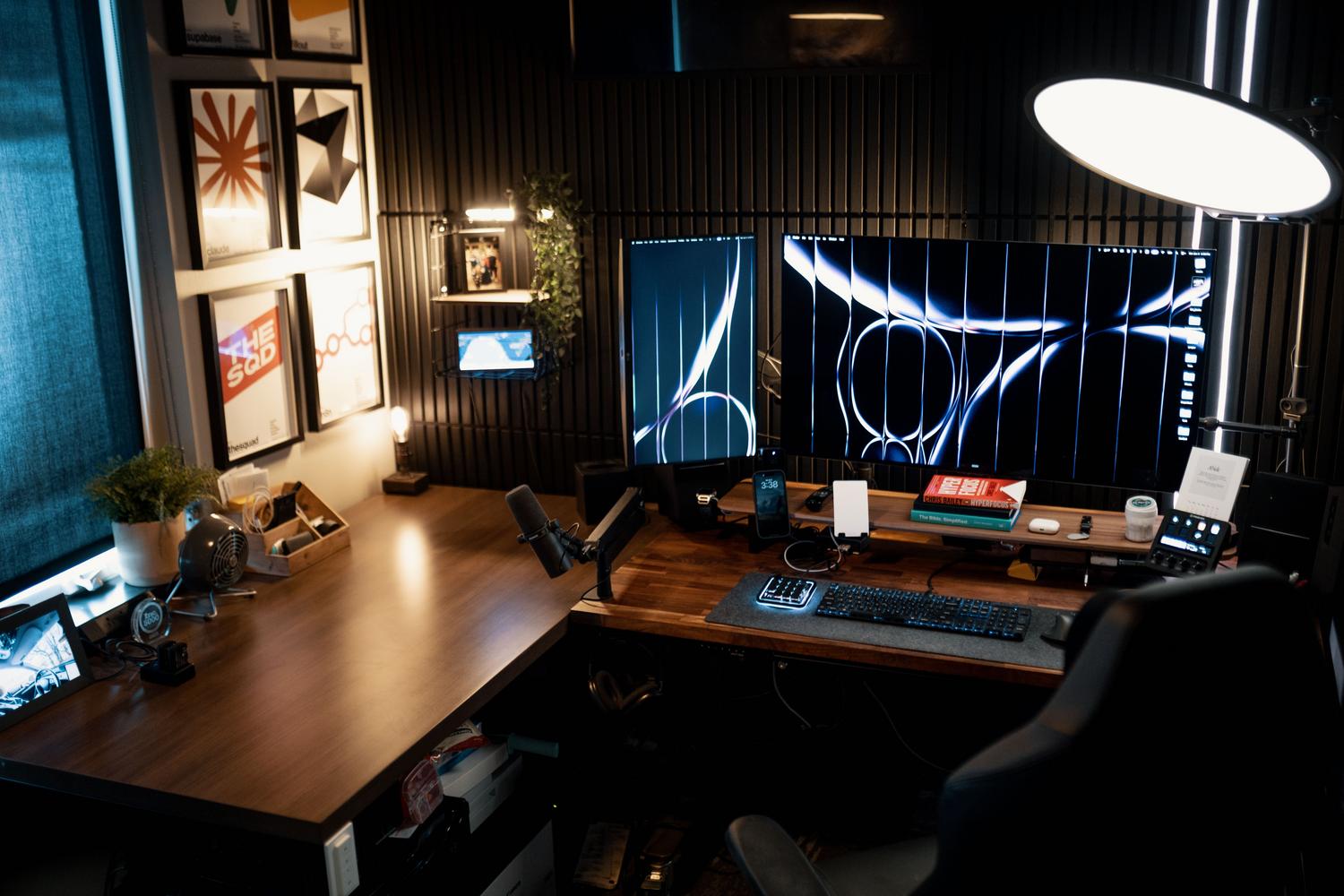
Aquí es donde la cosa se pone interesante. Para evitar los botones físicos, existen aplicaciones que utilizan el protocolo DDC/CI (Display Data Channel/Command Interface). Este estándar permite que el software envíe órdenes directas al monitor para cambiar el brillo real del hardware.

Monitorian y Twinkle Tray
Monitorian es una de las joyas del código abierto. Se integra perfectamente en la bandeja del sistema y te permite controlar el brillo de varios monitores a la vez con deslizadores independientes. Lo mejor es que cambia el brillo real, no aplica un filtro oscuro. Por otro lado, Twinkle Tray ofrece una experiencia muy pulida y similar a la interfaz de Windows 11, permitiendo incluso sincronizar el brillo de todas las pantallas para que tengan la misma intensidad.
Dimmer y Win10 BrightnessSlider
Si tu monitor es antiguo y no soporta DDC/CI, existen alternativas como Dimmer. A diferencia de las anteriores, esta app no cambia la configuración del monitor, sino que aplica una capa digital oscura sobre la imagen. Es muy útil porque permite bajar el brillo incluso por debajo del mínimo permitido por el fabricante. Para quienes buscan algo extremadamente simple, Win10 BrightnessSlider añade un icono sencillo en la barra de tareas para gestionar la intensidad sin complicaciones.
Consejos para profesionales y configuraciones avanzadas
Para aquellos que trabajan en diseño gráfico o edición de video, el brillo no es lo único que importa; la calibración de color es vital. Windows incluye una herramienta de calibración de monitor en Windows que permite crear perfiles ICC personalizados, asegurando que los colores sean coherentes en todas las pantallas.
En entornos empresariales o de alta carga de trabajo, es recomendable usar planes de Alto Rendimiento en las opciones de energía para evitar que el brillo fluctúe debido a funciones de ahorro energético agresivas, algo que puede resultar muy molesto durante la edición de precisión.
Controlar la iluminación de nuestras pantallas externas en Windows requiere, en la mayoría de los casos, apoyarse en herramientas externas o en los paneles de las GPUs debido a la falta de una opción nativa universal. Ya sea optando por la sencillez de los botones físicos, la precisión de los controladores de NVIDIA o AMD, o la comodidad de apps como Monitorian y Twinkle Tray mediante el protocolo DDC/CI, lo importante es adaptar la luz a nuestro entorno para proteger la vista y mejorar la productividad diaria.
