- Requisitos esenciales de conectividad Wi-Fi de 2,4 GHz y uso de la app oficial Tapo.
- Gestión versátil de almacenamiento entre tarjetas microSD locales y servicios en la nube.
- Posibilidad de control compartido con múltiples usuarios mediante cuentas independientes.
- Herramientas de seguridad avanzadas como el modo privacidad y cifrado de datos.

Si acabas de pillar un kit de cámaras Tapo y no tienes muy claro por dónde empezar, no te rayes. Montar este sistema de seguridad es bastante intuitivo, pero hay un par de detalles técnicos que, si se te pasan por alto, pueden darte algún dolor de cabeza durante la instalación.
En esta guía vamos a desgranar paso a paso cómo dejar tus cámaras a punto, desde que sacas el equipo de la caja hasta que puedes vigilar tu casa en tiempo real desde el móvil, aprovechando todas las funciones que ofrece el ecosistema de TP-Link para que no se te escape nada.
- Para que todo ruede, necesitas instalar la aplicación Tapo (está en iOS y Android) y registrarte con un ID de TP-Link.
- Casi todos los modelos funcionan con redes Wi-Fi de 2,4 GHz, aunque algunos gama alta ya admiten la banda de 5 GHz.
- Puedes elegir entre guardar tus vídeos en una tarjeta microSD local o usar la nube con la suscripción de Tapo Care.
- El sistema permite compartir la vista de tus cámaras con hasta cinco personas distintas para que toda la familia esté al tanto.
Preparativos antes de empezar
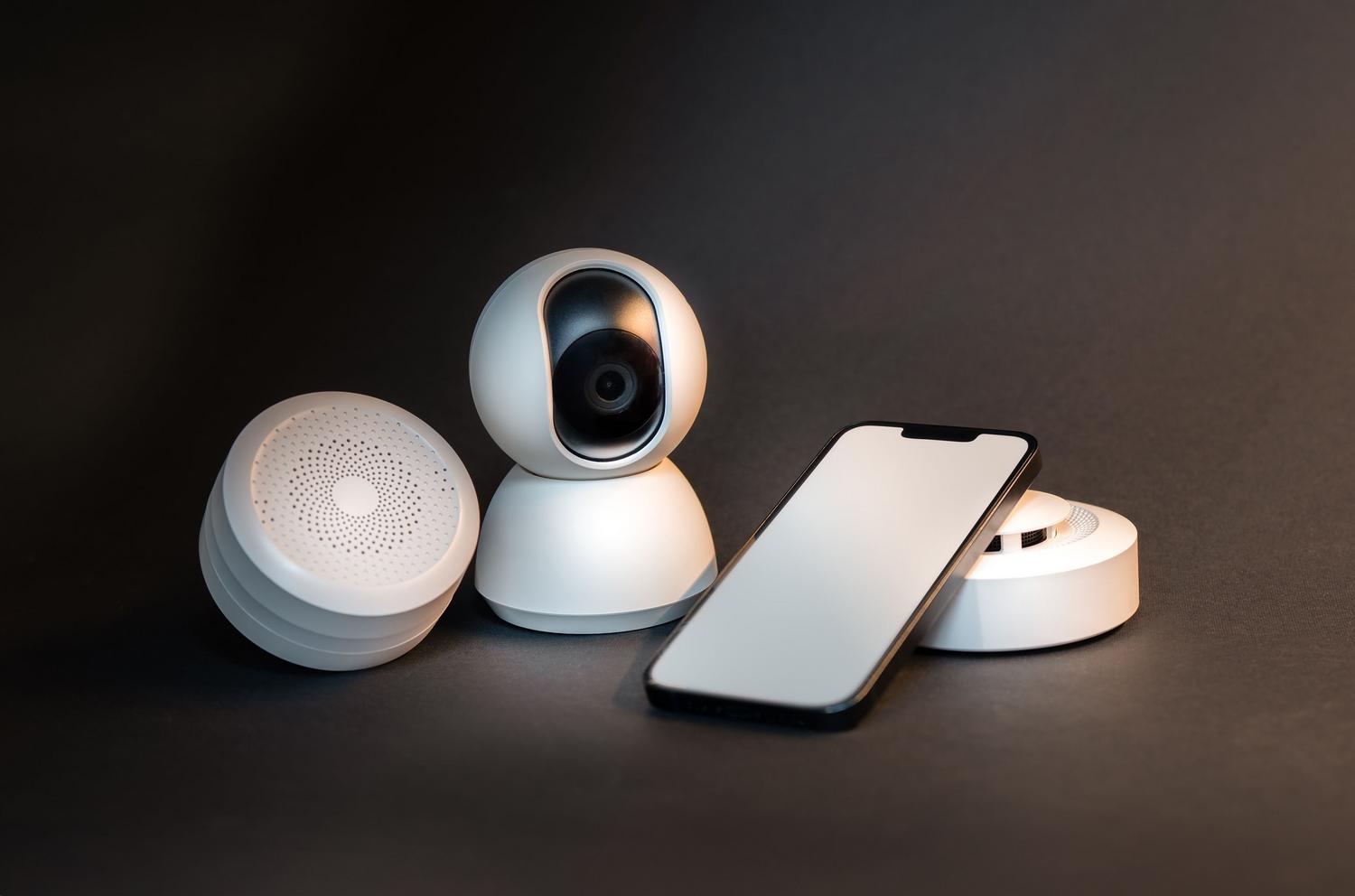
Antes de lanzarte a configurar los dispositivos, asegúrate de tener el camino despejado. Lo primero es tener el TP-Link ID creado; si no tienes cuenta, te registras en un momento desde la app. También es fundamental que tengas a mano el nombre y la clave de tu Wi-Fi, comprobando que sea la frecuencia de 2,4 GHz, ya que es el estándar que usan la mayoría de estas cámaras.
Un punto crítico es el estado del LED. Para que la app reconozca la cámara, el indicador debe estar parpadeando en rojo y verde. Si ves que no hace eso, no te preocupes: basta con dejar pulsado el botón de reset durante cinco segundos para que entre en modo de vinculación y esté lista para el emparejamiento.
Guía paso a paso para la configuración
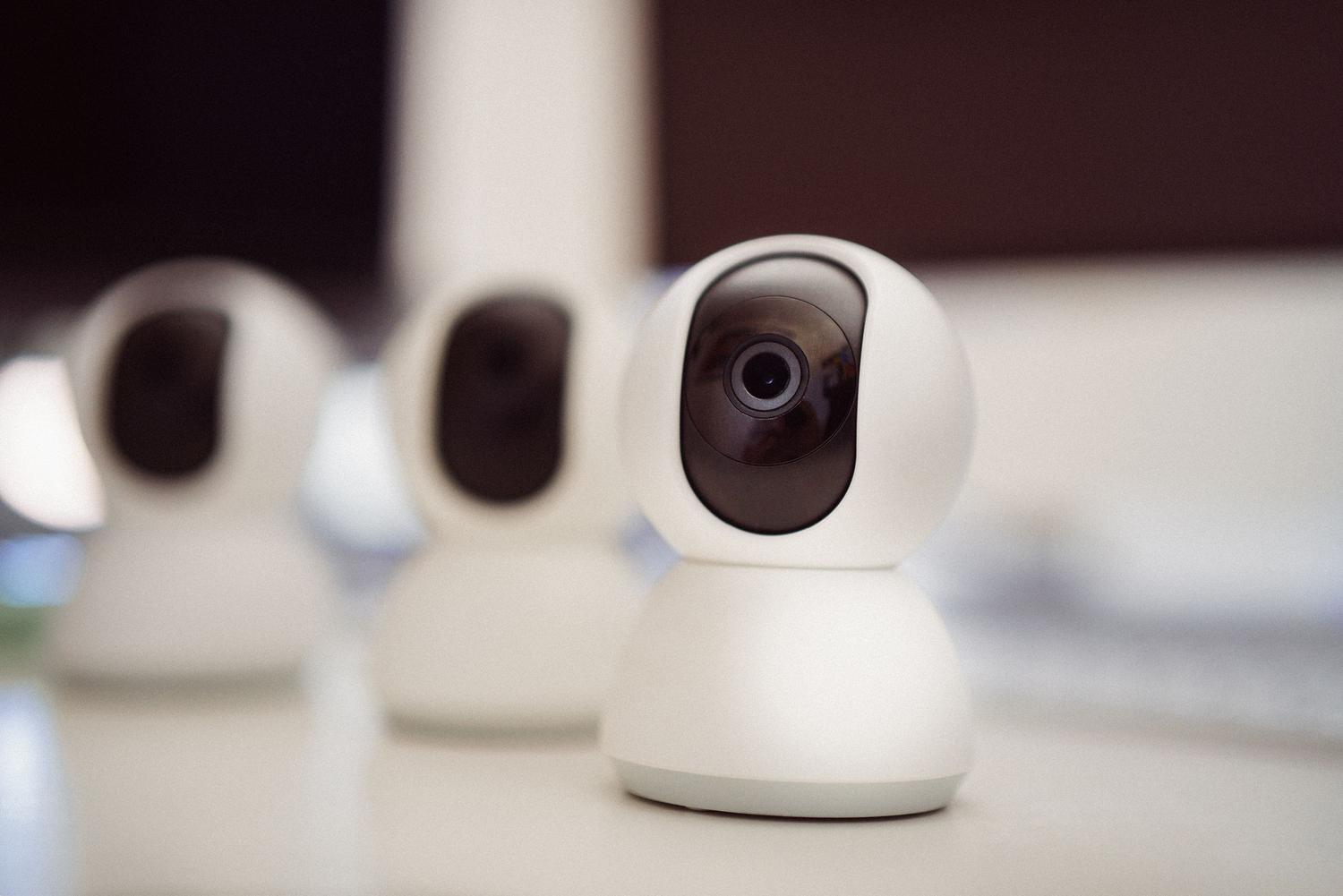
Una vez que tengas todo listo, abre la aplicación y pulsa el símbolo «+» para añadir un nuevo dispositivo. Aquí tendrás que buscar el modelo exacto de tu cámara o elegir la categoría general, ya sea que tengas un modelo para interior o uno resistente para exteriores.
Si tu equipo es de los que incluyen puerto Ethernet, la app te preguntará si prefieres hacer la configuración inicial por cable o de forma inalámbrica. Si no tienes puerto físico, el sistema saltará este paso automáticamente. Tras encender la cámara (o mantener el botón de encendido tres segundos si es de batería), espera unos 30 segundos a que el sistema arranque y confirme que el LED parpadea en rojo y verde.
El siguiente paso es la conexión técnica. Dependiendo de tu móvil, el proceso cambia un pelín. En dispositivos iOS, deberás ir a los ajustes de Wi-Fi y conectarte manualmente a la red que emite la cámara (algo como Tapo_Cam_XXXX). En Android, es más sencillo: solo tienes que conceder los permisos de ubicación cuando la app te lo pida y darle a conectar.
Cuando la app detecte la cámara, selecciona tu red doméstica de 2,4 GHz e introduce la contraseña. Es vital que el LED se quede fijo durante este proceso para confirmar que la vinculación ha sido exitosa. Para terminar, ponle un nombre único a cada cámara (por ejemplo, «Entrada» o «Salón») y asigna su ubicación para no liarte cuando tengas varias en el panel de control.
Gestión de grabaciones y almacenamiento
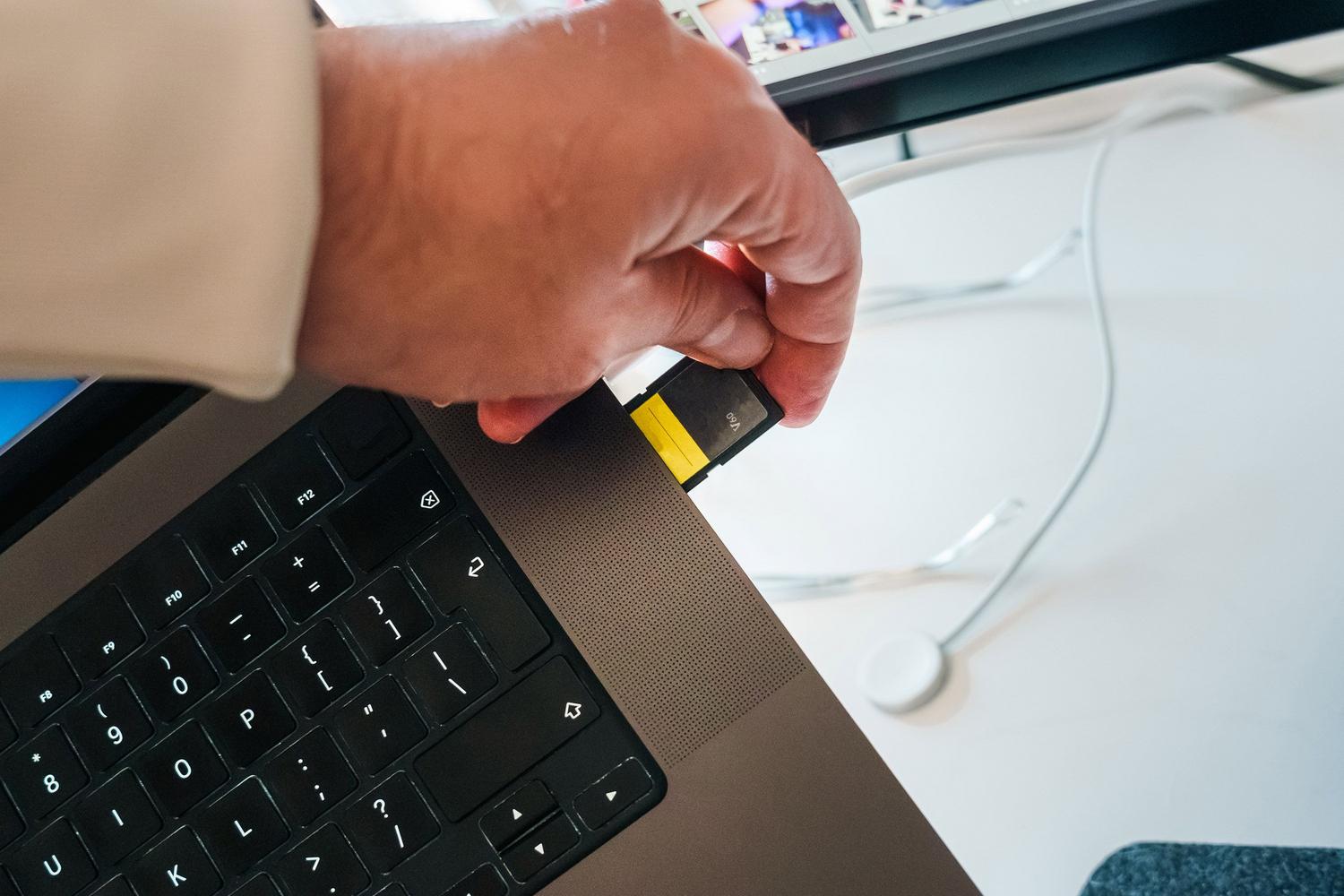
Tapo ofrece flexibilidad total sobre dónde guardar tus clips. Puedes optar por una tarjeta microSD (que se vende aparte), que permite la grabación continua las 24 horas en modelos compatibles. Si prefieres la nube, Tapo Care es la opción ideal para tener copias de seguridad externas. Un detalle importante: por limitaciones de hardware, solo puedes usar dos de las tres opciones disponibles (SD, Nube o NVR/NAS) al mismo tiempo.
Si usas la tarjeta SD, recuerda que el sistema aplica una grabación en bucle; es decir, cuando el espacio se llena, los vídeos más viejos se borran solos para dejar sitio a los nuevos. Si quieres proteger tus datos, algunos modelos permiten cifrar la tarjeta microSD desde los ajustes de almacenamiento para que nadie acceda a los vídeos si roban la cámara.
Funciones avanzadas y trucos de uso
La detección de movimiento es una de las joyas de este kit. Puedes ajustar la sensibilidad de las alertas desde el menú de configuración para evitar que el gato de la casa te mande notificaciones cada dos minutos. Si tienes una suscripción de pago, puedes activar las notificaciones enriquecidas, que te envían una foto instantánea de la persona detectada.
En cuanto a la privacidad, existe el Modo Privacidad, que básicamente apaga la transmisión y grabación de audio y vídeo por completo. Para quienes quieran integrar sus cámaras en el salón, se puede conectar con Google Assistant y Chromecast, permitiendo ver la imagen en pantallas Nest mediante comandos de voz, aunque la transmisión se corta a los cinco minutos por seguridad.
Compartir el acceso con otros usuarios
No hace falta que todo el mundo use tu cuenta personal. Puedes invitar a familiares mediante la función Compartir dispositivo. Solo necesitas que la otra persona se cree su propio TP-Link ID y luego introduces su correo electrónico en tu app. Ten en cuenta que los invitados tienen permisos limitados: pueden ver el directo y hablar a través de la cámara, pero no pueden cambiar los ajustes internos ni acceder a la nube de Tapo Care.
Solución de problemas comunes
Si la configuración falla, lo más probable es que sea un tema de red. Si cambias el nombre o la contraseña de tu router, la cámara perderá la conexión y tendrás que resetearla y configurarla de cero. Si notas que el audio suena amortiguado, intenta alejar el teléfono de la cámara para evitar el eco o revisa si hay interferencias con microondas o dispositivos Bluetooth cercanos.
Sobre la alimentación, evita usar alargadores corrientes muy largos o de mala calidad, ya que pueden provocar que el voltaje caiga y la cámara se reinicie sola por la noche. Lo ideal es usar siempre el adaptador original. Si necesitas ver la cámara en un PC, puedes usar software como VLC o iSpy aprovechando los protocolos ONVIF o RTSP, siempre que tu modelo los soporte.
Contar con un kit de seguridad Tapo es una apuesta segura gracias a su facilidad de montaje y la potencia de su aplicación. Desde el emparejamiento inicial mediante el LED rojo y verde, pasando por la gestión flexible de grabaciones en SD o nube, hasta la posibilidad de compartir la vigilancia con la familia, todo está diseñado para ser accesible. Manteniendo el firmware actualizado y ajustando la sensibilidad de detección, tendrás un control total de tu hogar desde cualquier lugar del mundo.