- En macOS cerrar una ventana no implica necesariamente salir de la aplicación, que puede seguir activa en segundo plano.
- Atajos como Comando + W, Opción + Comando + W y Comando + Q permiten gestionar ventanas y cerrar apps con rapidez.
- La función Forzar salida, el Monitor de Actividad y el reinicio del sistema resuelven cuelgues y apps que no responden.
- Herramientas como Swift Quit y Quitter ayudan a automatizar el cierre de aplicaciones y optimizar recursos.
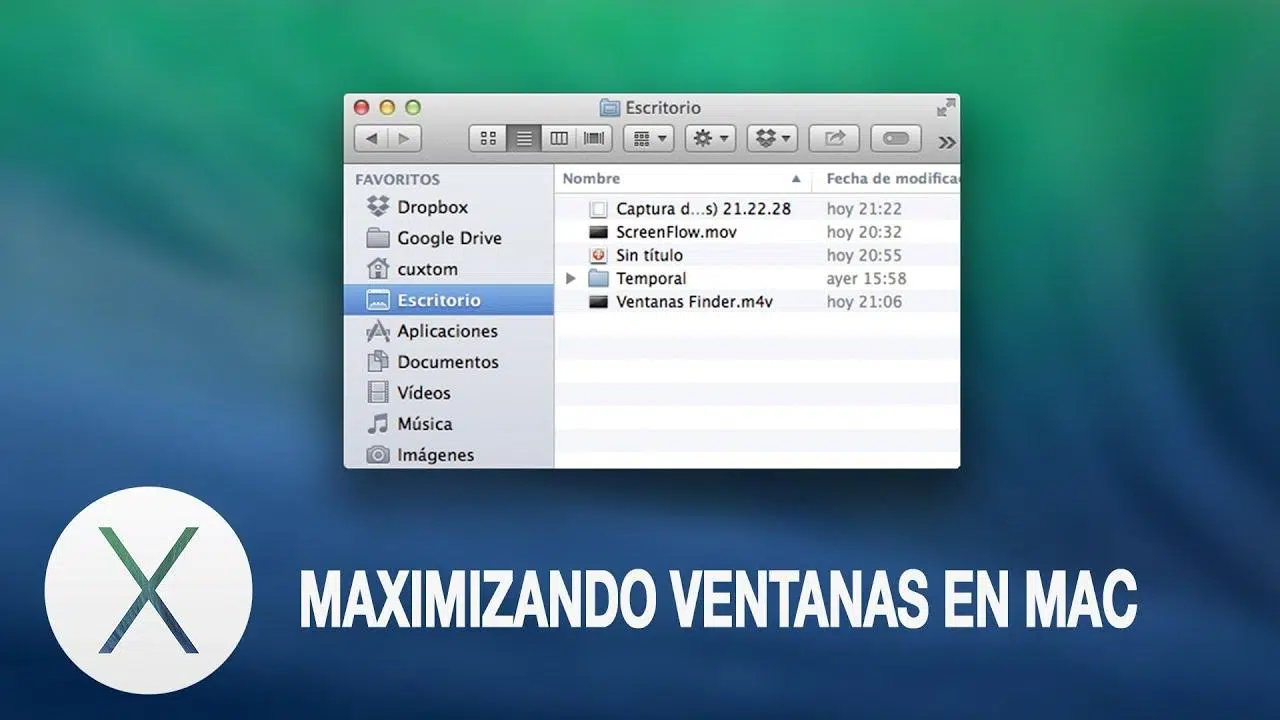
Si vienes de Windows, es muy probable que al principio te vuelvas un poco loco intentando cerrar ventanas y aplicaciones en tu Mac. Pulsas el botón rojo, la ventana desaparece… pero el programa sigue ahí, consumiendo recursos y con su puntito encendido en el Dock. Tranquilo, no eres el único: el sistema de ventanas de macOS funciona de forma distinta y merece la pena entenderlo bien.
En este artículo vas a encontrar una guía muy completa para aprender a cerrar ventanas y apps en Mac: desde el clásico Comando + W hasta métodos más avanzados como el Monitor de Actividad, pasando por cómo forzar el cierre cuando una app se queda colgada con la temida “pelota de playa giratoria”. También verás trucos para organizar mejor tus ventanas, usar Mission Control y hasta automatizar el cierre de apps.
Conceptos básicos: cerrar ventanas no es cerrar la app
En macOS, al hacer clic en el botón rojo de la esquina superior izquierda de una ventana, lo que estás cerrando normalmente es solo esa ventana, no la aplicación completa. Esto significa que el programa puede seguir ejecutándose en segundo plano, listo para volver a abrir documentos o ventanas cuando lo necesites.
Lo puedes comprobar fácilmente fijándote en el Dock de tu Mac: si ves un pequeño punto debajo del icono de una aplicación, quiere decir que sigue abierta, aunque no tengas ninguna ventana visible en pantalla.
Esta filosofía es diferente a la de Windows, donde al cerrar la ventana principal normalmente se cierra también el programa. En Mac, el botón rojo está más relacionado con cerrar documentos o vistas concretas que con salir por completo de una app.
Por eso es importante distinguir entre tres acciones: cerrar una ventana, cerrar todas las ventanas de una app y salir realmente de la aplicación. Cada una tiene su propio atajo de teclado y su contexto de uso recomendado.
Cómo cerrar ventanas individuales en Mac
La forma más directa de cerrar una sola ventana es recurrir al famoso botón rojo que aparece en la parte superior izquierda de casi todas las ventanas de macOS. Basta con hacer clic sobre él para que esa ventana desaparezca.
Si prefieres usar el teclado, puedes cerrar la ventana activa con la combinación Comando + W. Este atajo funciona en la mayoría de aplicaciones de escritorio: navegadores, editores de texto, Finder, etc., y es muy cómodo cuando estás trabajando sin soltar el teclado.
Debes tener en cuenta que, en muchos programas de documentos (como procesadores de texto o editores de imágenes), al usar Comando + W se cierra el archivo que tienes abierto, pero la aplicación se queda en segundo plano para que puedas abrir otro documento sin tener que relanzarla.
En algunas apps que gestionan pestañas, como Safari o Google Chrome, este atajo puede cerrar la pestaña actual en lugar de toda la ventana, dependiendo de cómo esté diseñado el programa. En cualquier caso, el comportamiento estándar de macOS es usar Comando + W como “cerrar lo que estoy viendo”.
Si solamente necesitas vaciar un poco tu escritorio pero no quieres perder el acceso inmediato a una app, este sistema de cerrar ventanas sin salir de la app te permite despejar la vista sin renunciar a la rapidez al volver a abrir lo que estabas usando.
Cerrar todas las ventanas de una misma aplicación
Si te encuentras con que una aplicación tiene un montón de ventanas abiertas a la vez y quieres cerrarlas todas de golpe, macOS te da una combinación específica para ello: pulsa Opción (Alt) + Comando + W con esa aplicación en primer plano.
Este atajo se encarga de cerrar todas las ventanas abiertas de la app activa, pero, igual que antes, la aplicación sigue abierta internamente. Lo notarás porque su icono continuará con el puntito en el Dock y podrás volver a abrir ventanas desde el menú Archivo o desde recientes.
Es especialmente útil en apps como Finder, navegadores o editores donde vas creando multiples ventanas o proyectos y al cabo de un rato tienes el escritorio hecho un caos. Con una sola combinación limpias esa aplicación sin necesidad de ir una por una.
Esta forma de trabajar encaja muy bien con la idea de macOS de mantener los programas listos para usarse, pero sin necesidad de tener todo a la vista. Así, puedes cerrar las ventanas para despejarte y seguir conservando la sesión de la app en memoria.
Si lo que quieres es que la aplicación deje de estar activa totalmente, entonces tienes que ir un paso más allá y salir de ella, como veremos a continuación.
Cómo salir por completo de una aplicación en macOS
Para que una app deje realmente de ejecutarse y libere memoria y recursos del sistema, no basta con cerrar sus ventanas. Tienes que salir de la aplicación, algo que en Mac se hace de forma muy clara: con la combinación Comando + Q.
Al pulsar Comando + Q mientras una app está en primer plano, macOS le indica que debe cerrarse de forma ordenada: guardar cambios pendientes, cerrar documentos, liberar memoria y hacer cualquier tarea interna necesaria antes de apagarse.
Si prefieres usar el ratón, también puedes salir a través del menú de la propia app en la barra superior. Por ejemplo, si estás en Safari, basta con ir a “Safari > Salir de Safari”. Cada aplicación tiene su opción “Salir de ” en ese primer menú de la barra.
La gran ventaja de este enfoque es que, al salir de forma normal, el programa tiene la oportunidad de guardar tu trabajo y el estado de la sesión, evitando pérdidas de datos. Por eso, antes de pensar en forzar el cierre es recomendable intentar siempre salir de la forma tradicional.
Cuando una app se ha cerrado de verdad, su icono en el Dock deja de mostrar el puntito inferior. Ese es el indicador más sencillo para comprobar que has conseguido cerrarla completamente y no solo ocultar o cerrar ventanas.
Forzar salida de aplicaciones que no responden
En ocasiones, alguna aplicación se queda congelada y aparece la temida “pelota de playa” giratoria. El cursor sigue moviéndose, pero la ventana no responde a clics ni teclados, y quizá ni siquiera te deja cambiar de app con fluidez.
Si en ese momento el menú de la app o la combinación Comando + Q no surten efecto, hay que recurrir al sistema de “Forzar salida” de macOS, diseñado precisamente para estos casos en los que el programa se ha quedado colgado.
La forma más directa de acceder a esta función es pulsar a la vez Opción (Alt) + Comando + Escape. Al hacerlo, aparece una ventana llamada “Forzar salida de aplicaciones” con la lista de las apps que están activas.
En esa lista, seleccionas la aplicación que se ha quedado bloqueada y haces clic en el botón “Forzar salida”. En unos segundos, el sistema cierra por completo el programa, liberando sus recursos y permitiéndote seguir trabajando con el resto de aplicaciones.
Como alternativa, puedes abrir la misma ventana desde el menú Apple en la esquina superior izquierda de la pantalla, eligiendo la opción “Forzar salida…”. El resultado es el mismo: tendrás delante la lista de apps que puedes cerrar a la fuerza.
Forzar salida desde el Dock y reiniciar Finder
Otra manera muy práctica de cerrar una app bloqueada consiste en usar el Dock de macOS. Si haces clic derecho (o clic con dos dedos en el trackpad) sobre el icono de la aplicación, normalmente verás la opción “Salir”.
Cuando la aplicación no responde, esa misma opción cambia a “Forzar salida”. Basta con hacer clic en ella para que el sistema intente cerrar el programa sin pasar por la ventana general de Forzar salida.
Hay una aplicación especial en macOS que siempre está abierta: el Finder. Es el gestor de archivos del sistema y, aunque no lo parezca, funciona como una app más. Si alguna vez el Finder deja de responder, también puedes actuar sobre él desde la ventana de Forzar salida.
En lugar de “Forzar salida”, verás que el botón disponible para Finder es “Reiniciar”. Al seleccionarlo y pulsar ese botón, macOS cierra el Finder y lo vuelve a abrir automáticamente, solucionando la mayoría de cuelgues relacionados con la exploración de archivos.
Si, pese a todo, no puedes forzar la salida de una app o el sistema se queda inestable, el siguiente paso es intentar reiniciar el Mac desde el menú Apple eligiendo la opción “Reiniciar…”, lo que suele devolver todo a la normalidad.
Apagar o reiniciar el Mac cuando nada responde
En casos extremos, puede ocurrir que ni siquiera funcione el menú Apple ni los atajos de teclado. Si el sistema entero está congelado y no responde, tendrás que recurrir a un apagado forzado del Mac.
Para hacerlo, mantén presionado el botón de encendido de tu Mac durante unos 10 segundos como máximo. En los portátiles con Touch ID, ese botón es el propio sensor de huella. Pasado ese tiempo, el equipo se apagará completamente.
Después, presiona y suelta de nuevo el botón de encendido para volver a arrancar el sistema. Normalmente, al iniciar de nuevo, macOS te ofrecerá reabrir las ventanas que tenías abiertas, aunque es posible que pierdas cambios no guardados en las apps que estaban colgadas.
Conviene recordar que este método de apagado forzoso es el último recurso: úsalo solo cuando no puedas ni forzar la salida ni reiniciar desde el menú, ya que al cortar la energía de golpe el sistema no puede preparar bien el cierre de las aplicaciones.
Siempre que puedas, intenta primero salir con Comando + Q, usar Forzar salida y, si falla todo eso, reiniciar desde el menú Apple. Solo si nada responde merece la pena mantener pulsado el botón físico de encendido.
Organizar y manejar muchas ventanas abiertas
Es muy habitual que, tras un rato trabajando, acabes con un buen puñado de apps y ventanas abiertas: navegador, editor de texto, correo, chat, Finder, etc. macOS incluye varias herramientas pensadas para gestionar este caos sin necesidad de ir cerrando todo a lo loco.
Una de ellas es el Organizador visual (Stage Manager en algunas versiones de macOS), que organiza automáticamente tus ventanas en grupos a un lado de la pantalla para que puedas centrarte en la app activa y cambiar rápidamente entre tareas.
También puedes usar el modo de pantalla completa para trabajar con una app a toda pantalla, o la opción de dividir vista (Split View) para que dos aplicaciones compartan la pantalla, facilitando tareas como escribir mientras miras un documento o una web.
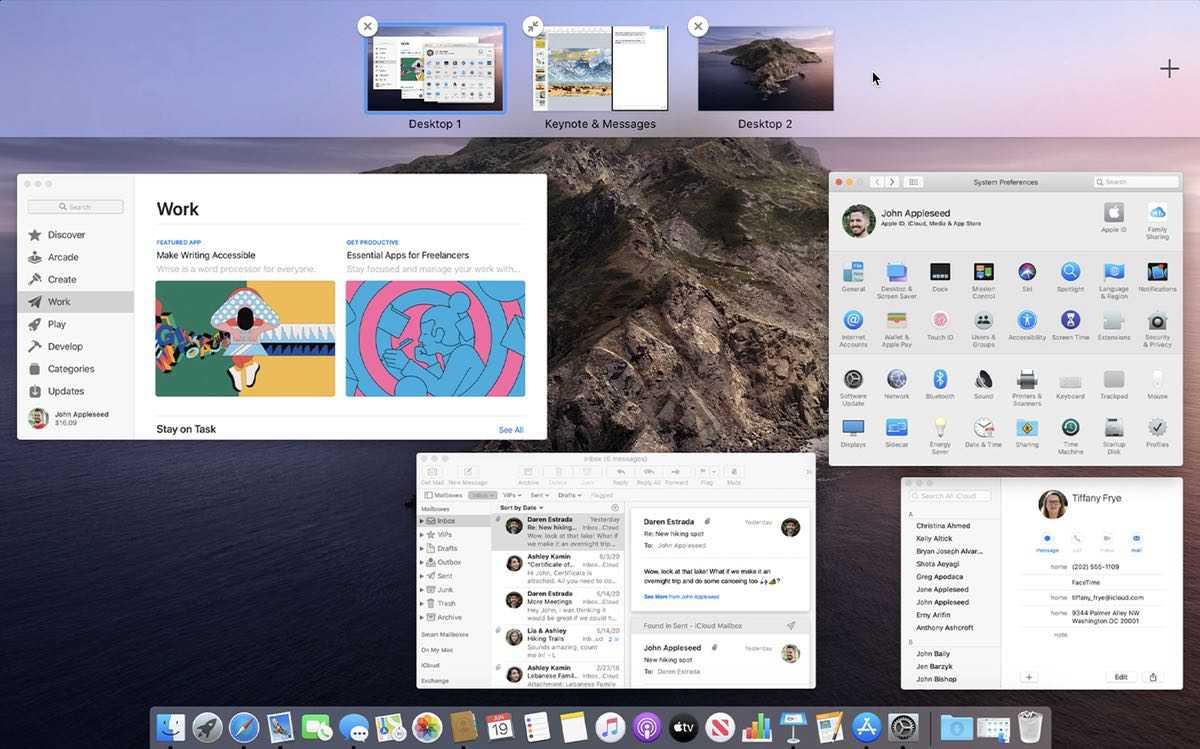
Si pierdes de vista una ventana concreta, Mission Control es tu aliado: al activarlo, macOS te muestra todas las ventanas abiertas en una sola capa, distribuidas para que puedas localizar fácilmente lo que buscas, sin necesidad de cerrar nada.
Además, puedes trabajar con varios espacios de escritorio (Escritorios virtuales) para repartir tus tareas: uno para el trabajo, otro para ocio, otro para proyectos concretos… y moverte entre ellos de forma fluida, manteniendo cada entorno relativamente ordenado.
Mission Control: ver todas las ventanas de un vistazo
Mission Control es una de las funciones más potentes de macOS cuando tienes muchas cosas abiertas. Al activarlo, el sistema reordena todas las ventanas en miniaturas y te deja ver de un plumazo qué está ejecutándose.
Puedes acceder a Mission Control de varias maneras: con la tecla específica de Mission Control en algunos teclados de Apple, deslizando tres o cuatro dedos hacia arriba en el trackpad, o configurando esquinas activas para que se lance al llevar el ratón a un extremo concreto de la pantalla.
Una vez dentro, solo tienes que hacer clic sobre la ventana que quieres recuperar para que pase a primer plano. Es una herramienta ideal para localizar ventanas “enterradas” detrás de otras sin necesidad de andar minimizando o cerrando.
En las Preferencias del Sistema, dentro del apartado Mission Control, puedes configurar también las “Esquinas activas”. Esto te permite asignar acciones a cada esquina de la pantalla (por ejemplo, mostrar Mission Control, escritorio, Launchpad, etc.) cuando llevas el cursor hasta allí.
Usar Mission Control junto con la organización por espacios de escritorio te da un control muy fino sobre tus ventanas, de forma que muchas veces no hará falta cerrarlas, sino simplemente ordenarlas mejor para seguir trabajando cómodo.
Abrir, minimizar, maximizar y pantalla completa
La puerta de entrada a casi todo en macOS es el Finder, que funciona como explorador de archivos y punto de partida para muchas tareas. Si haces clic en su icono en el Dock, se abrirá una nueva ventana de Finder si no había ninguna, o se mostrarán las que ya tenías abiertas.
En la parte superior izquierda de cada ventana verás los tres clásicos botones de colores: rojo para cerrar, amarillo para minimizar y verde para maximizar o ir a pantalla completa. Cada uno tiene su papel y conviene dominarlos bien.
Al pulsar el botón amarillo, la ventana se minimiza al Dock. Por defecto se envía a la parte derecha del Dock, separada de los iconos de apps. Sin embargo, en las Preferencias del Sistema puedes activar la opción “Minimizar ventanas en el icono de la aplicación” para que se plieguen directamente sobre el icono de la app correspondiente.
El botón verde tiene doble función: si haces clic normal suele poner la ventana en modo pantalla completa, mientras que si pulsas la tecla Opción (Alt) al hacer clic, lo que hace es maximizar la ventana dentro del escritorio sin entrar en pantalla completa pura.
Además, muchas apps permiten maximizar con un doble clic en la barra de título (la zona gris cerca de los botones de colores). Y para salir de pantalla completa, basta con pulsar la tecla Esc o mover el cursor a la parte superior de la pantalla para que aparezcan de nuevo los controles de la ventana.
Atajos de teclado útiles para cambiar entre apps
Cuando tienes varias aplicaciones abiertas, cambiar rápidamente entre ellas es clave para no volverte loco. En macOS, el atajo estrella es Comando + Tabulador, que muestra un conmutador de apps en el centro de la pantalla.
Mientras mantienes pulsada la tecla Comando, cada toque en Tabulador te mueve al siguiente icono; al soltar, cambiarás a la aplicación seleccionada. Es una forma rapidísima de ir saltando entre programas sin necesidad de usar el ratón.
Si usas un trackpad, también puedes deslizar tres o cuatro dedos de izquierda a derecha (o viceversa) para moverte entre espacios de escritorio y, por extensión, entre grupos de apps que tengas organizadas en esos espacios.
Combinando estos atajos con el uso inteligente de Mission Control y del Dock, podrás navegar por todas tus aplicaciones y ventanas sin necesidad de estar cerrándolo todo cada dos por tres.
Aunque pueda parecer mucho al principio, en cuanto interiorizas un par de atajos clave, el manejo de ventanas y apps en macOS se vuelve muy natural y fluido, especialmente si vienes de otros sistemas.
Cerrar ventanas y apps con el Monitor de Actividad
El Monitor de Actividad es una herramienta avanzada de macOS que te deja ver todos los procesos y aplicaciones que se están ejecutando, incluso aquellos que no aparecen en el Dock o en la lista habitual de Forzar salida.
Para abrirlo de forma rápida, puedes iniciar una búsqueda con Spotlight pulsando Comando + Espacio. En el cuadro que aparece, escribe “monitor de actividad” y abre la app cuando aparezca en los resultados, pulsando la tecla Return/Enter.
Dentro del Monitor de Actividad verás varias pestañas (CPU, Memoria, Energía, Disco, Red…). Si lo que quieres es localizar una aplicación concreta que está causando problemas, la pestaña de Memoria suele ser muy útil, ya que te permite ver qué programas están consumiendo más recursos y, si se trata de navegadores, acceder a sus opciones avanzadas.
Cuando encuentres el proceso o la aplicación en cuestión, haz doble clic sobre su nombre para abrir una ventana con detalles. En esa ventana verás un botón “Salir” en la parte inferior, que te permitirá cerrar ese proceso directamente desde el Monitor de Actividad.
Al pulsar “Salir”, el sistema puede pedirte confirmación, ofreciéndote la opción de cerrar de forma normal o “Forzar salida” si el proceso no responde. Este enfoque es muy útil cuando quieres cerrar procesos específicos y no necesariamente la app completa.
Automatizar el cierre de aplicaciones: Swift Quit y Quitter
Si te incomoda que al pulsar el botón rojo las apps se queden abiertas en segundo plano, existen herramientas de terceros que modifican este comportamiento para acercarlo a lo que hace Windows.
Una de ellas es Swift Quit, una pequeña utilidad que hace que, cuando se cierra la última ventana de una aplicación, la app se cierre automáticamente. Es decir, si cierras la última ventana con el botón rojo, la aplicación deja de estar activa y desaparece el puntito del Dock.
Lo interesante de Swift Quit es que permite definir excepciones y reglas: puedes indicar en qué apps quieres que funcione y en cuáles no, adaptando el comportamiento a tu estilo de trabajo. Así puedes, por ejemplo, hacer que editores de texto se cierren al cerrar su última ventana, pero que navegadores sigan abiertos.
Otra opción es Quitter, una aplicación con un enfoque un poco distinto. En lugar de actuar cuando cierras la última ventana, te permite decir qué apps quieres que se cierren automáticamente tras un tiempo de inactividad.
Con Quitter puedes configurar, por ejemplo, que una app de mensajería se cierre si no la usas en 10 minutos, o que un editor de imágenes se salga solo tras un rato de inactividad, liberando recursos sin que tengas que acordarte de cerrarlo tú mismo.
Estas herramientas son especialmente útiles para quienes vienen de Windows y prefieren un comportamiento más cercano al que ya conocen, o para usuarios que quieren automatizar parte de la gestión de sus ventanas y apps para mantener el sistema más ligero.
Trucos y detalles útiles sobre ventanas en Mac
Más allá de los atajos y menús, macOS esconde algún que otro truco que puede hacerte la vida más fácil al gestionar ventanas. Uno de ellos es la posibilidad de minimizar las ventanas directamente en el icono de la app en el Dock, en lugar de enviarlas a la parte derecha.
Para activar esta opción, ve a las preferencias del sistema relacionadas con el Dock y activa el ajuste “Minimizar ventanas en el icono de la aplicación”. Con ello, mantendrás el Dock mucho más ordenado cuando minimices muchas ventanas.
Otro detalle curioso es que, al mantener pulsada la tecla Alt (Opción) mientras haces clic en algunos iconos del sistema (como batería o Wi‑Fi), aparecen opciones adicionales “ocultas” que no ves si solo haces clic normal. No está directamente relacionado con cerrar ventanas, pero ayuda a conocer mejor el entorno.
Recuerda también que, en muchas apps, el botón rojo cierra documentos que estás editando. Asegúrate de guardar los cambios antes de darle, para no llevarte un susto, especialmente si estás escribiendo o trabajando con archivos importantes.
Y, por supuesto, ten siempre presente el pequeño punto debajo de los iconos del Dock: es tu mejor señal visual para saber si una app sigue abierta aunque no veas ninguna ventana, algo clave para entender qué está pasando realmente en tu Mac.
A la hora de la verdad, manejar bien las ventanas y el cierre de aplicaciones en macOS pasa por combinar varios elementos: usar el botón rojo y Comando + W para ventanas, Comando + Q y el menú de la app para salir de verdad, recurrir a Forzar salida cuando algo se cuelga, apoyarte en Mission Control para orientarte entre el caos de ventanas y, si lo necesitas, tirar de utilidades como Swift Quit o Quitter para automatizar parte del proceso y adaptar el sistema a tu manera de trabajar.