- Ús d'eines natives com el Sensor d'Emmagatzematge i l'Alliberador d'espai per eliminar escombraries del sistema.
- Identificació i esborrament de fitxers crítics com Windows.old, hiberfil.sys i bolcats de memòria LiveKernelReports.
- Optimització de lemmagatzematge mitjançant la redirecció de fitxers nous a unitats externes i lús de OneDrive.
- Solució derrors despai en carpetes temporals mitjançant el restabliment de la Microsoft Store.

Alguna vegada has sentit que el teu ordinador va a pedals i, en mirar el disc, t'adones que Windows s'ha empassat gairebé tot l'emmagatzematge ? És una situació desesperant, sobretot quan intentes instal·lar una actualització important o un programa nou i el sistema et deixa anar el típic avís que no queda espai. Quan el disc dur està al límit, el rendiment cau en picat i és molt probable que comencis a notar estrebades o congelaments inesperats en el dia a dia.
La bona notícia és que no cal ser un expert en informàtica per posar ordre a casa. De vegades el problema està en carpetes ocultes que acumulen escombraries sense que ens n'adonem, o en arxius de sistema que ja no serveixen per a res però que segueixen allà, ocupant gigues preciosos. En aquest article analitzarem a fons com rastrejar aquests arxius golafres i quines són les millors estratègies per alliberar espai i tornar-li l'agilitat al teu PC.
Com localitzar exactament què està omplint el teu disc
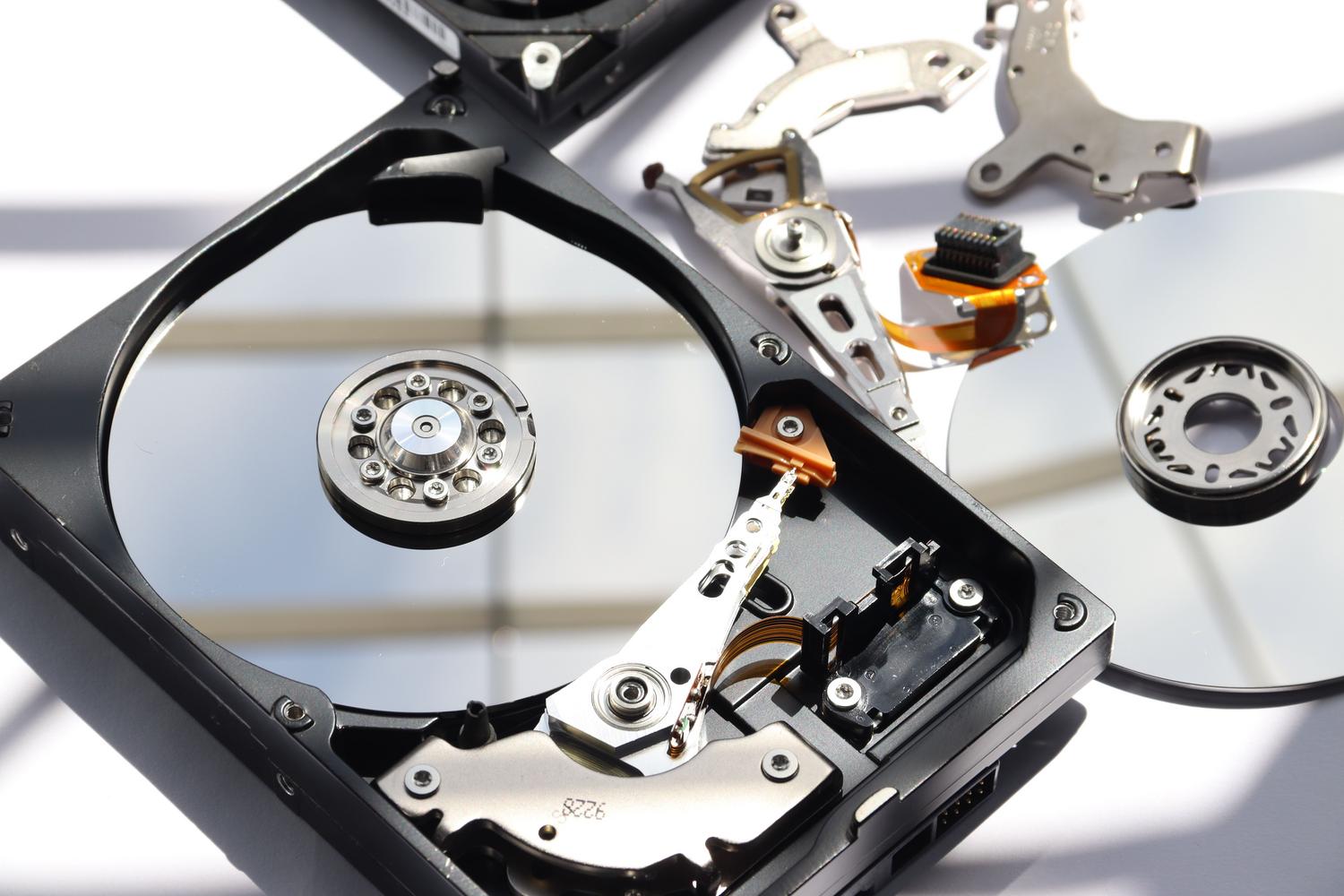
Abans d'esborrar a cegues, l'ideal és saber on és el problema. Tot i que l'Explorador de fitxers ens dóna una idea, hi ha eines com WinDirStat que analitzen tot el disc i ens mostren un mapa visual de colors. Així podeu veure d' una ullada si el culpable és un vídeo oblidat a la carpeta de Descàrregues o una carpeta de sistema que ha crescut descontroladament.
Si preferiu no instal·lar res, podeu anar a «Aquest PC» i ordenar els fitxers de les vostres carpetes personals per mida. Recorda que les rutes de Vídeos, Imatges i Descàrregues solen ser els forats negres on s'acumulen els fitxers més pesats. Si veieu que l'espai desapareix però no trobeu els fitxers, és possible que el problema resideixi en perfils d'usuari molt carregats o fitxers invisibles del sistema.
Eines natives de Windows per a una neteja ràpida
Windows porta de sèrie un parell de trucs molt útils per no haver de recórrer a programari extern. El primer és el Sensor d'Emmagatzematge , que bàsicament és un assistent que neteja sol. Pots configurar-lo perquè buida la paperera automàticament o esborri fitxers temporals que ja no serveixen després d'uns dies, evitant que el disc s'ompli sense que te n'adonis.
Si voleu una mica més manual i agressiu, l' Alliberador d'espai en disc és la vella fiable. En executar-lo, podeu marcar caselles com els fitxers temporals d'internet o les miniatures. Un truc clau és prémer «Netejar fitxers del sistema» ; això permet esborrar restes d'actualitzacions antigues que poden ocupar una quantitat ingent d'espai i que no s'esborren amb una neteja normal.
Carpetes i fitxers «glotones» que podeu suprimir
Hi ha certs directoris que tendeixen a engreixar-se amb el temps i que, en la majoria dels casos, pots netejar sense por. Un dels més famosos és Windows.old, que guarda la versió anterior del sistema operatiu després d'una actualització. Si el vostre PC funciona bé amb la versió actual, pots esborrar aquesta carpeta i recuperar fàcilment uns 30 GB.
- Hiberfil.sys: És el fitxer que fa servir Windows per hibernar. Si no utilitzeu aquesta funció, podeu desactivar-la mitjançant l'ordre
powercfg.exe /hibernate offal CMD com a administrador i eliminar aquest pes mort que sol equivaldre a la teva quantitat de memòria RAM. - LiveKernelReports: Aquí és on Windows guarda els bolcats de memòria quan hi ha un error. Llevat que siguis un desenvolupador, aquests fitxers .dmp no et serveixen i podeu suprimir-los des de la ruta C:\Windows\LiveKernelReports.
- Carpeta Temp: Ubicada a C:\Windows\Temp, és l'abocador de fitxers provisionals d'aplicacions i del propi sistema. Netejar aquests temporals és fonamental per evitar que el disc se saturi lentament.
- Paperera de reciclatge: Sembla obvi, però molta gent oblida buidar-la. És recomanable limitar l'espai màxim que pot ocupar la paperera perquè no es converteixi en un problema demmagatzematge.
Solucions a errors específics despai i emmagatzematge
De vegades, encara que neteges, Windows segueix dient que no hi ha lloc. Això passa sovint amb errors de carpetes temporals plenes degut a aplicacions de la Microsoft Store (.appx). En aquests casos, el més efectiu és restablir la botiga de Windows, executar l'ordre wsreset.exe per netejar la memòria cau i passar el solucionador de problemes de Windows Update.
Si tens un disc SSD petit, com un de 250 GB, pots sentir que el sistema «reservat» ocupa massa. Per combatre això, una opció intel·ligent és moure els vostres fitxers personals a una unitat externa o configurar Windows perquè el contingut nou (documents, música, fotos) es guardi automàticament en un disc secundari. També podeu activar Fitxers a petició d'OneDrive , que manté els fitxers al núvol i només descarrega una còpia petita al PC fins que necessitis obrir-los.
No podem oblidar la seguretat, ja que alguns codis malwares poden generar arxius corruptes que omplen el disc ràpidament. Passar un antivirus actualitzat és un pas obligatori si notes que lespai desapareix misteriosament. Si el problema persisteix, recordeu que sempre podeu desinstal·lar aplicacions preinstal·lades o programes que ja no utilitzeu des del menú de configuració del sistema.
Tenir el disc dur optimitzat passa per combinar l'ús d'eines automàtiques com el Sensor d'Emmagatzematge amb l'eliminació manual de fitxers pesats com Windows.old o hiberfil.sys. Moure les dades personals a núvols o discs externs i mantenir la memòria cau de la Microsoft Store neta garanteix que l'ordinador no s'alenteixi i que les actualitzacions de sistema s'instal·lin sense errors d'espai.