- CMD y PowerShell permiten administrar Windows con comandos rápidos, precisos y automatizables.
- Comandos de red como ping, ipconfig, nslookup o tracert son esenciales para diagnóstico.
- Órdenes de sistema (shutdown, taskkill, powercfg) facilitan el control avanzado del equipo.
- PowerShell amplía las capacidades de CMD con cmdlets, objetos y scripting potente.

La línea de comandos de Windows sigue muy viva aunque nos pasemos el día haciendo clic en ventanas. Detrás del escritorio bonito hay un mundo de órdenes de texto que permiten hacer casi todo lo que haces con el ratón, pero muchas veces más rápido, más preciso y con más control. Si trabajas con redes, sistemas, desarrollo o simplemente quieres sacarle más partido al PC, saber manejar CMD y PowerShell ya no es opcional.
En este artículo vas a encontrar una guía extensa y muy práctica sobre CMD, PowerShell y los comandos más útiles: desde cómo abrir la consola, atajos de teclado en Windows, comandos de red imprescindibles, pequeños trucos de administración del sistema y hasta algunos ejemplos reales de automatización con scripts. La idea es que puedas usar la consola con soltura en tu día a día y entiendas por qué sigue siendo tan importante en Windows actual.
Qué es la línea de comandos en Windows y por qué sigue importando
Cuando hablamos de línea de comandos de Windows solemos referirnos a dos herramientas principales: el clásico CMD (Símbolo del sistema) y PowerShell. Ambas son interfaces de línea de comandos (CLI) que permiten interactuar con el sistema escribiendo órdenes en lugar de usar iconos y menús.
El intérprete más veterano es CMD.exe, heredero directo de MS‑DOS. Es menos potente que PowerShell, pero sigue siendo muy compatible y ofrece casi 300 comandos integrados para tareas de archivo, sistema, red y automatización sencilla. Muchos programas antiguos y scripts por lotes (batch) todavía dependen de él.
Por otro lado, PowerShell es bastante más moderno y capaz. No sólo ejecuta comandos, sino que trabaja con objetos, permite scripting avanzado, automatización masiva y administración remota. Aunque aquí nos centraremos más en CMD, verás que ambos mundos se complementan y muchas ideas son compartidas.
La gracia de usar la consola es que puedes automatizar acciones repetitivas, diagnosticar problemas en segundos y ejecutar herramientas que ni siquiera tienen interfaz gráfica. Además, Microsoft refuerza este enfoque con Windows Terminal, una aplicación moderna que unifica CMD, PowerShell y otras consolas en una única ventana muy configurable.
Cómo abrir y usar la consola CMD en Windows
Lo primero es tener claro cómo acceder rápidamente al Símbolo del sistema. Hay varios caminos, y conviene dominarlos porque según lo que hagas te interesará abrirlo normal o con permisos de administrador.
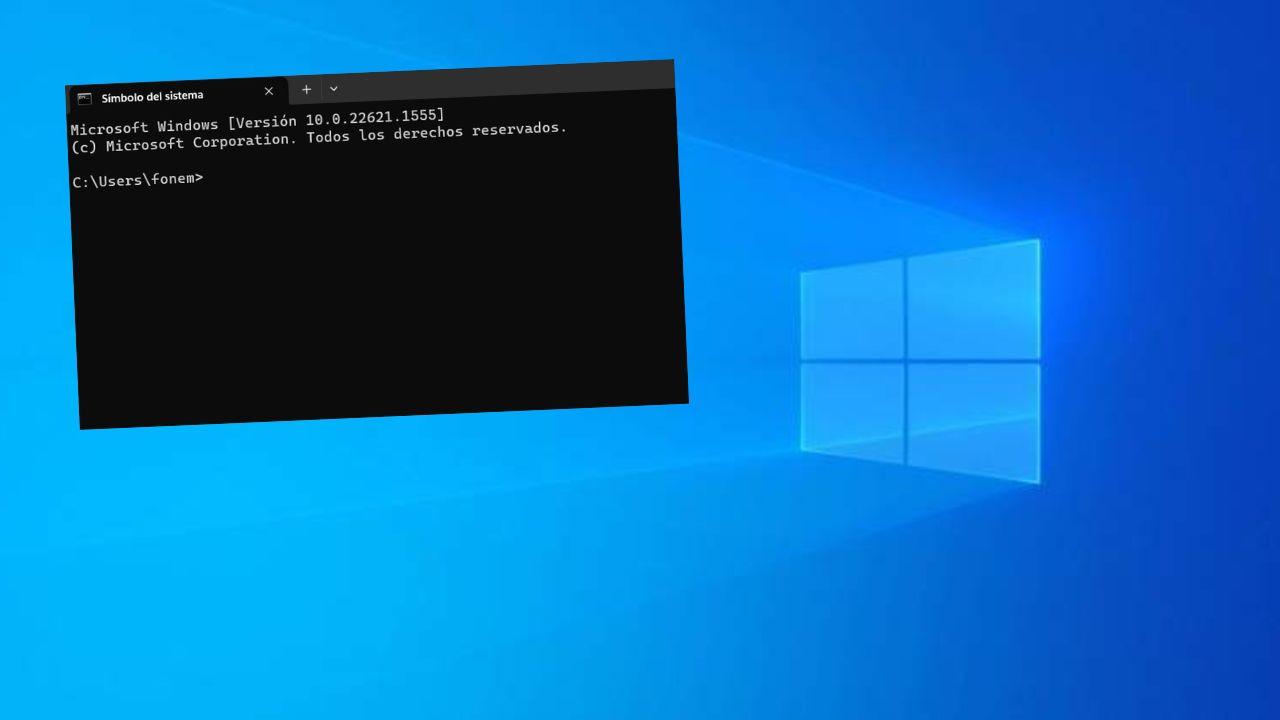
La forma más directa es pulsar la tecla Windows y escribir «cmd». En cuanto aparezca “Símbolo del sistema”, puedes abrirlo con Intro o con clic. Si necesitas permisos elevados para tareas de sistema, es mejor hacer clic derecho sobre el resultado y elegir “Ejecutar como administrador”.
Otra opción muy utilizada es el cuadro Ejecutar: presiona Windows + R, escribe cmd y pulsa Intro. Este método es ideal cuando ya sabes exactamente qué comando quieres lanzar y sólo te hace falta la ventana negra para teclearlo.
En versiones como Windows 7 también podías ir navegando por el menú Inicio hasta Accesorios → Símbolo del sistema. Si no sabes qué versión de Windows tienes, consulta cómo averiguarla. Aunque hoy casi todo el mundo tira de búsqueda, sigue siendo útil saber que el ejecutable es cmd.exe y se puede lanzar desde accesos directos o scripts.
Incluso es posible abrir una consola directamente en una carpeta concreta. En Windows 7, por ejemplo, podías mantener pulsada la tecla Shift, hacer clic derecho dentro de una carpeta y elegir “Abrir ventana de comandos aquí”. De ese modo los comandos se ejecutan directamente en esa ruta, lo cual ahorra mucha navegación.
Conceptos básicos de la consola: qué es un comando y cómo se ejecuta
La consola de CMD es, en esencia, una ventana de texto negro que actúa como intérprete de órdenes. En ella escribes instrucciones y el sistema las ejecuta sin pasar por la interfaz gráfica. Esto puede sonar arcaico, pero en muchas tareas es sorprendentemente práctico.
Cada orden que escribes se denomina comando. Un comando puede ir solo o acompañado de parámetros y opciones que modifican su comportamiento. Por ejemplo, dir lista archivos de una carpeta, pero dir /s recorre también subcarpetas, y dir *.txt filtra solo ficheros de texto.
Históricamente, cuando no existían las ventanas, todo se hacía así: copiar archivos, gestionar discos y el MBR, configurar red o lanzar programas pasaba por escribir líneas de texto. Hoy la interfaz gráfica nos lo pone fácil, pero bajo el capó muchas herramientas gráficas siguen ejecutando los mismos comandos.
La clave está en que con unos pocos comandos bien elegidos puedes llegar a hacer tareas muy sofisticadas, combinando órdenes en un archivo por lotes (batch) que se ejecuta de principio a fin sin intervención. Eso en administración de sistemas y entornos de trabajo repetitivos marca una diferencia enorme.
Formas de ejecutar comandos y crear archivos por lotes
Aunque la manera más obvia de usar CMD es escribir directamente las órdenes en la ventana, no es la única. Hay al menos tres métodos típicos para ejecutar comandos en Windows usando la consola.
El clásico es abrir cmd.exe y teclear la instrucción, pulsando Intro para ejecutarla. Este enfoque es perfecto para pruebas rápidas o tareas puntuales de diagnóstico, como lanzar un ping o revisar un directorio con dir.
Otra vía bastante práctica es usar CMD /K desde el cuadro de Inicio o Ejecutar. Si en el campo escribes, por ejemplo, cmd /k ipconfig /all, Windows abrirá la consola, ejecutará ese comando y mantendrá la ventana abierta. Es muy útil cuando quieres ver el resultado de una orden concreta y seguir trabajando en esa sesión.
El tercer método es crear un archivo batch (.cmd o .bat). En la práctica es un archivo de texto en el que escribes varias órdenes, una por línea. Al cambiar la extensión de .txt a .cmd y hacer doble clic, Windows abre la consola y ejecuta todo el listado de comandos de golpe. Es una forma sencilla de automatizar tareas repetitivas sin necesidad de programar.
Con estos mecanismos puedes empezar a construir tus propias utilidades: desde pequeños scripts para copiar archivos de respaldo hasta rutinas más complejas de análisis de disco o mantenimiento.
Comandos clásicos de gestión de archivos y carpetas
Aunque hoy en día la mayoría de usuarios gestionan sus ficheros con el Explorador, la consola ofrece comandos muy directos para manejar archivos y directorios que resultan ideales en entornos técnicos o cuando trabajas con muchas rutas encadenadas.
Los más veteranos reconocerán enseguida DIR, COPY y MOVE. Con DIR obtienes el listado de ficheros y subcarpetas de la ubicación actual, pudiendo filtrarlos por extensión, fecha u otros criterios. Con COPY copias archivos de un punto a otro, y MOVE hace lo propio pero moviendo el fichero en lugar de duplicarlo.
Para crear directorios la orden de referencia es mkdir (o su sinónimo md). Por ejemplo, mkdir proyectos crea una carpeta llamada “proyectos” en la ruta actual. Combinar esto con comandos de navegación como cd (change directory) te permite montar estructuras completas de carpetas en segundos.
Si tienes que trabajar con muchos ficheros, puedes recurrir a del o erase para borrar archivos, y a rd para eliminar directorios. Eso sí, ten en cuenta que rd sin parámetros sólo borra carpetas vacías; si quieres quitar también todo su contenido, deberás usar rd /s y normalmente confirmarás la acción cuando la consola te lo pida.
Además, CMD permite renombrar fácilmente con el comando ren. Con ren informe.txt informe_final.txt cambias el nombre del archivo sin moverlo de carpeta, algo que combinado con comodines puede ahorrarte muchísimo tiempo.
Atajos de teclado útiles en Windows 7, 8 y 10
La consola es una parte más del sistema, y conocer los atajos de teclado de Windows también te ayuda a ser más rápido en tu día a día, tanto en entornos gráficos como cuando trabajas mezclando ventanas y terminal.
En Windows 7, por ejemplo, puedes recurrir a combinaciones típicas como F1 para abrir la ayuda de una aplicación, o Ctrl + Inicio para ir al principio de un documento largo. Teclas como F3 aceleran la búsqueda de archivos, mientras que Alt + F4 cierra la ventana activa sin tener que apuntar con el ratón.
También existen teclas pensadas para gestionar el propio entorno de Windows: Ctrl + Esc abre el menú Inicio, Windows + L bloquea el equipo o cambia de usuario, y Windows + M minimiza de golpe todas las ventanas para mostrar el escritorio limpio.
En Windows 8 entran en juego atajos adicionales como Ctrl + W para cerrar la pestaña o ventana activa en algunas aplicaciones, Ctrl + O para abrir un nuevo documento o Ctrl + Y para repetir la última acción deshecha. Combinaciones como Windows + Pausa te llevan directo a las propiedades del sistema, algo muy útil cuando estás ajustando hardware o consultando información técnica.
En Windows 10 se refuerza mucho el uso de la tecla Windows: con Windows + Espacio puedes cambiar rápidamente de idioma y distribución de teclado, Windows + E abre el Explorador y Windows + Tab muestra la vista de tareas y escritorios virtuales. Son combinaciones que, una vez interiorizadas, permiten moverte por el sistema casi sin soltar el teclado.
CMD como herramienta de red: comandos imprescindibles
Donde la línea de comandos de Windows brilla especialmente es en todo lo relacionado con redes, conectividad y diagnóstico. Hay un conjunto de comandos que cualquier técnico o usuario avanzado debería conocer de memoria.
El más popular es ping. Sirve para comprobar si otro equipo (una web, un servidor, otro PC de la red) responde correctamente y con qué latencia. Al ejecutar algo como ping 8.8.8.8 envías paquetes ICMP al DNS público de Google y ves si llegan y vuelven, midiendo tiempo y pérdida de paquetes.
Si pones ping -n 5 8.8.8.8, por ejemplo, estarás diciendo que envíe cinco peticiones en vez de las cuatro por defecto. En la respuesta verás campos como tiempo (la latencia) y TTL (Time To Live), que indica la vida útil del paquete antes de descartarse. Con esos datos puedes detectar de un vistazo si hay cortes de conectividad o conexiones lentas.
Otro clásico es ipconfig, pensado para mostrar y actualizar la configuración de TCP/IP del equipo. Con ipconfig a secas ves tus direcciones IPv4, puerta de enlace y demás parámetros básicos, mientras que ipconfig /all muestra la configuración completa de todos los adaptadores de red.
Este mismo comando permite liberar y renovar concesiones DHCP con parámetros como /release y /renew, o vaciar la caché DNS con ipconfig /flushdns. Se usa mucho cuando cambias de router, de DNS o de topología de red y necesitas forzar al sistema a olvidar información vieja y negociar una configuración nueva.
Una utilidad sencilla pero muy relevante es hostname, que te muestra el nombre del equipo. Aunque parezca trivial, en redes grandes puede ser la forma rápida de identificar en qué máquina estás o cómo debes conectarte a otra por nombre en vez de por IP.
Diagnóstico DNS y rutas de red con nslookup, tracert y pathping
Más allá de saber si hay ping o no, muchas veces necesitas comprobar cómo se resuelven los nombres de dominio o por dónde pasan los paquetes para llegar a un servidor. Aquí entran en juego nslookup, tracert y pathping.
Con nslookup puedes preguntar a un servidor DNS qué IP corresponde a un dominio o, al revés, qué nombre hay detrás de una IP. Es tan fácil como escribir nslookup dominio.com, aunque también puedes especificar un servidor DNS concreto al que consultar, por ejemplo nslookup openwebinars.net 8.8.8.8.
Cuando hay cambios de DNS o migraciones de páginas web, nslookup es una forma muy fiable de ver si los cambios se han propagado y verificar que un dominio apunta a la IP correcta. También ayuda a detectar problemas de resolución cuando la web no carga pero el servidor responde.
Si lo que quieres es saber qué ruta siguen tus datos hasta llegar a un destino, el comando clave es tracert. Al ejecutar tracert dominio.com, la consola va incrementando el TTL de los paquetes y recibiendo respuestas de cada salto intermedio (router) hasta llegar al servidor final o agotar el número máximo de saltos.
Con esa salida puedes ver en qué tramo de la ruta se introduce latencia o se pierden paquetes, algo que resulta muy útil al discutir incidencias con un ISP o localizar un cuello de botella entre varias redes. Si no quieres que resuelva nombres de host, puedes añadir /d para que muestre solo IPs.
Para un diagnóstico todavía más detallado está pathping, que combina la idea de tracert con estadísticas de pérdida de paquetes en cada salto. El comando pathping dominio.com tarda más en ejecutarse, pero al final te da un informe con el porcentaje de pérdida entre cada nodo, lo que ayuda a aislar exactamente dónde se degrada la conexión.
Explorar conexiones, puertos y tablas de red: netstat, arp, route y netsh
Cuando te metes en harina con redes dentro de Windows, CMD pone a tu disposición herramientas avanzadas para revisar conexiones activas, puertos abiertos y tablas de enrutamiento. Aquí destacan netstat, arp, route y netsh.
Con netstat puedes listar las conexiones TCP activas, los puertos en escucha, estadísticas de interfaz y mucho más. Parámetros como -a muestran todas las conexiones y puertos abiertos, -n evita resolver nombres y se queda en direcciones IP, y -o añade el identificador de proceso (PID) asociado a cada conexión.
Combinando opciones, por ejemplo netstat -n -o, localizas qué proceso está ocupando un puerto concreto. Eso te permite, por ejemplo, identificar una aplicación que acapara conexiones o un servicio sospechoso que escucha donde no debería.
El comando arp te da acceso a la caché ARP, es decir, a la tabla que vincula direcciones IP con direcciones MAC dentro de tu red local. Con arp -a ves esas asociaciones y puedes valorar si todo cuadra o si hay algún dispositivo enmascarando identidades.
La orden route permite mostrar y manipular la tabla de enrutamiento de tu máquina. Con route print listas las rutas IPv4 e IPv6 activas, y con route add, change o delete puedes crear, modificar o eliminar rutas manuales, algo muy útil en escenarios de laboratorios (por ejemplo, para instalar VirtualBox), VPNs o segmentaciones de red complejas.
Por último, netsh actúa como una auténtica navaja suiza de la configuración de red. Entre otras cosas te permite resetear la pila TCP/IP con órdenes como netsh int ip reset, cambiar DNS, configurar perfiles Wi‑Fi o exportar e importar ajustes. Es un comando avanzado, pero tremendamente potente cuando tienes que reparar instalaciones de red dañadas o automatizar configuraciones.
Gestión del sistema desde la consola: apagados, procesos y energía
La línea de comandos no sólo vale para redes; también es una herramienta de primera para administrar el propio sistema operativo. Desde cerrar procesos hasta programar apagados, hay varias órdenes que conviene tener controladas.
Una de las más versátiles es shutdown, que permite apagar, reiniciar, hibernar o cerrar sesión en el equipo local o en máquinas remotas. Por ejemplo, shutdown /s apaga el PC, mientras que shutdown /r /t 60 reinicia en un minuto. Puedes añadir mensajes, forzar cierre de aplicaciones y documentar apagados no planificados.
En entornos corporativos o de laboratorio, shutdown puede utilizarse junto con otros comandos para programar apagados nocturnos, reinicios tras actualizaciones o reinicios de servidores remotos con parámetros como /m \equipo_remoto.
Si lo que quieres es acabar con procesos específicos, ahí entra en juego taskkill. Con él puedes finalizar aplicaciones rebeldes en tu propio equipo y también, si tienes permisos y configuración adecuada, en equipos remotos. Comandos como taskkill /im nombreproceso.exe /f fuerzan el cierre de un proceso concreto.
Combinando taskkill con tasklist (que muestra procesos activos, su PID y el consumo de memoria) puedes localizar qué está generando problemas y cerrarlo sin necesidad de abrir el Administrador de tareas. En algunos escenarios de administración remota esto es prácticamente imprescindible.
Para el apartado energético, powercfg te permite controlar planes de energía, estados de suspensión e incluso generar informes de uso de batería y consumo. Es especialmente útil para diagnosticar portátiles con autonomía anómala o ver qué dispositivos impiden que el equipo entre en suspensión.
Trucos y productividad dentro de la consola
Más allá de los comandos en sí, CMD y otras consolas de Windows esconden una serie de pequeños trucos que marcan la diferencia en productividad, sobre todo cuando pasas bastante tiempo en ellas.
Para empezar, las teclas de función tienen comportamientos especiales en la consola clásica. Por ejemplo, F1 reescribe carácter a carácter el último comando utilizado, F3 recupera el comando completo, y F7 muestra un menú con el historial de órdenes recientes que puedes seleccionar.
También puedes ver el historial de la sesión actual con la orden doskey /history, lo que te permite copiar comandos largos ya utilizados sin tener que reescribirlos. Las teclas de flecha arriba y abajo sirven para recorrer ese historial una a una, situando el cursor para editar lo necesario.
Otro truco muy práctico es combinar comandos con operadores lógicos. Si separas instrucciones con &&, la siguiente sólo se ejecutará si la anterior ha tenido éxito. De esta forma puedes encadenar varios pasos dependientes sabiendo que no se ejecutarán si algo falla a mitad del proceso.
Cuando un comando devuelve demasiado información por pantalla, puedes paginar la salida con | more, que va mostrando el resultado página a página. Del mismo modo, si sólo buscas líneas que contengan un texto concreto, puedes filtrar con | find «texto» para quedarte únicamente con lo relevante.
Por último, si quieres copiar la salida de cualquier comando al portapapeles, tienes a tu disposición | clip. Cualquier comando que acabe con esa tubería volcará el resultado en el portapapeles de Windows, listo para pegarlo en un correo, un informe o donde te interese.
PowerShell: la evolución potente de la línea de comandos
Aunque CMD sigue siendo muy útil, Microsoft apuesta desde hace años por PowerShell como entorno principal de administración. Su sintaxis es distinta, pero los conceptos básicos de trabajo con directorios, archivos y tuberías son muy similares.
PowerShell se basa en cmdlets con la forma Verbo-Sustantivo, como Get-ChildItem, Set-Location o New-Item. Para no volverte loco escribiendo, casi todos tienen alias cortos: por ejemplo, gci o ls equivalen a Get-ChildItem, y cd o sl a Set-Location.
Este entorno permite todo lo que hace CMD y mucho más: trabajar con objetos .NET, automatizar procesos complejos, administrar máquinas remotas e incluso ejecutar scripts en lenguajes como Python pasándoles parámetros directamente desde la consola.
Para moverte entre carpetas puedes usar Set-Location tal y como usarías cd, crear directorios con mkdir (que internamente llama a New-Item con el tipo adecuado) y listar contenido con Get-ChildItem. Si vienes de Bash en Linux, descubrirás que muchos alias son compatibles por diseño.
PowerShell incorpora también Get-Help, que muestra la ayuda integrada de cualquier cmdlet, y con el parámetro -online te manda a la documentación oficial en el portal de Microsoft. Es la manera más directa de descubrir parámetros avanzados y ejemplos de uso real sin salir de la propia consola.
En este entorno, canalizar salidas es todavía más potente porque no se pasan cadenas de texto sin más, sino objetos estructurados. Esto abre la puerta a filtrados, ordenaciones y transformaciones muy expresivas con muy pocas líneas, algo que para administración de sistemas es oro puro.
Con todo este arsenal de comandos, atajos y trucos, la línea de comandos de Windows deja de ser esa ventana negra intimidante para convertirse en una herramienta muy flexible que te permite diagnosticar, automatizar y controlar tu equipo con mucha más soltura que sólo con el ratón.