- يتضمن نظام التشغيل Windows شريط الألعاب و Clipchamp، وهما كافيان لتسجيل الشاشة والصوت وكاميرا الويب في كثير من الحالات دون الحاجة إلى تثبيت أي شيء آخر.
- توفر الأدوات الخارجية مثل OBS أو Monosnap أو Movavi مزيدًا من التحكم في الجودة والمشاهد والتنسيقات والتحرير السريع للاستخدام الاحترافي.
- يمكنك أيضًا التسجيل على أجهزة Mac و Android و iOS باستخدام الميزات الأصلية، مما يسهل إنشاء البرامج التعليمية ومشاركة العمليات من أي جهاز.

إذا تساءلت يومًا عن كيفية تسجيل ما تفعله على جهاز الكمبيوتر، فأنت في المكان الصحيح. تسجيل الشاشة في نظام ويندوز أسهل مما يبدو ، سواء كنت ترغب في إنشاء درس تعليمي، أو تقديم عرض تقديمي، أو تسجيل لعبة، أو توثيق عملية عمل. يتضمن ويندوز أدواته الخاصة، كما تتوفر العديد من البرامج الخارجية التي تُوسّع نطاق إمكانياتك.
ستجد في هذا الدليل شرحًا مفصلًا خطوة بخطوة لكيفية تسجيل شاشة جهازك في نظامي التشغيل ويندوز 10 وويندوز 11 باستخدام شريط الألعاب، وكيفية القيام بذلك باستخدام برنامج Clipchamp، بالإضافة إلى بدائل أخرى مفيدة مثل OBS Studio وMonosnap والخدمات الإلكترونية. كما سنتناول اختصارات لوحة المفاتيح، وتقنيات الصوت، وتسجيل الشاشة عبر كاميرا الويب، والتحرير السريع، وحتى حلولًا لأجهزة ماك والأجهزة المحمولة، لتوفير نظرة شاملة.
ما تحتاجه لتسجيل شاشة جهاز الكمبيوتر الخاص بك
قبل البدء، من المفيد توضيح ما يقدمه النظام نفسه ومتى يكون من المفيد تثبيت برامج إضافية. يتضمن نظاما التشغيل ويندوز 10 وويندوز 11 شريط ألعاب Xbox بشكل افتراضي ، والذي يتيح لك تسجيل الفيديو والصوت من العديد من التطبيقات والألعاب دون الحاجة إلى تثبيت أي برامج إضافية.

المشكلة هي أنه على الرغم من سهولة استخدام شريط الألعاب، إلا أنه لا يستطيع تسجيل سطح المكتب أو مستكشف الملفات ؛ للاطلاع على طرق التقاط أخرى، راجع دليل لقطات الشاشة . يعمل فقط على النوافذ التي يتم التعرف عليها كألعاب أو تطبيقات. إذا كنت بحاجة إلى مزيد من التحكم في منطقة الالتقاط، أو ترغب في دمج مصادر صوتية متعددة، أو استخدام كاميرا ويب كطبقة إضافية، أو جدولة التسجيلات، فستحتاج إلى برنامج تسجيل خارجي مخصص.
من المهم أيضًا مراعاة إصدار نظام التشغيل. يُعدّ كل من نظامي التشغيل ويندوز 7 وويندوز 10 قديمين ولا يتلقيان تحديثات أمنية، لذا يُنصح بالترقية إلى إصدار أحدث إذا كنت تخطط لاستخدام الكمبيوتر بانتظام مع اتصال بالإنترنت.
كيفية تسجيل شاشة جهازك في نظام ويندوز باستخدام شريط الألعاب
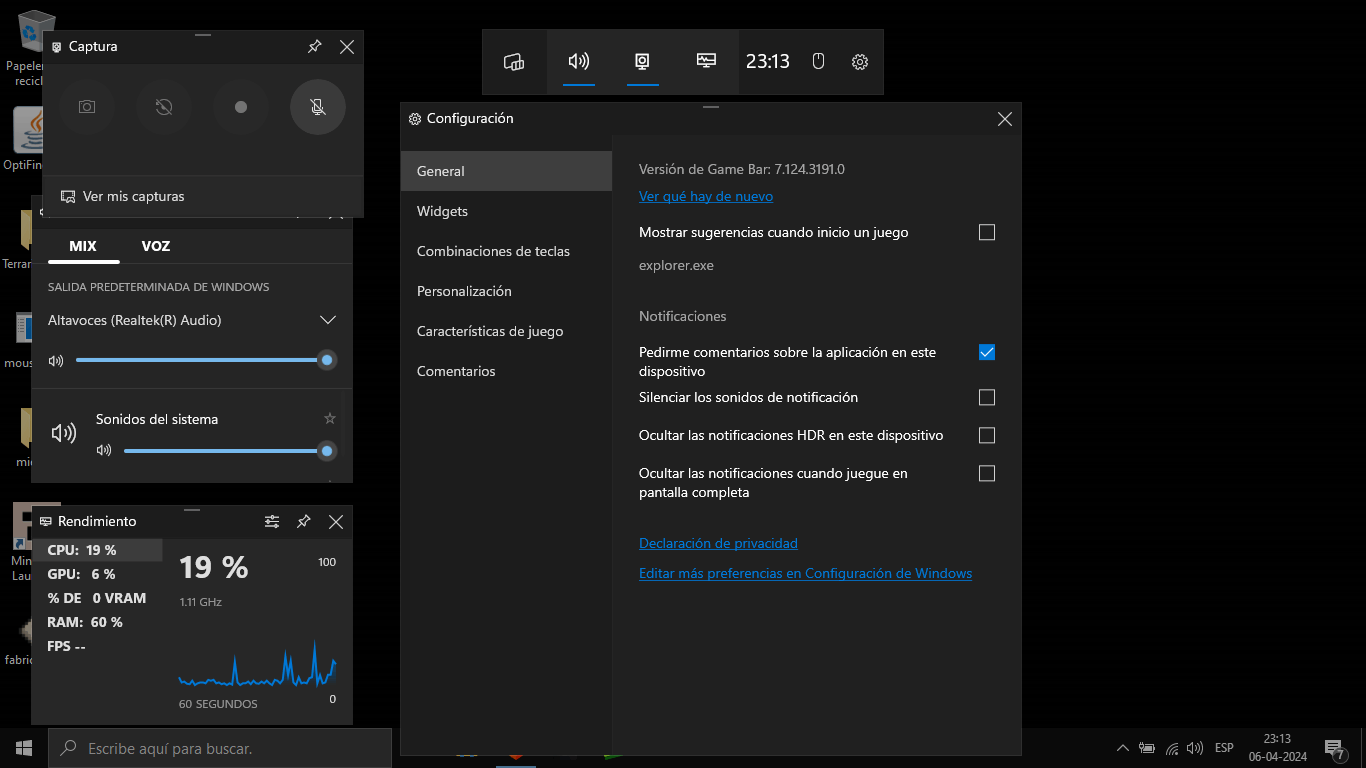
الخيار الأسرع لكثير من المستخدمين هو الخيار المُثبّت مسبقًا على النظام. شريط ألعاب ويندوز (شريط ألعاب إكس بوكس) عبارة عن لوحة عائمة تُفتح باستخدام اختصار لوحة المفاتيح، وتتيح لك تسجيل الفيديو والصوت، والتقاط لقطات الشاشة.
أولاً، تأكد من تفعيلها. للقيام بذلك، افتح قائمة ابدأ وانتقل إلى الإعدادات > الألعاب > شريط الألعاب . تأكد من تفعيل خيار مشابه لـ "تسجيل مقاطع اللعب ولقطات الشاشة والبث المباشر باستخدام شريط الألعاب". إذا لم يكن مفعلاً، فقم بتفعيله.
لتشغيل شريط الألعاب، اضغط على مفتاحي Windows + G. إذا كانت هذه هي المرة الأولى، فقد ترى نافذة صغيرة تسألك "هل تريد فتح شريط الألعاب؟" ومربع اختيار مكتوب عليه "نعم، هذه لعبة". ضع علامة عليه حتى لو لم تكن لعبة ؛ فهذه ببساطة هي الطريقة التي يسمح بها نظام Windows بتسجيل تلك النافذة.
عند ظهور شريط الأدوات على الشاشة، ستظهر لك عدة لوحات عائمة. اللوحة التي تهمك هي "التقاط" أو "البث والتقاط "، والتي تحتوي على زر دائري لبدء التسجيل. إذا لم تظهر هذه اللوحة، فقم بتفعيلها من شريط الأدوات الرئيسي في الأعلى بالبحث عن الأيقونة المناسبة.
عند الضغط على زر التسجيل، سيختفي شريط التقدم تقريبًا، تاركًا مربعًا صغيرًا يعرض وقت التسجيل. سيبدأ تسجيل كل ما تفعله في هذا التطبيق ، مع إمكانية تضمين تسجيلات صوت النظام والميكروفون. يُرجى العلم أن سطح المكتب والمتصفح لن يتم تسجيلهما باستخدام هذه الأداة.
لإيقاف التسجيل، يمكنك الضغط على مفتاحي Windows + Alt + R أو النقر على زر الإيقاف في اللوحة الصغيرة العائمة. بمجرد توقف التسجيل، سيعرض نظام Windows إشعارًا يفيد بحفظ مقطع الفيديو؛ سيؤدي النقر عليه إلى فتح المجلد الذي تم حفظ الفيديو فيه ، والذي يكون عادةً ضمن "مقاطع الفيديو > لقطات الشاشة".
اختصارات لوحة المفاتيح المفيدة في شريط الألعاب
إذا كنت ترغب في العمل بشكل أسرع، يمكنك حفظ بعض الاختصارات المفيدة للغاية. جميعها تجمع بين مفتاح Windows و Alt وحرف آخر ، باستثناء الاختصار الذي يفتح شريط المهام بالكامل:
- ويندوز + جي: يفتح أو يغلق شريط اللعبة.
- Windows + Alt + R.: يبدأ أو يوقف تسجيل النافذة النشطة.
- ويندوز + Alt + G: يقوم تلقائيًا بحفظ الثواني القليلة الأخيرة من اللعب (يمكن تعديل المدة في الإعدادات).
- ويندوز + Alt + M: يقوم بتشغيل الميكروفون أو إيقافه أثناء التسجيل.
- Windows + Alt + Print Screenالتقط صورة للشاشة.
- ستجد في بعض الأدلة أيضًا تركيبات مثل Windows + Alt + B لبدء أو إيقاف بث الفيديو، أو ويندوز + Alt + W لإظهار الكاميرا في البث، إذا كنت تستخدم ميزات البث المباشر.
تتيح لك هذه الاختصارات التحكم في التسجيل دون الحاجة إلى فتح الواجهة باستمرار ، وهو أمر مفيد بشكل خاص عندما تكون في وضع ملء الشاشة مع لعبة أو تطبيق ملء الشاشة.
كيفية تسجيل الشاشة وكاميرا الويب في نظام ويندوز باستخدام برنامج كليب تشامب
بالنسبة للمستخدمين الذين يرغبون في شيء أكثر تقدماً دون الكثير من المتاعب، فإن Clipchamp هو محرر ومسجل مدمج في حسابات Microsoft 365 الاحترافية والتعليمية، والذي يوفر وظائف التقاط الشاشة والكاميرا في وقت واحد بشكل مريح للغاية.
عند فتح برنامج Clipchamp، ستجد قسم "التسجيل والإنشاء" في الشريط الجانبي الأيسر . من هناك، يمكنك الاختيار من بين ثلاثة خيارات رئيسية: تسجيل الشاشة والكاميرا معًا، أو تسجيل الشاشة فقط ، أو تسجيل كاميرا الويب فقط ، أو حتى تسجيل مسار صوتي فقط دون فيديو. يتيح لك هذا تعديل التسجيل حسب احتياجاتك في أي وقت.
إذا اخترت "الشاشة والكاميرا"، سيقوم برنامج Clipchamp بتفعيل كاميرا الويب الخاصة بك وعرض معاينة مع التقاط ما يحدث على شاشتك في الوقت نفسه. أما إذا اخترت "الشاشة فقط"، فستبقى الكاميرا معطلة، وسيتم تسجيل محتوى سطح المكتب أو النافذة التي تحددها فقط . في وضع كاميرا الويب فقط، يتم تعطيل تسجيل الشاشة، ويتم تسجيل صورة الكاميرا فقط.
بشكل افتراضي، يسجل برنامج Clipchamp صوت ميكروفون الكمبيوتر، مما يتيح لك التعليق على ما يحدث على الشاشة في الوقت الفعلي . إذا كنت تفضل عدم التسجيل، يمكنك كتم صوت الميكروفون قبل التسجيل أو أثناءه. لاحقًا، يمكنك حتى اختيار تسجيل الصوت فقط، مع تعطيل الكاميرا والشاشة معًا.
تعليمات خطوة بخطوة للتسجيل باستخدام كليب تشامب
تتميز آلية عمل برنامج Clipchamp بالبساطة والوضوح. أولاً، انتقل إلى علامة التبويب "التسجيل والإنشاء" واختر خيار "الشاشة والكاميرا" إذا كنت ترغب في دمج المصدرين. ستُفتح نافذة تسجيل حيث يمكنك مشاهدة بث الكاميرا في وضع المعاينة.
عند استخدام هذه الميزات لأول مرة، سيعرض متصفحك (إذا كنت تستخدم نسخة الويب) إشعارًا بجوار شريط العنوان يطلب منك الإذن بالوصول إلى الكاميرا والميكروفون. من الضروري النقر على "السماح "، لأنه بدون هذه الأذونات، لن تعمل الكاميرا وتسجيل الصوت. إذا أردت مراجعة الأذونات التي منحتها لاحقًا، يمكنك النقر على أيقونة القفل في شريط العنوان والتأكد من أن Clipchamp لديه إذن بالوصول إلى الميكروفون وكاميرا الويب.
عندما يكون كل شيء جاهزًا، اضغط على زر "تحديد الشاشة المراد تسجيلها" . سيظهر مربع حوار النظام حيث يمكنك اختيار ما إذا كنت تريد التقاط الشاشة بأكملها، أو نافذة معينة فقط، أو علامة تبويب متصفح، وكذلك ما إذا كنت تريد تضمين صوت النظام (على سبيل المثال، الأصوات من عرض تقديمي أو فيديو تقوم بعرضه).
بعد اختيار المصدر، أكّد بالضغط على زر "مشاركة". بعد عد تنازلي قصير مصحوب بأصوات تنبيه، سيبدأ برنامج Clipchamp بتسجيل المحتوى المحدد . أثناء التسجيل، سيلتقط الميكروفون صوتك، ونقرات الماوس، وأي صوت صادر من مكبرات الصوت لديك إذا كان صوت النظام مُفعّلاً.
لإيقاف التسجيل، ابحث عن شريط المشاركة العائم أعلى الشاشة وانقر على زر الإيقاف. سيعيدك هذا إلى محرر Clipchamp، حيث يمكنك معاينة تسجيل الشاشة والكاميرا.
راجع التسجيل واحفظه وقم بتحريره في برنامج Clipchamp
بعد العودة إلى المحرر، شغّل المقطع. إذا لم تكن راضيًا عن النتيجة، يمكنك استخدام خيار "إعادة التسجيل" (الذي يُسمى غالبًا "إعادة التصوير") لإعادة التسجيل من البداية. إذا كان التصوير جيدًا، فاختر "حفظ وتحرير"، وسيتم إضافة المشروع إلى خط زمني المحرر تلقائيًا.
يقوم برنامج Clipchamp أيضًا بتنزيل نسخة من ملف الفيديو إلى جهاز الكمبيوتر الخاص بك، عادةً بصيغة WebM. وبحسب إعدادات متصفحك، سيتم حفظ الملف إما في مجلد التنزيلات أو سيُطلب منك اختيار موقع الحفظ . في خط زمني المحرر، سيكون مسار الصوت مرتبطًا بالفيديو، ولكن يمكنك فصلهما إذا كنت ترغب في العمل عليهما بشكل منفصل.
بعد تسجيل كلٍ من الشاشة وكاميرا الويب، يُنشئ برنامج Clipchamp ملفين: أحدهما للشاشة والآخر لكاميرا الويب. يظهر الملفان معًا في المخطط الزمني . إذا أردتَ نقلهما بشكلٍ منفصل، يمكنك فصلهما بالنقر بزر الفأرة الأيمن على المجموعة واختيار الخيار المناسب.
من هنا، يمكنك البدء بتحرير اللقطات: قصّ الحواف الأولية أو النهائية، تقسيم المقطع إلى عدة أجزاء، إزالة الأجزاء غير المرغوب فيها، إضافة نصوص أو عناوين، أو قصّها لتناسب نسبة العرض إلى الارتفاع للمشروع. إذا ظهرت أشرطة سوداء على الجانبين، يمكنك استخدام أداة القصّ لتعديلها وفقًا للتنسيق.
بالإضافة إلى ذلك، لديك عناصر تحكم مباشرة للصوت: يمكنك كتم الصوت باستخدام رمز الميكروفون الموجود أعلى المقطع، أو فصله لمعالجته بشكل مستقل، على سبيل المثال لتنظيفه أو استبداله.
بعد الانتهاء من تعديل الفيديو، ما عليك سوى تصديره أو تعلم كيفية ضغطه باستخدام برنامج VLC . انقر على زر "تصدير" في الزاوية العلوية اليمنى واتبع التعليمات لإنشاء ملف MP4 على جهاز الكمبيوتر. يمكنك اختيار الدقة والجودة حسب احتياجاتك.
تطبيقات أخرى لتسجيل الشاشة على نظام التشغيل ويندوز
إلى جانب شريط الألعاب وبرنامج Clipchamp، تتوفر العديد من أدوات تسجيل الفيديو لنظام ويندوز، وكثير منها متوافق أيضًا مع نظامي macOS أو لينكس. ولكل منها ميزاتها الخاصة: بعضها بسيط للغاية، بينما يوفر البعض الآخر ميزات متقدمة للبث المباشر ودمج المصادر.
يُعدّ برنامج OBS Studio من أشهر البرامج ، وهو برنامج مفتوح المصدر أصبح المعيار الفعلي للبث المباشر وتسجيل الشاشة. يتيح لك البرنامج دمج مشاهد ومصادر متعددة (مثل تسجيل الشاشة، وكاميرا الويب، والصور، وصوت النظام، والميكروفون، وغيرها) وإنشاء إعدادات شاملة للغاية. مع ذلك، يتطلب البرنامج بعض الوقت للتعلم مقارنةً بالخيارات الأخرى ، مما يجعله مثاليًا للمعلمين، ومنشئي المحتوى، والبث المباشر، الذين يحتاجون إلى حل مجاني واحترافي.
إذا كنت تفضل برنامجًا أخف وزنًا، فإليك Monosnap ، المتوفر لأنظمة ويندوز وماك. يتيح لك هذا التطبيق تحديد منطقة التسجيل، واختيار معدل الإطارات، وضبط جودة الفيديو، واستخدام كاميرا الويب كطبقة إضافية، وإضافة صوت النظام أو الميكروفون. يُصدّر الفيديو بصيغة MP4، ويتميز بواجهة سهلة الاستخدام لمن يرغبون في برنامج أكثر قوة من Game Bar، ولكن دون تعقيدات كبيرة.
يُعدّ RecordScreen.io بديلاً مثيراً للاهتمام ، فهو خدمة ويب تعمل مباشرةً من متصفحك. لا يتطلب تثبيتاً، ويتيح لك تسجيل شاشتك فقط، أو شاشتك وكاميرا الويب معاً ، مع إمكانية اختيار تسجيل الشاشة كاملةً، أو نافذة محددة، أو علامة تبويب في المتصفح. عادةً ما يتم تنزيل الفيديوهات بصيغة .webm، مع وجود خطط لتوفير صيغ أخرى لاحقاً.
لمن يحتاجون إلى أداة خفيفة الوزن ومجانية لنظام ويندوز، يُعدّ VClip خيارًا جديرًا بالاعتبار. فهو يتيح لك التقاط صور للشاشة بصيغ متنوعة (MP4، WEBM، OGG، AVI، أو حتى صور GIF متحركة) وتحديد منطقة معينة. كما يلتقط الصوت أيضًا، مما يجعله مفيدًا للتعليقات السريعة ، أو الشروحات القصيرة، أو إنشاء صور GIF متحركة.
من بين أكثر الحلول شمولاً على الإنترنت، يبرز برنامج Free Online Screen Recorder . يمكن استخدامه في وضع الويب لتسجيل المتصفح فقط، أو عن طريق تثبيت برنامج صغير يتيح تسجيل سطح المكتب بالكامل. يوفر البرنامج خيارات لتحديد مناطق التسجيل المختلفة، وإضافة التعليقات التوضيحية فوراً، وتسجيل الصوت، وحفظ النتيجة على القرص الصلب أو مشاركتها عبر الإنترنت.
إذا كنت تبحث عن برنامج مزود بميزات جدولة، فإن برنامج Debut Video Capture يتيح لك جدولة التسجيلات والعمل ليس فقط مع شاشتك، بل أيضًا مع الكاميرات الخارجية وكاميرا الويب. صحيح أن واجهته ليست الأحدث، إلا أنه يدعم العديد من الصيغ الشائعة مثل MP4 وMOV وAVI ، وهو مفيد إذا كنت ترغب في أتمتة جزء من عملية التسجيل في أوقات محددة.
كيفية تسجيل شاشتك باستخدام Monosnap خطوة بخطوة
إذا اخترت برنامج Monosnap، فالعملية بسيطة للغاية. أولاً، انتقل إلى موقعه الرسمي وقم بتنزيل الإصدار المتوافق مع نظام التشغيل الخاص بك . ثم قم بتثبيته كأي تطبيق سطح مكتب آخر وقم بتشغيله.
عند تشغيل تطبيق Monosnap، يظهر رمز في منطقة الإشعارات (بجوار الساعة). بالنقر على هذا الرمز، تظهر قائمة بخيارات التطبيق المختلفة، بما في ذلك التقاط لقطة شاشة ثابتة أو تسجيل فيديو.
لبدء التسجيل، اختر خيار "تسجيل الفيديو" . سيظهر إطار أحمر على الشاشة يشير إلى المنطقة المراد تسجيلها. يمكنك سحب الزوايا أو الجوانب لضبط هذه المنطقة، أو اختيار خيار ملء الشاشة إذا كنت تفضل عدم تحديدها.
ستجد في الجزء الأوسط أو السفلي من الإطار عناصر تحكم متنوعة: تفعيل الميكروفون، واستخدام كاميرا الويب، وجودة الفيديو، والدقة، وما إلى ذلك. يتيح لك زر "الإعدادات" ضبط المزيد من المعلمات بدقة ، مثل عدد الإطارات في الثانية، ومصدر الصوت، أو الكاميرا التي سيتم استخدامها إذا كان لديك عدة كاميرات متصلة.
بعد إتمام الإعداد، اضغط على زر "التسجيل" الأحمر لبدء التسجيل. أثناء التسجيل، سيظهر شريط تحكم صغير على أحد الجانبين، مما يتيح لك إيقاف التسجيل مؤقتًا أو إيقافه تمامًا، وتغيير حجم منطقة التسجيل، أو حتى الرسم على الشاشة لتسليط الضوء على النقاط المهمة أثناء شرحك.
عند إيقاف التسجيل، سيفتح برنامج Monosnap مشغله الخاص لعرض معاينة الفيديو. يمكنك من خلاله مراجعة النتيجة، وإذا كانت هي ما تبحث عنه، يمكنك حفظها باستخدام زر "حفظ" لاستخدامها على أي منصة أو مشروع تريده.
أفضل البرامج والاستخدامات الموصى بها للتسجيل على نظام التشغيل ويندوز
في عالم برامج تسجيل الشاشة لنظام ويندوز، تبرز بعض الخيارات بفضل توازنها بين سهولة الاستخدام والميزات والأداء. يُعتبر برنامج Movavi Screen Recorder من أفضل البرامج المتكاملة للمستخدمين الذين يبحثون عن برنامج قوي وسهل الاستخدام في الوقت نفسه.
باستخدام برنامج موفافي، يمكنك تسجيل شاشتك بالكامل، أو النوافذ، أو مناطق محددة، وإضافة كاميرا الويب، والتقاط صوت النظام والميكروفون، وإضافة تعليقات توضيحية أساسية. يتميز البرنامج بالاستقرار وسهولة الاستخدام، ويتيح التحرير السريع مباشرةً بعد التسجيل ، مما يجعله مناسبًا جدًا لإنشاء دروس تعليمية أو فيديوهات تدريبية دون الحاجة إلى قضاء ساعات في التحرير.
يُعدّ برنامج OBS Studio خيارًا مثاليًا للاستخدامات التعليمية والتدريبية المتقدمة. فهو مناسب تمامًا للتدريس عبر الإنترنت، والدورات المباشرة، والدروس التعليمية الشاملة، نظرًا لدعمه لمشاهد متعددة وانتقالات مخصصة. على سبيل المثال، يمكنك عرض مشهد واحد بملء الشاشة لعرضك التقديمي، ومشهد آخر بملء الشاشة مع عرض العرض التقديمي بحجم أصغر، والتبديل بينهما مباشرةً.
إذا كانت أولويتك هي الحصول على الأساسيات دون إنفاق أي مبلغ، فهناك حلول مثل برنامج Free Screen Video Recorder ، وهو برنامج تسجيل فيديو مجاني وخفيف الوزن يركز على الأساسيات: تسجيل الفيديو والصوت من الشاشة. لا يحتوي على الكثير من الميزات، ولكنه مناسب تمامًا لتسجيلات سطح المكتب السريعة ، ويتضمن عادةً أداة صغيرة لالتقاط لقطات شاشة ثابتة.
في عالم الألعاب، حيث الأداء هو الأساس، يختار الكثيرون أدوات مثل Action!، المصممة خصيصًا لتسجيل اللعب. توفر هذه البرامج مزيجًا جيدًا من جودة الصورة واستهلاكًا منخفضًا للموارد ، بالإضافة إلى مزايا إضافية مثل عدادات معدل الإطارات، ودمج كاميرا الويب في الزاوية، والطبقات، ودعم البث المباشر.
وأخيرًا، بالنسبة لمن يحتاجون فقط إلى تسجيل شيء ما بسرعة وتحميله بسهولة، هناك فئة من مسجلات الشاشة المزودة بمحررات مدمجة مثل Ezvid . يمكنك تسجيل الشاشة، وعند الانتهاء، يمكنك التعديل مباشرةً بإضافة صوتك، وحذف فترات الصمت، وإضافة عناوين بسيطة - مثالية لمقاطع الفيديو التوضيحية البسيطة التي يتم إنشاؤها في دقائق معدودة.
كيفية تسجيل الشاشة على أجهزة Mac و Android و iOS
على الرغم من أن هذا الدليل يركز على نظام ويندوز، إلا أنه من الشائع أن يرغب مستخدمو أجهزة الكمبيوتر الشخصية في معرفة كيفية التسجيل على أجهزة أخرى أو الوصول إلى أنظمتهم عن بُعد باستخدام ميزة سطح المكتب البعيد من جوجل كروم . أما على أجهزة ماك، فتُوفر آبل نظام تسجيل خاص بها مع اختصار لوحة مفاتيح سهل الاستخدام.
على أجهزة ماك الحديثة، اضغط ببساطة على Shift + Command + 5. سيظهر شريط خيارات صغير أسفل الشاشة يحتوي على أيقونات لالتقاط صورة ثابتة أو تسجيل فيديو. يمكنك اختيار تسجيل الشاشة بأكملها أو منطقة محددة منها. بمجرد بدء التسجيل، سيظهر زر إيقاف في الشريط العلوي ، وسيتم حفظ الفيديو على سطح المكتب أو في موقع آخر، حسب إعداداتك.
في نظام أندرويد، تتضمن معظم الهواتف الحديثة مسجل شاشة مدمجًا ضمن الإعدادات السريعة . للعثور عليه، اسحب لأسفل مرتين من أعلى الشاشة لفتح لوحة الإعدادات السريعة الكاملة، وابحث عن زر باسم "تسجيل الشاشة" أو ما شابه. إذا لم تجده، فانتقل إلى "تحرير" واسحب الأيقونة إلى المنطقة الظاهرة.
عند النقر على "تسجيل الشاشة"، سيُتيح لك النظام عدة خيارات: تسجيل صورة الشاشة فقط، أو صورة الشاشة مع الصوت، أو صورة الشاشة مع الميكروفون . قد يتوفر أيضًا خيار لعرض نقرات الشاشة، وهو أمر مفيد جدًا في الشروحات. بمجرد التأكيد، سيظهر عد تنازلي ويبدأ التسجيل. لإيقافه، انقر على الإشعار أو الزر العائم، وسيتم حفظ الفيديو في معرض الصور.
في أجهزة آيفون، هذه الميزة مُدمجة أيضًا. أولًا، افتح الإعدادات > مركز التحكم ، وأضف "تسجيل الشاشة" إن لم تكن موجودة بالفعل. ثم افتح مركز التحكم (من أعلى اليمين إلى الأسفل في الطرازات التي لا تحتوي على زر فعلي، أو عن طريق السحب لأعلى من الأسفل في الطرازات القديمة) وانقر على أيقونة التسجيل. بعد عد تنازلي قصير، سيتم تسجيل كل ما تفعله على الشاشة.
لإيقاف التسجيل، ارجع إلى مركز التحكم وانقر على الأيقونة مرة أخرى، أو انقر على الشريط الأحمر الذي يظهر في الأعلى ثم أكد رغبتك في الإيقاف. سيتم حفظ الفيديو تلقائيًا في تطبيق الصور، ويمكنك مشاهدته أو قصه أو مشاركته.
ما هو تسجيل الشاشة وما هي استخداماته الحقيقية؟
وبغض النظر عن الجوانب التقنية، من المفيد فهم استخدامات كل هذا. تسجيل الشاشة هو ببساطة التقاط كل ما يظهر على الشاشة (أو شاشة الهاتف المحمول) بتنسيق فيديو، بما في ذلك حركات الماوس وتغييرات النوافذ، وإذا رغبت في ذلك، الصوت.
أصبحت هذه التقنية لا غنى عنها في العديد من السياقات. فمن ناحية، تُستخدم لإنشاء دروس تعليمية وأدلة وعروض توضيحية للبرامج ؛ على سبيل المثال، لشرح كيفية استخدام تطبيق ما للعميل، أو لتعليم سير عمل معين، أو لتوثيق استخدام أداة داخلية للشركة.
كما أنه مفيد للغاية لتوثيق عمليات العمل المعقدة ، بحيث يمكنك مراجعتها لاحقًا أو عرضها على شخص آخر دون الحاجة إلى تكرارها مباشرةً. حتى في بيئات الشركات، يُستخدم لتسجيل الخطوات الحاسمة التي ستُصبح لاحقًا جزءًا من الأدلة الداخلية أو الدورات التدريبية.
ومن الاستخدامات الشائعة الأخرى إنشاء عروض فيديو ، حيث يتم تسجيل الشاشة مع التعليق الصوتي على عرض تقديمي من باوربوينت أو مستند أو عرض توضيحي، لإرسالها إلى شخص لا يستطيع الحضور مباشرة. ويحدث شيء مماثل مع محتوى الوسائط المتعددة: فمن الشائع تسجيل اللعب أو عروض التصميم أو تحرير الصور أو البرمجة لمشاركتها لاحقًا على منصات مثل يوتيوب أو وسائل التواصل الاجتماعي.
في عالم الألعاب، يتيح لك تسجيل الشاشة تحليل أدائك في المباريات ، ومراجعة الاستراتيجيات، واكتشاف أخطاء اللعب، أو ببساطة حفظ تلك اللحظات الرائعة التي ترغب في مشاهدتها أو مشاركتها. بل إن العديد من الأدوات تضيف إحصائيات فورية لمساعدتك على تحسين تجربتك.
مهما كان ملفك الشخصي - طالب، أو معلم، أو لاعب، أو منشئ محتوى، أو موظف مكتبي - فإن إتقان خيارات تسجيل الشاشة في نظام التشغيل ويندوز يفتح الباب أمام شرح الأمور بشكل أفضل، والتعاون بشكل أوضح، وتوثيق ما تفعله بسهولة.