- برنامج OBS مجاني، ويعمل على أنظمة تشغيل متعددة، ويتيح التسجيل والبث عبر بروتوكول RTMP مع المشاهد ومصادر متعددة.
- يدعم x264 وتسريع الأجهزة (NVENC، QSV، AMF) مع مرشحات الصوت والفيديو.
- نظام إضافات قوي (التحكم عن بعد، تبديل المشاهد، مصدر المتصفح، الكاميرا الافتراضية).
- إعداد بسيط عالي الدقة: 720 بكسل/30 إطارًا في الثانية، 3000 كيلوبت في الثانية، وإطار رئيسي عند 2، مثالي للمبتدئين.
إذا كنتَ مُلِمًّا ببثّ الألعاب المباشر، أو إنشاء دروس فيديو تعليمية، أو إلقاء محاضرات عبر الإنترنت، فمن المُرجّح أنك سمعتَ بالفعل عن برنامج OBS. يُعدّ برنامج Open Broadcaster Software (OBS) أداةً مجانيةً متعددة الاستخدامات للتسجيل والبثّ، وقد أصبح المعيار الفعلي بين المُبدعين والمعلمين والمُحترفين.
بعيدًا عن الضجة الإعلامية، فإن فهم ما يقدمه برنامج OBS حقًا سيساعدك على الاستفادة منه إلى أقصى حد. سنلقي نظرة شاملة على ماهيته، وكيفية عمله، وأهم ميزاته، والإضافات الشائعة، ودليل إعداد سريع لتتمكن من بدء البث أو التسجيل بجودة عالية من اليوم الأول، بالإضافة إلى أفكار عملية للفصول الدراسية وإنتاج المحتوى.
ما هو OBS؟
برنامج OBS، اختصارًا لـ Open Broadcaster Software، هو تطبيق مجاني ومفتوح المصدر لالتقاط ودمج وتشفير وبث الفيديو والصوت في الوقت الفعلي . يتم صيانته من قبل مشروع OBS، وقد تم إطلاقه في عام 2012 بموجب ترخيص GPLv2.
من الناحية التقنية، تم تطويره باستخدام لغتي C و C++، ويستخدم Qt لواجهة المستخدم الرسومية ، مما يجعله متعدد المنصات: فهو يعمل على أنظمة Windows و macOS و Linux. حاليًا، الإصدار الرئيسي هو OBS Studio، وهو نسخة متطورة متعددة المنصات من برنامج OBS الكلاسيكي.
إحدى نقاط قوته الكبيرة هي أنه مجاني، ولا توجد قيود على استخدامه، ولديه مجتمع ضخم يقدم الترجمات والأدلة والإضافات لتوسيع وظائفه.
ما هي استخدامات برنامج OBS؟
نطاق استخداماته واسع. فهو يستخدم يومياً للبث المباشر على منصات مثل Twitch وYouTube وFacebook ، وكذلك لتسجيل مقاطع فيديو عالية الجودة (دروس، دروس تعليمية، عروض تقديمية، عروض توضيحية للمنتجات، إلخ).
في صيغ أكثر تحديدًا، يتألق برنامج OBS في الأحداث المباشرة والندوات عبر الإنترنت والمؤتمرات وحتى الحفلات الموسيقية ، وذلك بفضل نظام المشاهد والمصادر الخاص به، مع الانتقالات والفلاتر الاحترافية.
- دفق ألعاب الفيديو مع طبقات متراكبة وتنبيهات ومشاهد متغيرة.
- مخرجات التدريس: تسجيلات الدروس، والشاشة + كاميرا الويب، والبث المباشر من داخل الصف.
- العروض التقديمية والدروس التعليمية مع لقطات الشاشة والصور والنصوص.
- فعاليات مباشرة مع مزيج الصوت والفيديو والانتقالات المخصصة.
الميزات الرئيسية لبرنامج OBS
يقوم برنامج OBS بدمج مدخلات الصوت والفيديو المتعددة في الوقت الفعلي، ويتيح لك إنشاء مشاهد باستخدام مصادر مختلفة (الشاشة، بطاقة الالتقاط، كاميرا الويب، الصور، النصوص، المتصفح، إلخ) . ويتم التبديل بين المشاهد بشكل فوري ويمكن أتمتته.
في قسم الصوت، يتضمن خلاطًا مزودًا بمرشحات مثل كبت الضوضاء والكسب ، وهو مثالي للحصول على أصوات أكثر وضوحًا والتحكم في مستوى الصوت للموسيقى أو الألعاب أو الميكروفونات.
بالنسبة للفيديو، يحتوي على فلاتر مثل تصحيح الألوان، والقص، وتغيير الحجم، ومفتاح الكروما (الشاشة الخضراء) ، مما يساعد على دمج مقدم البرنامج أو تصميم الصورة دون مغادرة برنامج OBS.
التخصيص عميق: يمكنك ضبط معدل البت، والدقة، وتنسيق الإخراج، ومعدل الإطارات في الثانية ، بالإضافة إلى ترتيب الإطارات الرئيسية وملف تعريف المشفر للنظام الأساسي المستهدف.
علاوة على ذلك، يتكامل مع خدمات البث عبر RTMP ، مما يسمح لك بالبث إلى أي وجهة متوافقة (YouTube، Twitch، Admefy، Dailymotion، من بين أمور أخرى) وتكوين ملفات تعريف محددة مسبقًا.
ترميز الفيديو وجودته
يدعم برنامج OBS ترميز x264 مفتوح المصدر، بالإضافة إلى تسريع الأجهزة باستخدام تقنيات Intel Quick Sync Video (QSV) وAMD AMF/VCE وNVIDIA NVENC . وتُعدّ الأخيرة مفيدةً بشكل خاص للحفاظ على أداء عالٍ في الألعاب أثناء البث المباشر.
تُشفّر البثوث المباشرة عادةً باستخدام ترميز H.264/MPEG-4 AVC نظرًا لتوازنه بين الجودة والتوافق. أما بالنسبة للصوت، فيتيح برنامج OBS إمكانية الإخراج بصيغة MP3 أو AAC ، وتُعدّ AAC الخيار القياسي لمنصات البث نظرًا لجودتها ودعمها الواسع.
المشاهد والمصادر وسير العمل
المشهد أشبه بتصميم: يمكن أن يتضمن لقطات من اللعب، ولقطة مُقتطعة من كاميرا الويب، وبطاقة عنوان تحمل اسمك، ومؤقت . يتيح لك تبديل المشاهد الانتقال، على سبيل المثال، من شاشة "قريبًا" إلى "المشهد الرئيسي".
تتراوح المصادر من لقطات الشاشة/النوافذ وأجهزة DirectShow، إلى الصور أو النصوص أو مصدر المتصفح لعرض أدوات الويب أو الصفحات باستخدام HTML5/JavaScript.
بفضل نظام الانتقال الخاص به، يمكنك ربط المشاهد معًا باستخدام التلاشي أو القطع أو التأثيرات المخصصة ، مما يمنح لمسة نهائية أكثر احترافية دون الحاجة إلى برامج خارجية.
التكاملات والبروتوكولات
يستخدم برنامج OBS بروتوكول RTMP (بروتوكول المراسلة في الوقت الحقيقي) للبث المباشر ، وهو المعيار المستخدم في معظم منصات الفيديو المباشر. يتيح لك هذا استخدام مجموعة واسعة من وجهات البث، بدءًا من يوتيوب وتويتش وصولًا إلى خدمات متخصصة مثل Admefy أو Dailymotion.
فيما يتعلق بالتكاملات التي ذكرها المستخدمون، فبالإضافة إلى يوتيوب وتويتش، تم ذكر فيسبوك لايف ومنصات شائعة أخرى . التوافق واسع النطاق طالما أن الخدمة تدعم بروتوكول RTMP.
المجتمع واللغات والدعم
يتمتع برنامج OBS بمجتمع نشط للغاية، ولديه مستودع على GitHub حيث تتم إدارة المساهمات والاختبارات والترجمات . وبحلول عام 2013، تجاوز عدد مساهماتهم الألف.
فيما يتعلق باللغة، يتوفر التطبيق بعشرات اللغات (59 لغة مدرجة) بفضل جهود المتطوعين. إذا سمعتَ عبارة "إنه باللغة الإنجليزية فقط"، فضع في اعتبارك أن واجهة المستخدم والوثائق متوفرة بترجمات شاملة.
بالإضافة إلى المنتديات الرسمية، ينشر المجتمع دروسًا تعليمية وأدلة تغطي كل شيء بدءًا من الإعداد الأساسي وحتى سير العمل الإنتاجي المتقدم.
التاريخ والإصدارات (OBS Classic مقابل OBS Studio)
بدأ برنامج OBS كمشروع شخصي لهيو "جيم" بيلي، ونما بفضل مساهمات المطورين والمختبرين والمترجمين . وفي عام 2014 تقريبًا، تم إطلاق OBS Multiplatform، والذي أعيدت تسميته لاحقًا إلى OBS Studio.
خلال عام 2016، حقق برنامج OBS Studio تكافؤاً في الميزات مع برنامج OBS Classic . ومنذ ذلك الحين، أصبح OBS Studio هو الإصدار الموصى به؛ أما OBS Classic فقد أصبح الآن قديماً (آخر إصدار له هو 0.659b).
التطوير مستمر، مع إصدارات مستقرة حديثة (تم ذكر الإصدار 32.0.1) وتحسينات مستمرة في الأداء والتوافق وتجربة المستخدم.
الإضافات والملحقات الشائعة
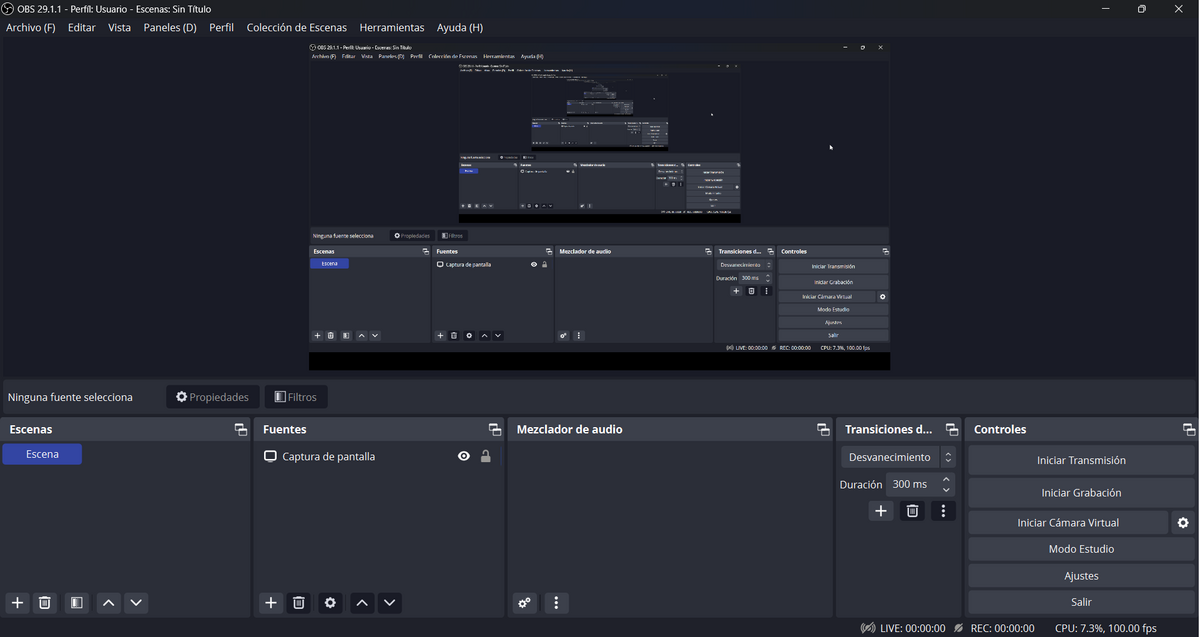
يُعد نظام الإضافات أحد أهمّ عناصر قوة برنامج OBS. تُوسّع هذه الإضافات ميزات مثل التشغيل الآلي، والتحكم عن بُعد، والخطوط الجديدة لإثراء مشاهدك.
- جهاز OBS عن بعد (بيل هاميلتون): يتيح لك التحكم في برنامج OBS من متصفح جهاز كمبيوتر آخر أو عبر الإنترنت. مفيد إذا كان لديك شاشة واحدة فقط أو إذا كنت تدير جهاز إنتاج عن بُعد.
- مُبدِّل المشهد البسيط (chris84 & ThoNohT): تبديل المشاهد بناءً على النافذة النشطة أو التغييرات في عنوانها. أتمتة عملية التبديل بين التطبيقات.
- مصدر الصوت DirectShow (paibox): يضيف أجهزة إدخال الصوت أو بطاقات الالتقاط التي تحتوي على ميزات غير مدعومة افتراضيًا في OBS كمصادر.
- مصدر متصفح CLR (فاروتون): خط متصفح قائم على كروميوم لعرض مواقع الويب، HTML5 وجافا سكريبت كجزء من الفيديو.
- OBS-VirtualCam: يقوم بإنشاء كاميرا افتراضية لاستخدام مخرجات OBS في تطبيقات مكالمات الفيديو أو المؤتمرات.
إذا كنت تعمل مع الطبقات أو الأدوات أو التأثيرات، فإن التوافق مع خطوط المتصفح والمكونات الإضافية يضاعف إمكانياتك دون مغادرة برنامج OBS.
دليل سريع: إعداد برنامج OBS للبث بجودة عالية الوضوح
أولاً وقبل كل شيء، تأكد من استيفاء الحد الأدنى من متطلبات الأجهزة، خاصةً إذا كنت تخطط للبرمجة واللعب في آنٍ واحد. يُحدث استخدام وحدة معالجة رسومات تدعم تقنيات NVENC/QSV/AMF فرقًا ملحوظًا في الأداء.
- اطلب البث واحصل على رابط FMS ومفتاح البث على المنصة المستهدفة. هذه هي بيانات الاعتماد التي تحدد البث المباشر الخاص بك.
- افتح برنامج OBS وانتقل إلى ملف > الإعدادات > الإصدارحدد "تخصيص خادم الترحيل" وأدخل عنوان URL الخاص بنظام إدارة الخدمة (FMS) والمفتاح.
- En فيديو اضبط "دقة الإخراج" على 1280×720 و معدل الإطارات 30 إذا كنت تبحث عن الاستقرار في فرق عمل متواضعة.
- En إنتاجغيّر "وضع الإخراج" إلى "متقدم". اضبط معدل البت 3000 كيلوبت في الثانية و"فاصل الإطار الرئيسي" عند 2.
- أضف مصادرك (الشاشة، كاميرا الويب، الصوت، الصور، النص) ونظّمها. مشاهد ذات انتقالات من أجل سير عمل احترافي.
- عندما يكون كل شيء جاهزًا، اضغط بدء الإرسالتحقق من الجودة والاستقرار من لوحة تحكم المنصة.
إذا كنت تفضل التسجيل بدلاً من البث، فقم بالتبديل إلى وضع التسجيل وحدد التنسيق وبرنامج الترميز ومسار الإخراج؛ إنه مثالي لإنشاء دروس الفيديو والفصول الدراسية.
ملاحظة السلوك التنظيمي في التعليم: الأفكار وأفضل الممارسات
في الفصل الدراسي، يُعد نظام OBS محفزًا لمنهجيات التعلم النشط. فهو يسمح للطلاب بإنشاء "كتيبات رقمية" تتضمن مشاهد تجمع بين السبورة البيضاء وكاميرا الويب والموسيقى والشاشة ، مما يعزز العمل التعاوني.
إليك طريقة عملية: أنشئ مشهدًا واحدًا بلقطة شاشة من سبورة بيضاء تفاعلية (مثل ClassroomScreen)، وآخر بعرضك التقديمي، وثالثًا بكاميرا وشاشة. بهذه الطريقة، يمكنك التبديل بين المشاهد حسب لحظة الشرح دون مقاطعة التسجيل.
حيل صغيرة تُحدث فرقاً: كتم صوت لوحة المفاتيح في الخلاط ، إضافة موسيقى منخفضة الصوت، واستخدام النصوص للعناوين أو الخطوات الرئيسية.
في إطار التعلم القائم على المشاريع أو الفصول الدراسية المعكوسة، يُسهّل نظام OBS كتابة النصوص والتعبير الشفهي وتنظيم المحتوى . ويمكن للطلاب البحث والتسجيل والتحرير ومشاركة تقدمهم مع أدلة واضحة على التقييم.
باعتبارها أداة مجانية، فهي تعمل دون تسجيل أو دفع . إذا تمكن الطلاب من تثبيت برنامج OBS على أجهزة الكمبيوتر الخاصة بهم، فسيضمنون استمرارية الدراسة ويتجنبون الاعتماد على أجهزة المدرسة.
المتطلبات الفنية والأداء
يمكن تشغيل برنامج OBS على أنظمة ذات مواصفات متوسطة، ولكن من الأفضل أن تكون واقعيًا. سيبدأ البرنامج بذاكرة وصول عشوائي (RAM) سعتها 4 جيجابايت، مع العلم أن استخدام بطاقة رسومات (GPU) تدعم تقنيات NVENC/QSV/AMF وذاكرة أكبر سيُحسّن تجربة اللعب بشكل ملحوظ، خاصةً إذا كنت تُسجّل وتلعب في الوقت نفسه.
إذا كانت وحدة المعالجة المركزية/وحدة معالجة الرسومات لديك غير كافية، ففكر في خفض الدقة إلى 720 بكسل بمعدل 30 إطارًا في الثانية مع 3000 كيلوبت في الثانية ، وهو تكوين متوازن لبث مباشر قوي على معظم المنصات.
البدائل والمتغيرات ذات الصلة
ضمن هذا النظام البيئي، تظهر أدوات ذات صلة. برنامج OBS Live ليس برنامجًا منفصلاً، بل هو نسخة معدلة تتضمن تكاملات موجهة نحو المبدعين الذين يسعون إلى الحصول على ميزات إضافية للبث المباشر (على سبيل المثال، تكاملات محددة لمنصات البث).
توجد بدائل مثل Streamlabs (المشتق من نظام OBS مع خدمات إضافية) أو Twitch Studio (خيار ينافسه في سهولة الاستخدام، خاصةً للمبتدئين). على الهواتف المحمولة، يُعدّ Kinemaster مفيدًا لتحرير الشاشة الخضراء، مع أنه لا يدعم البث المباشر.
الأسئلة الشائعة والتوضيحات السريعة
ما هي اللغات المتوفرة؟ تتوفر 59 لغة بفضل ترجمات المجتمع. إذا رأيت إشارات إلى "الإنجليزية فقط"، فمن المحتمل أنها قديمة.
هل يوجد دعم؟ ستجد من الموقع الرسمي والمنتديات مساعدة مجتمعية على مدار الساعة طوال أيام الأسبوع، بالإضافة إلى الوثائق والدروس التعليمية خطوة بخطوة.
ما هي المنصات التي يعمل معها؟ أي وجهة متوافقة مع بروتوكول RTMP (يوتيوب، تويتش، فيسبوك لايف، ديلي موشن، أدميفي، إلخ) . تشير بعض الأدلة أيضًا إلى الخدمات الشائعة التي يستخدمها المجتمع يوميًا.
ما هي علاقته بالأدوات الأخرى؟ يتكامل برنامج OBS مع تقنيات مثل DirectShow و x264 ، ويعمل مع برامج تحرير الفيديو مثل Kdenlive في مرحلة ما بعد الإنتاج إذا كنت بحاجة إلى تحسين مقاطع الفيديو الخاصة بك.
برنامج OBS Studio ليس مجرد مسجل شاشة، بل هو أكثر من ذلك بكثير : فهو يجمع بين قوة احترافية وتكلفة مجانية، بالإضافة إلى مجتمع ضخم من المستخدمين، ونظام متطور باستمرار من الإضافات. سواء كنت ترغب في بث أول عرض مباشر لك أو تحتاج إلى سير عمل موثوق به للدروس أو الفعاليات، فإن نظام المشاهد والفلاتر والترميز المادي فيه يمنحك تحكمًا إبداعيًا واستقرارًا دون تكلفة باهظة.