- La actualización KB5077241 para Windows 11 añade un test de velocidad de red, soporte nativo para RAR y 7z, e integra Sysmon como función opcional.
- Incluye mejoras de seguridad en BitLocker y en el arranque seguro, nuevos emojis, soporte de fondos WebP y Quick Machine Recovery activado por defecto en Windows 11 Pro.
- Puede instalarse desde Windows Update o manualmente mediante paquetes MSU y DISM, respetando el orden de instalación indicado por Microsoft.
- La actualización es opcional en su lanzamiento, pero sus novedades se incorporarán después a los parches de seguridad obligatorios.
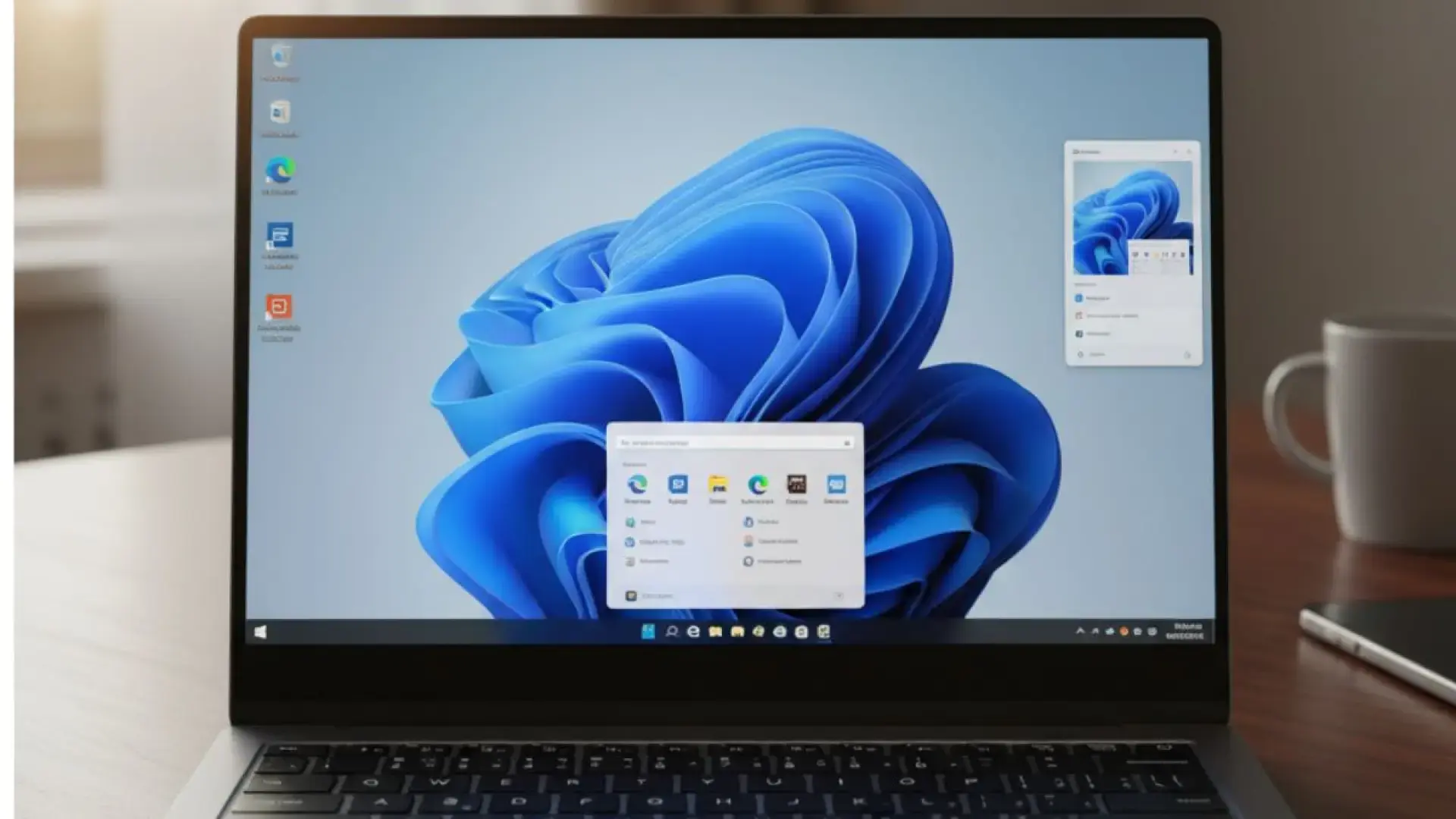
La actualización KB5077241 para Windows 11 ha llegado pisando fuerte dentro del conocido Patch Tuesday de marzo, y no es una simple ronda de parches más. Se trata de un paquete que mezcla correcciones de seguridad con novedades muy prácticas para el día a día, pensadas tanto para usuarios domésticos como para entornos profesionales que quieren sacar más partido al sistema sin complicarse demasiado.
Aunque sigue siendo una actualización de Windows al uso, KB5077241 incorpora funciones que los usuarios llevaban años pidiendo: test de velocidad integrado, soporte nativo para formatos comprimidos como RAR o 7z, integración de Sysmon en el propio sistema, mejoras en BitLocker, novedades visuales como nuevos emojis y ajustes pensados para la recuperación y estabilidad del equipo. Además, hay cambios importantes para quienes gestionan instalaciones offline o quieren instalar el parche manualmente mediante archivos MSU.
Qué es la actualización KB5077241 de Windows 11 y en qué equipos aparece
La actualización KB5077241 se distribuye para Windows 11 dentro del ciclo habitual de actualizaciones de Microsoft. Forma parte del Patch Tuesday de marzo y está disponible para las versiones 24H2 y 25H2 del sistema operativo, tanto en equipos domésticos como en entornos corporativos, incluyendo escenarios con hardware ARM64.
En muchos casos el parche se ofrece como actualización opcional en vista previa, de manera que puedes instalarlo antes de que se convierta en parte de la actualización de seguridad obligatoria del mes siguiente. Si decides no instalarlo de forma manual ahora, sus cambios acabarán llegando igualmente integrados en un paquete posterior.
Microsoft ha aprovechado KB5077241 para introducir mejoras de seguridad ligadas a BitLocker, ajustes en el arranque seguro y funcionalidades avanzadas de monitorización, a la vez que añade novedades que se notan desde el primer momento: test de velocidad desde la barra de tareas, compatibilidad ampliada en el Explorador de archivos y soporte para nuevos emojis, entre otros.
Conviene tener en cuenta que esta actualización incluye también componentes de IA, aunque con una limitación importante: solo se aplican en los equipos Windows Copilot+. Es decir, si tu ordenador no es un dispositivo Copilot+ ni un servidor Windows específico, esos componentes de inteligencia artificial no se instalarán, aunque el paquete general sí se aplique con normalidad.
Novedades destacadas: velocidad, archivos comprimidos, Sysmon y más
Con KB5077241, Windows 11 gana varias funciones muy visibles que cambian el día a día del usuario. No es solo un “arreglo de bugs”; hay cambios que afectan al modo en que gestionas tu conexión, tus archivos y la seguridad del sistema.
Una de las inclusiones más prácticas es el test de velocidad de red integrado directamente en la interfaz del sistema. Hasta ahora, medir la velocidad real de tu conexión obligaba a abrir el navegador y usar servicios de terceros como Speedtest o Fast.com. Con este parche, ese paso intermedio desaparece.
Otra de las grandes incorporaciones es el soporte nativo para formatos comprimidos como RAR, 7z y TAR dentro del propio Explorador de archivos. La típica dependencia de aplicaciones como WinRAR o 7-Zip pasa a ser opcional, no obligatoria, lo que simplifica el uso en hogares y reduce quebraderos de cabeza con licencias en empresas.
Además, esta actualización convierte a Sysmon en una función opcional integrada en Windows 11. Hasta ahora, Sysmon formaba parte del paquete Sysinternals y había que descargarlo e instalarlo por separado. Con KB5077241, se puede gestionar directamente desde las características opcionales del sistema, algo especialmente útil para departamentos de seguridad y administradores que monitorizan actividad sospechosa en sus redes.
Test de velocidad de red desde la barra de tareas
Una de las funciones más agradecidas que trae KB5077241 es la posibilidad de lanzar pruebas de velocidad de red directamente desde Windows 11, sin recurrir a herramientas externas. Es una opción sencilla, pero muy útil cuando sospechas que algo va mal con tu conexión.
El nuevo test se puede abrir de formas bastante intuitivas: por un lado, desde el panel de configuración rápida asociado al Wi-Fi o a los datos móviles que aparece en la bandeja del sistema; por otro, haciendo clic derecho sobre el icono de red en la propia barra de tareas. Desde cualquiera de esos accesos puedes poner a prueba la calidad de tu conexión en un momento.
Cuando inicias la prueba, Windows abre el test en el navegador predeterminado, donde se mide la velocidad tanto en conexiones Ethernet como en redes Wi-Fi y enlaces de datos móviles. No hace falta instalar nada adicional y, para diagnosticar cortes puntuales o latencias extrañas, basta con un par de clics y con ello empezar a mejorar el rendimiento de Windows.
Para usuarios domésticos, esta funcionalidad es ideal para verificar si el problema está en el PC o en el proveedor de internet antes de empezar a tocar configuraciones avanzadas. En oficinas y pymes puede servir como herramienta de apoyo rápida para técnicos de soporte que necesitan comprobar de inmediato la calidad de la red en un equipo concreto.
Sysmon pasa a ser parte nativa de Windows 11
En el terreno de la seguridad y la administración avanzada, KB5077241 trae una novedad especialmente interesante: Sysmon (System Monitor) se integra como característica opcional de Windows 11. Es decir, ya no hace falta descargarlo desde Sysinternals ni mantenerlo de forma independiente.
Sysmon es una herramienta clave en entornos de ciberseguridad y grandes infraestructuras, porque permite registrar de forma detallada la actividad de procesos, conexiones de red, cambios en el registro, creación de ficheros y otros eventos críticos. Gracias a esos registros, los equipos de seguridad pueden detectar comportamientos anómalos, investigar incidentes y realizar análisis forense tras un ataque.
Con esta actualización, Sysmon aparece como función nativa pero desactivada por defecto. Esto tiene todo el sentido del mundo: la herramienta genera un volumen importante de registros y, en equipos que no necesitan ese nivel de detalle, podría impactar ligeramente en el rendimiento o en el almacenamiento.
Para quienes sí lo necesitan, el hecho de que Sysmon se pueda activar desde las opciones del propio Windows 11 simplifica bastante la gestión: menos dependencias externas, menos descargas manuales y una integración más limpia con el resto de herramientas de seguridad del sistema.
El Explorador de archivos abre RAR, 7z y TAR sin programas extra
Otra mejora que muchos llevaban tiempo pidiendo es la ampliación del soporte nativo de archivos comprimidos en el . Hasta ahora, Windows 11 gestionaba sin problema los clásicos ZIP, pero para formatos como RAR, 7z o TAR era casi obligado instalar terceros como WinRAR, 7-Zip o similares.
Con KB5077241, el conocido botón “Extraer todo” del Explorador de archivos pasa a funcionar correctamente también con archivos RAR, 7z y TAR. Esto significa que puedes descomprimirlos desde el propio sistema, sin necesidad de utilidades adicionales, simplemente navegando hasta el fichero y utilizando las opciones integradas.
En el día a día, esto supone que la mayoría de usuarios dejan de depender de software externo para abrir los típicos archivos que llegan por correo, mensajería o descargas de internet. Reducir esa dependencia no solo simplifica la experiencia, también ayuda a minimizar posibles riesgos derivados de instalar herramientas de terceros de procedencia dudosa.
En el ámbito empresarial, la eliminación de esa necesidad de programas específicos para comprimir y descomprimir evita tener que gestionar licencias innecesarias y reduce la superficie de ataque: menos programas instalados, menos posibles vulnerabilidades que mantener al día.
BitLocker, arranque seguro y mejoras de seguridad
La parte de seguridad cibernética trae cambios notables. Por un lado, KB5077241 introduce mejoras en el comportamiento de BitLocker en situaciones concretas de arranque y recuperación. Esto reduce la probabilidad de problemas al encender el equipo o al recuperar un sistema cifrado después de ciertas incidencias.
BitLocker, como sistema de cifrado de unidades integrado en Windows, es una pieza clave para la protección de datos confidenciales. Al reforzar su funcionamiento en escenarios de arranque complejo, Microsoft busca que menos equipos se queden en estados ambiguos o dependan de recuperaciones manuales delicadas.
Además, con esta actualización, las actualizaciones de calidad de Windows incorporan datos adicionales de alta confianza relativos a la segmentación de dispositivos. Esto amplía la cobertura de equipos aptos para recibir automáticamente nuevos certificados de arranque seguro (secure boot), lo que ayuda a proteger mejor el proceso de arranque frente a manipulaciones maliciosas.
Estas medidas son especialmente relevantes para empresas y organizaciones que deben cumplir normativas estrictas de protección de datos. Contar con BitLocker más robusto y un arranque seguro mejor gestionado reduce el riesgo de accesos no autorizados incluso en caso de robo físico o pérdida de dispositivos.
Quick Machine Recovery, cámara, emojis y otros cambios útiles
KB5077241 incluye también una serie de ajustes y mejoras “menores” que, en conjunto, hacen que Windows 11 sea un poco más cómodo y robusto en el día a día, sobre todo en la edición Pro.
Una de las más interesantes es que la función Quick Machine Recovery (QMR), pensada para ayudar a recuperar equipos que no arrancan correctamente, pasa a estar activada por defecto en Windows 11 Pro, siempre que se trate de dispositivos no unidos a un dominio empresarial. Esta característica puede marcar la diferencia entre un equipo que se recupera solo y uno que termina en manos del servicio técnico.
En el apartado multimedia, la actualización mejora las opciones de configuración de la cámara. Ahora es posible controlar el paneo y la inclinación de cámaras compatibles directamente desde la Configuración del sistema, sin tener que depender tanto de software específico del fabricante.
También se añade compatibilidad para utilizar imágenes en formato WebP como fondo de escritorio. Este formato, cada vez más habitual en la web, ofrece una mejor relación entre calidad y tamaño de archivo que JPEG o PNG, lo que permite usar fondos de alta calidad ocupando menos espacio.
Por último, el paquete incorpora un conjunto de nuevos emojis correspondientes al estándar Emoji 16.0, añadiendo al menos un símbolo nuevo por cada categoría principal. Puede parecer un cambio menor, pero para quienes se comunican a menudo por mensajería desde el propio PC, disponer del catálogo actualizado es un detalle que se nota.
Contexto: por qué esta actualización llega en un momento clave
El lanzamiento de KB5077241 llega tras un inicio de año complicado para Microsoft. En los primeros meses se tuvieron que publicar varias actualizaciones de emergencia para corregir fallos que impedían apagar o encender correctamente algunos ordenadores, además de problemas con Outlook que provocaban bloqueos y vulnerabilidades en Office que podían aprovecharse para instalar malware.
Después de varios parches de emergencia para tapar esos agujeros, con esta actualización da la sensación de que las aguas vuelven un poco a su cauce. Microsoft no solo corrige, sino que aprovecha para pulir el rendimiento del sistema, incorporar el test de velocidad en la barra de tareas, mejorar la compatibilidad del Explorador y reforzar la seguridad, todo en un mismo paquete.
De acuerdo con la información adelantada por medios especializados como Neowin, el parche KB5077241 para las versiones 24H2 y 25H2 ya se ofrece como vista previa para que los usuarios curiosos puedan descargarlo antes de que se convierta en actualización estándar. Esto permite a administradores y usuarios avanzados probar las novedades con algo de margen, reportar problemas y preparar sus entornos para la llegada masiva del parche.
Además, esta actualización ajusta la forma en la que Windows gestiona la entrega de nuevos certificados de arranque seguro, ampliando el número de equipos que reciben estas mejoras automáticamente. En organizaciones con flotas grandes de PCs, este tipo de cambios de fondo son clave para que la seguridad vaya siempre un paso por delante.
Cómo instalar KB5077241 desde Windows Update
Para la mayoría de usuarios, la forma más sencilla de hacerse con KB5077241 es a través de Windows Update desde la propia Configuración de Windows 11. El proceso es el habitual y no tiene pérdida.
En primer lugar, abre Configuración → Windows Update y pulsa en el botón “Buscar actualizaciones”. Si tu equipo es compatible y el despliegue ya se ha activado para tu zona, verás aparecer la actualización identificada como KB5077241 dentro de la lista de descargas disponibles.
Una vez que aparezca, basta con descargar e instalar la actualización. El proceso puede tardar más o menos en función de la velocidad de tu conexión y de la potencia del equipo, pero en general suele ser relativamente rápido. Al terminar, Windows te pedirá reiniciar el dispositivo para aplicar todos los cambios.
Si ahora mismo el parche se ofrece como actualización opcional, debes tener en cuenta que no es obligatorio instalarlo al momento, aunque sus contenidos acabarán llegando integrados dentro de la actualización obligatoria de seguridad del mes siguiente. Es decir, puedes adelantar las novedades o esperar al paquete consolidado, según prefieras.
Para comprobar si la actualización se ha aplicado correctamente, puedes acudir a Configuración → Sistema → Información y revisar el número de compilación del sistema operativo, una forma rápida de saber qué versión de Windows está instalada en tu PC. Para Windows 11 24H2, tras instalar KB5077241 deberías ver una compilación igual o superior a 26100.7922 u otra numeración equivalente publicada por Microsoft en sus notas de lanzamiento.
Instalación manual: catálogo de Microsoft y archivos MSU
Además de la vía tradicional de Windows Update, Microsoft ofrece paquetes independientes en formato MSU para KB5077241 a través del Catálogo de Microsoft Update. Esta opción es especialmente útil para administradores que gestionan varios equipos, entornos sin conexión directa a internet o instalaciones específicas que requieren control total sobre qué se instala y en qué orden.
Es importante recordar que este KB puede incluir más de un archivo MSU y que algunos deben instalarse siguiendo un orden concreto para evitar problemas. Por ello, Microsoft documenta dos métodos de instalación: uno que permite instalar todos los archivos a la vez usando DISM y otro en el que se instalan los paquetes individualmente en el orden recomendado.
Si optas por la vía manual, lo primero es descargar los paquetes MSU necesarios desde el Catálogo de Microsoft Update. Allí encontrarás las versiones específicas para tu arquitectura (por ejemplo, arm64) y, en algunos casos, ficheros adicionales previos que deben ir antes del paquete principal.
En algunos escenarios, Microsoft indica explícitamente el orden de instalación, como por ejemplo: primero windows11.0-kb5043080-arm64_df540a05f9b118e339c5520f4090bb5d450f090b.msu y después windows11.0-kb5077241-arm64_5c2929b666d744c592cb156b516c41291b787f50.msu. Respetar esta secuencia es clave para que el sistema acepte correctamente la actualización y no queden dependencias sin resolver.
Método 1: instalar todos los MSU juntos con DISM
El primer método propuesto por Microsoft consiste en agrupar todos los archivos MSU en una misma carpeta y utilizar la herramienta DISM (Deployment Image Servicing and Management) para que sea el propio sistema el que determine qué paquetes deben aplicarse y en qué orden.
Para ello, descarga todos los archivos MSU asociados a KB5077241 desde el Catálogo de Microsoft Update y colócalos en una carpeta de tu elección, por ejemplo C:\Packages. Esta ubicación servirá como referencia para indicarle a DISM dónde están los paquetes a instalar.
Si quieres aplicar la actualización en un PC con Windows en ejecución, abre una ventana de línea de comandos de Windows con privilegios de administrador y ejecuta un comando similar a este, ajustando la ruta según tu caso: DISM /Online /Add-Package /PackagePath:C:\Packages. DISM se encargará de escanear esa ruta, detectar los MSU disponibles y aplicar los que correspondan, incluyendo los necesarios de forma previa.
Como alternativa, puedes usar Windows PowerShell con permisos elevados y el comando equivalente, por ejemplo: Add-WindowsPackage -Online -PackagePath «C:\Packages», apuntando igualmente a la carpeta donde tengas los archivos MSU. También es posible recurrir al instalador independiente de Windows Update si prefieres un enfoque más gráfico para cada archivo individual.
Método 2: instalar cada archivo MSU por separado y en orden
El segundo método recomendado por Microsoft es el de instalar manualmente cada fichero MSU uno por uno, siguiendo el orden especificado en la documentación. Esta opción da un control total sobre qué se instala en cada paso, algo apreciado en entornos muy sensibles.
En este escenario, deberás descargar cada archivo MSU desde el Catálogo de Microsoft Update y ejecutarlo mediante DISM, PowerShell o el instalador independiente. La clave está en respetar el orden exacto indicado, por ejemplo instalando primero el paquete windows11.0-kb5043080-arm64_… y a continuación el paquete principal windows11.0-kb5077241-arm64_….
Usando DISM en un sistema en línea, los comandos se ejecutarían uno después de otro, siempre desde una consola con privilegios elevados. Con PowerShell, la lógica es la misma, empleando Add-WindowsPackage apuntando a cada archivo MSU de forma secuencial para asegurarte de que el sistema procesa correctamente cada actualización intermedia.
Este enfoque resulta muy útil cuando necesitas verificar el resultado de cada paso, registrar logs específicos o cuando tu entorno de producción exige aplicar parches de forma escalonada para minimizar riesgos y poder revertir rápidamente en caso de incidencias.
Actualizar medios de instalación e imágenes offline
KB5077241 no se limita al sistema en ejecución: también puede aplicarse a medios de instalación de Windows y a imágenes montadas, algo especialmente relevante para administradores que preparan imágenes maestras o despliegues a gran escala.
Si quieres integrar esta actualización en tus medios de instalación, Microsoft remite a la guía oficial para actualizar medios de instalación de Windows con actualización dinámica. Ahí se detallan los pasos para hacer que los nuevos instaladores ya incluyan el parche, de manera que las futuras instalaciones arranquen desde el primer momento con todas las correcciones.
Para agregar la actualización a una imagen de Windows montada, puedes usar de nuevo DISM abriendo un símbolo del sistema con permisos de administrador y ejecutando un comando de este estilo: DISM /Image:mountdir /Add-Package /PackagePath:Windows11.0-KB5077241-arm64.msu, ajustando la ruta de la imagen y del paquete según tu estructura.
Con PowerShell, la operación equivalente se realiza mediante el comando Add-WindowsPackage -Path «C:\offline» -PackagePath «Windows11.0-KB5077241-arm64.msu» -PreventPending, donde la ruta “C:\offline” representa el directorio donde tienes montada la imagen. La opción -PreventPending ayuda a evitar que queden operaciones pendientes que compliquen la aplicación del parche.
Realizar este tipo de integración previa es muy útil para estandarizar instalaciones en empresas y asegurarte de que todos los equipos nuevos salen ya de fábrica interna con el mismo nivel de parches, reduciendo el trabajo posterior de actualización tras el primer arranque.
Cómo desinstalar la actualización KB5077241 si da problemas
Aunque el objetivo de cualquier parche es mejorar el sistema, siempre existe la posibilidad de que KB5077241 cause conflictos con algún controlador, programa antiguo o configuración específica. En esos casos, conviene saber cómo desinstalarla de forma segura.
Desde Windows 11, el procedimiento recomendado es ir a Configuración → Windows Update → Historial de actualizaciones. Dentro de ese apartado, busca la opción “Desinstalar actualizaciones” para ver el listado de parches recientemente aplicados.
En la lista de actualizaciones instaladas, localiza la entrada correspondiente a KB5077241, selecciónala y pulsa en “Desinstalar”. El sistema iniciará el proceso de reversión y, al finalizar, es necesario reiniciar el PC para que el sistema vuelva al estado anterior a la instalación de ese parche concreto.
Si no quieres que el equipo vuelva a instalar automáticamente la misma actualización justo después de eliminarla, puedes entrar de nuevo en Configuración → Windows Update y desactivar temporalmente la opción “Obtener las últimas actualizaciones tan pronto como estén disponibles”. De este modo, ganas tiempo para investigar la incidencia o esperar a que Microsoft publique un parche correctivo.
Es recomendable, además, mantener un seguimiento de la situación, especialmente si gestionas varios equipos. Si la desinstalación resuelve el problema, anotar los síntomas y el entorno afectado te ayudará a decidir cuándo volver a aplicar la actualización una vez se confirme que los fallos se han solucionado en versiones posteriores.
Impacto en empresas y oportunidades de mejora tecnológica
Más allá de las mejoras para el usuario de a pie, KB5077241 tiene un impacto claro en organizaciones y empresas que dependen fuertemente de la seguridad, la conectividad y el rendimiento para su actividad diaria, tanto en oficinas como en entornos híbridos.
El refuerzo de BitLocker y la mejora en el manejo del cifrado de unidades son esenciales para proteger datos sensibles y cumplir normativas. En un contexto donde cualquier brecha de seguridad puede traducirse en pérdidas económicas y de reputación, contar con un sistema operativo que cuida estos detalles es una pieza más dentro de una estrategia de ciberseguridad bien diseñada.
La integración nativa de Sysmon facilita la supervisión exhaustiva de la actividad de los equipos, permitiendo detectar anomalías más rápido y reaccionar ante posibles incidentes. En conjunción con soluciones de seguridad avanzadas y servicios de consultoría, las empresas pueden construir entornos mucho más robustos frente a amenazas modernas.
Por otro lado, herramientas como el test de velocidad integrado pueden ser un buen apoyo cuando se depende de aplicaciones a medida y servicios en la nube. Comprobar rápidamente si la red es el cuello de botella permite tomar decisiones ágiles y priorizar inversiones en conectividad o en infraestructura local, algo que repercute directamente en la productividad.
Esta actualización también encaja bien con la adopción de tecnologías como inteligencia artificial corporativa, agentes automatizados y plataformas de análisis de datos. Al disponer de un sistema más estable, seguro y mejor monitorizado, resulta más sencillo desplegar soluciones complejas basadas en IA, cuadros de mando con Power BI u otras herramientas avanzadas que requieren una base tecnológica sólida.
En conjunto, KB5077241 convierte a Windows 11 en una plataforma algo más madura, reforzando la seguridad y añadiendo funciones que de verdad se notan en el trabajo diario: desde abrir un simple archivo RAR sin instalar nada extra hasta monitorizar eventos críticos del sistema con mayor precisión. Para usuarios y empresas que quieren estabilidad pero también comodidad, es un paso adelante muy a tener en cuenta.