- El mando DualSense es compatible con Windows mediante conexión USB-C o Bluetooth 5.1.
- Steam ofrece el soporte más completo para personalizar botones y aprovechar el giroscopio.
- Funciones avanzadas como la respuesta háptica y gatillos adaptativos dependen del juego y suelen requerir cable.
- Existe software oficial de Sony para actualizar los controladores y optimizar el rendimiento.
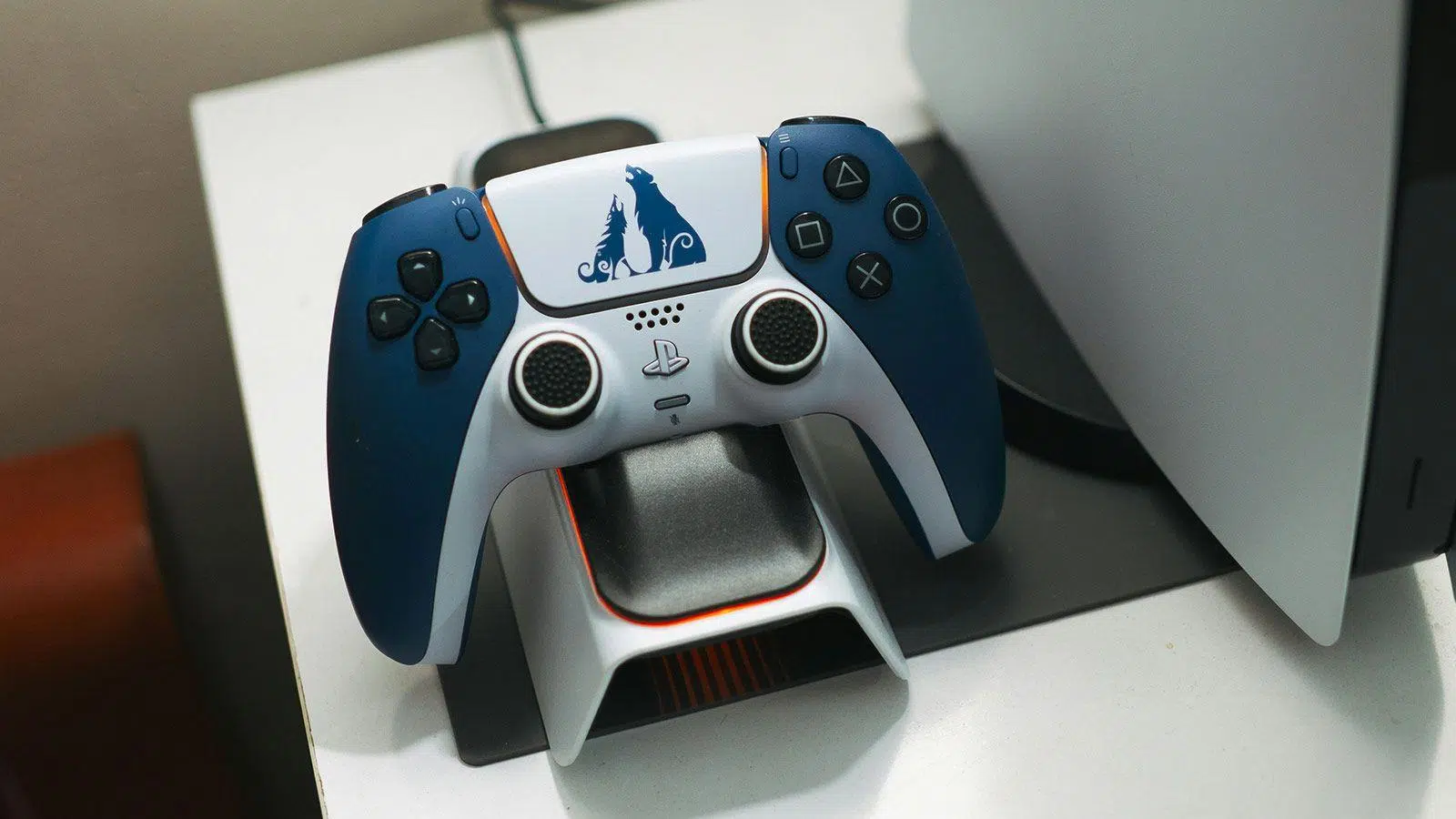
Si tienes la suerte de contar con una consola de Sony o simplemente te has pillado el mando DualSense porque te parece una joya de la ingeniería, querrás saber cómo sacarle partido en tu ordenador. Lo cierto es que vincular este gamepad a Windows es un proceso bastante sencillo hoy en día, aunque tiene sus matices dependiendo de si buscas la máxima comodidad o el rendimiento más bruto.
Es importante que sepas que, aunque el mando es una pasada, Windows y Xbox van de la mano, por lo que el estándar de Microsoft es el que manda en el PC. Aun así, no hay por qué quedarse con las ganas de usar el mando de la Play, ya que con un par de ajustes puedes dejarlo niquelado para darle caña a tus juegos favoritos, ya sea en Steam o en otras tiendas.

Conexión paso a paso: Cable y Bluetooth
La forma más directa y sin complicaciones de hacer que el PC reconozca el DualSense es mediante un cable USB-C. Solo tienes que enchufar el mando a un puerto libre de tu torre o portátil y Windows lo detectará automáticamente como un dispositivo de entrada genérico. Eso sí, ten mucho cuidado con el cable que uses: asegúrate de que sea un cable de transferencia de datos y no uno que solo sirva para cargar la batería, porque si no, te volverás loco intentando averiguar por qué el mando no responde.
Si prefieres jugar sin cables para estar más cómodo en el sofá, necesitarás que tu ordenador tenga tecnología Bluetooth. El proceso es el siguiente:
- Ve a la configuración de Windows, entra en el apartado de Bluetooth y dispositivos y selecciona la opción de añadir un nuevo aparato.
- Pon el mando en modo emparejamiento manteniendo pulsados simultáneamente los botones PS y Crear (el de la izquierda) hasta que la barra de luz empiece a parpadear de forma intermitente.
- Busca el mando en la lista de dispositivos detectados por el PC y acepta la conexión. Si por casualidad te pide un código, introduce cuatro ceros (0000).
Un detalle a tener en cuenta es que el DualSense utiliza Bluetooth 5.1 y gestiona ranuras de emparejamiento. Si lo vinculas a un móvil o a un PC, cuando quieras volver a usarlo en la consola, es probable que tengas que volver a emparejarlo desde cero.
Configuración avanzada en Steam y Epic Games
Steam es, con diferencia, la plataforma que mejor se lleva con el mando de PS5. Para dejarlo a punto, abre el cliente y navega hasta Parámetros > Controlador > Configuración general. Aquí podrás habilitar el soporte para mandos de PlayStation y configurar el diseño de los botones. Lo mejor es que puedes aprovechar los perfiles de la comunidad, que son configuraciones ya hechas por otros usuarios para juegos específicos, ahorrándote todo el trabajo manual.
Si quieres una experiencia más cercana a la consola, el modo Big Picture de Steam es tu mejor aliado. En este menú puedes mapear el panel táctil para que funcione como el ratón del PC o asignar los gatillos L2 y R2 como entradas analógicas para que la sensibilidad sea mucho más precisa. Por otro lado, en la Epic Games Store la cosa es más simple: no hay un menú de configuración global, por lo que tendrás que ajustar los controles dentro de cada juego individualmente.
Limitaciones y funciones especiales: ¿Qué funciona realmente?
Aquí es donde viene la letra pequeña. Aunque el mando funcione, no todas las funciones están disponibles en Windows. La mayoría de los juegos de PC no soportan la respuesta háptica ni los gatillos adaptativos, ya que esto requiere una programación específica que los desarrolladores suelen reservar para la consola. Sin embargo, hay excepciones como Metro Exodus: Enhanced Edition o los exclusivos de Sony portados a PC, donde sí puedes sentir la resistencia de los gatillos, siempre y cuando uses la conexión por cable.
Otras capacidades interesantes son el giroscopio integrado, que permite apuntar moviendo el mando físicamente, y el panel táctil. No obstante, el audio a través del jack de 3.5mm del mando suele estar desactivado en PC, por lo que tendrás que conectar tus cascos directamente al ordenador. Si tienes el modelo DualSense Edge, debes saber que sus funciones pro (como las palancas traseras o perfiles personalizados) tampoco se trasladan totalmente al ecosistema de Windows debido a que la API Xinput de Microsoft es bastante cerrada.
Optimización y software oficial
Para mantener el mando al día, Sony ofrece una aplicación llamada PlayStation Accessories. Es muy recomendable instalarla porque te permite actualizar los drivers y el firmware del mando, asegurando que no haya bugs extraños. Además, si tienes el modelo Edge, desde aquí puedes hacer algunos ajustes de personalización. Recuerda que, aunque el mando sea una maravilla, la duración de la batería es inferior a la de un mando de Xbox que use pilas, por lo que conviene tener el cable a mano para sesiones largas de juego.
Tener el DualSense en el ordenador es una opción fantástica si ya posees el hardware, permitiéndote disfrutar de un control preciso y ergonómico. Aunque la compatibilidad total con las funciones hápticas sea limitada y dependa del desarrollador, la facilidad de conexión mediante Bluetooth o USB y la potente integración de Steam hacen que sea una alternativa viable y muy cómoda frente a los estándares de Microsoft.