- Diagnóstico diferencial entre fallos de software, como controladores obsoletos o malware, y problemas físicos de hardware.
- Técnicas de recuperación inmediata que van desde el reinicio de drivers gráficos hasta el acceso al modo seguro.
- Importancia del mantenimiento preventivo centrado en la gestión térmica, la optimización de la RAM y la salud del disco.

Seguro que te ha pasado: estás a tope con un proyecto importante o disfrutando de una partida intensa y, de repente, el ordenador se queda congelado. Es una sensación frustrante ver cómo el ratón no se mueve y el teclado pasa de ti completamente, dejándote sin más remedio que mirar la pantalla sin saber si el equipo ha muerto o solo está pensando demasiado.
Cuando un PC se cuelga, no siempre es por la misma razón; a veces es una simple saturación de procesos y otras veces es un aviso de que el hardware está pidiendo auxilio. En este artículo vamos a analizar a fondo qué hacer cuando tu máquina se pone rebelde, desde los trucos más rápidos para salir del paso hasta las revisiones técnicas más profundas para que no te vuelva a ocurrir.
¿Qué hacer en el momento exacto del bloqueo?
Si notas que el sistema no responde, no hace falta que entres en pánico ni que tires el equipo por la ventana. Lo primero es intentar un reinicio suave de los controladores gráficos pulsando la combinación de teclas Windows + Ctrl + Shift + B. Verás que la pantalla parpadea un instante; esto sirve para refrescar la conexión con la GPU y suele salvarte si el bloqueo es solo visual.
Si eso no funciona, intenta abrir el Administrador de Tareas con Ctrl + Alt + Supr o Ctrl + Mayús + Esc. Desde aquí puedes finalizar tareas que no responden o que están consumiendo demasiada CPU y RAM. A veces, un solo programa mal optimizado es el culpable de que todo el sistema se quede pillado. Si el teclado tampoco reacciona, la última opción es el apagado forzado manteniendo pulsado el botón de encendido entre 5 y 10 segundos hasta que se apague por completo.
Causas comunes: ¿Por qué se congela mi ordenador?
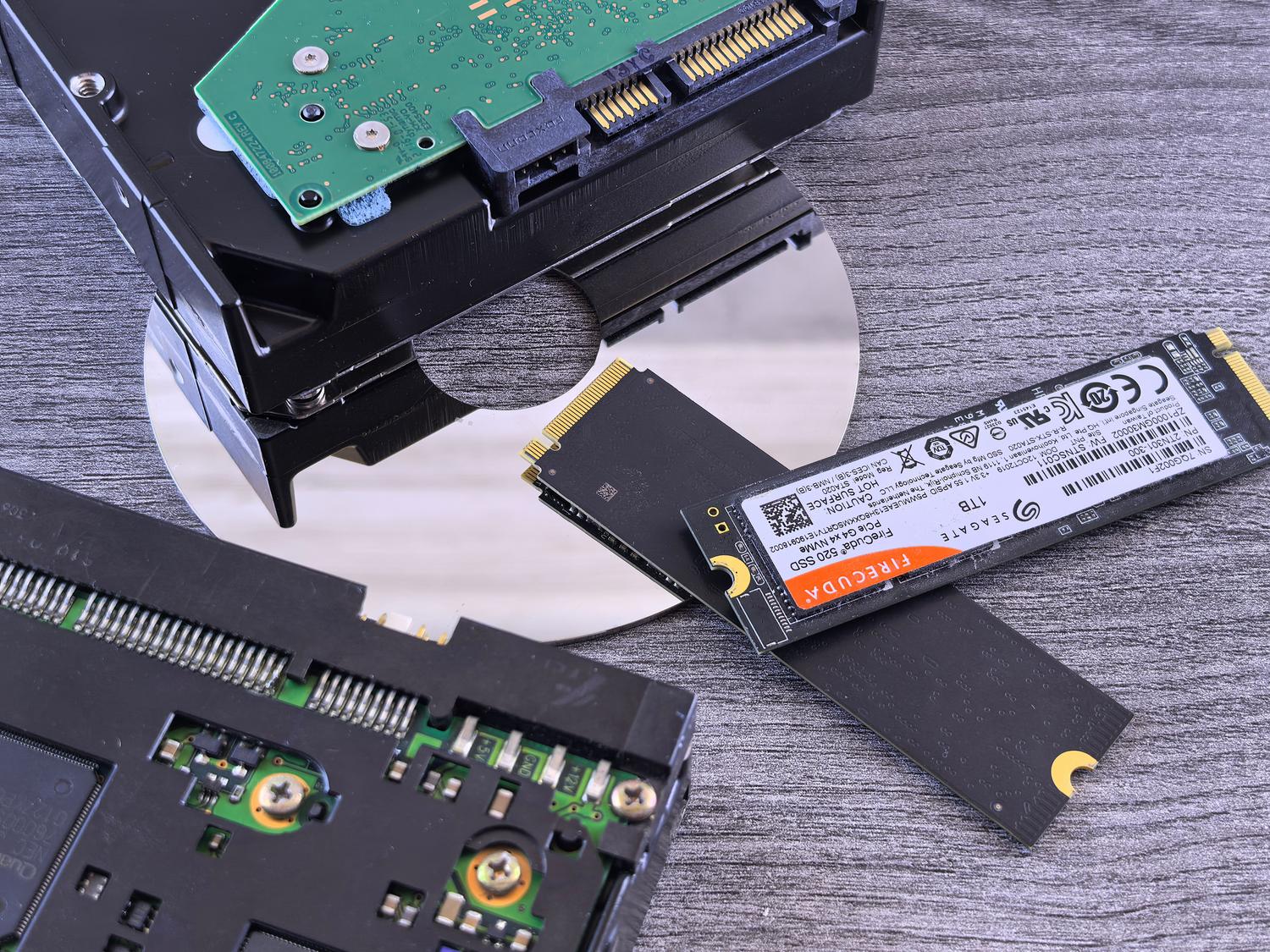
Uno de los motivos más habituales es la falta de recursos del sistema. Cuando la memoria RAM se llena, Windows intenta usar el disco duro como memoria virtual (archivo de paginación). Si el disco está casi lleno o es un HDD antiguo y lento, el equipo puede colapsar mientras intenta mover datos, provocando que la CPU deje de procesar instrucciones y el PC se quede hielado.
Otro factor crítico es el sobrecalentamiento de los componentes. Tanto el procesador como la tarjeta gráfica tienen sistemas de protección que reducen su velocidad o bloquean el sistema para evitar que el chip se queme. Si notas que los ventiladores rugen como un avión o que el chasis quema, es muy probable que el polvo acumulado esté obstruyendo la ventilación, obligando al PC a entrar en modo de autopreservación.

No podemos olvidar el software malicioso. El malware y los virus pueden corromper archivos esenciales del sistema o ejecutar procesos ocultos que devoran los recursos en segundo plano. Del mismo modo, unos controladores desactualizados o incompatibles pueden generar conflictos graves entre el sistema operativo y el hardware, derivando en los famosos pantallazos azules o bloqueos aleatorios sin motivo aparente.
Soluciones avanzadas y diagnósticos profundos
Si los bloqueos son recurrentes, es hora de entrar en el Modo Seguro de Windows. Al iniciar el PC solo con los servicios mínimos, puedes descartar si el problema es de un software tercero. Una vez dentro, es recomendable ejecutar el comando sfc /scannow en el símbolo del sistema para reparar archivos dañados y utilizar herramientas como CrystalDiskInfo para verificar si el disco duro tiene sectores defectuosos.
En el caso de los portátiles, es vital revisar la configuración del plan de energía. A veces, la opción de apagar el disco duro tras un tiempo de inactividad provoca que el sistema se congele al intentar despertarlo. Cambiar el plan a «Alto rendimiento» puede estabilizar la entrega de energía y evitar tirones molestos durante tareas intensas.

Para los usuarios más experimentados, revisar el Monitor de Confiabilidad de Windows es una mina de oro. Este registro muestra exactamente qué aplicación o driver falló justo antes del bloqueo, permitiéndote atacar la raíz del problema en lugar de dar palos de ciego. Si nada de esto funciona, actualizar la BIOS de la placa base puede resolver problemas de compatibilidad con procesadores modernos o módulos de RAM nuevos.
Consejos para mantener el PC fluido y sin cuelgues

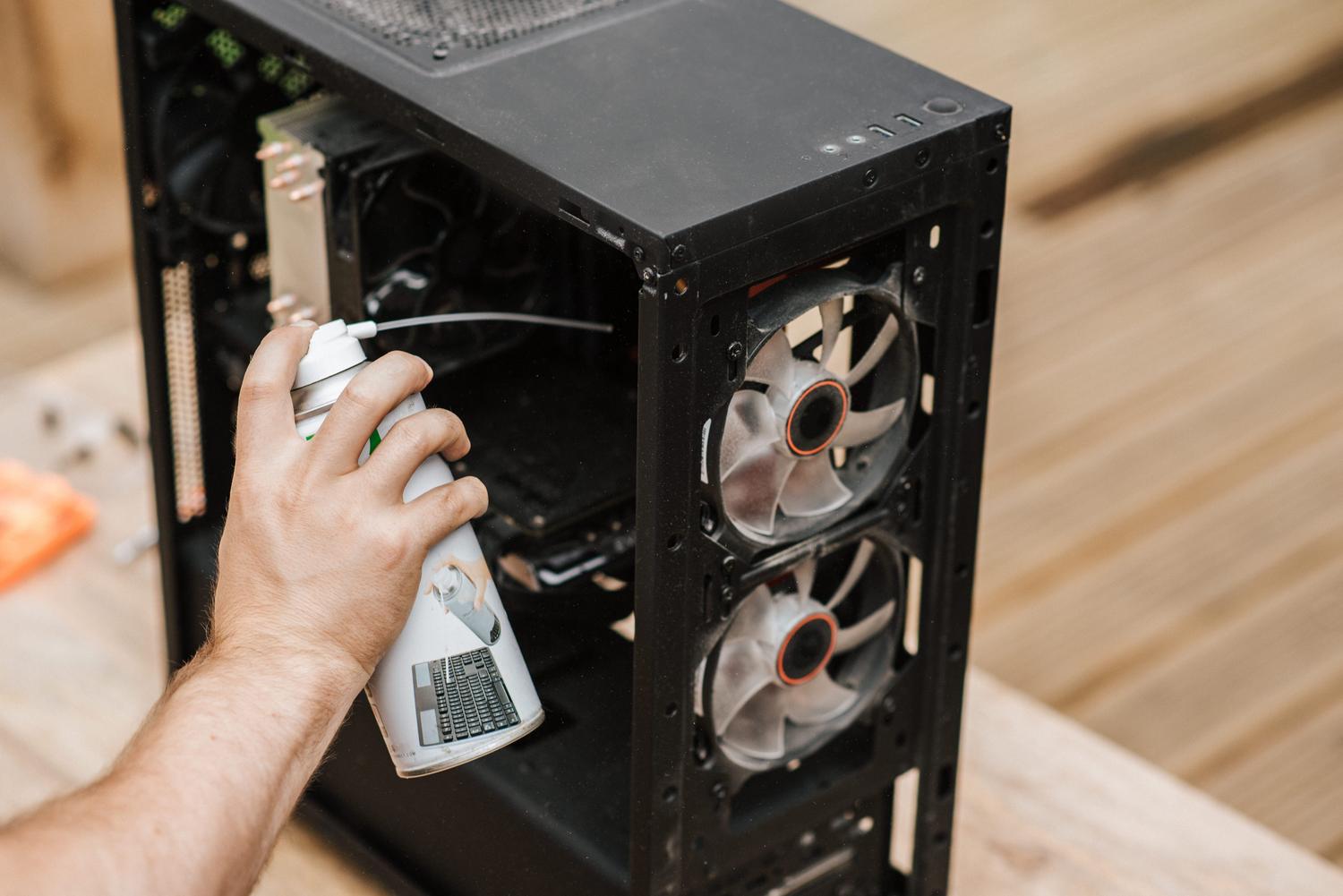
La mejor solución es la prevención. Mantener el equipo limpio físicamente, usando aire comprimido cada pocos meses, garantiza que el flujo de aire sea óptimo y las temperaturas se mantengan bajas. Asimismo, es fundamental no saturar el inicio de Windows; utiliza el comando msconfig o el Administrador de Tareas para desactivar programas que arrancan solos y que no necesitas usar a diario.
Asegúrate de dejar siempre al menos un 20% de espacio libre en tu unidad principal para que la memoria virtual funcione correctamente. Si tu presupuesto lo permite, sustituir un disco mecánico (HDD) por una unidad SSD es la mejora más notable que puedes hacer, ya que reduce drásticamente los bloqueos relacionados con la lectura de datos y acelera todo el sistema.
Evita instalar múltiples antivirus a la vez, ya que sus motores de análisis entran en conflicto y pueden bloquear la CPU por completo mientras luchan por el control del sistema. Mantener Windows y los drivers de NVIDIA, AMD o Intel actualizados es el escudo más eficaz contra los errores de software que dejan el equipo inoperativo.
Tener un ordenador estable depende de un equilibrio entre un hardware limpio y un software optimizado. Al combinar la gestión de la memoria RAM, el control de las temperaturas y la limpieza de procesos innecesarios, la mayoría de los bloqueos desaparecen, dejando el camino libre para que el equipo rinda al máximo sin sustos ni reinicios forzados.
