- Formatear borra la unidad y reinstala Windows desde cero, útil para errores graves, virus y lentitud extrema.
- Antes de formatear es esencial hacer copia de seguridad, guardar licencias y preparar medios de instalación.
- Windows 7, 10 y 11 permiten restablecer o formatear el sistema, ya sea desde la configuración o con USB/DVD.
- Si el equipo no arranca, puede ser necesario usar la BIOS y un medio de instalación o revisar primero el hardware.
Formatear un ordenador suena a veces a operación complicada de informático, pero en realidad es un procedimiento muy útil para devolver el PC a un estado limpio, eliminar errores y dejarlo prácticamente como recién estrenado. Eso sí, si se hace sin cuidado puedes perderlo todo, así que conviene tener muy claro qué vas a tocar y qué va a ocurrir en cada paso.
A lo largo de esta guía vas a encontrar todos los pasos para formatear tu PC en Windows 7, Windows 10 y Windows 11, las diferencias entre formatear y resetear, cuándo es buena idea hacerlo, qué deberías preparar antes y cómo actuar incluso si tu ordenador no arranca con normalidad. La idea es que puedas hacerlo tú mismo, sin agobios y sabiendo en todo momento qué estás haciendo.
Qué significa exactamente formatear tu PC
Cuando hablamos de formatear un ordenador nos referimos a borrar por completo los datos de una unidad (normalmente el disco del sistema) y volver a instalar Windows desde cero. Es como vaciar por completo una casa, tirar todos los trastos, pintar de nuevo y entrar a vivir con todo limpio y ordenado.
Desde el punto de vista técnico, el formateo elimina la estructura de datos del disco, borra archivos, programas y configuraciones y deja la unidad lista para recibir una instalación limpia del sistema operativo. No es lo mismo que desinstalar programas o borrar archivos a mano: aquí se limpia todo lo que haya en la partición seleccionada.
Este proceso sirve, entre otras cosas, para arreglar problemas de software difíciles de resolver, quitar virus muy resistentes, mejorar el rendimiento cuando el sistema va arrastrándose o preparar un equipo antes de venderlo o regalarlo. Eso sí, implica perder lo que haya dentro, de ahí la importancia de las copias de seguridad.
Formatear vs. resetear: en qué se diferencian
En muchos menús de Windows verás palabras como “restablecer”, “recuperación” o “resetear” y es fácil confundirse. Aunque a veces se usan como sinónimos, no siempre implican lo mismo que un formateo profundo.
Cuando formateas una unidad, normalmente a través del instalador de Windows o de herramientas de administración de discos, se eliminan todos los datos, el sistema operativo y cualquier programa que hubiera instalado en esa partición. Después de eso, tienes que instalar Windows de nuevo (o dejar la unidad vacía para otro uso).
En cambio, las opciones de restablecimiento de Windows 10 y Windows 11 permiten devolver el sistema a su estado de fábrica o a un estado limpio conservando, si quieres, tus archivos personales. Al utilizar la opción de “mantener mis archivos” se repara o reinstala Windows, pero tus documentos e imágenes se quedan donde están.
La opción de “quitar todo” dentro del restablecimiento se acerca más a un formateo completo, ya que elimina programas, configuraciones y datos de usuario y deja el equipo tal y como viene de serie. Aun así, técnicamente el proceso pasa por el entorno de recuperación de Windows y usa herramientas internas del sistema en lugar de pedirte que formatees la unidad manualmente.
Tipos de formateo: completo y rápido
Cuando vas a inicializar o borrar un disco, Windows suele ofrecerte dos modalidades: formateo completo y formateo rápido. No es solo una cuestión de tiempo, también afecta a cómo se comprueba la unidad.
El formateo completo (a veces llamado de bajo nivel, aunque no es exactamente lo mismo) es un proceso más exhaustivo que borra todos los datos y revisa sector a sector la superficie del disco. Si encuentra sectores dañados, los marca para que el sistema no los use, lo que ayuda a detectar problemas físicos en el disco.
Esta revisión implica que el proceso sea más largo, sobre todo si estás tratando con discos duros mecánicos de gran capacidad. A cambio, es la opción recomendada cuando sospechas que la unidad está dando fallos, se cuelga al copiar archivos o escuchas ruidos extraños en un HDD.
El formateo rápido, por su parte, se limita a eliminar la referencia a los datos que había en la unidad sin comprobar toda la superficie del disco. Windows “olvida” dónde estaba cada archivo y marca el espacio como libre, pero no realiza comprobaciones profundas.
Gracias a esto, tarda mucho menos y suele ser suficiente cuando solo quieres preparar la unidad para reinstalar Windows o dejarla limpia y no tienes indicios de sectores defectuosos. Si el disco ya te estaba dando problemas, en cambio, es mejor invertir algo más de tiempo y recurrir al formateo completo.
Cuándo tiene sentido formatear tu PC
No siempre que algo va mal conviene lanzarse de cabeza a formatear, pero hay situaciones en las que esta operación es la salida más práctica y rápida frente a otras reparaciones más complejas.
Uno de los motivos más habituales aparece cuando el ordenador no consigue arrancar Windows con normalidad, se queda colgado en la pantalla de carga o entra en un bucle de reinicios. Si los intentos de reparación automática o de restaurar un punto anterior no funcionan, un formateo con reinstalación suele ahorrarte dolores de cabeza.
También es muy común que, tras años de uso, el disco del sistema acabe completamente saturado de archivos y programas, hasta el punto de que apenas quede espacio libre. Cuando la limpieza manual deja de ser efectiva o ya no sabes ni qué borrar, empezar de cero puede ser la forma más rápida de recuperar espacio y orden.
Los problemas continuos con virus y malware y errores de sistema que vuelven una y otra vez son otra señal. Cuando tienes errores constantes, pantallas azules, bloqueos extraños o infecciones difíciles de eliminar, el formateo elimina cualquier rastro de software malicioso y de configuraciones corruptas.
A todo esto se suma la clásica sensación de que el ordenador va “a pedales”: arranques eternos, programas que tardan una vida en abrirse y cuelgues frecuentes. Si ni las optimizaciones ni las actualizaciones mejoran la situación, reinstalar un Windows limpio tras formatear suele devolver bastante fluidez.
Y, por último, cuando vas a vender, regalar o reciclar el equipo, borrar todo mediante un formateo con limpieza profunda es el método más seguro para que nadie pueda acceder a tus datos personales, cuentas ni documentos guardados.
Ventajas de formatear el ordenador
Formatear con cabeza, teniendo una copia de seguridad bien hecha, trae una serie de beneficios bastante claros. El primero es que mejora el rendimiento general del sistema: al deshacerte de archivos sobrantes, restos de programas desinstalados y posibles amenazas, Windows puede funcionar con más soltura.
Además, se gana mucha capacidad de almacenamiento disponible, ya que desaparecen carpetas viejas, archivos temporales y datos acumulados durante años. En discos de tamaño ajustado, como algunos SSD de entrada, esto marca una diferencia enorme.
Otra ventaja importante es que se corrigen errores arrastrados durante mucho tiempo, desde problemas de registro hasta conflictos entre controladores. En lugar de perseguir un fallo concreto que no se deja arreglar, reinstalar sobre una unidad recién formateada limpia la pizarra por completo.
Desde el punto de vista de la seguridad, el formateo es una de las formas más eficaces de eliminar virus, troyanos y cualquier tipo de malware persistente. Al no dejar nada atrás, reduces prácticamente a cero la probabilidad de que esa amenaza siga activa en el sistema.
El proceso también te da la oportunidad de reorganizar particiones y el espacio del disco. Puedes decidir separar el sistema operativo de tus datos, por ejemplo, creando una partición para Windows y otra para documentos, lo que facilita futuras reinstalaciones.
Qué hacer antes de formatear tu PC
Antes de tocar nada serio, conviene pararse un momento y asegurarse de que tienes todo bien atado. Lo primero e imprescindible es realizar una copia de seguridad de tus archivos importantes. Sin copia, lo que borres no vuelve.
Lo ideal es guardar documentos, fotos, vídeos y cualquier archivo de trabajo en un disco externo, una memoria USB o servicios de nube como OneDrive, Google Drive, Dropbox o similares. Si el volumen de datos es grande, un disco duro externo suele ser la opción más cómoda.
Después, conviene que reúnas y apuntes todas las claves de producto y licencias de software que necesites reinstalar luego: Windows (si aplica), paquete ofimático, antivirus de pago, programas profesionales, etc. Sin esas claves, puede que no puedas activar de nuevo tus aplicaciones.
También es muy recomendable descargar de antemano los controladores principales de tu equipo: tarjeta gráfica, red, sonido, chipset… Puedes obtenerlos desde la web oficial del fabricante de tu ordenador o de cada componente. Guárdalos en un pendrive para tenerlos a mano tras el formateo.
Por último, asegúrate de contar con un medio de instalación de Windows válido: ya sea un USB de arranque o un DVD. Microsoft ofrece herramientas oficiales para crear estos medios desde otra máquina funcionando, lo cual resulta muy útil si tu PC actual ya está dando problemas.
Acceder al entorno de recuperación de Windows (Windows RE)
Muchos de los procesos modernos de restauración y formateo en Windows pasan por el llamado Entorno de recuperación de Windows o Windows RE. Es una interfaz especial que se ejecuta antes del propio sistema operativo y que incluye varias opciones de reparación y restablecimiento.
Para entrar en este entorno desde un sistema que sí arranca, puedes ir a la Configuración de Windows, sección Actualización y seguridad, y dentro al apartado de Recuperación. Desde ahí se puede iniciar el reinicio avanzado, que te llevará al menú de Windows RE.
Otra forma es forzar el acceso cuando Windows no arranca correctamente. Si el sistema detecta fallos repetidos al iniciar, a menudo acaba mostrando automáticamente el menú de recuperación, desde donde se puede intentar reparar o restablecer el equipo.
Una vez dentro de Windows RE, tendrás a tu disposición opciones como Solucionar problemas, Restablecer este equipo y Restaurar sistema. Desde “Solucionar problemas” se accede a las funciones de restablecimiento, así como a herramientas avanzadas (símbolo del sistema, reparación de inicio, etc.).
Cuando eliges “Restablecer este equipo”, el sistema te deja seleccionar entre conservar tus archivos personales o borrar todo, y también escoger si descargas una copia nueva de Windows de la nube o utilizas la instalación local ya disponible.
Cómo formatear un PC con Windows 10 desde la configuración
Si tu PC con Windows 10 aún arranca con normalidad, la forma más cómoda de dejarlo como recién instalado es usar la función de restablecimiento integrada. Este proceso, bien configurado, equivale en la práctica a un formateo con reinstalación limpia.
Para empezar, abre el menú Inicio y entra en la aplicación de Configuración (icono del engranaje). Dentro, desplázate hasta la sección “Actualización y seguridad”, que se encuentra al final del panel principal.
En el menú de la izquierda, accede al apartado “Recuperación”. Verás un bloque llamado “Restablecer este PC” con un botón de “Comenzar”. Haz clic ahí para iniciar el asistente que guiará todo el proceso.
El primer paso consiste en elegir si quieres “Conservar mis archivos” o “Quitar todo”. Si buscas algo lo más parecido posible a un formateo completo y no necesitas que se mantengan tus documentos, lo recomendable es seleccionar “Quitar todo” (previa copia de seguridad, claro).
Después, Windows 10 te preguntará si deseas reinstalar el sistema mediante “Descarga en la nube” o a través de la “Reinstalación local”. La opción de descarga baja una versión actualizada desde los servidores de Microsoft (requiere buena conexión), mientras que la local utiliza los archivos de instalación almacenados en tu propio equipo.
Dependiendo de la elección, el asistente mostrará una pantalla de configuración adicional donde podrás ajustar ciertos detalles de la restauración, como la eliminación de aplicaciones preinstaladas o la limpieza más exhaustiva de la unidad. Revisa con calma lo que aparece ahí antes de continuar.
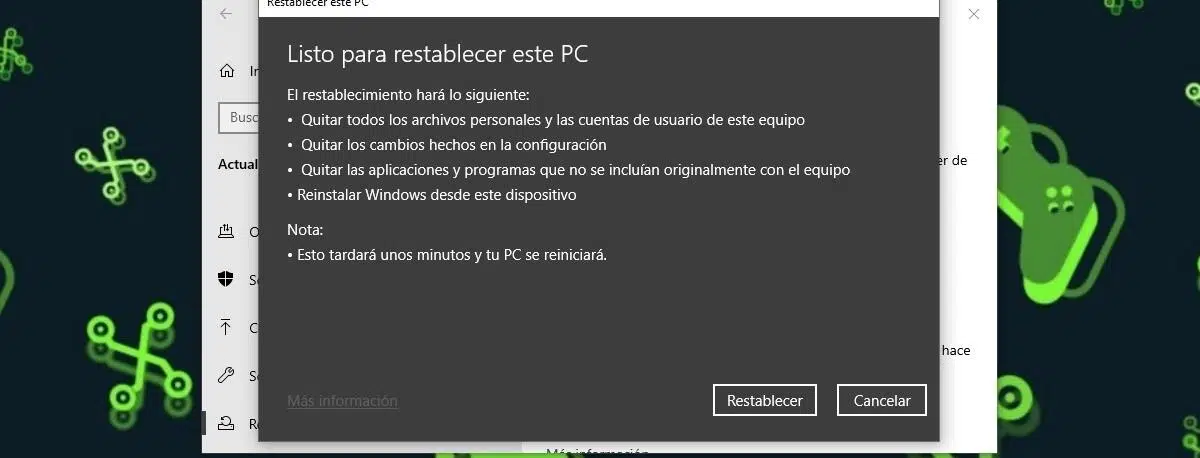
Cuando confirmes tu decisión final, el sistema te presentará un resumen de lo que se va a hacer y te pedirá que pulses en “Restablecer”. A partir de ese momento, el proceso continuará sin intervención por tu parte, con varios reinicios automáticos y una duración que puede ir desde unos minutos hasta más de una hora.
Una vez completado el restablecimiento, Windows te guiará por la configuración inicial del sistema: elección de idioma, zona horaria, privacidad y creación o inicio de sesión con tu cuenta de Microsoft. Al terminar, tendrás un entorno limpio de Windows 10 listo para volver a usar.
Formatear y restablecer un PC con Windows 11
En Windows 11 el planteamiento es muy similar al de Windows 10, aunque la organización de los menús es algo distinta. En este caso también puedes dejar tu ordenador como nuevo usando la función de restablecimiento incluida en el propio sistema.
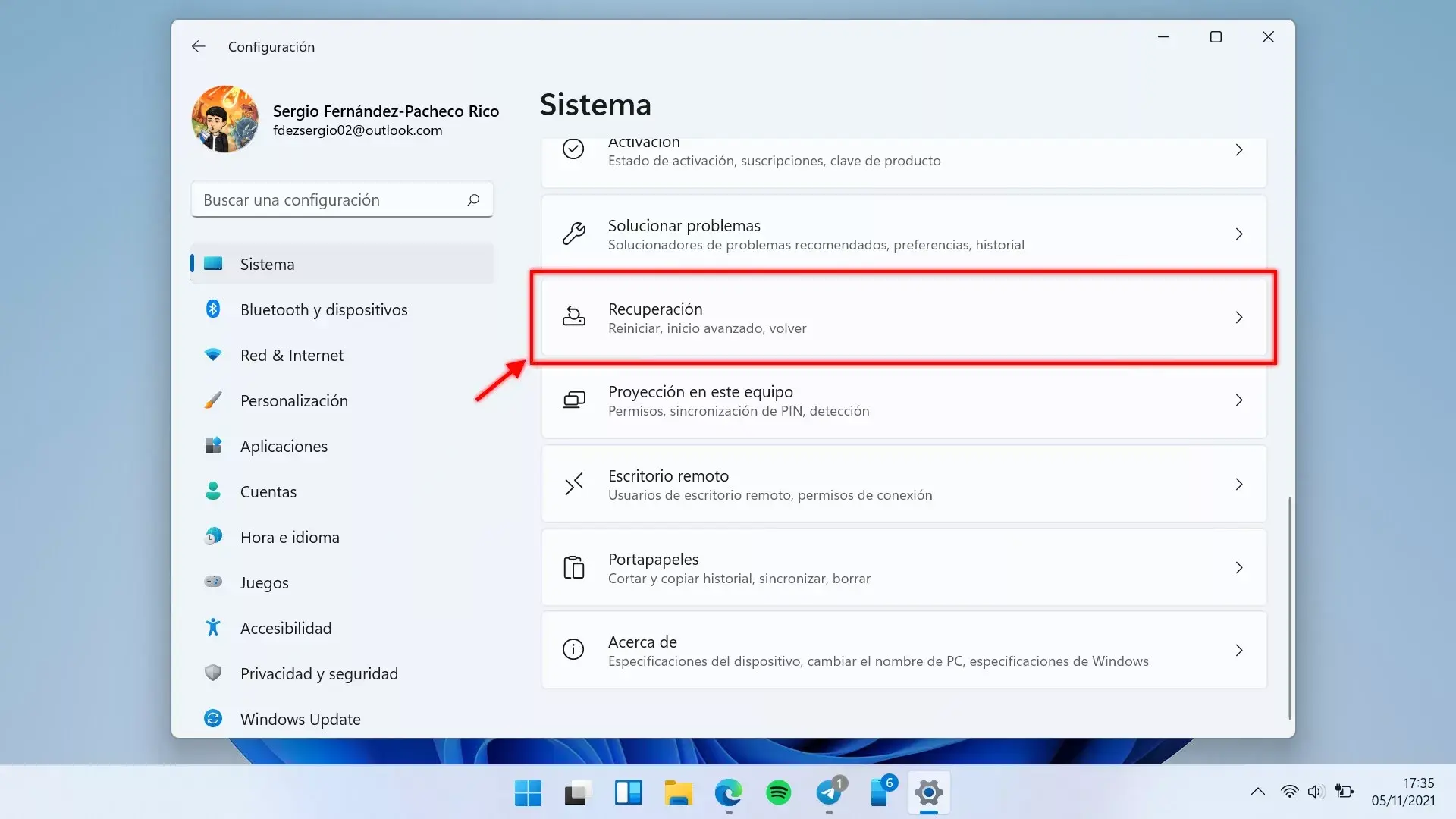
Lo primero es abrir la aplicación de Configuración y entrar en la sección “Sistema” desde el menú lateral izquierdo. Dentro, desplázate hasta encontrar la opción “Recuperación”, que es desde donde se gestiona el proceso.
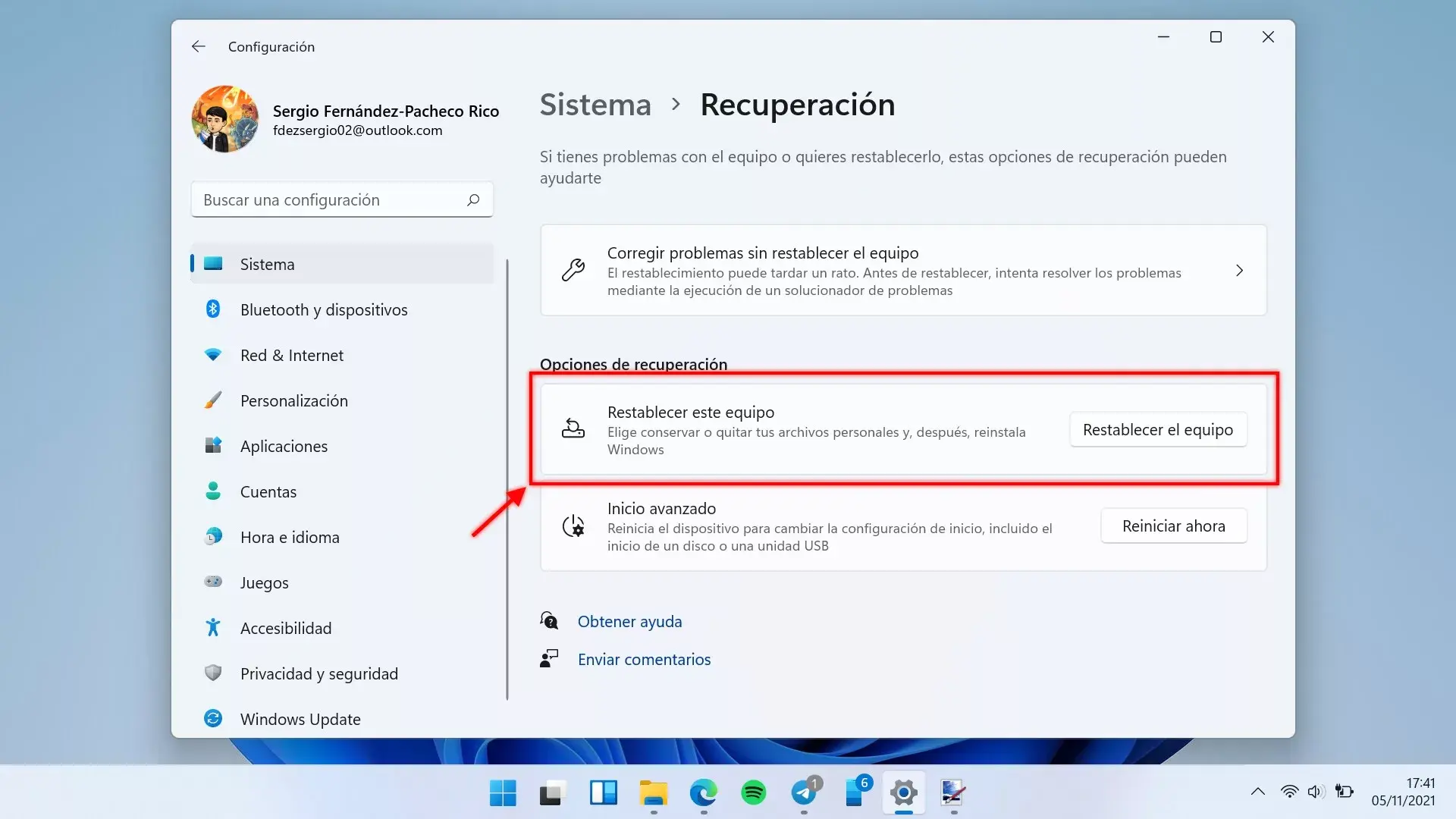
En “Opciones de recuperación” verás el botón de “Restablecer PC”. Al pulsarlo, aparecerá una ventana en la que podrás elegir entre “Conservar mis archivos” o “Quitar todo”. Si tu intención es realizar un formateo profundo, lo ideal es seleccionar “Quitar todo”, especialmente si vas a vender o regalar el equipo.
Después tendrás que escoger el método de reinstalación de Windows 11: “Descarga en la nube” para obtener una copia nueva de Internet o “Reinstalación local” para usar los archivos existentes en el propio ordenador. La nube garantiza disponer de la versión más reciente, a costa de tardar algo más.
Al pulsar en “Siguiente”, Windows 11 te mostrará un resumen de las acciones que va a realizar. Es importante leer bien las advertencias, ya que se elimina software y datos en función de las opciones escogidas. Si todo está correcto, haz clic en “Restablecer” para comenzar.
Cuando el proceso finalice, el sistema arrancará en el asistente de configuración inicial, donde podrás revisar la cuenta de usuario, la seguridad y la privacidad, y empezar a instalar tus programas sobre una base limpia y sin errores arrastrados.
Cómo formatear un PC con Windows 7
Aunque Windows 7 ya no recibe soporte de seguridad de Microsoft, todavía quedan equipos funcionando con este sistema. Hay dos formas principales de formatear y reinstalar Windows 7: desde la propia herramienta de administración de discos o a través de un medio de instalación (DVD o USB).
La vía sencilla, en un entorno que aún arranca, es abrir el menú Inicio, hacer clic derecho en “Equipo” y seleccionar “Administrar”. Dentro de la consola de administración, dirígete al apartado “Administración de discos”, donde verás las unidades conectadas.
Si necesitas formatear una unidad concreta (por ejemplo, una partición de datos), basta con hacer clic derecho sobre ella y elegir “Formatear”. Podrás asignar una etiqueta (nombre) y escoger el sistema de archivos (FAT32, NTFS, etc.), y luego confirmar la operación.
Cuando lo que buscas es reinstalar por completo el sistema, lo habitual es usar un DVD o USB de instalación de Windows 7. En ese caso, inserta el medio, reinicia el ordenador y entra en la BIOS o en el menú de arranque (suele ser con teclas como F2, F10, F12 o Suprimir, según el fabricante).
En la configuración de arranque, coloca el lector de DVD o el USB como primer dispositivo de inicio, guarda los cambios y deja que el equipo arranque desde el instalador. Una vez cargado, elige idioma y distribuciones y pulsa en “Instalar ahora”.
Selecciona la instalación de tipo “Personalizada (avanzada)” para poder gestionar las particiones. En la lista de unidades, marca la partición donde está instalado actualmente Windows 7, entra en las opciones avanzadas de unidad y utiliza la función “Formatear” para limpiarla antes de seguir con la instalación.
A partir de ahí, el asistente continuará copiando archivos y configurando el sistema. Ten presente que, al no haber soporte oficial desde 2020 (y soporte extendido empresarial ya finalizado), Windows 7 se queda sin actualizaciones de seguridad, por lo que conviene valorar seriamente actualizar a una versión más moderna.
Formatear un PC desde la BIOS con un USB o DVD de instalación
Cuando ni siquiera puedes arrancar Windows para entrar en su menú de recuperación, la solución pasa por formatear utilizando un medio de instalación arrancado desde la BIOS. El procedimiento es algo más técnico, pero perfectamente asumible paso a paso.
El primer requisito es tener preparado un USB o DVD de instalación de Windows. Puedes crearlo desde otro ordenador funcional con la herramienta oficial de Microsoft (Media Creation Tool) o usando una imagen ISO y programas de creación de USB de arranque.
Con ese medio listo, reinicia el PC problemático y, en cuanto veas la pantalla inicial del fabricante, pulsa repetidamente la tecla de acceso a la BIOS o al menú de arranque (F2, F12, Esc, Suprimir u otra indicada en pantalla). En el menú de la BIOS, localiza la sección de “Boot” o “Arranque”.
En esa sección, deberás definir el orden de arranque para que el sistema inicie primero desde el USB o el DVD. Coloca tu medio de instalación como primera opción, guarda los cambios (normalmente con F10) y deja que el ordenador reinicie.
Si todo está bien configurado, el PC arrancará desde el instalador de Windows en lugar de hacerlo desde el disco duro. A partir de ahí, el proceso es similar al descrito para Windows 7: seleccionas idioma, pulsas en “Instalar” y, cuando llegues a la pantalla de elección de unidad, eliges la partición que quieres formatear.
En las opciones avanzadas de disco, podrás borrar, crear y formatear particiones según tus necesidades. Lo habitual es dejar una unidad principal para Windows y, si quieres, otras para datos. El formateo de la partición elegida borrará todos los datos que contenga, así que asegúrate de seleccionar la correcta.
Tras el formateo, indícale al instalador dónde deseas que se instale el sistema operativo y continúa. Esta vía es especialmente útil cuando el equipo no entra en Windows RE, está muy dañado o tiene el sistema completamente inoperativo.
Cómo actuar si el ordenador no enciende
Si tu PC ni siquiera se enciende, antes de pensar en formateos y reinstalaciones hay que descartar problemas de hardware básicos. El proceso de restauración o formateo requiere que el equipo como mínimo pueda arrancar desde algún dispositivo.
Comprueba primero que el cable de alimentación está bien conectado y que la regleta o enchufe funcionan. Observa si se encienden LEDs en la caja, si gira el ventilador de la fuente de alimentación o se oye algún ruido inicial al pulsar el botón de encendido.
Si no hay ningún signo de vida, es posible que el problema esté en la fuente de alimentación, la placa base o el propio botón de encendido, en cuyo caso no podrás formatear hasta que se resuelva la avería. En equipos de sobremesa, a veces merece la pena probar con otra fuente compatible.
En cambio, si el ordenador sí arranca pero se queda colgado en logos iniciales, pitidos de BIOS o pantallas negras, puede tratarse de un fallo de disco duro, memoria o configuración de arranque. Cuando consigues acceder a la BIOS, modificar el orden de arranque y usar un USB de instalación suele ser la salida para formatear y reinstalar.
En definitiva, mientras el hardware no responda como es debido, no podrás ejecutar ningún entorno de instalación ni de recuperación. Primero hay que devolverle la “chispa” al equipo y luego ya podrás pensar en limpiar y reinstalar el sistema.
Formatear un PC, hecho con planificación y sin prisas, es una manera muy eficaz de recuperar rendimiento, resolver problemas de software y reforzar la seguridad. Con una buena copia de seguridad, las claves de producto a mano, los controladores preparados y un medio de instalación fiable, el proceso se vuelve mucho menos intimidante y te permite disfrutar de un ordenador que se siente casi nuevo, sin errores arrastrados y listo para empezar una nueva etapa.