- ChromeOS Flex permite reutilizar PCs y Mac antiguos con un sistema ligero, seguro y centrado en la nube, heredado de ChromeOS y basado en Linux.
- Requiere solo 4 GB de RAM, 16 GB de almacenamiento y CPU x86-64, ofreciendo buen rendimiento en máquinas fabricadas a partir de 2010, incluso incompatibles con Windows 11.
- No incluye Play Store ni apps Android, pero sí soporte para aplicaciones web, Google Apps y, en muchos casos, entorno Linux para ampliar posibilidades.
- Su instalación mediante USB es sencilla y lo hace especialmente atractivo para educación, flotas gestionadas y usuarios domésticos centrados en trabajo online.
ChromeOS Flex se ha convertido en la gran baza de Google para alargar la vida de ordenadores que ya no pueden seguir el ritmo de Windows o macOS, pero que todavía tienen hardware suficiente para tareas del día a día. Hablamos de un sistema ligero, muy centrado en la nube y con soporte oficial de Google, capaz de funcionar en PCs y Mac con más de una década a sus espaldas.
La idea es sencilla: sustituir un sistema pesado y desactualizado por un entorno moderno, rápido y seguro, que se gestiona casi como un Chromebook pero sin tener que comprar un equipo nuevo. A cambio, eso sí, asumimos algunas renuncias importantes, como la ausencia de Play Store o ciertas funciones avanzadas de ChromeOS estándar, algo que conviene tener muy claro antes de lanzarse a instalarlo.
Qué es ChromeOS Flex y de dónde sale
ChromeOS Flex es una variante de ChromeOS pensada para instalarse en PCs y Mac convencionales, especialmente en equipos antiguos o con recursos limitados. A diferencia de los Chromebooks, aquí no compras el hardware con el sistema preinstalado, sino que descargas una imagen oficial y la grabas en un USB para convertir prácticamente cualquier ordenador en un “pseudo-Chromebook”.
Su origen está muy ligado al proyecto de código abierto ChromiumOS y al mundo Linux. ChromeOS, igual que el navegador Chrome, bebe de una base open source que se apoya en un kernel Linux y hereda buena parte de la filosofía de sistemas tipo Unix (Linux, macOS, BSD…). Sobre esa base, Google construye una experiencia muy centrada en el navegador, en las aplicaciones web y en sus propios servicios en la nube.
Antes de que existiera ChromeOS Flex, el gran referente para instalar algo similar en PCs era CloudReady. Esta distribución, creada por Neverware, ofrecía una versión de ChromiumOS optimizada para colegios, administraciones y empresas que querían reciclar equipos antiguos. Google compró Neverware en 2021 y, a partir de ese trabajo, ha dado forma a lo que hoy conocemos como ChromeOS Flex, manteniendo la idea de “recuperar PCs” pero con el sello y el soporte directo de Google.
La esencia de Flex es abrir el abanico de compatibilidad a muchísimas más máquinas, desde sobremesas modestos hasta portátiles tipo Surface Pro o viejos Mac con procesador Intel. Aun así, Google concentra sus esfuerzos en una lista de modelos certificados que reciben soporte de larga duración, mientras que otros equipos no certificados pueden funcionar, pero sin garantías plenas.
ChromeOS Flex frente a ChromeOS “normal”, macOS y Windows
ChromeOS Flex comparte muchas cosas con ChromeOS, pero no son idénticos. Ambos derivan de ChromiumOS, usan el mismo núcleo Linux y se articulan en torno al navegador Chrome y a las aplicaciones web progresivas. También comparten el enfoque de sistema moderno, muy ligero, con actualizaciones automáticas en segundo plano y fuerte énfasis en seguridad.
La gran diferencia práctica es que ChromeOS Flex no incluye Google Play Store, por lo que no puedes instalar apps de Android como harías en un Chromebook. Esto es una limitación importante si te atrae ChromeOS precisamente por la posibilidad de ejecutar aplicaciones móviles. En algunos equipos compatibles sí podrás activar un entorno Linux y ejecutar software nativo, incluyendo herramientas como WINE para intentar correr aplicaciones de Windows, pero no es su terreno natural.
Respecto a Windows 10 u 11, y a macOS, el planteamiento es radicalmente distinto. Windows y macOS son sistemas de propósito general, preparados para ejecutar desde videojuegos pesados hasta suites creativas, software profesional muy específico o máquinas virtuales. ChromeOS Flex, en cambio, brilla cuando la mayor parte del trabajo ocurre en el navegador: correo, ofimática en la nube, videollamadas, gestión de candidatos, redes sociales o consumo multimedia.
Si usas el ordenador sobre todo para vivir en la web, Flex tiene mucho sentido como sustituto de Windows o macOS en equipos que ya sufren con las últimas versiones de estos sistemas. En cuanto te sales de ese uso más “ligero” y empiezas a depender de aplicaciones muy pesadas o periféricos muy específicos, las carencias se notan más y la balanza se inclina de nuevo hacia un sistema tradicional.
Requisitos mínimos y compatibilidad de hardware
Uno de los grandes ganchos de ChromeOS Flex son sus requisitos mínimos, tremendamente modestos para los estándares actuales. Google establece como base general para instalar el sistema:
- CPU Intel o AMD x86-64 (procesadores de 64 bits de escritorio o portátil).
- 4 GB de memoria RAM como mínimo recomendable.
- 16 GB de almacenamiento interno (HDD o SSD).
- BIOS o UEFI compatible con arranque desde USB.
La propia Google indica que Flex puede funcionar en casi cualquier ordenador fabricado a partir de 2010, aunque en máquinas muy antiguas determinadas GPU integradas o controladores pueden no estar a la altura. En la práctica, con un SSD básico y 4 GB de RAM la experiencia ya resulta sorprendentemente fluida para navegación, ofimática y vídeo en streaming.
En el mundo Mac, ChromeOS Flex está pensado para modelos con procesador Intel. Google mantiene una lista de equipos certificados donde encontrarás iMac, MacBook y Mac mini de distintas generaciones. Cuanto más moderno el Mac, más probabilidades tendrás de que todos los componentes (WiFi, Bluetooth, brillo, gestos del trackpad, etc.) funcionen como debe. De momento, no hay soporte para Apple Silicon (M1, M2, M3…), que quedan totalmente fuera del juego.
Para PCs Windows, la compatibilidad es muy amplia. Se han probado desde sobremesas con procesadores Core i3 de segunda generación y 4 GB de RAM hasta convertibles como la Surface Pro 3 de 2014, o pequeños PCs tipo Intel Compute Stick con solo 4 GB de memoria y 64 GB de almacenamiento. En muchos de estos equipos, ya incompatibles con Windows 11 e incluso justitos para Windows 10, Flex ofrece un soplo de aire fresco.
Experiencias reales: de viejas Surface y sticks HDMI a Mac veteranos
Donde ChromeOS Flex realmente se gana el cariño de la gente es en el uso real en máquinas veteranas. Por ejemplo, una Microsoft Surface Pro 3 de 2014, equipada con un Core i5 de cuarta generación, 8 GB de RAM y 256 GB de SSD, figura como dispositivo con soporte oficial hasta finales de 2026. En este tipo de equipos el sistema arranca muy deprisa, entra y sale de suspensión sin dramas y todo el hardware funciona como de fábrica.
En este escenario, la experiencia es prácticamente la de un Chromebook “premium”: pantalla táctil bien reconocida, teclado y puntero totalmente operativos, brillo y volumen controlados con teclas de función, conectividad WiFi y Bluetooth estable, y posibilidad de activar tanto las aplicaciones Linux como las apps de Android (allí donde Flex ofrece paridad funcional completa con ChromeOS).
En el otro extremo tenemos dispositivos mucho más limitados, como un Intel Compute Stick con procesador M3-6Y30, 4 GB de RAM y 64 GB de almacenamiento. Este pequeño PC, que ya no cumple los requisitos de Windows 11 y sufre con Windows 10, vuelve a ser usable conectado a un televisor o monitor externo. Aunque no alcanza 4K a 60 Hz, se convierte en una buena máquina para navegar, reproducir contenido online o resolver tareas puntuales.
En sobremesas y portátiles con Windows 10 “al borde del retiro” la sensación suele ser similar: después de crear el USB de instalación, arrancar desde él e instalar Flex en el disco interno, el rendimiento mejora notablemente. La carga del escritorio es rápida, las aplicaciones web se abren con agilidad y la navegación se siente mucho más ligera que con un Windows cargado de años de actualizaciones, antivirus y programas residentes.
En ordenadores Mac antiguos el contexto es diferente, pero la solución es parecida. Muchos modelos con 12 o más años llevan un Safari tan desactualizado que los navegadores modernos ya no se pueden instalar y muchas webs se marcan como no seguras. Aunque el hardware siga siendo aceptable, el sistema queda de facto inutilizable para navegar con garantías. Instalar ChromeOS Flex en estos Mac permite recuperar el acceso a la web moderna, a Gmail, YouTube, Google Docs, Drive y compañía.
Ventajas clave: rendimiento, seguridad y vida en la nube
El gran punto fuerte de ChromeOS Flex es su ligereza. El sistema está diseñado para centrar casi toda la carga en el navegador, lo que reduce drásticamente los procesos en segundo plano y el consumo de recursos. Incluso con 4 GB de RAM es posible tener abiertas varias pestañas de Gmail, Docs, Noticias, YouTube o herramientas de reclutamiento online sin que el equipo se arrastre, algo que en Windows 10 o macOS antiguo puede convertirse en una tortura.
El arranque es otra de las grandes bazas. La mayoría de usuarios que han probado Flex coinciden en que el tiempo desde que se enciende el equipo hasta que el escritorio está listo es muy inferior al de un Windows madrugador cargando servicios y programas. Si además el ordenador monta una unidad SSD, la sensación es de “portátil nuevo” pese a tener diez años encima.
En materia de seguridad, Flex hereda muchas de las fortalezas de ChromeOS: sistema de archivos de solo lectura para componentes críticos, protección avanzada en el navegador, actualizaciones de seguridad continuas y cifrado de la información que circula entre el navegador y los sitios web. Para usuarios que solo quieren navegar, ver correo y trabajar en la nube, reduce bastante la preocupación por virus, ransomware o instalaciones de software dudoso.
La integración con el ecosistema de Google también suma puntos. Desde la barra de tareas puedes gestionar dispositivos como Chromecast, sincronizar marcadores, contraseñas y temas de Chrome, usar Google Docs como suite ofimática principal, tirar de Google Drive para almacenamiento o recurrir a servicios como Maps, YouTube o Meet sin instalar nada extra. Si ya eres de “todo con Google”, el aterrizaje en Flex es muy suave.
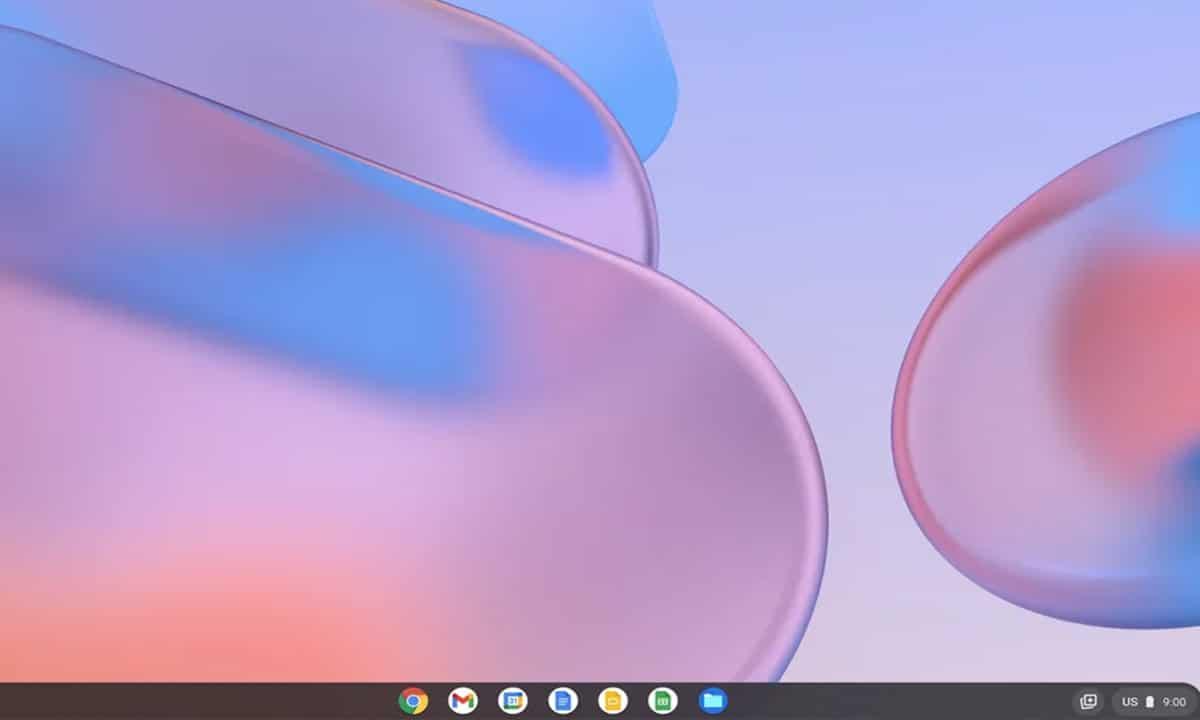
A nivel de interfaz, el entorno ha madurado muchísimo y se parece más a un escritorio clásico que a aquel ChromeOS minimalista de los primeros años. Hay escritorios múltiples, barra de tareas tipo dock, animaciones suaves, ventanas redimensionables, fondos personalizables, centro de notificaciones y un “selector” de aplicaciones que funciona casi como un menú Inicio con buscador integrado y acceso al Asistente de Google.
Limitaciones importantes y ausencias frente a otros sistemas
La cara B de ChromeOS Flex es que no vale para todo ni para todos. Si dependes de programas muy concretos de Windows o macOS (software de diseño avanzado, editores de vídeo profesionales, aplicaciones contables específicas, herramientas corporativas propietarias, etc.), Flex difícilmente podrá sustituir tu sistema principal. En muchos casos tendrás que optar por una instalación dual, mantener un equipo adicional o usar soluciones en la nube.
La ausencia de Play Store y de soporte oficial para apps Android es una de las renuncias más sonadas. ChromeOS Flex no permite instalar aplicaciones de Android de forma nativa, algo que sí ofrecen muchos Chromebooks. Aunque la Chrome Web Store y las aplicaciones web progresivas cubren una buena parte de usos, hay nichos en los que se echa de menos poder ejecutar directamente apps móviles.
En máquinas muy viejas, algunas funcionalidades avanzadas también pueden estar recortadas. Es posible que no se habilite el subsistema Linux en determinados equipos, que ciertas GPUs no soporten bien aceleración gráfica moderna o que algún componente puntual, como un dongle WiFi USB muy exótico, no sea reconocido. Lo habitual es que lo esencial (teclado, pantalla, red integrada) funcione, pero conviene probar con el modo “live” desde USB antes de formatear nada.
El rendimiento desde un USB “live” puede engañar a la baja. Aunque ChromeOS Flex se puede ejecutar directamente desde el pendrive sin tocar el disco interno, el sistema advierte que el funcionamiento será más lento y con limitaciones, sobre todo en instalación de apps Android o Linux y en velocidad general. Para un vistazo rápido sirve, pero para trabajar de continuo lo ideal es instalarlo en el almacenamiento interno.
En el entorno profesional y empresarial, Flex aún tiene recorrido que hacer. Google lo posiciona muy bien para educación y flotas gestionadas desde la consola de administración, pero de momento no pretende reemplazar de forma universal a Windows 10 en todas las compañías. Para muchos perfiles avanzados, una distro Linux completa o seguir con Windows seguirá siendo la opción más razonable.
Cómo se instala ChromeOS Flex: USB de arranque y modos de uso
El proceso de instalación de ChromeOS Flex está bastante automatizado y es mucho más amigable que otros métodos “hack” para montar ChromeOS en un PC; además, puedes consultar trucos y novedades de software relacionados. Lo que necesitas, a nivel práctico, es:
- Un PC o Mac con navegador Google Chrome para preparar el pendrive.
- Una memoria USB de al menos 8-16 GB, mejor si es rápida (USB 3.x).
- El equipo de destino, con procesador Intel o AMD x86-64, mínimo 4 GB de RAM y 16 GB de disco.
Desde el equipo donde preparas el USB, entras en Chrome Web Store e instalas la “Herramienta de recuperación de Chromebook”. Al ejecutarla, eliges la opción de “Seleccionar un modelo de una lista”, marcas “Google ChromeOS Flex” como fabricante y producto, y a continuación indicas la unidad USB que vas a utilizar. La herramienta descargará la imagen adecuada y la grabará en el pendrive.
Una vez creado el USB, toca arrancar el ordenador de destino desde esa memoria. Para ello hay que usar la tecla de selección de arranque o entrar en la BIOS/UEFI y colocar el USB como primera opción. En Mac con Intel, por ejemplo, se suele usar la tecla ALT/Option al encender para elegir el disco desde el que iniciar.
Cuando el sistema arranca desde el pendrive, ChromeOS Flex ofrece dos caminos: ejecutarse directamente desde el USB (modo “live”) o instalarse en el almacenamiento interno. En ambos casos, el asistente pedirá que selecciones idioma, distribución de teclado y red (WiFi o cable), y que inicies sesión con tu cuenta de Google o como invitado (con bastantes limitaciones).
Si decides instalar, el proceso es sorprendentemente corto. En equipos con SSD, la copia del sistema y la configuración inicial pueden tardar apenas 5 minutos, tras lo cual el PC se apaga o reinicia y ya arranca directamente con Flex. Ojo: la instalación sobrescribe por completo el disco principal, así que es imprescindible hacer copia de seguridad de todo lo importante antes de seguir.
ChromeOS “real” en PC: el camino alternativo con Linux y Brunch
Además de Flex, existe otra vía más avanzada para tener ChromeOS completo en un portátil, con acceso a Google Play y apps de Android, utilizando herramientas de la comunidad como Brunch. Es un proceso bastante más técnico, adecuado solo para usuarios con cierta soltura en Linux y particiones de disco.
La idea es descargar una distribución ligera de Linux, como Linux Mint, y una utilidad como Rufus para crear un USB booteable con esa distro. A continuación se descarga Brunch (un framework que adapta el recovery oficial de ChromeOS) y una imagen de recuperación de ChromeOS concreta, elegida por nombre en clave según el procesador: por ejemplo, versiones “rammus” para Intel de 4ª generación en adelante, u otras como “zork” o “grunt” para determinados Ryzen y APUs AMD.
Luego se prepara un pequeño script de instalación en bash que llama a chromeos-install.sh para convertir el archivo recovery en una imagen instalable (chromeos.img). Todo ello se coloca en una carpeta, junto al contenido descomprimido de Brunch, y se ejecuta desde Linux Mint con unos cuantos comandos previos para instalar herramientas como cgpt y pv.
Una vez generada la imagen chromeos.img, se usa de nuevo Rufus en Windows para grabarla en otro USB, que a su vez servirá como medio de arranque de ChromeOS. Desde ahí, se arranca el portátil destino, se entra en la terminal de ChromeOS (Ctrl+Alt+T, luego shell) y se manipulan las particiones del disco duro con fdisk para dejarlo limpio y listo.
Finalmente, se lanza el comando chromeos-install apuntando al disco (/dev/sda, por ejemplo), se confirma con yes y se espera a que el sistema cree las múltiples particiones necesarias. Tras reiniciar, el equipo ya arrancará con un ChromeOS muy cercano al de un Chromebook, con la ventaja de Play Store y sus aplicaciones, aunque sin el soporte oficial y la comodidad que ofrece Flex.
Casos de uso: de rescatar PCs domésticos a flotas en empresas
ChromeOS Flex encaja especialmente bien en varios escenarios muy concretos. El primero es el de usuarios domésticos con portátiles y sobremesas que ya no pueden con Windows 10/11 o con macOS actual, pero que siguen siendo válidos para navegación, streaming y ofimática web. En lugar de tirar el equipo o dejarlo de pisapapeles, Flex lo reconvierte en una especie de Chromebook gratuito.
También es una gran opción para perfiles que trabajan casi todo el tiempo online, como reclutadores, comerciales, community managers, periodistas o estudiantes. Si tu día a día se reduce a correo, herramientas SaaS, videollamadas, CRM en la nube y documentos de texto o hojas de cálculo online, el cambio de Windows a Flex suele ser muy poco traumático.
En el ámbito educativo, ChromeOS Flex hereda muchas ventajas del ecosistema ChromeOS: facilidad de administración desde la consola de Google Admin, políticas centralizadas, controles parentales robustos con Google Family para cuentas de menores, y gestión granular de dispositivos incluso a gran escala. Es viable desplegarlo en decenas o cientos de equipos usando el mismo USB o instalaciones por red.
Para empresas, el enfoque de Google es más prudente. Aunque ChromeOS y Flex ofrecen funciones de seguridad avanzadas, administrabilidad centralizada, actualizaciones automáticas y soporte de larga duración en hardware certificado, no todas las organizaciones pueden renunciar al software específico que solo corre en Windows o macOS. Flex encaja mejor como forma de reaprovechar equipos secundarios que como sustituto total del parque de PCs.
Por último, desde un punto de vista ecológico y económico, Flex ayuda a reducir la e-waste. Permite mantener en uso ordenadores que, de otro modo, acabarían en un punto limpio o en un cajón, con el coste ambiental y de recursos que conlleva fabricar máquinas nuevas. Con una pequeña inversión en un SSD barato o en ampliar la RAM a 4-8 GB, muchos equipos pueden seguir funcionando varios años más.
En conjunto, ChromeOS Flex se sitúa como un sistema ligero, seguro y muy orientado a la nube, perfecto para sacar partido a PCs y Mac antiguos siempre que tus necesidades encajen en el marco de la web y las aplicaciones online; no pretende reemplazar a Windows o macOS en todos los escenarios, pero sí ofrece una alternativa muy seria para quienes quieren alargar la vida de su hardware sin renunciar a un entorno moderno y bien mantenido por Google.
