- Solo es posible hacer downgrade a versiones de iOS que Apple siga firmando, comprobables en sitios como ipsw.me.
- Las copias de seguridad de una versión nueva de iOS no son compatibles con una versión anterior, por lo que preparar backups adecuados es clave.
- El proceso de downgrade implica riesgos importantes: pérdida de datos, fallos de apps, menos seguridad y posibles problemas de garantía.
- Usar iTunes o Finder, e incluso el modo DFU como último recurso, permite reinstalar un firmware antiguo si se siguen los pasos correctamente.
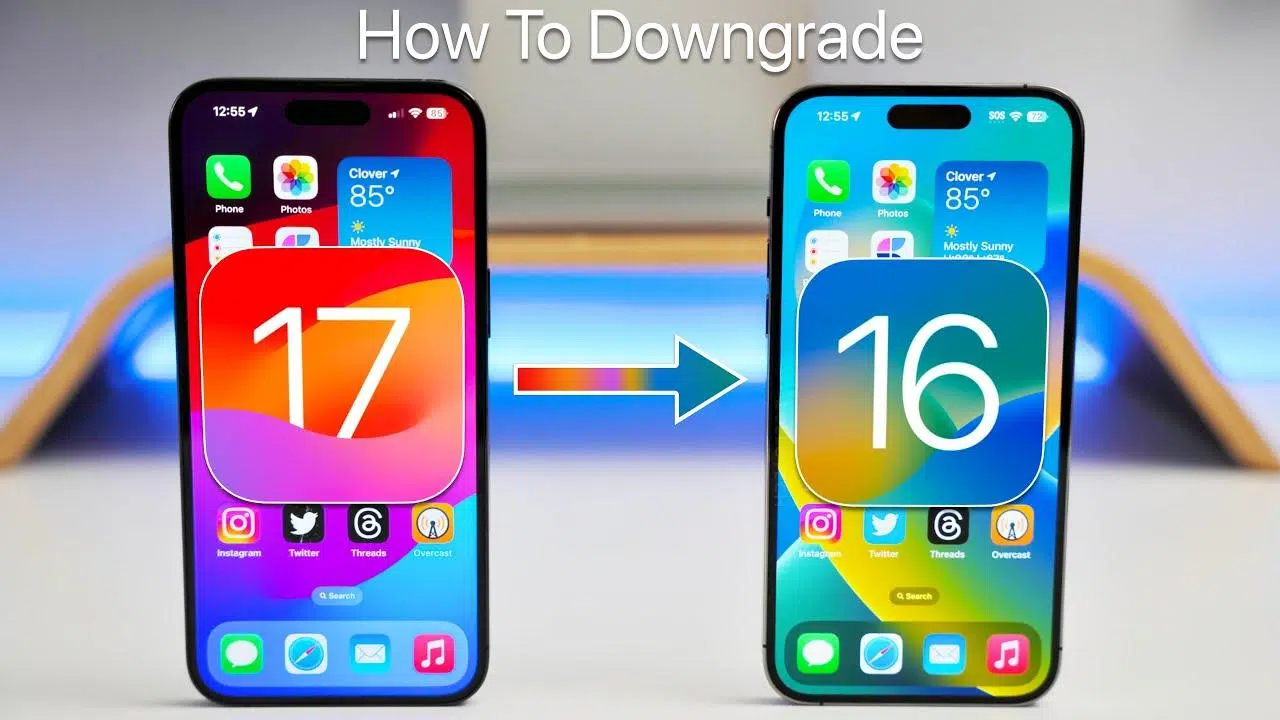
Cuando actualizas tu iPhone a la última versión de iOS puede que, tras unos días probando, algo no termine de convencerte y quieras volver atrás: batería que dura menos, apps que fallan, errores raros o simplemente una beta demasiado inestable. A este proceso de regresar a una versión previa se le llama downgrade de iOS y, aunque no es algo pensado para el usuario medio, se puede hacer si se tienen claras las normas del juego.
Antes de meterte en faena debes saber que no siempre es posible bajar de versión y nunca está exento de riesgos. Apple solo permite instalar versiones de iOS que sigan “firmadas” en sus servidores y, además, puedes perder datos, toparte con incompatibilidades y hasta tener problemas con la garantía si algo sale mal. Aun así, si te organizas bien, haces las copias de seguridad adecuadas y sigues los pasos al pie de la letra, el downgrade del iPhone es un proceso bastante asumible.
Qué significa hacer downgrade en un iPhone
Hacer un downgrade de iOS es básicamente desinstalar la versión actual del sistema del iPhone para instalar una versión anterior que todavía acepte Apple. Es lo contrario a actualizar: en lugar de subir de iOS 17 a iOS 18, por ejemplo, bajas de iOS 26 a iOS 18 o de iOS 18.6 a iOS 18.5, siempre que esa versión esté permitida.
Cuando Apple habla de versiones “firmadas” se refiere a que sus servidores siguen validando la instalación de ese firmware. Cada vez que restauras o actualizas un iPhone, iTunes o Finder se conecta a Apple para comprobar que el archivo de iOS es legítimo; si la firma ha caducado, el proceso se bloquea y no podrás instalar esa versión bajo ningún concepto sin recurrir a métodos no oficiales o a jailbreak.
Conviene tener presente que los fabricantes no diseñan sus móviles pensando en que se vaya a degradar el sistema. Apple prueba y optimiza el hardware para la versión actual y futuras, no para las antiguas. Eso implica que, después del downgrade, podrías tener comportamientos raros sin que la marca esté obligada a darte una solución oficial.
En la práctica, el downgrade suele usarse en tres escenarios muy típicos: salir de una beta inestable (por ejemplo de iOS 26 para volver a iOS 18.x), escapar de una actualización reciente que ha salido rana o tratar de recuperar un dispositivo que ha quedado medio colgado tras instalar una versión problemática.
Qué debes saber antes de hacer downgrade de iOS
Antes de ponerte a descargar firmwares como si no hubiera un mañana es fundamental tener claras unas cuantas cosas, porque el downgrade implica cambios muy agresivos en el sistema y es fácil meter la pata si vas con prisas.
En primer lugar, debes asumir que tu iPhone puede quedar como recién salido de la caja. El proceso suele implicar restaurar el dispositivo y, dependiendo de la vía que sigas, es posible que pierdas datos, ajustes y contenidos que no estén correctamente guardados en iCloud, en un disco externo o en una copia de seguridad compatible.
Otro punto clave es el tema de las copias de seguridad: las copias hechas en una versión nueva de iOS no son compatibles con una versión anterior. Una copia de seguridad creada en iOS 26 no se podrá restaurar en iOS 18. De igual modo, una copia de iOS 18.6 podría no funcionar en iOS 18.0, y una hecha en iOS 16 será incompatible si bajas a iOS 15. Esto es un detalle crítico que mucha gente olvida y que luego lleva a disgustos serios.
Tampoco está de más asumir que este proceso no es oficial ni está respaldado por Apple cuando se trata de retroceder a versiones que ya no son la última estable, salvo casos muy concretos (por ejemplo, abandonar una beta para volver a la última versión pública disponible). En el momento en que Apple deja de firmar una compilación, se acabó la fiesta.
Y, por último, mentalízate de que el downgrade no es un trámite de cinco minutos. Entre descargar el firmware, preparar el iPhone, ponerlo en modo recuperación o DFU, restaurar, configurar de nuevo y, en su caso, recuperar una copia de seguridad, el proceso puede alargarse bastante. Es mejor hacerlo con calma, con el iPhone bien cargado y sin prisas.
Copias de seguridad: cómo no perder tus datos
El primer paso sensato antes de tocar nada es proteger tus datos con una buena copia de seguridad. No basta con confiarse en que “seguro que iCloud lo guarda todo”, porque hay matices importantes y limitaciones según la versión del sistema.
Por defecto, el iPhone suele realizar copias de seguridad automáticas en iCloud, lo cual está muy bien… siempre que mantengas la misma versión o saltes a una más nueva. El problema llega cuando vas a bajar de versión: una copia hecha en iOS 26 no te servirá de nada si acabas instalando iOS 18, ya que el propio sistema te dirá que esa copia no es compatible.
Lo ideal, si estás pensando en probar una beta o una actualización tocha, es que antes de actualizar hagas una copia de seguridad completa en el ordenador con iTunes (Windows o macOS Mojave e inferiores) o con Finder (macOS Catalina en adelante). Así, si luego haces downgrade, podrás recuperar esa copia “antigua” correspondiente a la versión de iOS a la que quieres volver.
Para crear una copia en tu ordenador con iTunes, el procedimiento es muy sencillo y te puede ahorrar muchos disgustos: conecta el iPhone por cable USB, confía en el equipo, abre iTunes, selecciona tu dispositivo y elige que la copia se guarde en “Este ordenador” en la sección de Resumen – Copias de seguridad. Deja que termine sin tocar nada ni desconectar el cable.
A mayores, conviene no fiarlo todo a una sola copia: guarda tus fotos, vídeos y archivos importantes en un disco duro externo o en otro servicio en la nube si es posible. Así, aunque la copia de seguridad no sea compatible o falle, no perderás tus recuerdos ni tus documentos esenciales.
Descargar una versión antigua de iOS firmada por Apple
Con tus datos ya a salvo llega el momento de buscar el archivo de firmware adecuado para realizar el downgrade. Estos archivos tienen extensión IPSW y contienen todo lo necesario para reinstalar iOS en el iPhone desde cero.
La página más útil para esto es ipsw.me, un sitio que enlaza directamente con los servidores oficiales de Apple y que, además, indica en tiempo real qué versiones siguen firmadas y cuáles ya no. Es importante recalcar que esta web no aloja los archivos en sí, solo facilita el acceso a los IPSW oficiales, reduciendo riesgos.
Al entrar en ipsw.me tendrás que seleccionar el modelo exacto de tu iPhone. Es clave no equivocarse aquí, porque cada modelo usa firmwares específicos y, si eliges uno incorrecto, iTunes o Finder te dará error al intentar restaurar.
Una vez seleccionado el dispositivo, verás una lista de versiones de iOS. Solo puedes usar para el downgrade las versiones que aparezcan marcadas como “Signed” (en verde). Esas son las compilaciones que Apple sigue permitiendo instalar. Las que salen en rojo ya no se pueden usar de forma oficial salvo que hagas jailbreak y utilices procesos avanzados fuera de iTunes, algo que no es recomendable para la mayoría de usuarios.
Cuando tengas clara la versión a la que quieres bajar (por ejemplo, iOS 18.5 o iOS 18.6), descarga el archivo IPSW correspondiente y guárdalo en una ubicación que recuerdes, porque luego tendrás que seleccionarlo durante el proceso de restauración.
Preparar el iPhone: desactivar Buscar mi iPhone y otros ajustes
Antes de arrancar con la restauración necesitas deshabilitar ciertas funciones de seguridad que pueden bloquear el proceso. La principal es Buscar mi iPhone, integrada en iCloud y en la sección de Buscar del sistema.
Para desactivarla, ve a Ajustes, pulsa en tu nombre, entra en “Buscar” > “Buscar mi iPhone” y desmarca la opción. El sistema te pedirá la contraseña de tu Apple ID para confirmar. Es un paso obligatorio, ya que, de lo contrario, al intentar restaurar el firmware el iPhone podría quedarse “atado” a tu cuenta y dar problemas de activación.
También es recomendable comprobar que el iPhone tenga suficiente batería o, directamente, mantenerlo conectado al cargador durante todo el proceso de downgrade. Un apagón a mitad de restauración puede dejar el teléfono en un estado delicado que te obligue a recurrir al modo DFU.
Si no usas la Fototeca de iCloud y guardas las fotos solo en el dispositivo, haz una copia manual de todas tus imágenes y vídeos a un ordenador o disco externo antes de continuar. Aunque vayas a restaurar una copia compatible, es mejor no jugársela con los archivos personales.
Con todo esto preparado, ya puedes conectar el iPhone al ordenador con su cable USB, pulsar “Confiar” cuando lo pida y asegurarte de que iTunes (en Windows o macOS antiguos) o Finder (en macOS recientes) reconocen el dispositivo sin problemas.
Cómo hacer downgrade de iOS usando iTunes o Finder
La forma más tradicional de hacer downgrade consiste en usar iTunes o Finder para instalar manualmente el archivo IPSW que has descargado desde ipsw.me o desde la web de desarrolladores de Apple. El procedimiento es similar tanto si vienes de una versión estable como si estás probando una beta.
En algunos casos bastará con que el iPhone esté encendido y reconocido por el ordenador, pero lo más recomendable es colocarlo en modo de recuperación antes de restaurar. Para los modelos con Face ID, por ejemplo, debes pulsar y soltar rápidamente el botón de subir volumen, luego pulsar y soltar rápidamente el botón de bajar volumen y, finalmente, mantener pulsado el botón lateral hasta que veas la pantalla del modo de recuperación.
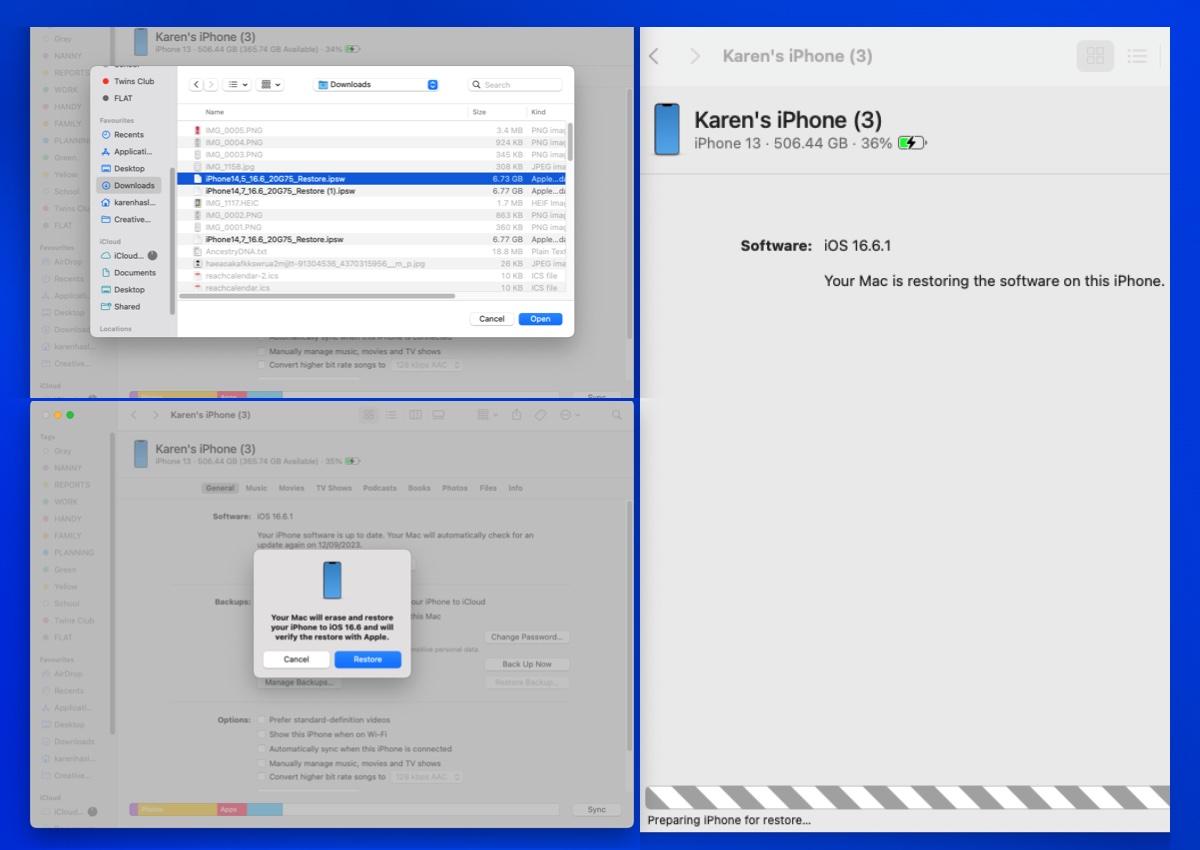
Una vez en ese modo, abre iTunes o Finder y selecciona tu iPhone en la lista de dispositivos. Entonces, en lugar de pulsar directamente en Restaurar o Actualizar, tendrás que mantener pulsada la tecla Mayús (Shift) en Windows o la tecla Opción/Alt en Mac mientras haces clic en “Buscar actualización” o “Restaurar iPhone”, según el método que vayas a seguir.
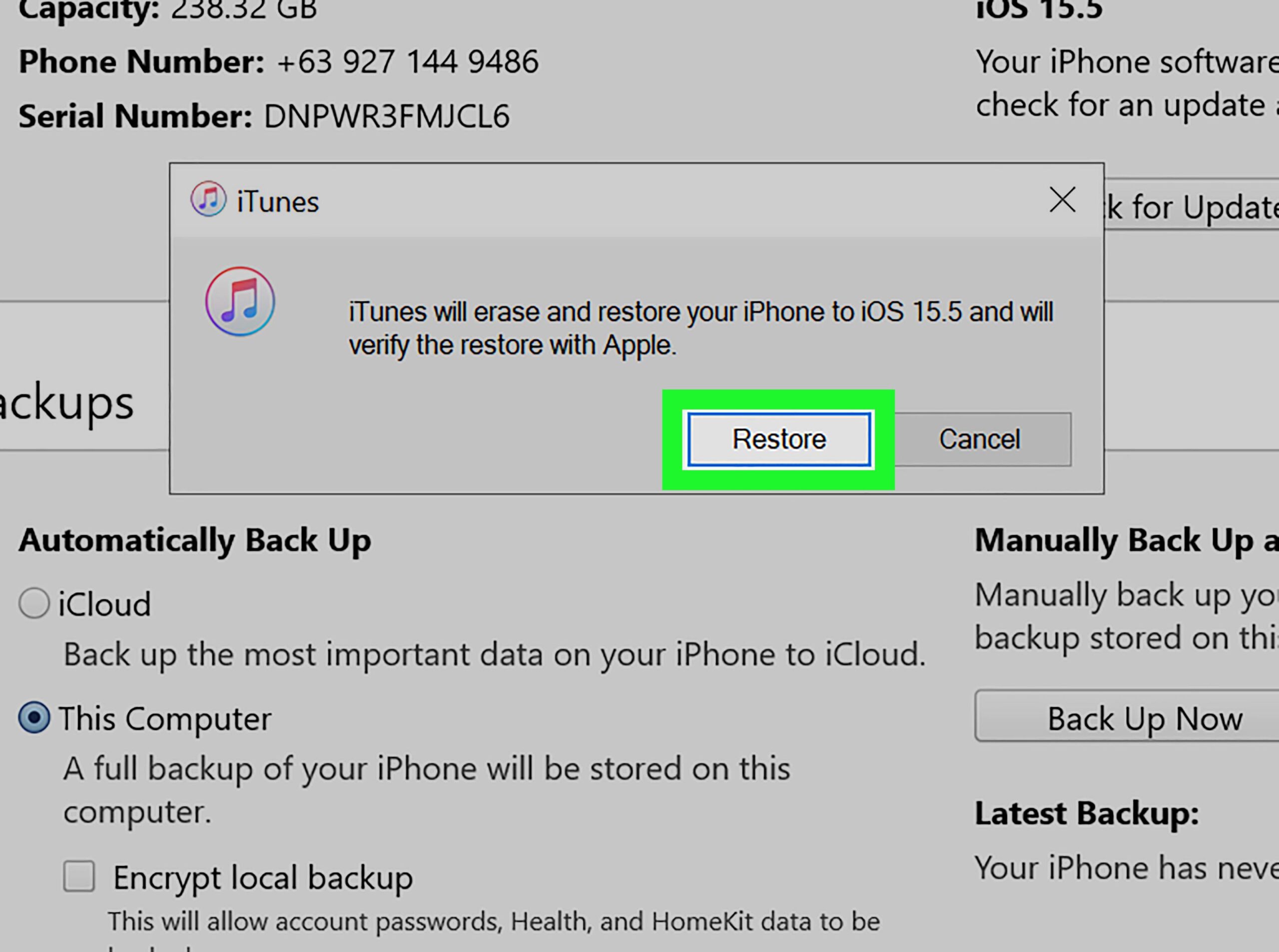
Al hacer esto se abrirá un cuadro de diálogo para elegir archivo. Navega hasta la ruta donde guardaste el IPSW, selecciónalo y confirma que quieres iniciar la instalación. A partir de ahí, el programa se encargará de borrar el sistema actual e instalar la versión anterior que has escogido.
Este proceso puede tardar un buen rato, durante el cual el iPhone se reiniciará varias veces. Es vital no desconectar el cable ni cerrar iTunes o Finder mientras se esté ejecutando la restauración. Cuando termine, el dispositivo arrancará con la versión de iOS elegida y se mostrará como si fuera nuevo.
Restaurar tus datos tras el downgrade de iOS
Cuando el iPhone ya ha vuelto a una versión anterior de iOS, lo siguiente es intentar recuperar tus datos con una copia de seguridad compatible. Aquí entra en juego todo lo que preparaste al principio.
Si la versión a la que has bajado no es demasiado antigua respecto a la que usabas antes, podrías poder restaurar una copia. Por ejemplo, si bajas de iOS 18.6 a iOS 18.5 o a iOS 18.6.1 suele ser posible reutilizar la copia. En cambio, si pasas de iOS 18 a iOS 17 o de iOS 16 a iOS 15, la compatibilidad es mucho más complicada.
Para restaurar la copia desde un Mac con macOS Catalina o posterior, conecta el iPhone, abre Finder y selecciona el dispositivo en la barra lateral. En la pantalla de gestión del iPhone verás la opción “Restaurar copia de seguridad”. Elige la que creaste previamente (la que corresponda a la versión a la que quieres volver) y deja que el proceso se complete sin desconectar el cable.
Si estás en Windows o usas un Mac con macOS Mojave o anterior, el proceso se hace desde iTunes: conecta el iPhone, confía en el ordenador, selecciona el dispositivo y pulsa en “Restaurar copia de seguridad”. Después solo tienes que elegir la copia adecuada y esperar.
En el caso de que ninguna copia resulte compatible, siempre podrás configurar el iPhone como nuevo e ir recuperando manualmente tus fotos, documentos y demás contenido que hubieras guardado antes del downgrade en un disco externo o en la nube. Es más trabajo, pero por lo menos no te quedarás sin tus archivos más importantes.
Uso del modo DFU como último recurso
Puede ocurrir que, durante el downgrade, el iPhone se quede bloqueado en un bucle de reinicios, no pase de la pantalla de recuperación o dé errores constantes en iTunes o Finder. En esas situaciones, el recurso más potente que tienes es el modo DFU (Device Firmware Update).
A diferencia del modo de recuperación clásico, el DFU hace una carga mínima del sistema y permite reinstalar el firmware desde cero, saltándose ciertas partes del arranque que a veces están dañadas. Es el modo al que se recurre cuando el dispositivo parece medio muerto o cuando ninguna restauración normal funciona.
La forma de entrar en DFU varía según el modelo, pero en los iPhone con Face ID el procedimiento típico es: pulsar y soltar rápidamente subir volumen, luego pulsar y soltar rápidamente bajar volumen, y mantener pulsado el botón lateral hasta que la pantalla se quede completamente negra. Después se hace una combinación específica de pulsaciones para que el ordenador lo detecte como dispositivo en DFU, sin que aparezca el logo de Apple ni la pantalla de recuperación.
Una vez en este modo, iTunes o Finder reconocerán el iPhone como un dispositivo que necesita ser restaurado y te permitirán elegir un archivo IPSW igual que en el proceso estándar, siempre que esté firmado por Apple. Al instalar el firmware desde DFU, se realiza un borrado total del contenido y la configuración, por lo que no hay opción a conservar datos sin copia previa.
El modo DFU está pensado para resolver bloqueos graves del sistema, errores de firmware o fallos que impiden la detección correcta del dispositivo. Es muy útil si el downgrade se ha quedado a medias, pero conviene usarlo sabiendo que supone empezar desde cero en el plano de los datos.
Métodos “no oficiales” y herramientas de terceros para downgrade
Además de los métodos clásicos con iTunes o Finder, existen herramientas de terceros que prometen facilitar el downgrade de iOS, especialmente cuando quieres bajar de una versión muy reciente como iOS 26 a otra anterior, supuestamente sin perder datos.
Una de estas soluciones son programas como iMyFone Fixppo, que ofrecen opciones de “Actualización/bajada de iOS” y un botón de “Degradar iOS”. La idea que venden es poder conectar el iPhone, elegir la versión disponible, descargar el paquete de firmware desde la propia aplicación y empezar a degradar el sistema con un clic, evitando pasos manuales y, en teoría, sin necesidad de hacer jailbreak.
El típico flujo con estas utilidades es: descargar el programa, conectar el iPhone, ponerlo en modo recuperación si no se detecta, dejar que el software identifique la versión a la que se puede bajar, descargar automáticamente el firmware y ejecutar la degradación. Hay que recalcar que, aunque puedan simplificar la interfaz, siguen dependiendo de que Apple firme la versión elegida.
También circulan métodos algo más avanzados para volver desde betas de iOS 26 a versiones públicas como iOS 18.5 o 18.6 tocando archivos de copia de seguridad. Por ejemplo, hacer una copia en iTunes, ir a la carpeta de MobileSync en el ordenador, abrir el archivo Info.plist de la copia, buscar la clave “Product Version” y cambiar manualmente el valor a la versión deseada antes de restaurar.
Estos procedimientos, aunque pueden funcionar, requieren cierto manejo de archivos del sistema y asumen que sabes muy bien lo que tocas. Un cambio mal hecho en el plist o un fallo durante la restauración pueden dejar la copia inservible o generar errores difíciles de diagnosticar, por lo que no son la opción más recomendable para usuarios sin experiencia.
Riesgos y problemas al hacer downgrade en iPhone
Todo este proceso tiene una letra pequeña que no conviene ignorar: Apple ni los fabricantes de móviles en general prueban sus dispositivos con degradaciones de software. Es decir, el soporte oficial se centra en la versión actual y las futuras, no en cómo se comporta el teléfono con sistemas antiguos.
Uno de los grandes riesgos es la posible pérdida de garantía o de cobertura de reparación. Si Apple detecta que has manipulado el software de forma no prevista (por ejemplo, instalando versiones ya no firmadas o utilizando herramientas ajenas al ecosistema oficial), puede negarse a atender ciertas reparaciones en garantía, sobre todo si relacionan el fallo con ese uso del sistema.
Otro riesgo importante tiene que ver con la seguridad del dispositivo y de tus datos. Muchas actualizaciones de iOS se centran en parchear vulnerabilidades y fallos que se han ido descubriendo. Al volver a una versión antigua estás renunciando a esas correcciones, dejando una puerta abierta a posibles ataques, malware, phishing o intentos de robo de información privada.
Además, no es raro que, tras el downgrade, algunas aplicaciones se nieguen a funcionar, no se puedan instalar o dejen de actualizarse. Las apps también avanzan de la mano de las nuevas APIs y características de iOS, por lo que versiones antiguas del sistema pueden quedarse sin acceso a las últimas versiones de ciertas herramientas de productividad, juegos o apps de comunicación.
Por si fuera poco, bajar de versión no garantiza en absoluto que el rendimiento y la batería vayan a mejorar. Es más, en algunos casos pasa justo lo contrario: un iPhone reciente puede no estar optimizado para un iOS viejo, generando cierres inesperados de apps, lag, sobrecalentamiento o un consumo de energía más alto de lo que esperabas.
Pérdida de datos, compatibilidad y otros efectos secundarios
Otro aspecto delicado es la pérdida de datos y configuraciones personalizadas. Como hemos comentado, la compatibilidad de copias de seguridad entre versiones no está garantizada y, al tener que restaurar desde copias antiguas o configurar el móvil como nuevo, es fácil que se queden por el camino mensajes, contactos, fotos recientes o ajustes que habías ido puliendo durante meses.
A esto hay que sumarle los posibles problemas de compatibilidad con accesorios y periféricos. Versiones recientes de iOS incluyen mejoras específicas para dispositivos como AirPods, Apple Watch o sistemas de coche con CarPlay. Al hacer downgrade podrías encontrarte con que ciertas funciones dejan de estar disponibles o funcionan de manera errática.
No es raro que, tras instalar una versión vieja de iOS, algunos accesorios no se enlacen bien, pierdan opciones avanzadas o directamente dejen de ser reconocidos. Esto puede darte quebraderos de cabeza si dependes mucho de esos dispositivos en tu día a día.
En el plano más técnico, cuando se cambia el sistema operativo -sea hacia delante o hacia atrás- se trabaja sobre las particiones internas del iPhone y los archivos críticos del firmware. Si alguno de esos componentes no se graba correctamente o hay sectores dañados en la memoria interna, puedes notar inestabilidad persistente incluso después de restaurar varias veces.
En el supuesto de que, tras el downgrade, el iPhone siga sufriendo reinicios aleatorios, congelaciones de pantalla o comportamientos anómalos, es recomendable acudir al soporte técnico de Apple para descartar un problema físico de hardware, siempre dejando claro qué versiones has instalado para que puedan valorar el caso.
Al final, hacer downgrade de un iPhone es una decisión que depende exclusivamente de ti y conviene tomarla con toda la información sobre la mesa: puede ser la salvación para salir de una beta problemática o de una actualización mal optimizada, pero implica asumir riesgos de pérdida de datos, fallos de compatibilidad, menor seguridad y posibles tiranteces con la garantía; si te organizas bien con las copias de seguridad, verificas en ipsw.me qué versiones siguen firmadas y sigues con calma los pasos de restauración, tendrás bastantes papeletas de que el proceso salga bien y puedas seguir usando tu iPhone con la versión de iOS que mejor se adapte a lo que necesitas.
