- Los mods de Hytale se ejecutan en el servidor, se vinculan al mundo y se cargan automáticamente para todos los jugadores que se conectan.
- CurseForge es la plataforma principal para descargar e instalar mods de Hytale, tanto de forma automática como gestionando archivos .jar y .zip.
- Es clave activar manualmente los mods en la configuración de cada mundo o servidor para que sus cambios se apliquen realmente en la partida.
- Al estar Hytale en Early Access, conviene revisar versiones, hacer copias de seguridad y añadir mods poco a poco para evitar conflictos.
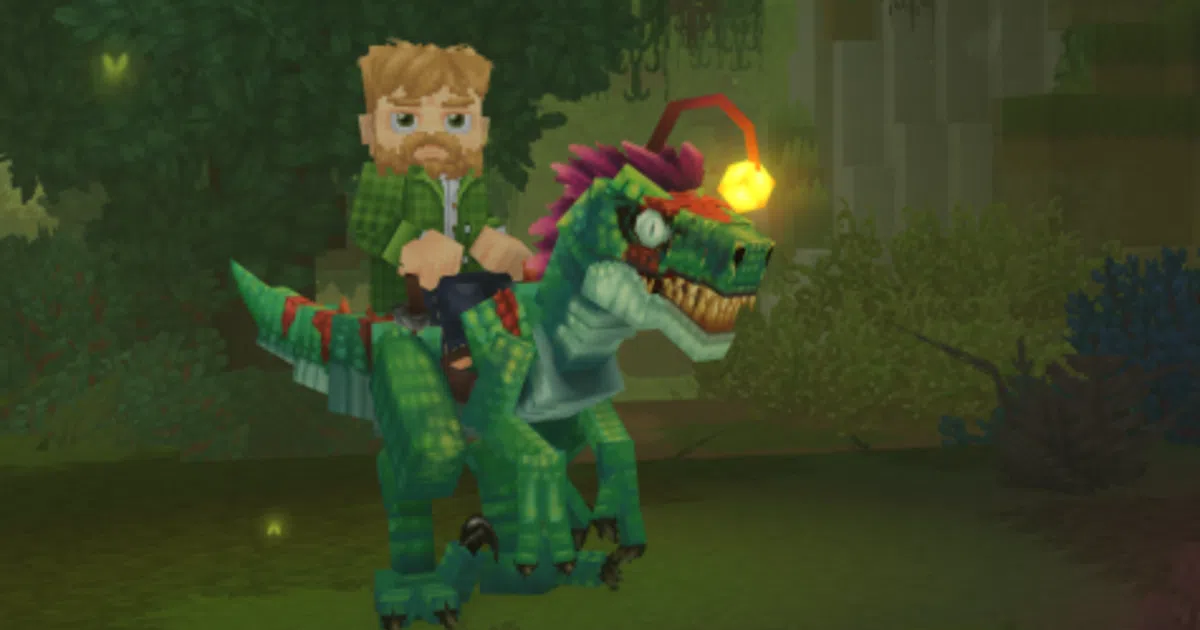
Hytale se ha convertido en uno de esos juegos sandbox que invitan a trastear con todo: mundos personalizados, modelos 3D, minijuegos y montones de mods creados por la comunidad. Aunque todavía está en desarrollo y en acceso anticipado, ya existe una buena base de modificaciones que permiten cambiar desde la interfaz hasta el aspecto visual del juego con shaders, pasando por nuevos muebles, objetos o ajustes de jugabilidad.
Si quieres sacar realmente partido al juego, antes o después tendrás que aprender cómo instalar mods en Hytale y cómo activarlos correctamente, tanto si vas a jugar en tu propio mundo como si piensas montar un servidor para tus amigos. A continuación tienes una guía muy completa, explicada de forma sencilla, para que puedas descargarlos, instalarlos y evitar los típicos errores con archivos .jar, .zip o servidores que no arrancan.
Qué son los mods en Hytale y cómo funcionan
Una de las particularidades de Hytale es que los mods se ejecutan en el servidor y no directamente en el cliente. Esto significa que los paquetes de contenido, complementos y modificaciones se asocian al mundo o servidor donde se instalan, y se cargan de manera automática para cualquier jugador que se conecte a él.
Gracias a este enfoque, cuando montas tu propio mundo o servidor con mods, tus amigos no necesitan descargarse ni configurar los mods en su propio PC. Basta con que entren al servidor y el juego se encarga de cargar todos los cambios que hayas instalado desde el lado del servidor.
Los mods de Hytale abarcan muchas categorías: desde cambios visuales como shaders o mejoras de interfaz, hasta sets completos de objetos decorativos (por ejemplo, packs de mobiliario), ajustes en la cantidad de peso que puedes cargar o nuevos minijuegos, mobs y sistemas de juego. La comunidad está todavía arrancando, pero ya hay una lista considerable de proyectos interesantes.
Además, el juego incluye y promete herramientas específicas de desarrollo para creadores: editado de mundos, creación de experiencias personalizadas, modelado 3D y utilidades de scripting. Esto hace que no solo puedas usar mods de otros, sino que también sea posible que te animes a experimentar y crear tus propias modificaciones para compartirlas después.
Dónde descargar mods para Hytale
A día de hoy, la forma más cómoda y segura de encontrar mods es recurrir a CurseForge, la plataforma más conocida de mods para multitud de juegos. En lugar de ir descargando archivos sueltos de cualquier página, CurseForge centraliza el contenido, muestra valoraciones, categorías y te permite gestionar el proceso con su aplicación de escritorio.
La gran ventaja es que CurseForge cuenta con una app propia para Windows (y otras plataformas compatibles) que se integra con Hytale. En lugar de ir al navegador y descargar cada archivo manualmente, podrás buscar, instalar y actualizar mods directamente desde la aplicación, sin tener que andar moviendo carpetas a mano.
En la sección “Discover” o “Descubrir” de CurseForge, puedes filtrar los mods más populares, las novedades y distintos tipos de contenido. Es muy útil para localizar rápidamente qué está usando la comunidad en cada momento o para descubrir proyectos recién publicados que merezca la pena probar.
Si te interesa ir siempre a lo mejor de lo mejor, es habitual que algunas webs vayan publicando listados con los mejores mods de Hytale, actualizados de forma periódica. Suelen basarse en popularidad, estabilidad y número de descargas, y son un buen punto de partida para no perderte entre tanto contenido nuevo.
Requisitos previos antes de instalar mods
Antes de lanzarte a instalar nada, conviene tener claro qué necesitas para que los mods de Hytale funcionen correctamente y no rompas tu mundo o servidor. Lo más importante es asegurarte de que el juego está instalado y actualizado, y de que tienes acceso a la carpeta de instalación y a los archivos del servidor en caso de multijugador.
Si vas a modificar un servidor multijugador, siempre es recomendable apagar completamente el servidor antes de añadir o quitar mods. De este modo evitas que se produzcan errores de carga, corrupción de datos o conflictos entre versiones mientras el servidor está en marcha.
También es fundamental tener claro qué versión de Hytale estás usando, ya que algunos mods solo funcionan con determinadas versiones del juego o del servidor. CurseForge suele indicarlo en la ficha del mod, así que conviene revisar ese dato antes de instalar nada.
Ten en cuenta además que, al encontrarse Hytale en fase de Early Access, todavía pueden darse incompatibilidades, errores puntuales o mods que dejen de funcionar tras una actualización del juego. Es parte del proceso, así que es buena idea hacer copias de seguridad de tus mundos más importantes antes de experimentar demasiado.
Cómo instalar mods en Hytale usando CurseForge
El método más sencillo y recomendado para la mayoría de jugadores es utilizar el gestor de mods de CurseForge. De esta forma, te evitas tocar directamente archivos del juego, minimizar errores y simplificar todo el proceso de descarga e instalación.
Para empezar, lo primero es descargar e instalar la aplicación de CurseForge en tu ordenador. Una vez la tengas lista, ábrela y en el menú principal verás el apartado “Elige un juego” o similar. Ahí debes seleccionar Hytale para que la app detecte la instalación del juego y pueda trabajar sobre ella.
Dentro de la sección de Hytale, encontrarás un botón o pestaña de “Discover” o “Descubrir”, desde donde podrás navegar por todos los mods disponibles, usar el buscador e incluso aplicar filtros por popularidad, fecha o categoría. De esta forma, localizarás rápidamente modificaciones concretas o nuevos proyectos interesantes.
Cuando veas un mod que te guste, por ejemplo un paquete de mobiliario tipo Violet’s Furnishings u otro similar, solo tienes que pulsar en “Instalar” para que CurseForge lo añada automáticamente a la carpeta de mods de Hytale correspondiente. No necesitas mover archivos ni descomprimir nada manualmente en la mayoría de casos.
Una vez que tengas instalados todos los mods que te interesen, en la esquina superior derecha de la app deberías ver el botón de “Jugar” o “Play” junto al icono de Hytale. Al pulsarlo, el juego se iniciará ya con los mods cargados, listo para que los actives en tus mundos o servidores.
Cómo activar los mods dentro de Hytale
Instalar un mod no implica que esté activo por defecto en tu mundo. Para usarlo, debes entrar a la configuración del mundo o servidor en el que quieras jugar y activar manualmente las modificaciones que acabas de descargar.
Cuando accedas a las opciones de tu mundo, verás que aparece un menú adicional en el lateral izquierdo, dedicado específicamente a los mods. En este listado se mostrarán todos los mods que tengas instalados a través de CurseForge (o que hayas añadido manualmente a la carpeta correspondiente).
Por defecto, esos mods suelen aparecer desmarcados o desactivados, así que tendrás que ir marcando uno por uno los que quieras que estén activos en ese mundo. Puedes dejar otros sin marcar, por si quieres reservarlos para otro servidor o para probarlos más adelante.
Una vez seleccionados, basta con guardar la configuración y entrar a tu mundo o servidor como harías normalmente. Si todo ha ido bien, los cambios deberían estar ya aplicados: nuevos objetos en el inventario creativo, menús adicionales, mejoras visuales, etc.
La gran ventaja de este sistema es que, como los mods se cargan en el servidor, tus amigos podrán unirse a tu mundo y verán todos los cambios sin necesidad de hacer nada. No tendrán que descargar mods ni instalar CurseForge; simplemente conectar al servidor y listo.
Instalación manual y gestión de archivos .jar y .zip
En la mayoría de casos CurseForge hace todo el trabajo por ti, pero a veces te puedes encontrar con que un mod se descarga en formato .zip en lugar de .jar, o que necesitas manipular manualmente los archivos en la carpeta de mods de Hytale para que algo funcione bien.
Cuando esto ocurre, es importante saber que los mods que carga el servidor suelen ser archivos .jar colocados dentro de la carpeta “mods” del juego o del servidor. Los archivos .zip suelen ser paquetes comprimidos que contienen el .jar junto con otros ficheros adicionales, como documentación o recursos organizados.
Si CurseForge o tu panel de control de hosting descarga un mod en .zip, tendrás que descomprimirlo primero. En la mayoría de sistemas basta con hacer clic derecho sobre el archivo y elegir la opción de desarchivar o “Extraer aquí”, de forma que se cree una carpeta con el contenido del .zip.
Dentro de esa carpeta deberías encontrar el archivo .jar del mod. Ese es el que tienes que mover o copiar a la carpeta “mods” del servidor o de tu instalación de Hytale. Una vez hecho, puedes eliminar el .zip original si ya no lo necesitas, para mantener ordenado el directorio.
Algunos usuarios han comentado que, en ciertos casos, han tenido que abrir la carpeta de mods desde los tres puntos de la interfaz de CurseForge y mover manualmente el archivo principal del mod desde una subcarpeta comprimida a la raíz de la carpeta “mods”. Si ves que un mod no funciona pese a estar instalado, es una de las primeras cosas que conviene comprobar.
Instalar mods de Hytale en un servidor de hosting
Si tienes un servidor alquilado en un proveedor especializado, es bastante habitual que estos paneles incluyan herramientas propias para instalar mods con un par de clics. El procedimiento cambia ligeramente según el hosting, pero la lógica es muy parecida a usar CurseForge.
En este tipo de paneles, lo primero es iniciar sesión en el panel de control de tu servidor de Hytale. Una vez dentro, suele haber una sección o pestaña llamada “Mods” o similar, donde se gestionan todas las modificaciones disponibles para esa instancia.
Al entrar en ese apartado verás un listado de mods compatibles. Normalmente basta con seleccionar el mod que quieras e iniciar la descarga desde el propio panel. En ese momento, el sistema te mostrará una lista de versiones disponibles para ese mod.
La elección de versión es importante porque debe coincidir con la versión del servidor de Hytale que estás utilizando. Una vez elijas la versión adecuada y pulses “Install”, el panel descargará el archivo necesario, generalmente un .jar, y lo colocará automáticamente en la carpeta “mods” del servidor.
Después de la descarga, podrás comprobar desde el propio explorador de archivos del panel que el mod aparece ya en la carpeta “mods” del servidor. Si en lugar de .jar el sistema ha bajado un archivo .zip, tendrás que desarchivarlo desde el mismo panel (normalmente con una opción de clic derecho como “Desarchivar”) y asegurarte de que el .jar queda suelto en la carpeta.
Cuando todo esté en su sitio, el último paso es iniciar o reiniciar el servidor para que el mod termine de instalarse y cargarse correctamente. Es muy importante no olvidarse de este reinicio, porque de lo contrario el servidor seguirá corriendo sin tener en cuenta los nuevos archivos.
Consejos para evitar errores y problemas con los mods
Dado que Hytale sigue en Early Access y la escena de modding aún se está construyendo, es normal encontrarse con algunos tropiezos. Aun así, puedes reducir bastante los problemas siguiendo unas cuantas recomendaciones básicas antes de liarte a instalar mods a lo loco.
Lo primero es comprobar siempre la versión de Hytale y la versión del mod. Si no coinciden o el creador no garantiza compatibilidad con tu versión actual, es muy posible que el servidor no arranque, que el juego crashee o que ciertas funciones no se comporten como deberían.
También es buena idea no instalar demasiados mods nuevos de golpe. Lo más seguro es añadirlos poco a poco y probar el juego o el servidor entre instalación e instalación. Si algo se rompe, sabrás rápidamente qué mod ha sido el culpable y te resultará más fácil desinstalarlo o sustituirlo.
Otra costumbre muy recomendable es hacer copias de seguridad de tus mundos y de la configuración del servidor antes de hacer cambios importantes. De esta manera, si un mod corrompe un mundo o genera errores graves, puedes volver a un punto anterior sin perder todo tu progreso.
Por último, revisa siempre la página del mod en CurseForge o en el panel de tu hosting para ver comentarios y notas del autor. A menudo se mencionan incompatibilidades con otros mods concretos, problemas conocidos o pasos extra que debes seguir para que todo funcione correctamente.
Otras guías y recursos útiles sobre Hytale
Además de aprender a instalar mods, resulta muy práctico tener a mano otras guías generales de Hytale que cubran aspectos como materiales, jefes, mobs, construcción avanzada o sistemas de progresión. Muchas webs agrupan toda esta información en una guía completa de Hytale, que se va ampliando con el tiempo.
También encontrarás artículos dedicados a explicar cómo descargar e instalar Hytale en PC, ya sea en Windows, Mac o Linux. Estas guías te sirven para resolver dudas de instalación básicas, requisitos mínimos y recomendaciones de rendimiento antes de empezar a cargar el juego de mods.
En el terreno de las plataformas, hay bastante interés por saber si Hytale llegará a consolas como PlayStation, Xbox o Nintendo Switch. De momento, la información oficial es limitada, así que la prioridad es disfrutar de la versión de PC, que es donde se concentra todo el soporte para mods y herramientas de creación.
Si utilizas un hosting especializado para tu servidor, puede ser muy útil unirte al Discord del proveedor o utilizar su sistema de soporte. Allí suelen resolver dudas sobre instalación de mods, errores al arrancar el servidor o problemas específicos con determinadas versiones de Hytale.
En muchos casos, los propios hostings publican tutoriales detallados de instalación de mods en sus paneles, guías de resolución de errores y noticias sobre compatibilidad tras cada actualización importante del juego. Consultar esta información te puede ahorrar bastante tiempo cuando algo no funcione como esperabas.
Con todo esto, ya tienes una visión bastante amplia de cómo funciona el sistema de mods en Hytale: qué son, dónde descargarlos, cómo instalarlos con CurseForge o desde un panel de hosting y qué pasos seguir para activarlos en tus mundos. Aunque el juego aún está en desarrollo y puedan aparecer fallos puntuales, con un poco de cuidado y siguiendo estos pasos podrás montar servidores personalizados, compartir tus creaciones con amigos y experimentar con todo lo que la comunidad de modders vaya publicando.
