- La función Autocompletar en Office acelera la introducción de datos, fórmulas y direcciones reduciendo errores de escritura.
- Excel permite configurar sugerencias de funciones, completar valores de celdas y usar el controlador de relleno para texto, números, fechas y series.
- Outlook utiliza una lista de Autocompletar para sugerir direcciones, que puede activarse, limpiarse o regenerarse si se corrompe.
- Cuando hay daños en archivos de correo PST/OST, herramientas especializadas pueden reparar el problema y recuperar el correcto funcionamiento.
Si trabajas a diario con Excel, Word, Outlook u otros programas de Office, seguro que más de una vez has pensado que sería genial que el propio programa te ayudase a rellenar texto, fórmulas o direcciones sin tener que escribirlo todo cada vez. Esa es precisamente la idea detrás de la función de autocompletado en Office: reducir tecleos repetitivos, minimizar errores tontos y hacer que todo vaya bastante más fluido.
La buena noticia es que esta característica está más presente de lo que parece: Excel puede autocompletar fórmulas y valores de celdas, los formularios pueden recordar lo que escribiste antes, y Outlook te sugiere direcciones de correo mientras escribes. Eso sí, hay que saber dónde se activa, qué posibilidades ofrece y cómo reaccionar cuando, de repente, deja de funcionar como debería.
Qué es exactamente la función Autocompletar en Office
En términos generales, la función Autocompletar de Office es un conjunto de herramientas que predicen y rellenan por ti parte del contenido que estás escribiendo, basándose en lo que ya hay escrito en el documento o en datos que el programa ha memorizado de usos anteriores.
En Excel, esta ayuda se ve de dos formas: por un lado, un menú flotante que aparece cuando comienzas a escribir una fórmula y que te muestra funciones y rangos con nombre sugeridos; por otro, el relleno automático de textos o números en columnas y series usando el controlador de relleno. En ambos casos, el propósito es que no tengas que recordar o escribir todo al completo.
En otros entornos de Office, como los cuadros de texto de formularios, Autocompletar puede recordar los datos que han introducido los usuarios previamente, de modo que, al escribir las primeras letras, aparece una lista con coincidencias anteriores. El usuario simplemente hace clic en la sugerencia adecuada o continúa escribiendo si ninguna le encaja.
En Outlook, la cosa va orientada al correo electrónico: mientras escribes las direcciones en los campos Para, CC o CCO, el programa muestra una lista de sugerencias tomada de contactos previos y de correos ya enviados, de manera que no tengas que teclear la dirección completa cada vez, algo especialmente útil con direcciones largas o poco intuitivas.
Cómo activar y configurar el autocompletado de funciones en Excel
Dentro de Excel existe un menú específico para controlar el autocompletado relacionado con las fórmulas. Este sistema te ayuda a insertar funciones y argumentos correctamente, evitando fallos de sintaxis o nombres mal escritos, algo muy habitual cuando manejas muchas funciones distintas.
El menú que sale mientras escribes una fórmula muestra solo las opciones válidas según el contexto: por ejemplo, funciones disponibles o rangos con nombre que encajan con lo que estás escribiendo. Desde ahí puedes seleccionarlos y que Excel los inserte en la fórmula sin necesidad de recordar el nombre exacto ni los argumentos.
Para activar este comportamiento en Excel para Mac, el proceso es muy sencillo y se hace desde las preferencias del programa, donde se agrupa todo lo relacionado con fórmulas y listados internos. Una vez ahí, bastan un par de clics para decirle a Excel que te muestre sugerencias.
Los pasos básicos son:
- Abre el menú Excel y entra en Preferencias, donde se centralizan todas las configuraciones del programa.
- Localiza el apartado de Fórmulas y listas y haz clic en la opción de Autocompletar.
- Activa la casilla que indica algo similar a “Mostrar opciones de Autocompletar para funciones y rangos con nombre”, lo que habilita el menú de sugerencias al escribir en una celda.
Con esta casilla activa, cuando escribas el signo igual y empieces a teclear el nombre de una función, aparecerá un listado contextual donde podrás elegir la función deseada y, en muchos casos, ver rápidamente los argumentos que necesita. Esto accelera bastante la creación de fórmulas complejas y reduce las típicas equivocaciones al escribir los nombres.
Controlar cuándo aparece el menú de Autocompletar en fórmulas
No todo el mundo quiere que el menú de Autocompletar salte en cuanto se pulsa una tecla. A veces es más cómodo que solo se muestre cuando ya has escrito algunas letras, para evitar un listado interminable de sugerencias que no aportan nada. Excel permite ajustar esto para que se adapte mejor a tu forma de trabajar.
Dentro de la misma sección de preferencias de Autocompletar, puedes indicar cuántos caracteres quieres escribir antes de que aparezcan las sugerencias. De este modo, puedes obligar a Excel a que únicamente muestre el menú cuando ya haya suficiente información como para filtrar de verdad las opciones disponibles.
La ruta para cambiar este comportamiento es:
- En el menú Excel, entra de nuevo en Preferencias.
- En el bloque de Fórmulas y Listas, accede a la configuración de Autocompletar.
- En el cuadro que indica algo como “Mostrar opciones después de escribir”, escribe el número de letras que quieres introducir antes de que salte el menú.
Con esto puedes, por ejemplo, indicar que el menú solo aparezca después de escribir tres caracteres, lo que reduce bastante las sugerencias irrelevantes. Así consigues un equilibrio entre rapidez y precisión en la ayuda que ofrece Excel.
Autocompletar valores de celda en Excel: activar o desactivar
Otra modalidad de Autocompletar en Excel se encarga de completar los datos de una columna basándose en lo que ya has introducido en esa misma columna. Es decir, si empiezas a escribir un texto que coincide con las primeras letras de algo que ya existe encima, Excel sugiere automáticamente el resto de la entrada para que no tengas que escribirla completa.
Esta característica viene habilitada por defecto, pero puede que en ciertos documentos te resulte molesta, o que en algún momento se haya desactivado y quieras recuperarla. Para controlarla se usa el menú de opciones avanzadas de Excel, donde se agrupan muchas preferencias de edición.
El procedimiento habitual es:
- Haz clic en Archivo > Opciones para abrir el cuadro general de configuración.
- Ve a la sección Avanzadas, en la parte lateral.
- Dentro del bloque “Opciones de edición”, busca la casilla con un texto similar a “Habilitar Autocompletar para valores de celda” y márcala o desmárcala según si quieres activar o desactivar la función.
Cuando está activada, al introducir datos repetitivos en una columna (por ejemplo, nombres de ciudades, estados, categorías, etc.), Excel puede reconocer rápidamente patrones de texto y ayudarte a escribir menos. Si prefieres introducir cada valor manualmente sin ayudas automáticas, basta con desactivar la casilla mencionada.
Autocompletar con el controlador de relleno en Excel: ejemplos prácticos
Más allá de las sugerencias de texto en la misma celda, Excel cuenta con un componente clave de Autocompletar: el controlador de relleno, ese pequeño cuadradito que aparece en la esquina inferior derecha de una celda o de un rango seleccionado y que permite arrastrar contenido para generar series.
Este controlador trabaja muy bien con valores de texto, números, fechas, horas, días de la semana, meses y distintos patrones numéricos. Su lógica es sencilla: a partir de uno o varios ejemplos iniciales, Excel intenta deducir el patrón o la secuencia que quieres prolongar, y lo replica en la dirección en la que arrastres.
Rellenar celdas con el mismo texto
Si tienes una palabra o frase que quieres copiar en varias celdas contiguas sin recurrir al clásico copiar y pegar una y otra vez, el controlador de relleno te lo pone muy fácil. Solo tienes que seleccionar la celda con el texto, situarte sobre el controlador (verás que el ratón cambia a una cruz negra pequeña) y arrastrar en vertical u horizontal.
En cuanto sueltas el botón del ratón, Excel rellena todas las celdas por las que has pasado con el mismo contenido. Esta técnica es ideal cuando necesitas repetir un valor de texto muchas veces y no quieres perder tiempo clonando el contenido manualmente.
Secuencias numéricas y patrones
El controlador de relleno también brilla con los números. Imagina que quieres crear una columna con los números 1, 2, 3, 4, etc. Puedes escribir manualmente 1 y 2 en las dos primeras celdas, seleccionarlas ambas y usar el controlador para arrastrar hacia abajo; Excel reconocerá el patrón de incremento de uno en uno y extenderá la sucesión automáticamente.
Esta lógica se aplica también a otros tipos de secuencias: monedas, horas, fechas, e incluso saltos numéricos constantes. Por ejemplo, si necesitas una serie como 1, 4, 7… (incrementos de 3), basta con escribir los primeros valores, seleccionarlos y arrastrar; Excel detectará la diferencia constante entre números y continuará el patrón a lo largo del rango.
Días de la semana y meses
Las versiones modernas de editores compatibles con hojas de cálculo, como ONLYOFFICE, han refinado todavía más el comportamiento de Autocompletar con nombres de días y meses. Puedes escribir un mes cualquiera (no hace falta empezar por enero) y, al arrastrar el controlador, se rellenarán automáticamente los meses siguientes en el orden correcto.
Lo mismo ocurre con los días de la semana, incluyendo abreviaturas como “lun” para lunes o “ene” para enero. Este reconocimiento de formas abreviadas hace que sea muy cómodo generar calendarios o cuadrantes de planificación sin tener que escribirlos a mano una y otra vez.
Rellenar varias filas o columnas a la vez
El Autocompletar no se limita a una sola columna o fila. Si seleccionas un bloque de varias filas y columnas con datos, el controlador será capaz de extender la estructura en múltiples direcciones. Esto es muy útil si tienes tablas con información de empleados, turnos, combinaciones de fechas, etc., que necesitas repetir siguiendo un cierto patrón.
Basta con seleccionar el rango inicial, colocarte sobre el controlador y arrastrar hacia donde quieras replicar la tabla. Excel copiará los valores siguiendo las mismas reglas de autocompletado y secuencias que en el caso de una sola fila o columna.
Usar valores existentes de una columna como lista desplegable
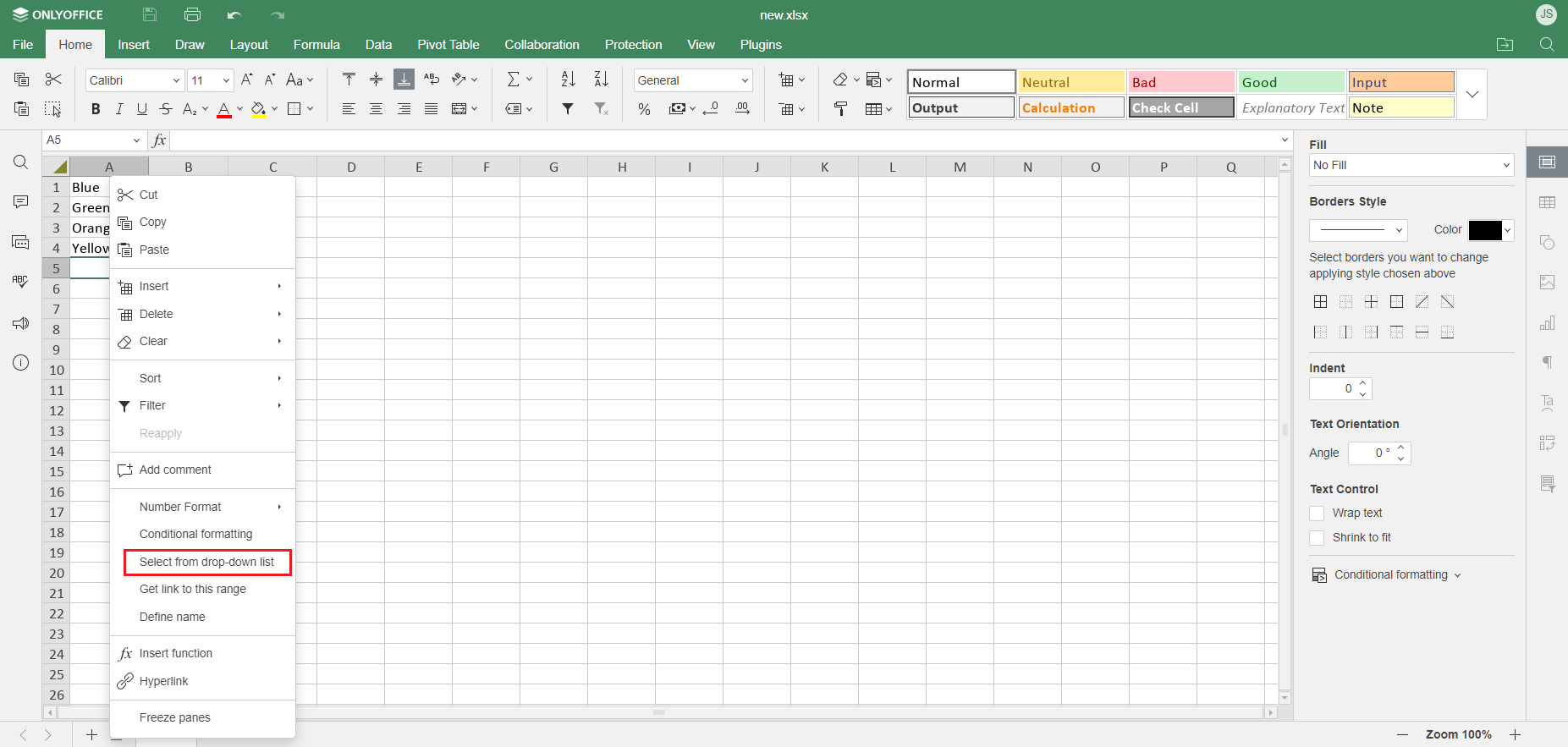
Otro truco interesante, presente en editores como ONLYOFFICE, es la posibilidad de seleccionar contenido a partir de las entradas existentes en una columna. Si ya tienes una columna llena de valores de texto, puedes sustituir fácilmente uno por otro sin tener que escribirlo desde cero.
El proceso suele ser algo así: haces clic derecho en una celda con un valor que quieras cambiar, eliges una opción tipo “Seleccionar de la lista desplegable” y eliges entre las distintas entradas que ya existen en la misma columna. En ese momento, el valor antiguo se reemplaza por el nuevo, aprovechando el historial de datos de la propia hoja de cálculo.
Rellenar celdas vacías y en distintas direcciones
El controlador de relleno también te permite incluir en la selección celdas vacías que quieras completar junto con otras que ya tienen datos. Seleccionas el conjunto (con huecos incluidos) y arrastras el controlador; Excel rellena los espacios con el patrón detectado, lo que simplifica muchísimo la distribución de información irregular por la hoja.
Además, no estás limitado a trabajar solo en vertical: puedes arrastrar el controlador hacia la izquierda o hacia la derecha para completar series de forma horizontal. Esto es especialmente útil cuando diseñas tablas donde las secuencias deben extenderse a lo largo de columnas, no solo de filas.
Plugins y extensiones de Autocompletar en ONLYOFFICE
El editor de hojas de cálculo de ONLYOFFICE cuenta con un complemento específico llamado Autocompletar, pensado especialmente para quienes trabajan con grandes volúmenes de texto. Este plugin actúa como un asistente de entrada que lanza sugerencias de palabras a medida que escribes, de forma similar a como lo hacen algunos editores de código o mensajería.
Cuando el complemento está activo, el sistema te propone todas las palabras que contengan las letras que ya has introducido, de modo que no es necesario escribirlas completas. Solo introduces el inicio de la palabra, eliges la sugerencia adecuada de la lista desplegable y la frase se completa en un clic, lo que resulta ideal para documentos muy repetitivos o con vocabulario complejo.
Imagina que necesitas escribir “Monday” muchas veces en una hoja. Con el plugin activo, basta teclear “Mond” para que aparezca la sugerencia y seleccionarla. Esto no solo te ahorra tiempo, sino que además reduce errores de ortografía, algo importante cuando se manejan nombres técnicos, marcas o términos en otros idiomas que no queremos escribir mal.
El complemento no viene preinstalado por defecto; se añade a través del Gestor de plugins integrado en ONLYOFFICE, situado en la pestaña dedicada a las extensiones. Una vez que entras en ese gestor, puedes buscar Autocompletar en la lista de complementos disponibles y pulsar en Instalar para que quede inmediatamente operativo.
Un detalle a tener en cuenta es que se trata de un plugin de sistema, sin icono propio. Esto significa que, tras la instalación, queda activado de manera permanente. Si decides que no lo necesitas o te resulta molesto, tendrás que volver al Gestor de plugins, localizarlo de nuevo y pulsar en Eliminar para desinstalarlo.
Autocompletar en cuadros de texto de formularios en Office
En las plantillas de formulario creadas con herramientas de Office, los cuadros de texto pueden contar también con Autocompletar. Por defecto, esta característica suele venir activada, lo que implica que, cuando un usuario introduce datos en un campo, el formulario guarda internamente las entradas anteriores y sugiere posibles coincidencias cuando el usuario vuelve a rellenar el mismo campo en otra ocasión.
Visualmente, el comportamiento es muy parecido al de otros autocompletados: al empezar a escribir (por ejemplo, “8”), aparece una lista desplegable que incluye valores usados antes como posibles sugerencias (como “8:00”), y el usuario puede seleccionarlos o ignorarlos según le convenga.
Para habilitar o deshabilitar esta opción en un cuadro de texto concreto de un formulario, se accede normalmente a las propiedades del control. Primero hay que hacer clic en el propio cuadro de texto y, a continuación, usar el menú contextual para entrar en Propiedades de cuadro de texto, donde se agrupan todas las configuraciones de ese elemento.
Dentro de esa ventana de propiedades, suele haber una pestaña centrada en el formato o presentación. Ahí encontrarás una casilla similar a “Habilitar Autocompletar” que puedes marcar o desmarcar. De esta manera puedes decidir en qué campos tiene sentido ofrecer sugerencias automáticas y en cuáles prefieres que el usuario escriba siempre el dato completo.
Autocompletar de direcciones en Outlook: funcionamiento y problemas habituales
En el terreno del correo electrónico, Outlook incorpora una función de Autocompletar que se encarga de sugerir direcciones de correo a medida que las escribes en los campos Para, CC y CCO. Esto hace mucho más ágil el envío de correos, especialmente cuando trabajas con listas de contactos amplias o direcciones con nombres difíciles.
La aplicación construye internamente una lista de sugerencias basándose en correos que ya has enviado o en contactos habituales. Al comenzar a escribir el nombre o parte de la dirección, Outlook muestra un menú desplegable con las posibles coincidencias para que selecciones la correcta sin tener que teclearla completa, lo que reduce tanto el tiempo invertido como los errores de escritura.
Sin embargo, muchos usuarios se encuentran con el problema de que, de un día para otro, el autocompletado deja de funcionar bien: puede que sólo funcione durante una sesión y desaparezca tras cerrar Outlook, o que la lista parezca haberse vaciado por completo. Cuando esto ocurre, es necesario revisar la configuración y, en algunos casos, limpiar o regenerar la caché asociada.
Comprobar si el Autocompletar está activado en Outlook
El primer paso cuando el autocompletado en Outlook parece no funcionar es confirmar que la opción correspondiente sigue activada en las preferencias. Es fácil que, tras alguna actualización o cambio en el perfil, la casilla que habilita la lista de Autocompletar se haya desmarcado sin que nos demos cuenta.
Para revisar este ajuste en versiones recientes de Outlook, se sigue un recorrido sencillo por el menú de Archivo. Desde ahí, se accede a las opciones del programa y, dentro de ellas, al apartado específico del correo, donde se agrupan todas las configuraciones relacionadas con el envío y recepción de mensajes.
Los pasos son aproximadamente estos:
- Abrir Outlook y entrar en Archivo > Opciones.
- Ir a la pestaña Correo en el panel de la izquierda.
- Desplazarse hasta la sección “Enviar mensajes” y comprobar que está marcada la opción tipo “Usar la lista de Autocompletar para sugerir nombres al escribir en las líneas Para, CC y CCO”.
- Si no lo está, marcarla y pulsar Aceptar para guardar los cambios.
Con este sencillo ajuste suele bastar en muchos casos para que, al abrir de nuevo una ventana de redacción de correo, Outlook vuelva a mostrar la lista de sugerencias propias del Autocompletar y te permita rellenar direcciones sin esfuerzo adicional.
Restablecer la caché de Autocompletar de Outlook: renombrar RoamCache
Cuando comprobar la casilla de Autocompletar no resuelve el problema, es posible que la lista interna de direcciones almacenadas se haya dañado. En estas situaciones, una solución frecuente es restablecer por completo la caché encargada de guardar esas entradas, lo que implica renombrar o eliminar una carpeta concreta llamada RoamCache.
Antes de hacerlo, conviene identificar si la cuenta principal de Outlook está basada en Microsoft Exchange o en otro tipo de servidor, ya que los pasos para reactivar determinadas funciones, como el modo caché, pueden variar ligeramente. Esta comprobación se realiza desde el propio apartado de configuración de la cuenta dentro de Outlook.
El procedimiento típico para cuentas Exchange consiste en:
- Abrir Outlook y dirigirse a Archivo > Información > Configuración de la cuenta para ver el listado de perfiles.
- Seleccionar la cuenta de Exchange y usar la opción de cambiar configuración, donde se encuentra el ajuste denominado “Usar el modo de intercambio en caché”. En esta fase suele ser necesario desmarcarlo temporalmente y cerrar Outlook.
- Pulsar la combinación Windows + R para abrir el cuadro Ejecutar e introducir una ruta similar a %LOCALDATA%\Microsoft\Outlook (en muchas guías se hace referencia a rutas locales de perfil de usuario).
- Dentro de esa carpeta de Outlook, localizar la subcarpeta llamada RoamCache y renombrarla, por ejemplo, como old_RoamCache.
- Volver a iniciar Outlook, activar otra vez la casilla de uso de modo de intercambio en caché y reiniciar la aplicación.
Con esta maniobra, Outlook genera una nueva caché limpia, por lo que la antigua lista de sugerencias se pierde, pero se resuelven muchos problemas de funcionamiento. A partir de ahí, el programa volverá a construir poco a poco la lista de Autocompletar a medida que envíes correos a distintos destinatarios.
Vaciar la lista de Autocompletar cuando da fallos
Otra opción frecuente para solucionar errores de Autocompletar en Outlook es limpiar la lista de direcciones sugeridas desde la propia interfaz del programa, sin tener que tocar carpetas del sistema. Esto es útil cuando sospechas que hay entradas corruptas o direcciones desactualizadas que complican el comportamiento de la función.
Para vaciar esta lista interna, se vuelve a pasar por el menú Archivo y las opciones de correo, donde Outlook ofrece un botón específico para borrar todas las sugerencias de golpe. El proceso habitual es el siguiente:
- En la ventana principal de Outlook, haz clic en Archivo.
- Después, entra en Opciones y selecciona la pestaña Correo.
- Desplázate hasta la sección “Enviar mensajes” y localiza el botón “Vaciar lista de Autocompletar”.
- Al hacer clic, aparecerá un cuadro de confirmación. Acepta para que se limpie por completo la caché.
Una vez realizado este proceso, la lista quedará vacía y Outlook tendrá que aprender de nuevo esas sugerencias a medida que vayas enviando correos. Aunque pierdes comodidad temporalmente, ganas en estabilidad si el problema se debía a datos corruptos.
Probar Outlook en modo seguro y crear un perfil nuevo
Si, a pesar de revisar la configuración y limpiar la lista de Autocompletar, el problema sigue ahí, puede que el fallo tenga que ver con complementos de terceros o con un perfil de usuario dañado. Para descartar conflictos con extensiones, un paso muy útil es arrancar Outlook en modo seguro.
El modo seguro inicia el programa con la carga mínima necesaria, desactivando temporalmente complementos que podrían interferir. Para acceder a él, se suele utilizar el cuadro Ejecutar de Windows o la barra de búsqueda, escribiendo un comando específico asociado a Outlook.
Los pasos más comunes son:
- En la barra de tareas de Windows, hacer clic en el icono de búsqueda y escribir Run o “Ejecutar”.
- En el cuadro que aparece, introducir Outlook.exe /safe y pulsar Aceptar.
- Si es necesario, también se puede lanzar Outlook indicando la ruta completa a su archivo ejecutable, por ejemplo desde C:\Program Files\Microsoft Office\OfficeVersionNumber.
Si en modo seguro el Autocompletar funciona correctamente, es muy probable que algún complemento o personalización sea el responsable del fallo, por lo que conviene revisar qué extensiones están activas e ir deshabilitándolas hasta dar con la culpable. En el caso de que ni siquiera así funcione bien, puede que lo que esté dañado sea el propio perfil de Outlook.
En esa situación, suele recomendarse la creación de un perfil nuevo de correo. Esto implica entrar en la gestión de perfiles desde Archivo > Configuración de la cuenta > Administrar perfiles, y desde ahí usar la opción de “Mostrar perfiles” y “Agregar” para generar uno nuevo, introducir de nuevo la cuenta de correo y establecerlo como perfil predeterminado. Tras reiniciar Outlook con este nuevo perfil, es habitual que muchos problemas, incluido el del autocompletado, desaparezcan.
Herramientas profesionales para reparar problemas de correo en Outlook
En ocasiones, los fallos de Autocompletar y otros comportamientos extraños en Outlook no se deben solo a configuraciones o cachés corruptas, sino a un daño más profundo en los propios archivos de datos de correo (PST u OST). Cuando un archivo de este tipo se corrompe por apagados bruscos, sectores defectuosos en disco, ataques de malware o errores internos, cada vez es más probable que aparezcan síntomas variados, entre ellos problemas al enviar, recibir o sugerir direcciones.
Para tratar estos escenarios más serios existen soluciones profesionales como Repairit for Email de Wondershare, una herramienta especializada en la reparación de archivos PST y OST. Su objetivo es abrir, analizar y reconstruir la estructura interna de los ficheros dañados para recuperar correos, carpetas, calendarios y otros elementos de forma segura.
Este tipo de utilidades destaca porque admite múltiples escenarios de corrupción: desde daños provocados por un disco duro con sectores defectuosos hasta cortes inesperados del sistema o cierres forzados de Outlook. Además, muchas de ellas permiten previsualizar el contenido recuperado antes de guardarlo, de manera que puedes comprobar qué se ha salvado y decidir qué restaurar.
El flujo de trabajo habitual con una herramienta de este tipo suele seguir tres pasos: primero se carga el archivo PST u OST que se quiere reparar, ya sea buscando en el equipo o seleccionando directamente su ubicación; después se lanza el proceso de reparación, que analiza y corrige los errores internos; y, por último, se previsualizan y guardan los correos saneados en una carpeta o archivo nuevo. De este modo, el usuario puede volver a trabajar con Outlook con un archivo de datos estable y, en muchos casos, ver cómo todas las funciones vuelven a comportarse con normalidad, incluido el Autocompletar.
La función de autocompletado en el ecosistema Office, desde Excel y sus fórmulas hasta los formularios y el correo en Outlook, puede parecer un detalle menor, pero bien configurada se convierte en una aliada clave para ahorrar tiempo, evitar errores y hacer más llevadero el trabajo diario; entender cómo activarla, ajustarla a tu gusto y reaccionar cuando da problemas es la mejor forma de sacarle partido y disfrutar de una experiencia mucho más fluida en tus documentos, hojas de cálculo y mensajes.